

Bildschirm oder eine Anzeige aufnehmen
Nimm eine komplette Anzeige mit der Clevera Desktop-App auf: der Rekorder, der Countdown, die Aufnahmeleiste, das 60-Minuten-Limit, was passiert, nachdem du auf Stopp klickst, und wie du Meldungen behebst, die den Start einer Aufnahme verhindern.
Die Clevera Desktop-App nimmt eine komplette Anzeige, ein einzelnes Fenster, einen Teil des Bildschirms oder auf einem Mac ein verbundenes iPhone oder iPad auf. Dieser Artikel führt dich durch eine Anzeigeaufnahme vom Rekorder bis zum Hochladen und behandelt das Zeitlimit sowie die Meldungen, die dir möglicherweise angezeigt werden. Für ein einzelnes Fenster oder einen Bereich siehe Ein Fenster oder einen Bereich aufnehmen.
Bevor du beginnst
- Installiere die Desktop-App, melde dich an und schließe die Einrichtung ab. Auf einem Mac beinhaltet dies die Aufnahmeberechtigungen.
- Sei online. Clevera benötigt eine Internetverbindung, um eine Aufnahme zu starten. Wenn die Verbindung später abbricht, wartet der Upload und wird fortgesetzt, sobald du wieder online bist.
- Du benötigst eine Rolle, die aufnehmen darf: Workspace-Inhaber, Administratoren und Content Creators können dies. Editoren können keine Aufnahmen starten. Siehe Rollen und Creator-Plätze.
- Schließe alles, was nicht im Video zu sehen sein soll, wie private Tabs oder Chat-Fenster.
Der Rekorder
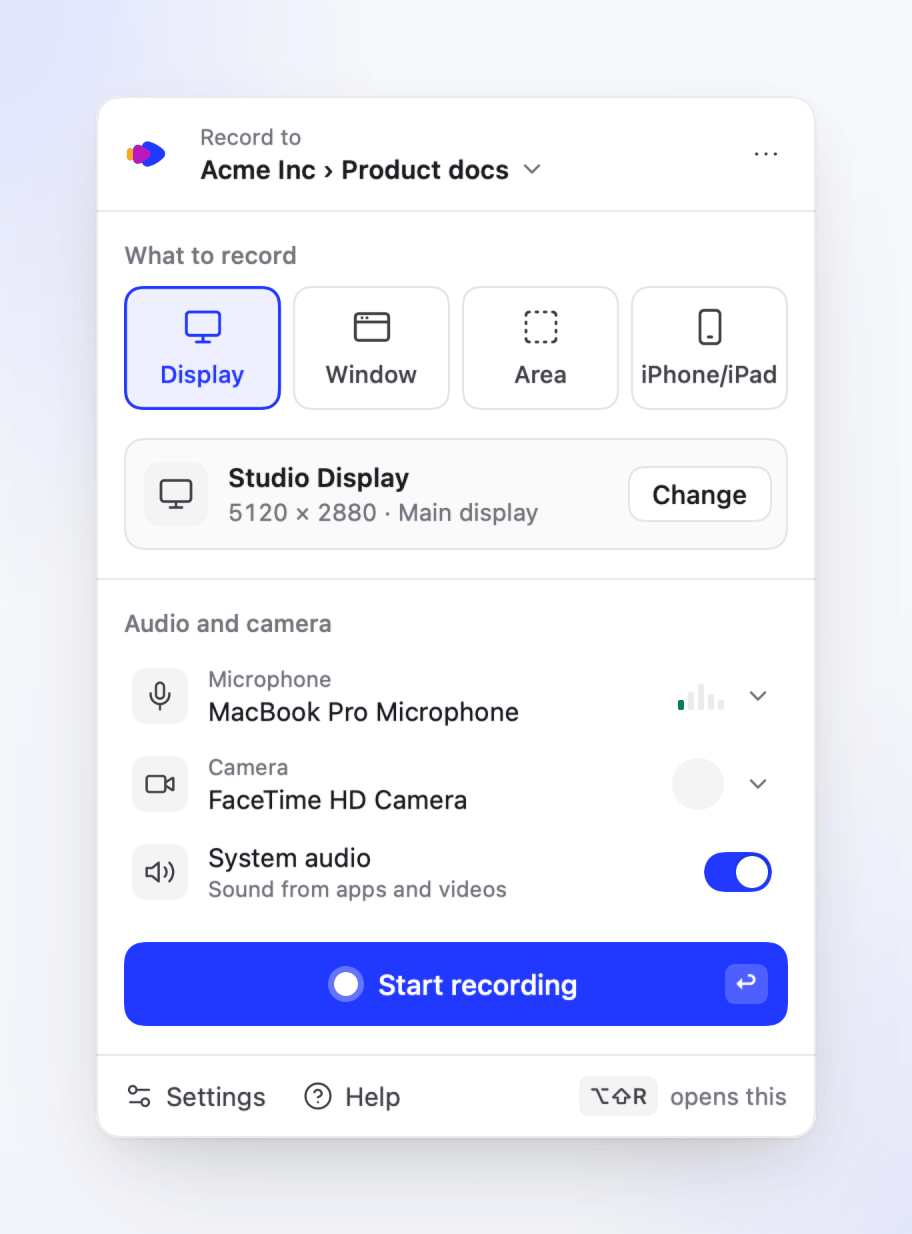
Der Rekorder ist das Bedienfeld, in dem du jede Aufnahme einrichtest. Öffne ihn über das Clevera-Symbol:
Klicke auf das Clevera-Symbol in der Menüleiste oder drücke ⌥⇧R aus einer beliebigen App heraus. Der Rekorder öffnet sich auch von selbst bei jedem Start von Clevera.
Klicke auf das Clevera-Symbol im Infobereich oder auf die Clevera-Schaltfläche in der Taskleiste. Du kannst auch mit der rechten Maustaste auf die Taskleisten-Schaltfläche klicken und Neue Aufnahme wählen. Windows hat kein Tastenkürzel, das den Rekorder öffnet.
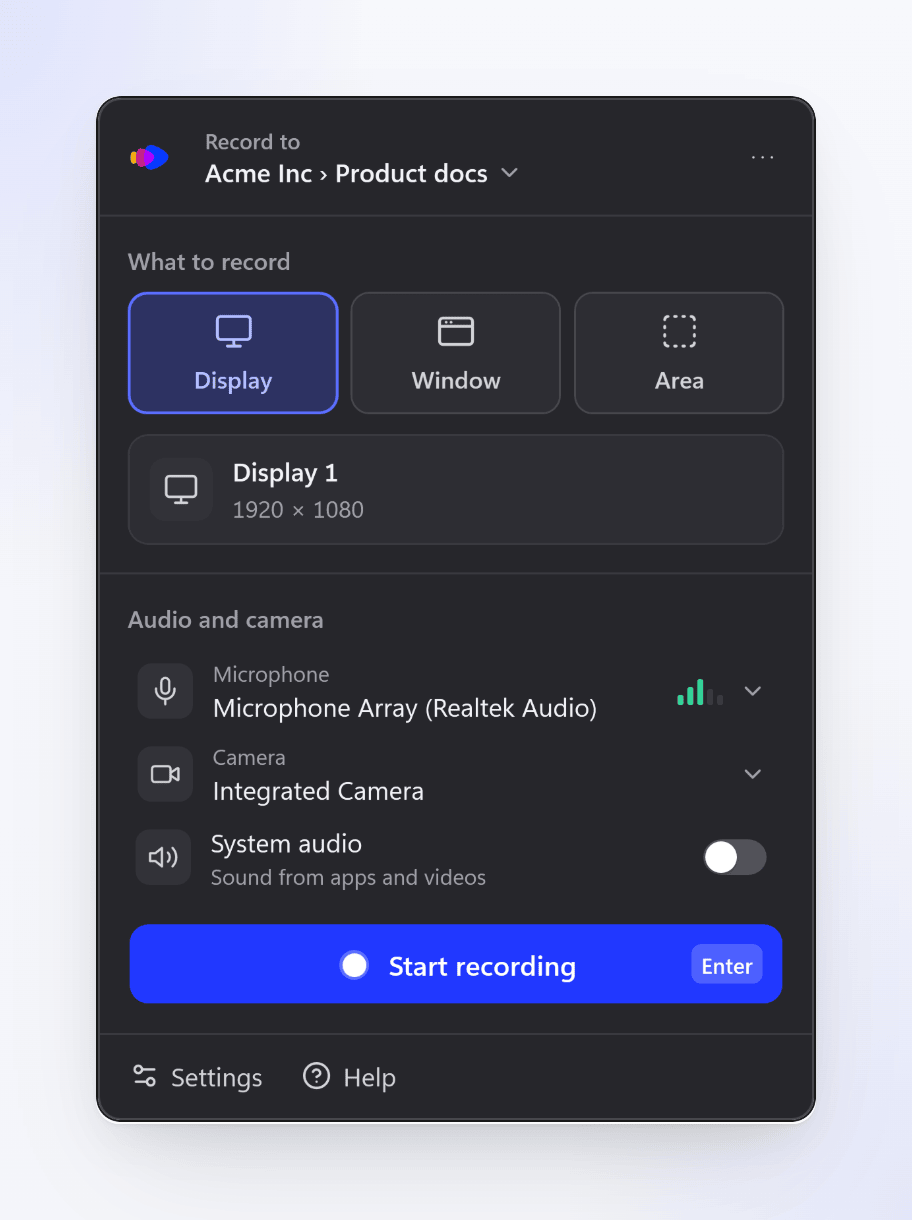
Von oben nach unten:
| Teil | Funktion |
|---|---|
| Aufnehmen in | Der Workspace (und die Sammlung), in den die Aufnahme hochgeladen wird. Workspaces, in denen du nicht aufnehmen kannst, sind ausgegraut. |
| Was soll aufgenommen werden | Kacheln für Anzeige, Fenster, Bereich und auf einem Mac iPhone/iPad. |
| Quellenkarte | Zeigt, was aufgenommen wird, zum Beispiel Name und Größe der Anzeige, mit Ändern, wenn eine Auswahl besteht. |
| Audio und Kamera | Mikrofon, Kamera und System-Audio. Siehe Mikrofon, Kamera oder System-Audio hinzufügen. |
| Aufnahme starten | Startet den Countdown. Drücke ↩ auf einem Mac oder Enter unter Windows. |
| Fußzeile | Einstellungen und Hilfe. Auf einem Mac erinnert es dich zudem daran, dass ⌥⇧R den Rekorder öffnet. |
Der Rekorder ist niemals in deinen Aufnahmen zu sehen. Drücke ⎋ (Mac) oder Esc (Windows) oder klicke außerhalb des Fensters, um es zu schließen. Clevera merkt sich deine Einstellungen für das nächste Mal: was aufgenommen werden soll, die Anzeige, das Fenster oder der Bereich, das Mikrofon, die Kamera, das System-Audio und der Workspace.
Eine Anzeige aufnehmen
Den Rekorder öffnen und Anzeige wählen
Klicke auf Anzeige oder drücke ⌘1 auf einem Mac oder Ctrl+1 unter Windows. Die Quellenkarte zeigt den Namen und die Größe der Anzeige.
Bei mehr als einer Anzeige gibt die Karte an, welche die Hauptanzeige ist (zum Beispiel "2560 × 1440 · Hauptanzeige"). Klicke auf Ändern, um eine andere auszuwählen. Unter Windows wird die Anzeige, auf die du in der Liste zeigst, auf dem Bildschirm mit ihrem Namen umrandet, damit du sie unterscheiden kannst.
Workspace, Audio und Kamera prüfen
Stelle sicher, dass unter Aufnehmen in der richtige Workspace angezeigt wird. Schalte dein Mikrofon, deine Kamera oder das System-Audio ein, falls du sie verwenden möchtest.
Klicke auf Aufnahme starten
Der Rekorder schließt sich und der Countdown beginnt (siehe Der Countdown). Eine blaue Umrandung blinkt um die Anzeige, damit du siehst, was aufgenommen wird.
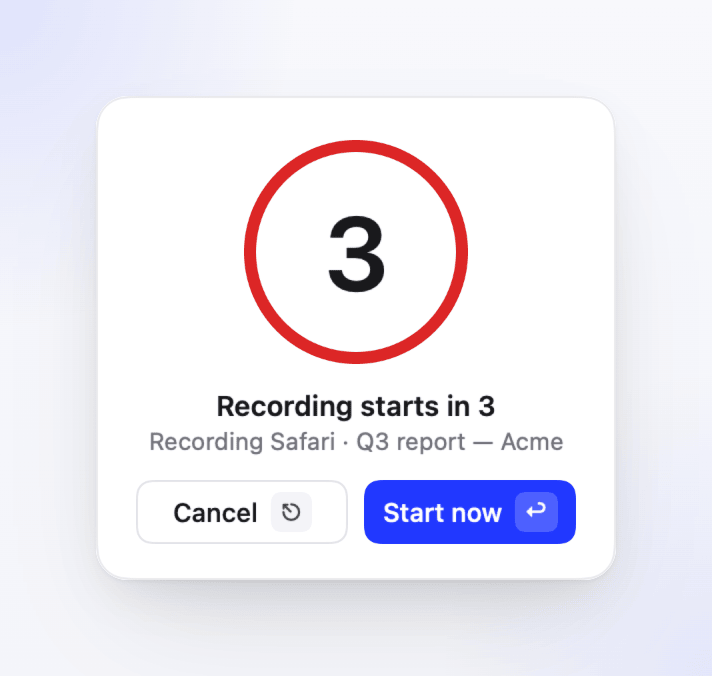
Abbrechen stoppt den Vorgang, bevor etwas aufgenommen wird. Jetzt starten überspringt den Rest des Countdowns. Führe deine Aufgabe aus
Wenn der Countdown endet, beginnt die Aufnahme und die Aufnahmeleiste erscheint am unteren Rand der aufgenommenen Anzeige, mit einem roten Punkt und einem Timer. Verwende sie, um die Aufnahme anzuhalten, neu zu starten, zu löschen oder zu stoppen. Siehe Aufnahme anhalten, neu starten oder abbrechen.
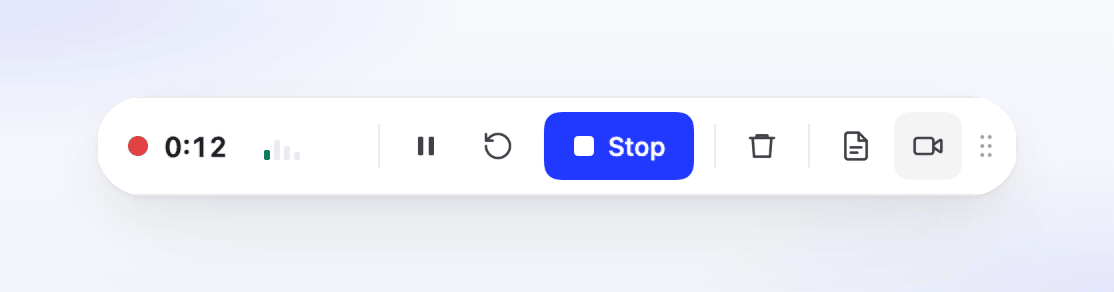
Die Aufnahmeleiste ist niemals im Video zu sehen. Klicke auf Stopp
Klicke auf Stopp in der Aufnahmeleiste oder drücke ⌥⇧S auf einem Mac oder Ctrl+Alt+Shift+Enter unter Windows. Die Leiste zeigt Speichere… an, dann erscheint eine Upload-Karte in der oberen rechten Ecke des Bildschirms.
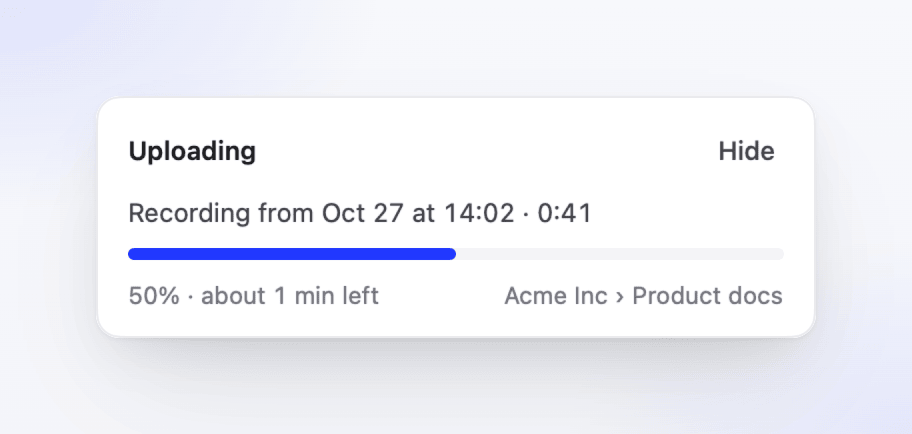
Klicke auf Ausblenden, um die Karte zu minimieren. Der Upload wird fortgesetzt. Auswählen, was erstellt werden soll
Wenn die Karte Hochgeladen anzeigt, öffnet dein Browser die Erstellen-Seite mit der angehängten Aufnahme: "Was möchtest du aus dieser Aufnahme erstellen?" Siehe Deine Aufnahme nach dem Hochladen finden.
Welche Anzeige Clevera auswählt
- Clevera nimmt die Anzeige auf, die du beim letzten Mal verwendet hast.
- Wenn diese Anzeige nicht mehr verbunden ist, wird eine andere verwendet und die Karte zeigt zum Beispiel: "Deine letzte Anzeige ist nicht verbunden. Studio Display wird verwendet."
- Auf einem Mac wird beim ersten Mal die Anzeige ausgewählt, auf der sich dein Mauszeiger befindet.
Der Countdown
Der Countdown gibt dir einen Moment Zeit, um dich vorzubereiten. Eine Karte erscheint in der Mitte dessen, was du aufnimmst, zum Beispiel "Aufnahme startet in 3" mit der Beschriftung "Studio Display aufnehmen".
| Schaltfläche | Mac | Windows | Funktion |
|---|---|---|---|
| Abbrechen | ⎋ | Esc | Stoppt, bevor etwas aufgenommen wird, und kehrt zum Rekorder zurück. Deine Einstellungen bleiben erhalten. |
| Jetzt starten | ↩ | Enter | Überspringt den Rest des Countdowns. |
Ändere die Dauer in Einstellungen → Aufnahme → Countdown: Aus, 3 Sekunden, 5 Sekunden oder 10 Sekunden. Der Standardwert ist 3 Sekunden auf einem Mac und Aus unter Windows. Wenn du in einer älteren Version einen 7-Sekunden-Countdown hattest, beträgt dieser jetzt 10 Sekunden.
Wenn der Countdown auf Aus steht, blinkt nur die blaue Umrandung und die Aufnahme beginnt sofort. Wenn der Start länger als eine Sekunde dauert, erscheint eine Karte mit "Aufnahme wird gestartet…" und nach 5 Sekunden "Dies dauert länger als gewöhnlich." mit Abbrechen.
Wenn die Aufnahme nicht gestartet werden kann, zeigt die Karte Aufnahme konnte nicht gestartet werden mit dem Grund und "Es wurde nichts aufgenommen. Erneut versuchen oder Details für den Support kopieren." Klicke auf Erneut versuchen oder Details kopieren, um sie an den Support zu senden.
Um einen Ton zu hören, wenn die Aufnahme startet und stoppt, aktiviere Einstellungen → Allgemein → Töne bei Aufnahmebeginn und -ende abspielen. Dies ist standardmäßig deaktiviert.
Clevera spielt einen Ton ab, wenn die Aufnahme startet. Um dies auszuschalten, deaktiviere Einstellungen → Allgemein → Ton bei Aufnahmebeginn abspielen.
Limits
| Limit | Was passiert |
|---|---|
| 60 Minuten Aufnahmezeit | Bei 55:00 zeigt die Leiste "5 Minuten verbleibend. Aufnahme stoppt und wird bei 60:00 hochgeladen." und der Timer zählt herunter ("4:59 verbleibend"). Bei 60:00 stoppt Clevera und lädt hoch. Die Upload-Karte vermerkt "Bei 60-Minuten-Limit gestoppt." |
| Unter 2,5 Sekunden | Eine Aufnahme, die du innerhalb der ersten 2,5 Sekunden stoppst, wird verworfen und nichts hochgeladen. Du siehst "Das war zu kurz zum Speichern." Pausierte Zeit zählt nicht. |
| Weniger als 5 GB frei | Der Rekorder warnt "Nur 3 GB frei." und "Lange Aufnahmen passen möglicherweise nicht." Du kannst trotzdem aufnehmen. |
| Weniger als 1 GB frei | Aufnahme starten ist deaktiviert: "Speicherplatz freigeben, um aufzunehmen." |
| Weniger als 2 GB frei während der Aufnahme | Die Leiste zeigt "Dein Speicherplatz ist fast voll" und "Stoppe bald, um diese Aufnahme zu behalten." mit Stoppen und hochladen. |
| Weniger als 500 MB frei während der Aufnahme | Clevera stoppt und behält die Aufnahme: "Wir haben gestoppt, da dein Speicherplatz fast voll ist. Deine Aufnahme wurde gespeichert." |
Die 60 Minuten werden auf dem Timer der Aufnahmeleiste gezählt. Teile lange Sitzungen in mehrere Aufnahmen auf.
Über die Web-App starten
Du kannst auch von Clevera in deinem Browser aus starten:
- Wähle auf der Erstellen- oder Verfassen-Seite Bildschirm aufnehmen.
- Dein Browser fragt, ob Clevera geöffnet werden soll. Erlaube dies.
- Das Fenster Mit der Clevera Desktop-App fortfahren weist dich an: "Wechsle zur Clevera-App und klicke auf Aufnahme starten." Es enthält ein kurzes Anleitungsvideo.
- Der Rekorder öffnet sich mit dem bereits unter Aufnehmen in gewählten Workspace (und der Sammlung). Klicke auf Aufnahme starten.
Es wird nichts aufgenommen, bis du in der App auf Aufnahme starten klickst. Wenn die Browser-Aufforderung geschlossen wurde, klicke auf Clevera-App öffnen. Wenn du die App noch nicht hast ("Siehst du sie nicht? Lade zuerst die Clevera-App herunter und installiere sie."), klicke auf Für Mac herunterladen oder Für Windows herunterladen, dann auf Verstanden.
Fehlerbehebung
Der Rekorder zeigt ein Banner und einen Grund unter Aufnahme starten an, wenn etwas eine Aufnahme blockiert.
| Meldung | Was zu tun ist |
|---|---|
| "You’re offline." / "Connect to the internet to record." | Verbinde dich mit dem Internet. Eine Bildschirmaufnahme kann offline nicht gestartet werden. |
| "Screen Recording is off" (Mac) | Klicke auf Open System Settings und aktiviere Clevera unter Screen Recording. Siehe Grant the permissions Clevera needs to record. |
| "Accessibility is off" oder "Input Monitoring is off" (Mac) | Aktiviere Clevera für diese Berechtigung in System Settings → Privacy & Security. |
| "Screen capture is off" (Windows) | Klicke auf Open Windows Settings und erlaube die Bildschirmaufnahme für Desktop-Apps, kehre dann zurück. |
| "Clevera can’t follow your clicks right now." (Windows) | Beende Clevera und öffne es erneut. |
| "Clevera needs an update to record." | Das Update installiert sich von selbst. Klicke auf Show update, um den Fortschritt zu sehen. Siehe Update the desktop app. |
| "Only … free." / "Free up space to record." | Schaffe mindestens 1 GB Speicherplatz frei. |
| "You can’t record in Acme Inc. Choose another workspace." | Wähle einen anderen Arbeitsbereich unter Record to oder bitte einen Administrator um eine Rolle, die Aufnahmen erlaubt. |
| "A recording is already running." | Beende zuerst die aktuelle Aufnahme. |
| "That display isn’t connected any more. Choose another one." | Verbinde den Bildschirm erneut oder wähle einen anderen aus und starte erneut. |
| "Clevera is still finishing the previous recording. Try again in a moment." (Windows) | Warte ein paar Sekunden und starte dann erneut. |
Wenn du über das Web startest und "Your role in "Acme Inc" is Editor, which doesn’t include recording permissions…" siehst, erlaubt deine Rolle in diesem Arbeitsbereich keine Aufnahmen. Bitte einen Eigentümer oder Administrator, dies zu ändern.
Weitere Informationen findest du unter Clevera can’t record my screen und My recording didn’t upload.