

Aktualisiere deine Artikel mit neuen Screenshots
„Artikel aktualisieren“ zeichnet deine App erneut auf und fügt neue Screenshots sowie aktuelle Texte in deine bestehenden Hilfe-Artikel ein – und zwar direkt an Ort und Stelle: mit denselben Titeln, Adressen und Links. Die Pläne sind kostenlos; jeder Artikel zeigt sein Guthaben an, bevor etwas ausgeführt wird.
Artikel aktualisieren ist das Autopilot-Rezept, das Artikel, die bereits in deinem Hilfe-Center vorhanden sind, mit dem aktuellen Stand deiner App auf den neuesten Stand bringt. Clevera zeichnet deine App erneut auf, fügt neue Screenshots in jeden Artikel ein und korrigiert die Namen, die nicht mehr übereinstimmen, direkt an Ort und Stelle: gleicher Titel, gleiche Adresse, gleiche Überschriften und Links. Verwende es direkt, nachdem du ein Hilfe-Center aus einem anderen Tool importiert hast, oder wenn sich die Bildschirme deiner App seit dem Schreiben der Artikel verändert haben.
Aktualisieren oder beibehalten?
| Was du möchtest | Verwendung |
|---|---|
| Neue Screenshots und aktuelle Texte in Artikeln, die du jetzt hast, zum Beispiel direkt nach einem Import | Artikel aktualisieren (dieser Artikel) |
| Dieselbe Änderung in den Texten vieler Artikel (ein neuer Name, ein Begriff, ein Tonfall), keine neuen Screenshots | Viele Artikel auf einmal bearbeiten |
| Korrekturen bei jeder Veröffentlichung: Clevera liest ein Release oder Changelog und findet heraus, was davon betroffen ist | Mein Hilfe-Center bei Veröffentlichungen aktuell halten |
| Ein brandneues Hilfe-Center aus deiner App | Ein Hilfe-Center aus meiner App erstellen |
Mein Hilfe-Center bei Veröffentlichungen aktuell halten reagiert auf eine Änderung. Artikel aktualisieren betrachtet jeden Artikel, den du auswählst, unabhängig davon, ob etwas veröffentlicht wurde.
Bevor du beginnst
- Autopilot in deinem Plan (Pro und Custom) und eine Rolle, die Inhalte erstellen und Seiten zum Hilfe-Center hinzufügen kann: Inhaber, Administratoren und Content Creators. Siehe Zugriff auf Autopilot erhalten.
- Ein Hilfe-Center mit Artikeln. Eine Aufgabe deckt ein Hilfe-Center ab.
- Die Adresse deiner App und eine Anmeldung. Die neuen Screenshots stammen aus einer Aufzeichnung deiner App, daher ist die Adresse erforderlich. Wähle eine gespeicherte App-Anmeldung aus oder gib an, dass deine App keine benötigt. Siehe App-Anmeldung speichern.
Du musst nicht zuerst Meine App erkunden ausführen. Clevera gleicht die Schritte jedes Artikels mit dem ab, was es über deine App weiß, und lernt deine App bei Bedarf von selbst kennen. Siehe Wie der Plan deine App lernt.
Möglichkeiten zum Starten
| Wo | Was du tust |
|---|---|
| Autopilot | Klicke auf die Rezeptkarte Artikel aktualisieren oder gib in Was soll Autopilot tun? ein, was du möchtest, zum Beispiel „Aktualisiere meine importierten Artikel, damit sie zur aktuellen App passen“. |
| Seiten eines Hilfe-Centers | Markiere die Artikel und klicke dann in der Auswahlleiste auf Mit einer Aufgabe aktualisieren. |
| Inhalt | Wähle die Artikel aus und klicke dann in der Leiste unten auf Mit einer Aufgabe aktualisieren. Videos in der Auswahl werden ausgelassen. |
| Der Clevera-Agent (KI fragen) | Frage in deinen eigenen Worten danach, zum Beispiel „Aktualisiere meine Hilfe-Artikel mit neuen Screenshots“. |
Von Seiten oder Inhalt aus öffnet sich die Einrichtungskarte mit deinen bereits ausgefüllten Auswahlmöglichkeiten. Die Artikel müssen sich alle im selben Hilfe-Center befinden.

Deine Artikel aktualisieren
Die Artikel auswählen
Öffne die Einrichtungskarte auf eine der oben genannten Arten und klicke auf Details ausfüllen. Wähle unter Artikel das Hilfe-Center und Welche Artikel aus: die von dir ausgewählten, Einige Abschnitte (jeweils mit Artikelanzahl) oder das gesamte Hilfe-Center.
Angebe, was sonst noch geändert werden soll und was unverändert bleiben soll
Füge unter Was geändert werden soll alles Weitere hinzu, das zusätzlich geändert werden soll, zum Beispiel einen neuen Produktnamen. Lasse Abschnitte oder Artikel aus, die nicht angerührt werden sollen. Siehe Das Einrichtungsformular.
Deine App hinzufügen
Gib unter Deine App die App-Adresse ein und wähle aus, wie sich die KI anmeldet. Klicke auf Weiter.
Die Schätzung überprüfen und die Aufgabe erstellen
Die Karte zeigt an, wie viele Artikel die Aufgabe abdeckt, sowie eine Schätzung, zum Beispiel „Etwa 34 Guthaben, maximal 90“. Klicke auf Aufgabe erstellen. Die Planung beginnt sofort und ist kostenlos.
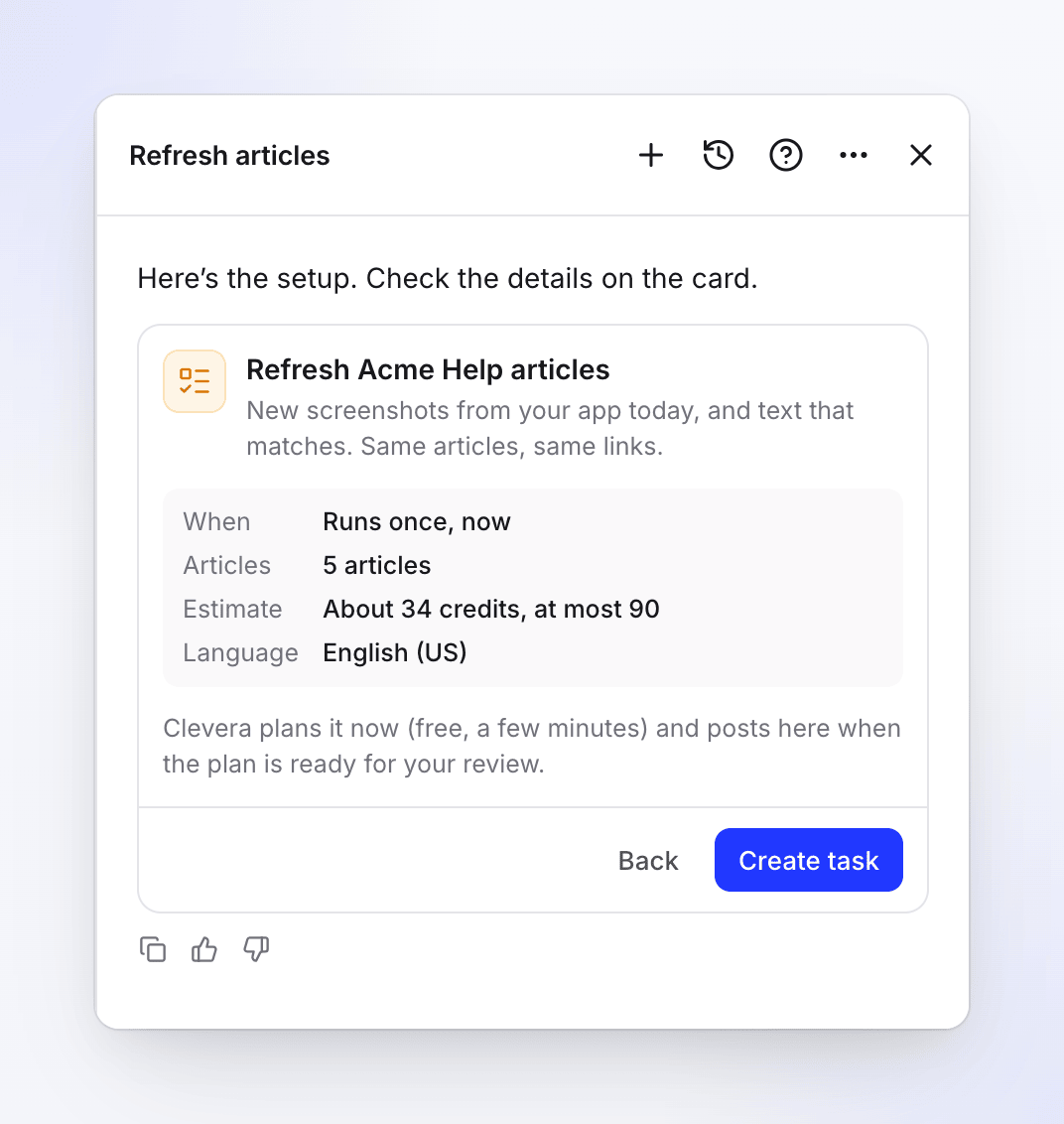
Die Schätzung zählt die Artikel, die nach dem Ausschluss der unveränderten übrig bleiben. Auf den Plan warten
Wenn Clevera deine App erst kennenlernen muss, dauert die Planung länger: bis zu etwa 2 Stunden, und du kannst die Seite verlassen. Danach liest es jeden Artikel vollständig durch, sortiert seine Bilder, verwandelt seine Schritte in einen Aufnahmeplan und entscheidet, was jeder Artikel benötigt. Du erhältst eine Benachrichtigung, wenn der Plan fertig ist.
Den Plan überprüfen
Der Plan listet eine Zeile pro Änderung auf, jeweils mit den entsprechenden Credits. Deaktiviere, was du nicht möchtest, oder klicke auf Änderungen anfragen.
Ausführen
Klicke auf Ausführen. Clevera zeichnet jeden Ablauf einmal auf, tauscht die neuen Screenshots aus und aktualisiert die Texte. Überprüfe anschließend einige Seiten und veröffentliche dein Hilfe-Center.
Das Einrichtungsformular
| Schritt | Feld | Was es bewirkt |
|---|---|---|
| Artikel | Hilfe-Center | Das zu aktualisierende Hilfe-Center. "Eine Aufgabe aktualisiert ein Hilfe-Center." |
| Welche Artikel | Die 12 ausgewählten Artikel (wenn du von Seiten oder Inhalten kommst), Einige Abschnitte (markiere die Abschnitte; jeder zeigt seine Artikelanzahl an) oder Das gesamte Hilfe-Center (182 Artikel). "Große Hilfe-Center werden in Runden von bis zu 40 Artikeln nacheinander bearbeitet." | |
| Was geändert werden soll | Sonst noch etwas zu ändern (optional) | Bis zu 2.000 Zeichen, zum Beispiel "Nenne es „Arbeitsbereich“ statt „Konto“". Dies wird auf die Artikel angewendet, die die Aktualisierung bearbeitet; ein Artikel, der keine Zeile erhält, wird diesbezüglich nicht bearbeitet. |
| Diese Abschnitte unverändert lassen (optional) | Nur beim gesamten Hilfe-Center: Markiere Abschnitte, die übersprungen werden sollen. | |
| Artikel unverändert lassen, deren Titel enthält (optional) | Ein Ausdruck pro Zeile, zum Beispiel "Versionshinweise". Jeder Artikel, dessen Titel einen davon enthält, wird übersprungen. | |
| Deine App | App-Adresse | Erforderlich. "Die neuen Screenshots stammen aus einer Aufzeichnung deiner App. Schritte, die löschen, senden, veröffentlichen, bezahlen oder einladen, stoppen vor dem letzten Klick." |
| Anmelden | Eine gespeicherte App-Anmeldung oder Mein Produkt benötigt keine Anmeldung. |
Die Überprüfung nach Weiter zeigt Hilfe-Center, Artikel, Auch ändern, was du unverändert lässt, Deine App, Wird veröffentlicht und Guthaben im Formular sowie Wann, Artikel, Schätzung und Sprache auf der Karte.
Wie der Plan deine App lernt
Um zu wissen, welche Schritte eines Artikels aufgezeichnet werden können und welche Namen sich geändert haben, muss Clevera deine App kennen: ihre Seiten, ihre Schaltflächen und wie sie heute genannt werden.
| Was Clevera über deine App weiß | Was die Planung bewirkt |
|---|---|
| Noch nichts | Sieht sich zuerst in deiner App um: "Clevera hat app.example.com noch nicht gelernt, also sieht es sich zuerst dort um. Es schaut nur: In deiner App wird nichts geändert. Dies kann bis zu etwa 2 Stunden dauern, und du kannst diese Seite verlassen." |
| Etwas gelernt vor mehr als 7 Tagen | Sieht sich erneut um, damit der Plan mit deiner App übereinstimmt, wie sie heute ist |
| Etwas gelernt in den letzten 7 Tagen, durch dieses Rezept oder durch Meine App erkunden | Verwendet es und geht direkt zu deinen Artikeln über |
Das Umsehen ist Teil der Planung und ist kostenlos. Es öffnet nur Seiten und Menüs; es speichert nichts in deiner App.
Clevera kann nicht immer jeden Teil einer App erreichen: eine Funktion, die dein Plan nicht enthält, oder eine Seite, die ein verbundenes Konto erfordert. Ein Artikel über einen solchen Teil wird nicht aufgezeichnet. Siehe "Teile deiner App, die Clevera noch nicht gelernt hat" in Was der Plan zeigt.
Was der Plan anzeigt

| Zeile | Was es bedeutet | Markiert |
|---|---|---|
| Für neue Screenshots aufzeichnen: Artikel-Titel | Clevera zeichnet einen Ablauf deiner App mit "Mit KI aufzeichnen" auf: "Filmt die Schritte dieses Artikels, die in deiner App stattfinden, für die neuen Screenshots." Es wird kein Video und kein neuer Artikel erstellt: Die Aufzeichnung ist nur eine Quelle für Screenshots. Artikel, die dieselben Schritte mit denselben Beispielwerten lehren, teilen sich eine Aufzeichnung ("Eine Aufzeichnung für 2 Artikel: …"). Gliederung anzeigen listet die Schritte auf. | Ja |
| Artikel-Titel, Neue Screenshots (3): Grund | Die Screenshots des Artikels werden durch Bilder aus dieser Aufzeichnung ersetzt und die Wörter korrigiert. Dies erfolgt nach der Aufzeichnung. Wenn nur einige der Bilder deine App zeigen, steht dies in der Zeile: "Ein weiterer Screenshot bleibt, wie er ist: Er zeigt eine andere Website, die Anmeldung oder einen Teil deiner App, den Clevera noch nicht gelernt hat." | Ja |
| Artikel-Titel, Nur Text: kein Screenshot muss ersetzt werden. | Ein Name im Artikel hat sich in deiner App geändert, und der Artikel hat keinen Screenshot, der neu gefilmt werden muss. Es wird nichts aufgezeichnet. | Ja |
| Artikel-Titel, Nur Text: die Screenshots zeigen Teile deiner App, die Clevera noch nicht gelernt hat, daher bleiben sie, wie sie sind. | Ein Name im Artikel hat sich geändert, aber die Bilder zeigen einen Teil deiner App, den Clevera nicht erreichen konnte. Der Name wird korrigiert; die Bilder bleiben. | Ja |
| Entfernen: Artikel-Titel | Das Thema des Artikels ist nicht mehr in deiner App vorhanden. Die Seite wird aus dem Hilfe-Center entfernt und die Adresse führt zum nächsten verbleibenden Artikel oder zu dessen Abschnitt. Der Artikel bleibt in deiner Bibliothek. | Nein: "Nicht markiert: zuerst prüfen." |
Eine Zeile, die einen Namen ändert, zeigt den alten und den neuen Namen, zum Beispiel "Kunden" und "Konten". Nur Namen, bei denen Clevera eine Änderung in deiner App festgestellt hat, werden geändert.
Die Gliederung einer Aufzeichnungszeile zeigt, was die KI tun wird, mit den eigenen Beispielen deines Artikels: Wenn der Artikel ein Projekt namens "Frühjahrskampagne" mit einem Budget von 5000 erstellt, tippt die Aufzeichnung diese ein, sodass die neuen Screenshots zu den Wörtern daneben passen. Eine Schaltfläche, die der Artikel mit einem alten Namen bezeichnet, wird mit ihrem heutigen Namen und dem alten daneben aufgelistet, zum Beispiel "Konto hinzufügen" (früher "Kunde hinzufügen"). Schritte auf anderen Websites und die Anmeldung werden ausgelassen.
Einige Artikel erhalten keine Zeile:
- Ein Artikel, der nichts benötigt. Die Zusammenfassung zählt ihn: "Ein Artikel benötigt nichts: kein Screenshot deiner App zum Ersetzen und nichts in seinen Wörtern, das sich von dem unterscheidet, was Clevera über deine App gelernt hat."
- Ein Artikel über einen Teil deiner App, den Clevera nicht gelernt hat, ohne geänderten Namen darin. "Ein Artikel zeigt Teile deiner App, die Clevera noch nicht gelernt hat, daher bleibt er, wie er ist." Um ihn ebenfalls zu aktualisieren, führe Meine App erkunden für diesen Teil deiner App aus und klicke dann bei dieser Aufgabe auf Änderungen anfragen, um erneut zu planen.
Einige Zeilen beginnen nicht markiert:
- Ein Schritt in deiner App, der etwas löscht, sendet, veröffentlicht, bezahlt, einlädt oder verbindet. "Nicht markiert: Der Artikel zeigt einen Schritt, der etwas löscht, sendet, veröffentlicht, bezahlt, einlädt oder verbindet. Die Aufzeichnung stoppt vor diesem Klick." Wenn du ihn markierst, erhält der Artikel Screenshots bis zu diesem Schritt, und die KI drückt niemals auf dieses Steuerelement.
- Ein Artikel, der bereits von einer anderen Aufgabe geändert wird. "Ein Artikel wird bereits von einer anderen Aufgabe geändert, daher ist er nicht markiert."
Die Zusammenfassung oben im Plan fasst es zusammen, zum Beispiel "29 Artikel erhalten neue Screenshots aus 27 Aufzeichnungen. 5 Artikel benötigen nichts: keine Screenshots deiner App zum Ersetzen und nichts in ihren Wörtern, das sich von dem unterscheidet, was Clevera über deine App gelernt hat."
Was sich ändert und was bleibt
| Änderungen | Bleibt |
|---|---|
| Screenshots deiner App: jeder wird an derselben Stelle durch den Moment der neuen Aufzeichnung ersetzt, der denselben Schritt zeigt | Der Titel, die Adresse, die Wörter jeder Überschrift, die Daten und die Links |
| Kommentierte Screenshots (mit Rahmen, Pfeil oder Markierung): ebenfalls ersetzt, mit einem Kreis um das Steuerelement, das der nächste Schritt anklickt | Diagramme, Logos, Fotos, GIFs und Bilder anderer Websites |
| Eine Bildunterschrift oder ein Alt-Text, der für den neuen Screenshot nicht mehr zutrifft | Eine Bildunterschrift, die Wort für Wort noch passt, und jede Bildunterschrift eines Bildes, das nicht ersetzt wurde |
| Namen, die deine App jetzt anders anzeigt (eine umbenannte Schaltfläche, Seite oder ein Menü) | Die Struktur und Reihenfolge des Artikels: nichts wird von Grund auf neu geschrieben, und kein Schritt, Abschnitt oder Bild wird hinzugefügt oder entfernt |
| Ein Beispielwert, wenn die Aufzeichnung einen anderen tippen oder auswählen musste | Alles, was die Aufzeichnung nicht gezeigt hat |
Clevera wählt jeden neuen Screenshot aus, indem es sich die Aufzeichnung ansieht. Wenn kein Moment davon einen Schritt zeigt, behält dieser Schritt sein altes Bild und der Durchlauf gibt dies an: "„Lade dein Team ein“: ein Screenshot behält sein altes Bild (die Aufzeichnung zeigt nichts, das dazu passt)."
Die Wörter folgen der Aufzeichnung. Ein Satz wird nur dort korrigiert, wo die Aufzeichnung oder ein Name, bei dem Clevera eine Änderung festgestellt hat, deine App anders darstellt. Ein Schritt, den die Aufzeichnung nicht durchgeführt hat, bleibt genau so, wie er geschrieben wurde.
Jede Artikeländerung wird als neue Version gespeichert. Rückgängig auf einer abgeschlossenen Zeile stellt den Artikel wieder her, sowohl Wörter als auch Bilder. Eine Seite, die entfernt wurde, kann über die Seiten des Help Centers wieder hinzugefügt werden.
Wenn eine Aufzeichnung nicht jeden Schritt ausführen kann
Dein Konto verfügt möglicherweise nicht über etwas, das in einem Artikel gezeigt wird: einen höheren Tarif, ein verbundenes Konto oder Daten wie einen Stundenzettel, der auf Genehmigung wartet. Die Aufzeichnung führt die Schritte aus, die möglich sind, und der Artikel wird von den anderen unterschieden, damit du ihn überprüfen kannst.
| Was ist passiert | Was du siehst | Was der Artikel erhält |
|---|---|---|
| Die Aufzeichnung hat einige ihrer Schritte gefilmt | In der Aufzeichnungszeile: "Aufzeichnung bereit: 5 von 6 Schritten gefilmt" | Neue Screenshots für die gefilmten Schritte; der Rest behält seine Bilder |
| Ein Schritt konnte in deiner App nicht ausgeführt werden | In der Artikelzeile der Schritt und der Grund, zum Beispiel: Die Aufzeichnung konnte einen Schritt nicht ausführen (Klicke auf "Neue Regel"): Der Zugriff auf Workflows ist blockiert, da dies den Business-Tarif erfordert. Dieser Teil des Artikels wurde so belassen, wie er war, damit du ihn überprüfen kannst. | Dieser Teil bleibt unverändert. Lies ihn durch und entscheide, ob er noch zutrifft. |
| Deine App zeigt eine Upgrade-Seite, wo die Bildschirme des Artikels sein sollten | "Deine App zeigt eine Upgrade-Seite, wo die Bildschirme dieses Artikels sein sollten: In deinem Tarif ist dies möglicherweise nicht verfügbar. Überprüfe es: Die Bilder wurden so belassen, wie sie waren." | Die Bilder bleiben erhalten |
| Die Aufzeichnung ist fehlgeschlagen | In der Aufzeichnungszeile der Schritt und der Grund: "Schritt 2 konnte in der App nicht ausgeführt werden: …". In der Artikelzeile: "Die Aufzeichnung wurde nicht abgeschlossen, daher wurde dieser Artikel genau so belassen, wie er ist. Wiederhole die Aufzeichnung und dann diese Zeile." | Nichts ändert sich und die Artikelzeile wird nicht berechnet |
| Du hast die Aufzeichnung abgewählt, aber die Artikelzeile ausgeführt | "“Lade dein Team ein”: keine neue Aufzeichnung, daher bleiben die Bilder so, wie sie sind, und nur der Text wird aktualisiert." | Nur geänderte Namen |
| Die Bearbeitung des Textes hätte einen Schritt, eine Überschrift, ein Bild oder eine benannte Schaltfläche entfernt | "Die neuen Screenshots sind eingefügt, aber die Bearbeitung des Textes hätte Schritte, Überschriften, Bilder oder benannte Schaltflächen entfernt, daher wurde der Text genau so belassen, wie er war." | Neue Screenshots; der Text bleibt erhalten |
Ein Durchlauf, der mit einigen fehlgeschlagenen Zeilen endet, gibt an, wie viele Schritte abgeschlossen wurden und wie viele nicht.
Veröffentlichung und Sprachen
- Nichts geht Seite für Seite live. In einem aktiven Help Center mit aktivierter automatischer Veröffentlichung pausiert die erste Zeile, die ausgeführt wird, die automatische Veröffentlichung: „Die automatische Veröffentlichung ist auf Acme Help pausiert, während deine Artikel aktualisiert werden. Veröffentliche die Seite, sobald du sie überprüft hast; schalte die automatische Veröffentlichung unter Veröffentlichung wieder ein.” Überprüfe ein paar Seiten und veröffentliche sie dann. Ohne automatische Veröffentlichung wird ebenfalls nichts von selbst veröffentlicht.
- Nur die Primärsprache des Help Centers wird aktualisiert. Andere Sprachen behalten die alte Version, bis du sie erneut übersetzt. Siehe Sprachen zu einer Dokumentationsseite hinzufügen.
Große Help Center
Eine Aufgabe plant bis zu 40 Artikel in der eigenen Reihenfolge des Hilfe-Centers. Bei mehr Artikeln lautet der Plan "152 weitere Artikel folgen im nächsten Teil, geplant sobald du diesen ausführst." Wenn du diesen Teil ausführst, startet Clevera den nächsten, der zum Beispiel Acme Hilfe-Artikel aktualisieren (Teil 2) heißt, und plant ihn für deine Überprüfung. Jeder Teil hat seinen eigenen Plan und seine eigenen Credits. Deine App wird einmal gelernt: Die nächsten Teile verwenden sie wieder.
Aufzeichnungen laufen nacheinander ab, daher kann ein Teil von 40 Artikeln etwa 2 Stunden in Anspruch nehmen.
Kosten
| Teil | Credits |
|---|---|
| Planung (App lernen, lesen, Bilder sortieren, abgleichen) | Kostenlos |
| Jede Aufzeichnungszeile | Wird in der Zeile als Bereich angezeigt; ein kurzer Ablauf verbraucht oft weniger als das untere Ende |
| Jede Artikelzeile | Wird in der Zeile angezeigt, 1–5; ein Artikel, dessen Text bereits korrekt war, ist kostenlos |
| Löschzeilen | Kostenlos |
Bevor du die Aufgabe erstellst, zeigt die Karte die Schätzung für die Artikel im Umfang an, nachdem das abgezogen wurde, was du unverändert lässt: „Etwa X Credits, maximal Y”. „Etwa” geht von einer Aufnahme für zwei Artikel aus; „maximal” bedeutet, dass jeder Artikel seine eigene Aufnahme hat. Dir wird das berechnet, was jede Zeile tatsächlich verbraucht. Siehe Quittung einer Autopilot-Aufgabe lesen.
Fehlerbehebung
| Du siehst | Was es bedeutet | Was zu tun ist |
|---|---|---|
| "Diese Aufgabe hat keine App-Adresse, daher kann Clevera deine Artikel nicht mit deiner App abgleichen. Änderungen anfragen und sie hinzufügen." | Die Aufgabe wurde ohne die Adresse deiner App gestartet | Klicke auf Änderungen anfragen und füge die Adresse hinzu |
| "Diese Artikel befinden sich in mehr als einem Hilfe-Center. Eine Aufgabe deckt ein Hilfe-Center ab: Wähle Artikel von einem aus oder starte eine Aufgabe pro Hilfe-Center." | Deine Auswahl erstreckt sich über zwei Hilfe-Center | Wähle Artikel eines Hilfe-Centers aus oder starte jeweils eine Aufgabe |
| "Einige dieser Artikel befinden sich nicht in einem Hilfe-Center. Diese Aufgabe arbeitet mit den Artikeln eines Hilfe-Centers." | Ein ausgewählter Artikel befindet sich in keinem Hilfe-Center | Füge ihn zuerst dem Hilfe-Center hinzu oder lass ihn weg |
| "Hier gibt es keine Artikel, die du aktualisieren kannst. Überprüfe, was du ausgelassen hast, oder wähle andere Artikel aus." | Was du ausgelassen hast, deckt alles ab, oder du kannst diese Artikel nicht bearbeiten | Lass weniger Abschnitte oder Titel aus oder wähle andere Artikel aus |
| "Wähle mindestens einen Abschnitt dieses Hilfe-Centers aus." | Einige Abschnitte ohne Auswahl | Wähle einen Abschnitt aus |
| "Füge die Adresse deiner App hinzu." / "Verwende eine öffentliche https://-Adresse, die die KI öffnen kann." | Die App-Adresse fehlt oder kann nicht geöffnet werden | Gib die vollständige öffentliche Adresse ein, zum Beispiel https://app.example.com |
| "Wähle eine Anmeldung oder gib an, dass dein Produkt keine benötigt." | Die Anmeldung wurde nicht beantwortet | Wähle eine Anmeldung oder Mein Produkt benötigt keine Anmeldung |
| "Die Aufzeichnung wurde nicht abgeschlossen, daher wurde dieser Artikel genau so belassen, wie er ist. Wiederhole die Aufzeichnung und dann diese Zeile." | Die Aufzeichnung, auf die dieser Artikel wartet, ist fehlgeschlagen | Lies den Grund in der Aufzeichnungszeile, wiederhole sie und dann die Artikelzeile |
| "Seit der Planung geändert: Jemand hat diesen Artikel nach der Erstellung des Plans bearbeitet, daher wurde er so belassen, wie er ist. Änderungen anfragen, um ihn erneut zu planen." | Jemand hat den Artikel nach der Planung bearbeitet | Klicke auf Änderungen anfragen, um ihn erneut zu planen |
| "Ein Artikel konnte nicht überprüft werden. Änderungen anfragen, um ihn erneut zu überprüfen." | Die Planung konnte einen Artikel nicht lesen | Klicke auf Änderungen anfragen |
| "Der nächste Teil konnte noch nicht geplant werden. Starte Artikel aktualisieren erneut für den Rest." | Der nächste Teil eines großen Hilfe-Centers wurde nicht gestartet | Starte das Rezept erneut für die verbleibenden Artikel |
| "Hier gab es nichts zu aktualisieren." | Nichts zu tun | Nichts zu beheben |