

Format, Größe und Länge festlegen
Lege die Form und Länge eines Social Clips über das Feld **Formatierung** fest: vier gängige Seitenverhältnisse, vier weitere Größen, eine benutzerdefinierte Größe in Pixeln sowie Längen von etwa 35 Sekunden bis etwa 4 Minuten. Einige Längen werden für Formate ausgeblendet, deren Plattformen die Videolänge begrenzen.
Das Feld Formatierung legt zwei Dinge für einen Social Clip fest: seine Form (Seitenverhältnis oder eine benutzerdefinierte Größe in Pixeln) und seine ungefähre Länge. Jeder Typ beginnt mit einer eigenen Standardeinstellung, zum Beispiel 9:16 bei etwa 60 Sekunden für ein Feature-Highlight. Ändere dies, bevor du auf Generieren klickst, da der KI-Regisseur jede Szene für diesen Rahmen und dieses Timing entwirft.
Formatierung ändern
Das Feld Formatierung öffnen
Klicke auf der Seite „Erstellen“ auf das erste Feld unter dem Briefing. Es zeigt die aktuelle Form und Länge an, zum Beispiel 9:16 · 60s. Das Bedienfeld öffnet sich unter dem Titel „Form und ungefähre Länge“.
Ein Seitenverhältnis auswählen
Klicke auf eine der vier Kacheln unter Seitenverhältnis. Jede Kachel stellt die Form maßstabsgetreu dar. Fahre mit der Maus über eine Kachel, um zu sehen, wo diese Form angesehen wird, zum Beispiel „Vertikal — TikTok, Reels, Shorts, Stories“.
Für andere Formen klicke auf Weitere Größen (es werden 4:3 · 3:4 · 2:3 · 12:5 · Benutzerdefiniert aufgelistet) und wähle eine aus. Sobald das Menü geöffnet ist, lautet die Zeile Weniger Größen.
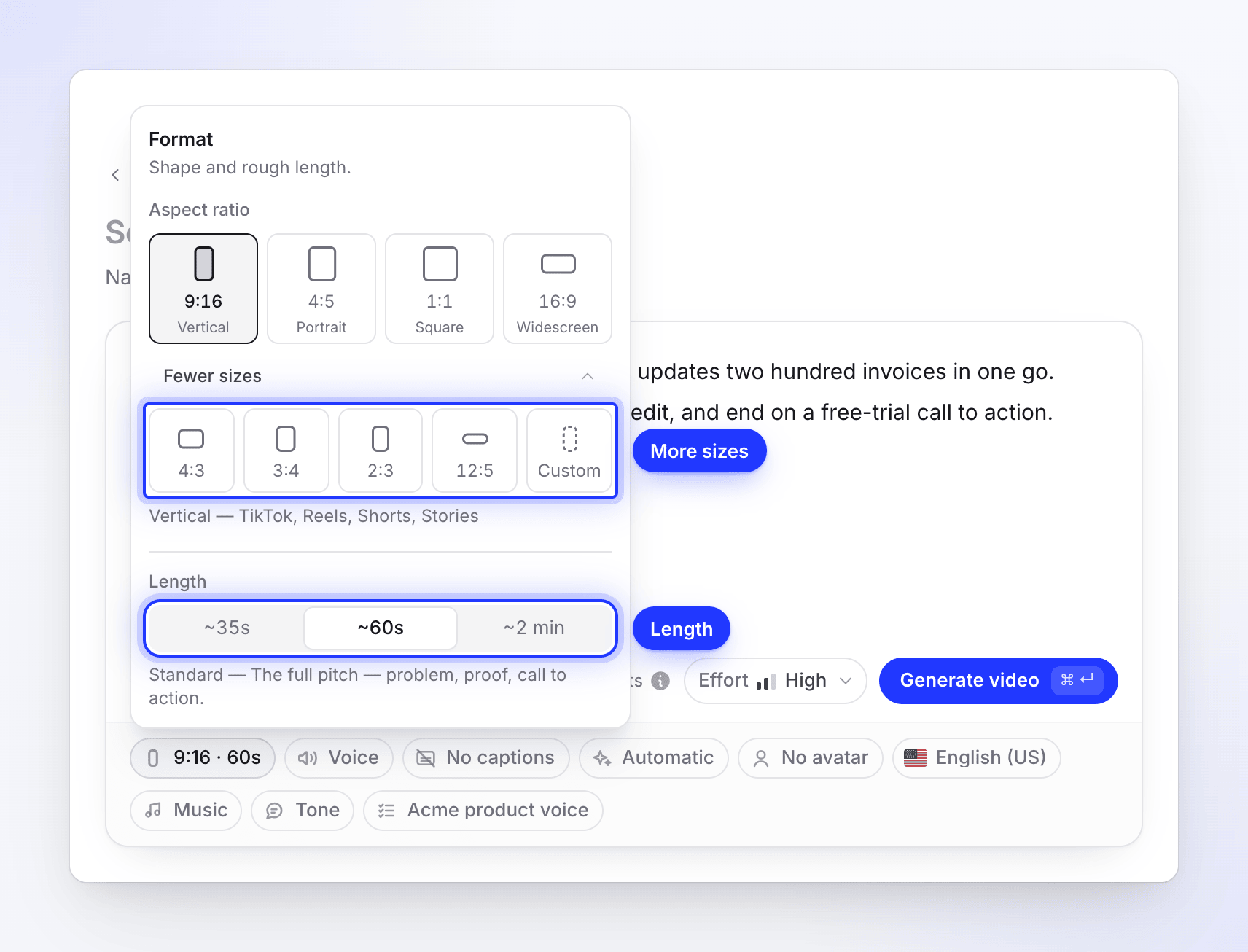
Bei 9:16 ist die Länge ~4 Min ausgeblendet. Eine Länge auswählen
Klicke auf eine Länge unter Länge: ~35s, ~60s, ~2 Min oder ~4 Min. Die Zeile darunter gibt an, wofür diese Länge gedacht ist. Das Feld aktualisiert sich sofort, zum Beispiel auf 16:9 · 2 Min.
Klicke außerhalb des Bedienfelds, um es zu schließen. Ein von dir geändertes Feld wird als von dir festgelegt angezeigt; klicke auf das ✕, um zum Standardwert des Typs zurückzukehren.
Seitenverhältnisse
| Kachel | Name | Wo es angesehen wird | Leinwand |
|---|---|---|---|
| 9:16 | Vertikal | TikTok, Reels, Shorts, Stories | 1080 × 1920 |
| 4:5 | Hochformat | Instagram- und LinkedIn-Feed-Posts | 1080 × 1350 |
| 1:1 | Quadratisch | Feed-Posts, die überall funktionieren | 1080 × 1080 |
| 16:9 | Breitbild | YouTube, deine Website und E-Mail | 1920 × 1080 |
| 4:3 (Weitere Größen) | Klassisch | Präsentationen und klassisches Querformat | 1440 × 1080 |
| 3:4 (Weitere Größen) | Aufrecht | Hochformat-Präsentation und drucknah | 1080 × 1440 |
| 2:3 (Weitere Größen) | Hoch | 1080 × 1620 | |
| 12:5 (Weitere Größen) | Banner | Breite Hero-Banner für eine Website | 1920 × 800 |
| Benutzerdefiniert (Weitere Größen) | Benutzerdefinierte Größe | Jede Breite und Höhe, in Pixeln | Du wählst |
Die Leinwand ist die Größe, in der der Clip entworfen wird. In einem kostenpflichtigen Plan lädst du ihn in 1080p, 2K (Starter) oder 4K (Pro und Custom) herunter, und der Clip wird an diese Auflösung angepasst, sodass ein 9:16-Clip immer noch in 4K exportiert werden kann. Siehe Video als MP4 exportieren.
Benutzerdefinierte Größe
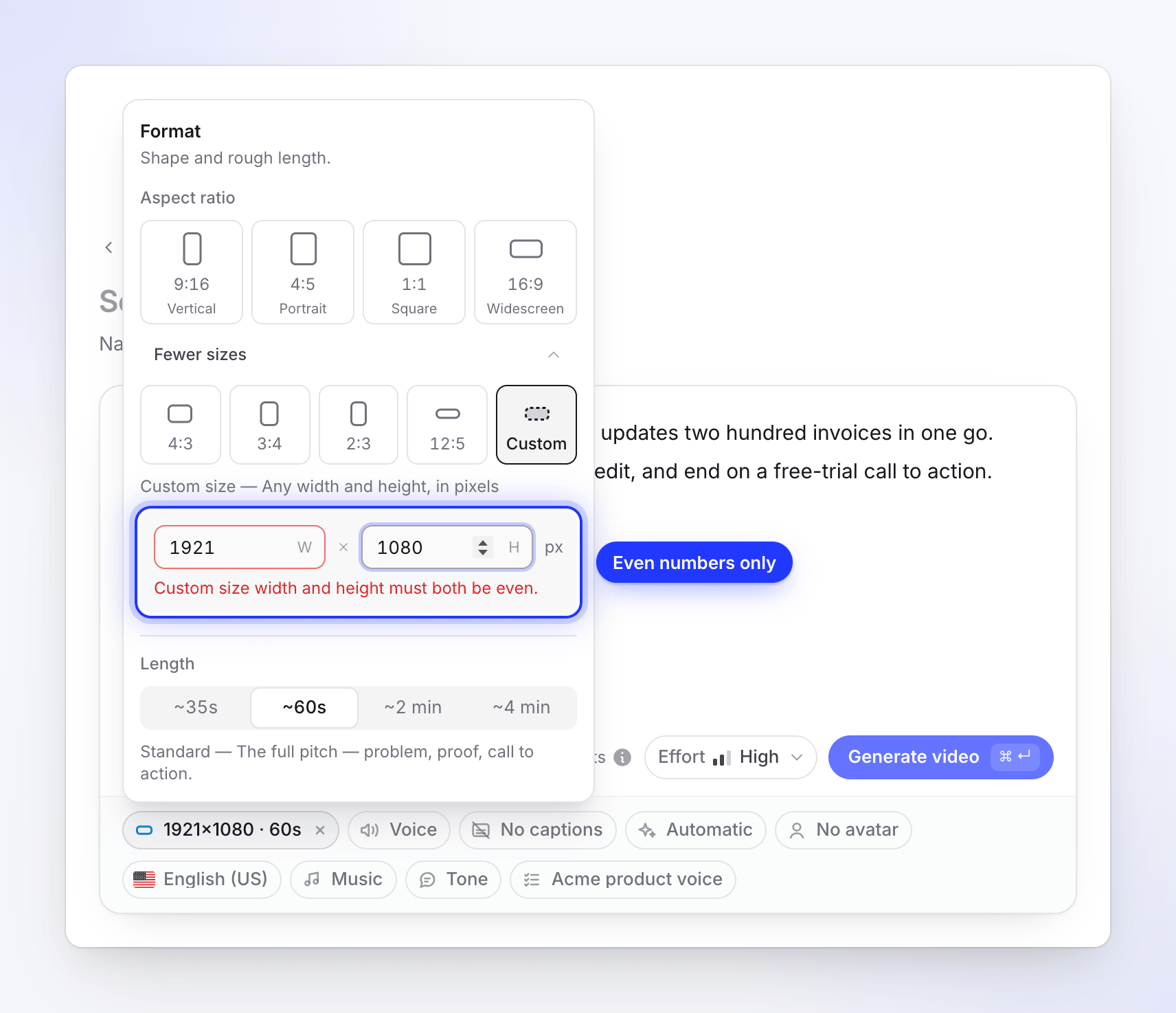
Wähle Benutzerdefiniert unter Weitere Größen und gib eine Breite (B) und eine Höhe (H) in Pixeln ein. Die Felder beginnen mit der Form, auf der du dich befunden hast, wobei die lange Seite bei 1920 px liegt: 16:9 öffnet sich bei 1920 × 1080, 9:16 bei 1080 × 1920.
| Regel | Limit | Nachricht bei Verstoß |
|---|---|---|
| Beide Felder ausgefüllt | — | „Gib sowohl Breite als auch Höhe ein.“ |
| Jede Seite | 256–3840 px | „Die Abmessungen der benutzerdefinierten Größe müssen zwischen 256 und 3840 liegen.“ |
| Gerade Zahlen | Breite und Höhe beide gerade | „Breite und Höhe der benutzerdefinierten Größe müssen beide gerade sein.“ |
| Gesamtgröße | Maximal 3840 × 2160 Pixel insgesamt (etwa 8,3 Millionen) | „Die benutzerdefinierte Größe überschreitet das maximale Pixelbudget.“ |
| Form | Zwischen 1:3 (hoch) und 3:1 (breit) | „Das Seitenverhältnis der benutzerdefinierten Größe muss zwischen 1:3 und 3:1 liegen.“ |
Das fehlerhafte Feld wird rot. Das Feld zeigt eine benutzerdefinierte Größe als 1080×1920 · 60s an.
Längen
| Schaltfläche | Name | Zielfenster | Wofür es gedacht ist |
|---|---|---|---|
| ~35s | Kurz | 30–45 Sekunden | „Eine Idee, ein Hook. Für den Feed gemacht.“ |
| ~60s | Mittel | 45–90 Sekunden | „Der komplette Pitch — Problem, Beweis, Handlungsaufforderung.“ |
| ~2 Min | Lang | 90 Sekunden–3 Minuten | „Gehe die Funktionen durch und wie sie funktionieren.“ |
| ~4 Min | Vollständige Anleitung | 3–5 Minuten | „Alles, Schritt für Schritt, nichts ausgelassen.“ |
Die Länge ist ein Zielwert, kein exakter Schnitt. Der KI-Regisseur plant die Anzahl der Szenen und die Menge des Voice-overs, um innerhalb des Zeitfensters zu landen, und bei kostenpflichtigen Plänen ist jeder Clip mindestens 30 Sekunden lang.
Die Länge beeinflusst die Schätzung („Basierend auf Aufwand, Länge und dem, was du hinzufügst.“). Bei einem KI-Avatar ist dies wichtiger, da der Avatar nach seiner Zeit auf dem Bildschirm berechnet wird.
Warum eine Länge verschwindet
Einige Plattformen stoppen die Wiedergabe von vertikalen Videos nach 3 Minuten, daher blendet 9:16 die Vollständige Anleitung (~4 Min) aus. Wenn du zu 9:16 wechselst, während die Vollständige Anleitung ausgewählt ist, verschiebt sich die Länge auf die längste, die passt, also Lang. Jede andere Form, einschließlich benutzerdefinierter Größen, bietet alle vier Längen an.
Vor und nach dem Generieren
- Lege die Form fest, bevor du auf Generieren drückst. Der KI-Regisseur legt jede Szene für diesen Rahmen an, daher ist eine andere Form ein anderer Clip.
- Der Assistent des Editors kann Wörter, Timing, Bilder und Ton ändern, aber er kann das Seitenverhältnis nicht ändern. Um dieselbe Nachricht in einer anderen Form zu erhalten, erstelle einen neuen Clip mit demselben Briefing und denselben Einstellungen.
- Benötigst du sowohl 9:16 als auch 16:9? Erstelle zwei Clips. Die Verwendung von Mittel als Aufwand für den zweiten Clip hält die Kosten niedrig. Siehe Wähle ein Aufwandsniveau.