

Einen Workspace löschen
Lösche als Inhaber dauerhaft einen Clevera Workspace: Was du vorher sichern solltest, die Schritte, was für alle Mitglieder gelöscht wird (Videos, Dateien, Abonnement, Credits) und welche Meldungen du möglicherweise siehst.
Der Inhaber kann einen Workspace endgültig löschen. Alles darin wird für alle Mitglieder gelöscht, das Abonnement wird gekündigt, und dein Konto sowie deine anderen Workspaces bleiben unverändert bestehen. Dies kann nicht rückgängig gemacht werden.
Bevor du beginnst
- Nur der Inhaber kann einen Workspace löschen. Administratoren sehen im Gefahrenbereich den Hinweis: „Nur der Inhaber, Alex Rivera, kann dieses Team übertragen oder löschen.“ (mit dem Namen deines Inhabers).
- Sichere, was du brauchst. Exportiere die Videos und Artikel, die du behalten möchtest. Nichts kann wiederhergestellt werden.
- Halte dein Passwort bereit. Wenn du dich mit Google oder Single Sign-On anmeldest, gibst du stattdessen den Namen des Workspaces ein.
- Möchtest du ihn lieber übergeben? Wenn das Team weiterarbeiten soll, übertrage die Inhaberschaft, anstatt zu löschen.
Den Workspace löschen
Den Gefahrenbereich öffnen
Öffne das Menü oben in der Seitenleiste, wähle Teameinstellungen und dann Gefahrenbereich. Unter Team löschen: „Lösche dauerhaft Acme Inc., seine Videos, Aufnahmen und Dateien und kündige das Abonnement. Dies kann nicht rückgängig gemacht werden.“
Starten
Klicke auf Team löschen…. Im Dialog Acme Inc. löschen? steht: „Alles in diesem Team wird für alle Mitglieder gelöscht und jedes aktive Abonnement wird gekündigt. Gelöschte Daten können nicht wiederhergestellt werden.“
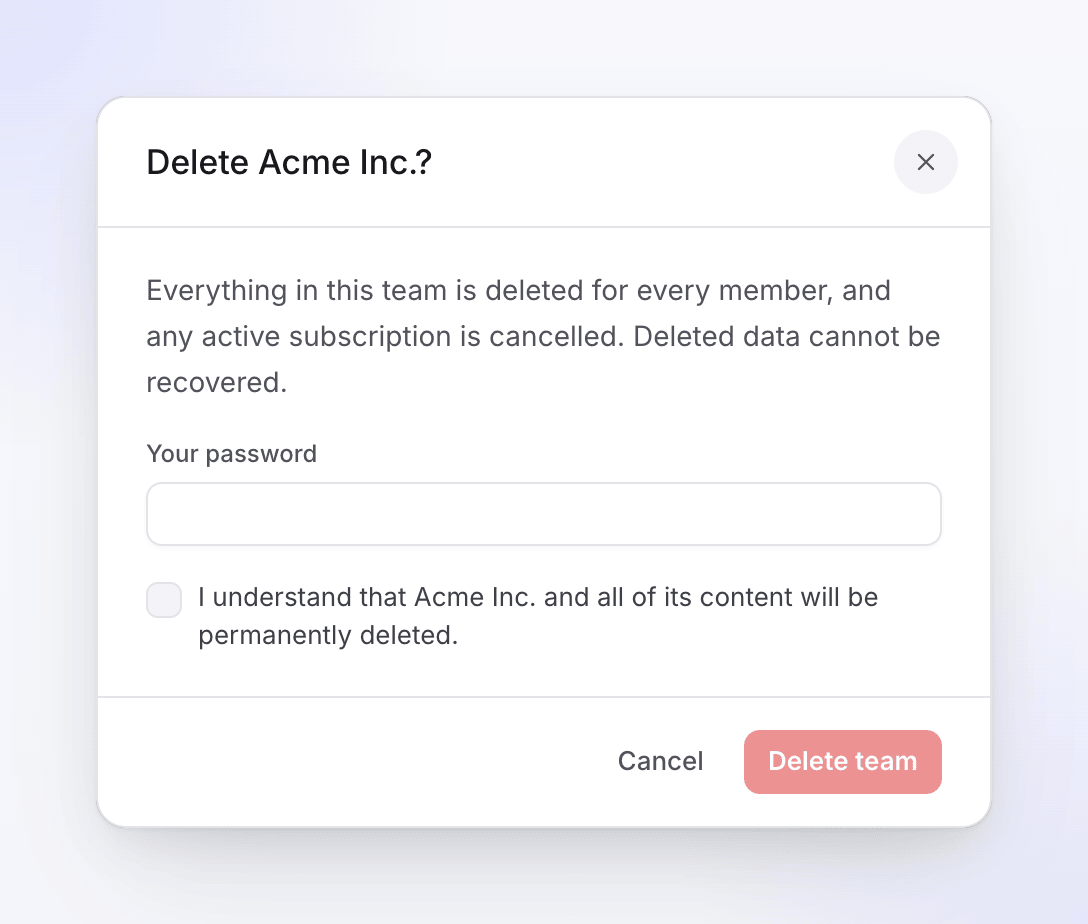
Alles im Workspace wird für alle Mitglieder gelöscht. Bestätigen
Gib Dein Passwort ein. Wenn du dich mit Google oder SSO anmeldest, lautet das Feld Gib Acme Inc. zur Bestätigung ein (mit dem Namen deines Workspaces): Gib den Namen exakt so ein, wie er angezeigt wird. Setze dann einen Haken bei „Ich verstehe, dass Acme Inc. und alle zugehörigen Inhalte dauerhaft gelöscht werden.“
Löschen
Klicke auf Team löschen. Du wirst zu deiner Startseite in einem deiner anderen Workspaces weitergeleitet und siehst die Meldung „Team erfolgreich gelöscht. Du wurdest zu einem anderen Team gewechselt.“ Wenn es dein einziger Workspace war, siehst du: „Team erfolgreich gelöscht. Bitte erstelle ein neues Team.“
Was wird gelöscht
| Was passiert | |
|---|---|
| Videos, Aufnahmen, Artikel, Uploads und Exporte | Werden für alle Mitglieder gelöscht |
| Mitglieder | Aus dem Workspace entfernt; ihre Konten und anderen Workspaces bleiben bestehen |
| Abonnement | Wird gekündigt |
| Credits, einschließlich gekaufter Credit-Pakete | Gehen mit dem Workspace verloren |
| Für „Mit KI aufnehmen“ gespeicherte Anmeldungen | Werden gelöscht |
| Single Sign-On-Konfiguration | Wird gelöscht |
Fehlerbehebung
| Du siehst | Was zu tun ist |
|---|---|
| „Das angegebene Passwort ist falsch.“ | Gib dein Passwort erneut ein. |
| „Bitte bestätige dein Passwort, um das Team zu löschen.“ | Gib dein Passwort ein. |
| „Gib den Teamnamen exakt wie angezeigt ein, um zu bestätigen.“ | Gib den Namen des Workspaces mit der gleichen Groß-/Kleinschreibung, den Leerzeichen und der Interpunktion ein. |
| „Du darfst dein persönliches Team nicht löschen.“ | Einige ältere Konten haben einen persönlichen Workspace, der nicht eigenständig gelöscht werden kann. Er wird gelöscht, wenn du dein Konto löschst. |
| Keine Zeile Team löschen | Du bist nicht der Inhaber. Frage den Inhaber oder bitte ihn, die Inhaberschaft auf dich zu übertragen. |