

Eine Generierung stoppen, wiederholen oder löschen
Stoppe ein Video, das gerade erstellt wird, versuche es bei einem fehlgeschlagenen erneut oder entferne es aus deinem Dashboard. Erfahre, was die einzelnen Schaltflächen für Social Clips, Videos aus einer Aufnahme und Artikel bewirken und wie Credits funktionieren, wenn ein Durchlauf gestoppt wird oder fehlschlägt.
Während ein Video erstellt wird, kannst du es stoppen. Wenn es fehlschlägt, kannst du es oft von dem Punkt an erneut versuchen, an dem es gestoppt wurde, oder einen neuen Durchlauf starten. In jedem Fall kannst du es aus deinem Dashboard löschen, wenn du damit fertig bist.
Ein Video stoppen
Auf Stopp klicken
Klicke auf der Generierungsseite oben rechts auf die rote Stopp-Schaltfläche. Sie ist vorhanden, während das Video in der Warteschlange steht, läuft oder auf deine Antwort wartet – für alle Arten von Videos und Artikeln.
Bestätigen
Die Schaltfläche ändert sich für 3 Sekunden in Ja, stoppen. Klicke erneut darauf, um zu stoppen. Wenn du das nicht tust, kehrt sie zu Stopp zurück und es passiert nichts.
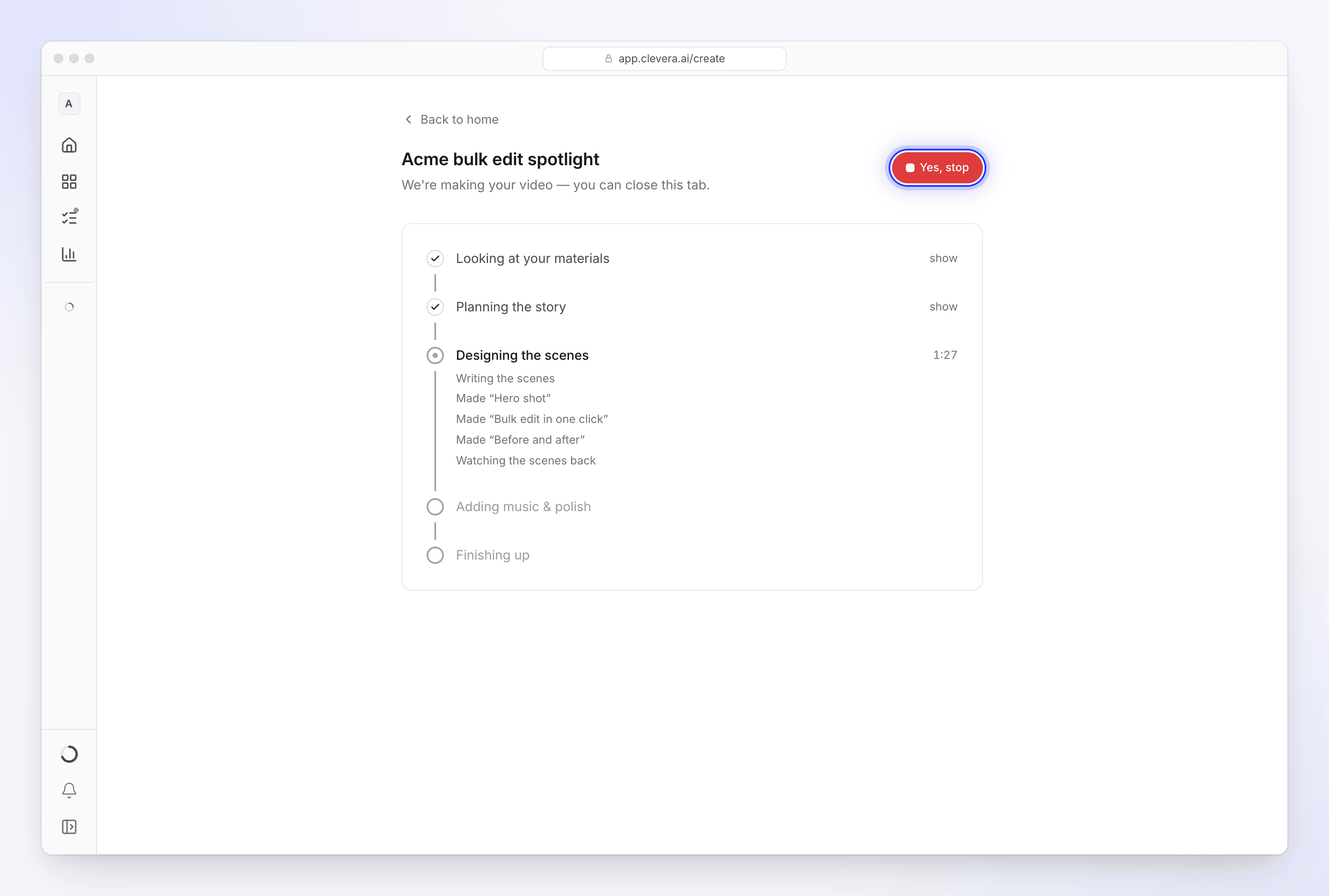
Das Stoppen erfolgt eher behutsam als sofort: Der Schritt, an dem die KI gerade arbeitet, wird beendet, und danach wird nichts Neues mehr gestartet. Eine offene Frage wird geschlossen. Die Seite zeigt dann: „Wir haben gestoppt, bevor ein Video erstellt wurde. Starte erneut, wann immer du bereit bist.“ mit Noch einen erstellen und Verwerfen.
- Ein gestoppter Durchlauf kann nicht fortgesetzt werden. Verwende Noch einen erstellen, um neu zu beginnen; deine Aufnahme und Uploads befinden sich weiterhin in deiner Bibliothek.
- Das Löschen eines Videos, während es erstellt wird, stoppt es ebenfalls.
- Wenn das Stoppen fehlschlägt, siehst du: „Wir konnten es nicht stoppen. Versuche es noch einmal.“
Wenn ein Video fehlschlägt
Die Seite zeigt „Wir konnten dies nicht fertigstellen“ und darunter den Grund:
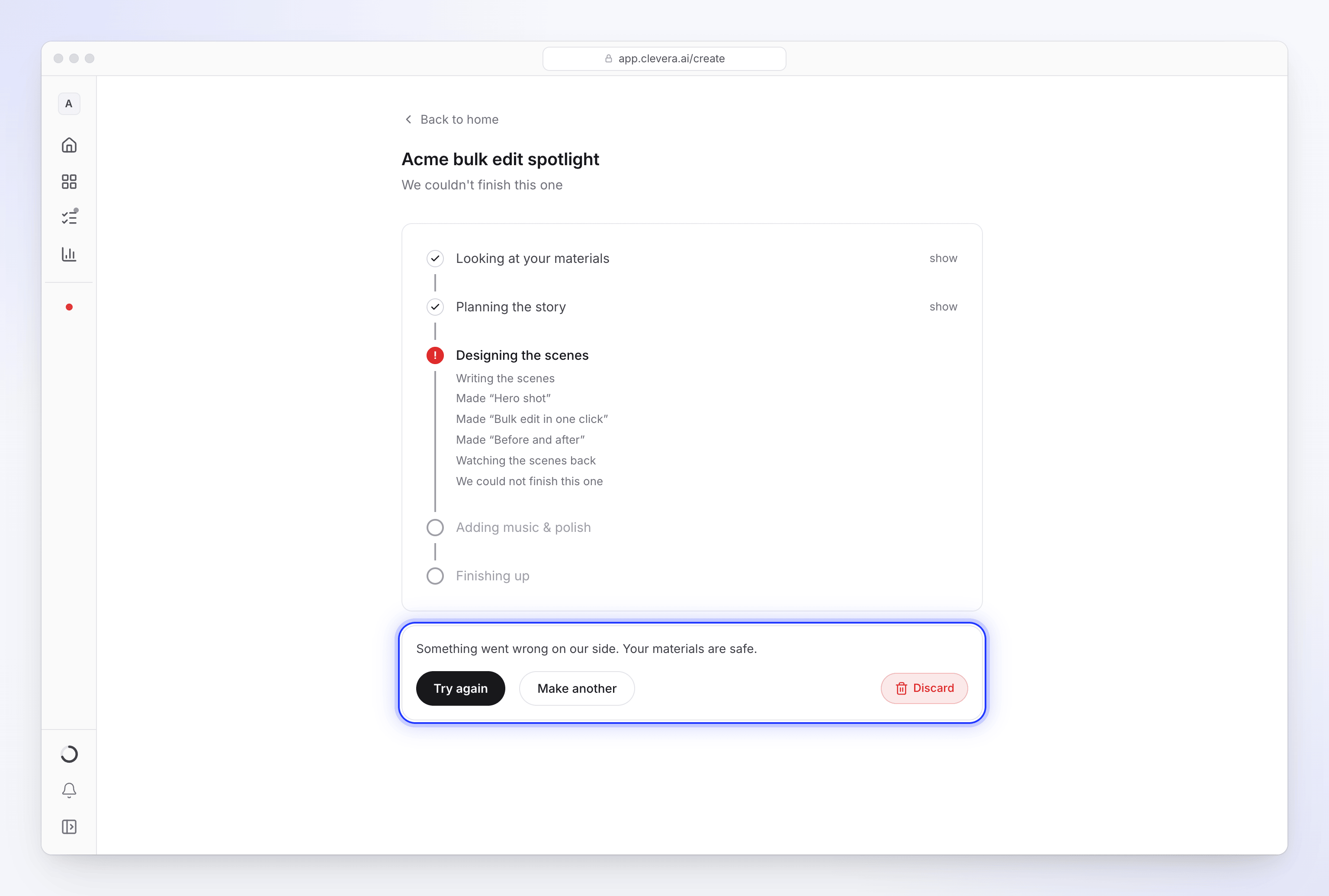
| Nachricht | Was sie bedeutet |
|---|---|
| „Etwas ist auf unserer Seite schiefgelaufen. Deine Materialien sind sicher.“ | Ein Problem auf unserer Seite. Versuche es erneut. |
| „Wir konnten example.com nicht lesen: … Korrigiere den Link (oder entferne ihn) und starte erneut.“ | Ein Link konnte während der Videoerstellung nicht gelesen werden. Siehe Eine Website reparieren, die die KI nicht lesen konnte. |
| „Ein Angebots-Promo benötigt das Angebot selbst, und ich konnte keines finden. Füge das Angebot, den Preis und die Frist zum Briefing hinzu und versuche es dann erneut.“ (und das Gleiche für Event und Kundenstory) | Der Fakt, auf dem das Video basiert, war nicht in deinem Briefing oder deinen Materialien enthalten. |
| „Ich habe nach dem Angebot gefragt, aber nicht rechtzeitig eine Antwort erhalten, also habe ich gestoppt. Starte erneut mit dem Angebot, dem Preis und der Frist im Briefing.“ | Niemand hat innerhalb von 10 Minuten auf die Frage der KI geantwortet. |
Ein Durchlauf, der 2 Stunden lang keinerlei Fortschritt zeigt, wird ebenfalls als fehlgeschlagen markiert. Jede Fehlermeldung und ihre Lösung: Mein Video konnte nicht fertiggestellt werden.
Erneut versuchen
Erneut versuchen erscheint unter einem fehlgeschlagenen Durchlauf, wenn dieser wieder aufgenommen werden kann. Was passiert, hängt vom Typ ab:
| Typ | Was Erneut versuchen bewirkt |
|---|---|
| Social Clips | Setzt den Durchlauf an dem Schritt fort, der fehlgeschlagen ist. Bereits erledigte Arbeit, wie das Lesen deiner Materialien oder die Planung, wird nicht wiederholt. |
| Artikel | Startet einen neuen Durchlauf mit denselben Einstellungen. Wenn der Entwurf bereits geschrieben war, wird er wiederverwendet. |
| How-to, Produkt-Demo und Polieren | Diese können nicht erneut versucht werden, daher gibt es keine Erneut versuchen-Schaltfläche. Verwende Noch einen erstellen mit derselben Aufnahme. |
Erneut versuchen wird nicht angeboten, wenn ein Social Clip fehlgeschlagen ist, weil ein Fakt fehlte oder ein Link nicht gelesen werden konnte: Das gleiche Problem würde wieder auftreten. Korrigiere das Briefing oder den Link und verwende Noch einen erstellen.
Weitere Meldungen, die du möglicherweise siehst:
| Nachricht | Bedeutung |
|---|---|
| „Dieses läuft noch.“ | Es läuft bereits wieder, vielleicht in einem anderen Tab. |
| „Dieses ist bereits fertig.“ | Aktualisiere die Seite, um es zu öffnen. |
| „Es gibt nichts, das erneut versucht werden kann.“ | Es gibt keinen Durchlauf, der fortgesetzt werden kann. Verwende Noch einen erstellen. |
| „Das hat nicht funktioniert. Du kannst stattdessen von vorne beginnen.“ | Verwende Noch einen erstellen. |
Erneut versuchen führt dieselben Plan-Prüfungen durch wie Generieren, daher kann hier auch eine Meldung zum Free-Plan-Limit erscheinen. Ein erneuter Versuch ist ein neuer Start, daher sehen Editoren Erneut versuchen deaktiviert mit „Deine Rolle kann bestehende Inhalte bearbeiten, aber keine neuen Inhalte erstellen.“
In Inhalt → In Bearbeitung hat ein fehlgeschlagener How-to-, Produkt-Demo- oder Polieren-Durchlauf ebenfalls Erneut versuchen in seinem ⋯-Menü: Es startet einen neuen Durchlauf mit denselben Einstellungen.
Noch einen erstellen
Noch einen erstellen bringt dich zurück, um ein neues Video zu erstellen. Es ändert oder löscht nicht den Durchlauf, den du gerade angesehen hast.
Aus deinem Dashboard löschen
Ein fehlgeschlagener oder gestoppter Durchlauf bleibt in In Bearbeitung auf der Startseite und in der Seitenleiste, bis du ihn löschst.
- Klicke auf Verwerfen („Dies aus deinem Dashboard entfernen. Nichts wird gelöscht.“).
- Bestätige mit Ja, löschen in Diesen löschen? oder klicke auf Behalten.
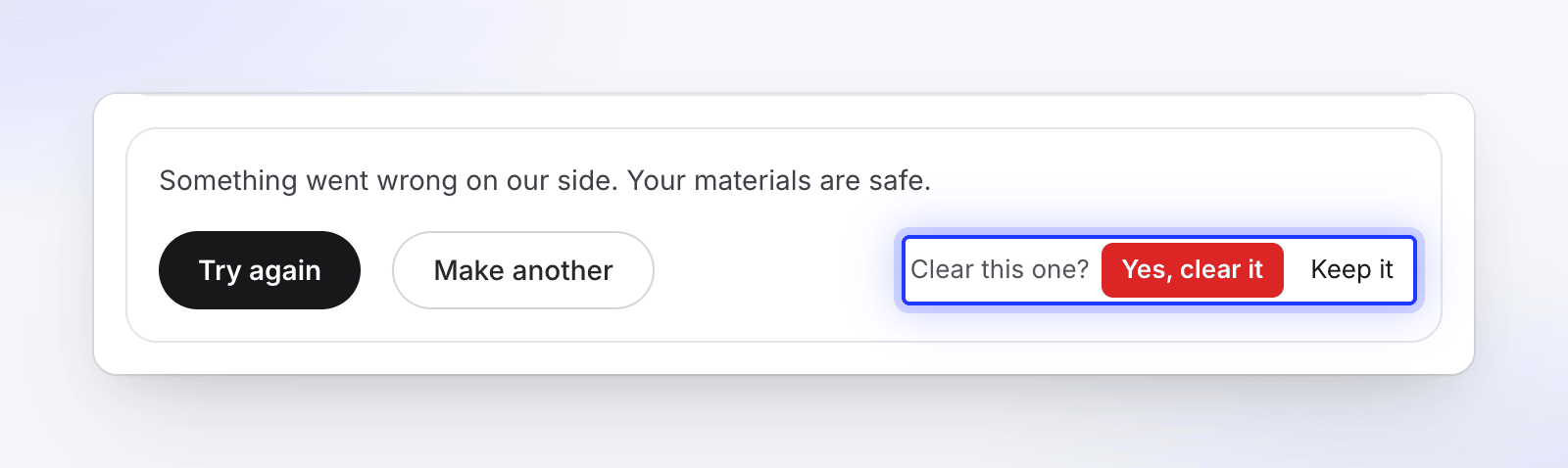
In der In Bearbeitung-Liste auf der Startseite hat ein Durchlauf, der nicht fertiggestellt werden konnte, Löschen und Behalten in seiner Zeile. Das Löschen blendet nur die Zeile aus; nichts wird gelöscht. Wenn es fehlschlägt: „Wir konnten es nicht löschen. Versuche es noch einmal.“
Fertige Videos verlassen In Bearbeitung nach 2 Minuten von selbst. Auf der Startseite und in der Seitenleiste verschwinden deine eigenen fehlgeschlagenen Durchläufe nach 2 Stunden, die von Teammitgliedern nach 48 Stunden.
In Inhalt → In Bearbeitung
Inhalt → In Bearbeitung behält fehlgeschlagene Durchläufe unter Konnte nicht fertiggestellt werden für 2 Tage („2 Tage lang behalten“; jede Zeile zeigt Behalten bis ein Datum und eine Uhrzeit an). Das ⋯-Menü jeder Zeile enthält:
- Durchlauf abbrechen für einen Durchlauf, der noch läuft: „„Titel“ abbrechen?“ – „Clevera stoppt jetzt. Credits werden nur für fertiggestellte Arbeit berechnet.“ Für einen Durchlauf in der Warteschlange: „Er hat noch nicht begonnen, daher wird nichts berechnet.“
- Schließen, um einen fehlgeschlagenen Durchlauf aus deiner Liste zu entfernen.
- Für alle verwerfen, um einen fehlgeschlagenen Durchlauf aus der Liste für den gesamten Arbeitsbereich zu entfernen („Es verlässt diese Liste für alle im Arbeitsbereich.“).
Siehe Durchläufe in Bearbeitung verfolgen.
Credits, wenn ein Durchlauf stoppt oder fehlschlägt
| Was passiert ist | Credits |
|---|---|
| Das Video ist auf unserer Seite fehlgeschlagen oder wurde nach 2 Stunden ohne Fortschritt gestoppt | Jeder Credit, der verwendet wurde, einschließlich eines KI-Avatars, der bereits gerendert wurde, wird der Art von Credits gutgeschrieben, von der er stammte. Die Nutzungsseite zeigt eine Zeile „Fehlgeschlagener Durchlauf erstattet · …“ an. |
| Dein einzelner Social Clip aus dem Free-Plan ist fehlgeschlagen | Der Clip wird zurückerstattet, sodass du ihn erneut erstellen kannst. |
| Du hast bei einem fehlgeschlagenen Social Clip auf Erneut versuchen geklickt | Der erneute Versuch wird nur für die neue Arbeit berechnet, die er leistet. Der fehlgeschlagene Versuch wurde bereits erstattet, und die Schritte, die wiederverwendet werden, bleiben kostenlos. |
| Es wurde gestoppt, weil ein Fakt fehlte oder ein Link nicht gelesen werden konnte | Du zahlst für das, was vor dem Stopp verwendet wurde. |
| Du hast es selbst gestoppt | Du zahlst für das, was bis zum Stopp verwendet wurde. Ein KI-Avatar, dessen Rendering bereits begonnen hatte, wird berechnet. |
Siehe Wissen, wann Credits berechnet werden.