

Marke überprüfen und bearbeiten
Die Seite einer Marke zeigt alles, was Clevera gefunden hat: Logos, Farben, Schriftarten, Stimme, Geschäftliches und Wettbewerber, jeweils mit der entsprechenden Quelle. Korrigiere Werte, sperre sie, damit sie bei einer erneuten Erkundung erhalten bleiben, füge Dateien hinzu und lege die Standardmarke fest.
Jede Marke hat eine eigene Seite mit allen Informationen, die Clevera dazu gefunden hat, sortiert in Tabs. Überprüfe sie nach der ersten Erkundung einmal: Alles, was du korrigierst oder sperrst, bleibt erhalten, wenn die Marke erneut erkundet wird, und jede Vorlage, jeder Clip und jede Aufgabe, die für die Marke erstellt wird, verwendet diese Daten.
Bevor du beginnst
Eigentümer, Administratoren und Content Creators können Marken bearbeiten. Editoren sehen dieselbe Seite, wobei Bearbeiten, Erneut erkunden und das ⋯-Menü deaktiviert sind: "Deine Rolle kann Marken anzeigen, aber nicht hinzufügen oder ändern."
Eine Marke öffnen
Klicke in der Seitenleiste auf Marken und dann auf die Karte einer Marke. Der Header zeigt das Logo, den Namen, den Slogan, die Website (oder Aus deinen Dateien) und den Zeitpunkt der letzten Erkundung. Ein Stern und Standard kennzeichnen die Standardmarke des Arbeitsbereichs.
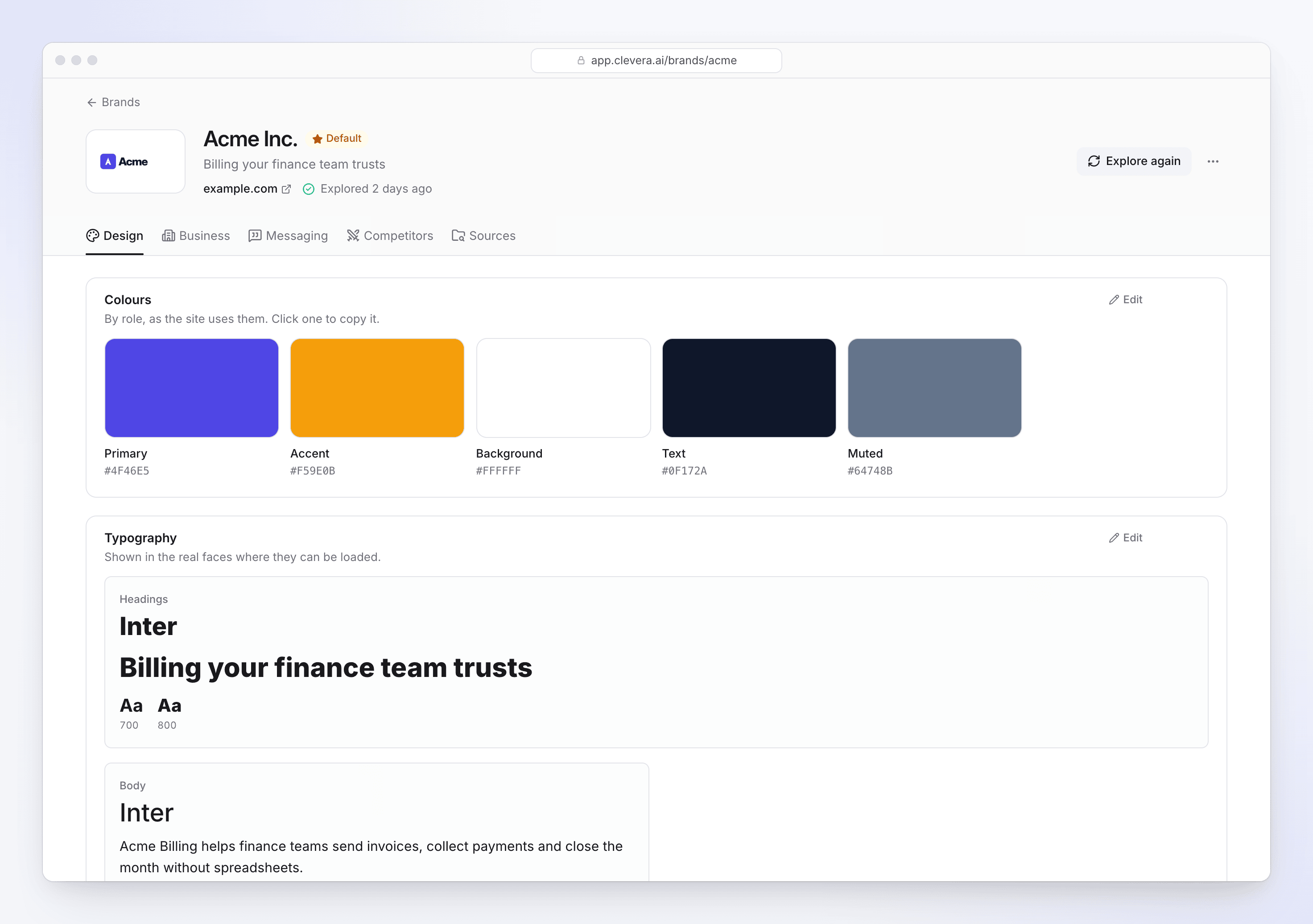
Was die einzelnen Tabs enthalten
| Tab | Inhalt |
|---|---|
| Design | Logos ("Ordne jedes Logo dem Hintergrund zu, für den es erstellt wurde."), Farben nach Rolle (klicke auf eine, um sie zu kopieren), Typografie, Schaltflächen und Ecken, Hauptbilder, Bildsprache und der Design-Geschmack der Website: Stil und Für Videos, mit dem, was beibehalten werden soll (Tun) und was vermieden werden sollte (Vermeiden). |
| Geschäftlich (oder Organisation) | Was sie in ihren eigenen Worten tun, kurze Pitches (10-Sekunden-Pitch, 30-Sekunden-Pitch), Produkte und Funktionen, an wen sie verkaufen und welche Probleme sie lösen. |
| Messaging | Positionierung, Belege (Kunden, Zahlen, Erfahrungsberichte) und Stimme: wie sie klingen, Wir sagen / Wir vermeiden, Förmlichkeit und wie sie zum Klick auffordern. |
| Wettbewerber (oder Vergleichbare Organisationen) | Wer ihre Wettbewerber sind, wie sie sich unterscheiden und wie man sich gegen jeden durchsetzt, inklusive der zugrunde liegenden Recherche (Recherche anzeigen). |
| Quellen | Die gelesenen Seiten, Deine Dateien, verwendete Websuchen und Frühere Erkundungen, jeweils mit dem, was hinzugefügt, geändert oder beibehalten wurde. |
Ein leeres Feld zeigt "Nicht auf der Website gefunden.", "Nicht in deinen Dateien gefunden." oder "Nicht auf der Website oder in deinen Dateien gefunden."
Einen Wert korrigieren
Bearbeitung aktivieren
Klicke oben rechts in einem Abschnitt auf Bearbeiten. Solange die Marke noch erkundet wird, können Abschnitte nicht bearbeitet werden.
Ändern
Gib den neuen Wert ein, wähle eine andere Schriftart ("Wähle eine Google-Schriftart für jede Rolle."), klicke auf ein Farbfeld, um es zu ändern, oder füge Listenelemente hinzu bzw. entferne sie (Element hinzufügen, dann die Eingabetaste drücken). Klicke in einem Feld auf Speichern und dann im Abschnitt auf Fertig. Ein geändertes Feld ist als Bearbeitet markiert.
Sperren, was nicht geändert werden darf
Sperre ein Feld ("Sperren: erneutes Erkunden behält dies bei"), um es bei der nächsten Erkundung der Marke exakt so beizubehalten. Bearbeitete Felder bleiben ebenfalls erhalten. Klicke auf Entsperren, damit es bei einer Erkundung wieder aktualisiert werden kann.
Um zu sehen, woher ein Wert stammt, öffne Woher das stammt bei dem Feld: "Gemessen anhand des CSS der Website", "Von der Seite gelesen", "Von der KI von den Seiten gelesen", "Aus einer Websuche", "In den Bildern der Website gesehen" usw., inklusive der Quellenlinks. Ein Wert mit "Geringe Konfidenz" sollte überprüft werden.
Dateien hinzufügen oder erneut erkunden
- Dateien hinzufügen im Tab Quellen, unter Deine Dateien ("Logos, Bilder, ein PDF oder ein Video. Erneut erkunden, um neue Dateien zu lesen."). Entferne dort auch Dateien.
- Erneut erkunden im Header liest die Website und deine Dateien erneut: "Werte, die du bearbeitet oder gesperrt hast, bleiben erhalten." Du kannst vorher Links und eine Notiz hinzufügen. Dies zählt zu den 20 Erkundungen, die ein Arbeitsbereich pro Tag durchführen kann, und verbraucht keine Credits.
Umbenennen, als Standard festlegen oder löschen
Öffne das ⋯-Menü im Header:
| Element | Funktion |
|---|---|
| Umbenennen | Ändert den Namen der Marke überall dort, wo sie angeboten wird. |
| Als Standard festlegen | Macht sie zur Standardmarke des Arbeitsbereichs: Vorlagen, Social-Clips und Autopilot-Aufgaben beginnen damit. |
| Marke löschen | "Die Marke und ihre Erkundungen verlassen diesen Arbeitsbereich. Nichts, was bereits erstellt wurde, ändert sich." Sie zählt nicht mehr zum Limit deines Tarifs. |