

Ein Video oder einen Artikel auf deiner Website einbetten
Bette ein Clevera-Video oder einen Artikel auf deiner Website, WordPress, Webflow, Framer, Notion oder Confluence ein. Hier erfährst du alles über HTML-Code und Link-Optionen, Einbettungseinstellungen und -standards, Größenanpassung, Branding und warum eine Einbettung möglicherweise nicht mehr funktioniert.
Platziere ein Clevera-Video oder einen Artikel auf deiner Website, in deinem Hilfe-Center, auf einer Notion-Seite oder in einem Confluence-Bereich. Der eingebettete Player zeigt immer die neueste Version an, und Aufrufe darüber werden in deinen Analysen gezählt.
Bevor du beginnst
- Einbettungen verwenden den Freigabelink des Videos. Wenn der Link deaktiviert ist, steht im Tab Einbetten „Einbettungen verwenden den Freigabelink“ mit der Option Link aktivieren. Siehe Ein Video über einen Link teilen.
- Du benötigst Berechtigungen, um das Video oder den Artikel zu bearbeiten.
- Damit die Einbettung funktioniert, muss deine Website oder dein Tool einen HTML-Schnipsel oder einen Einbettungslink akzeptieren.
Ein Video oder einen Artikel einbetten
Den Tab „Einbetten“ öffnen
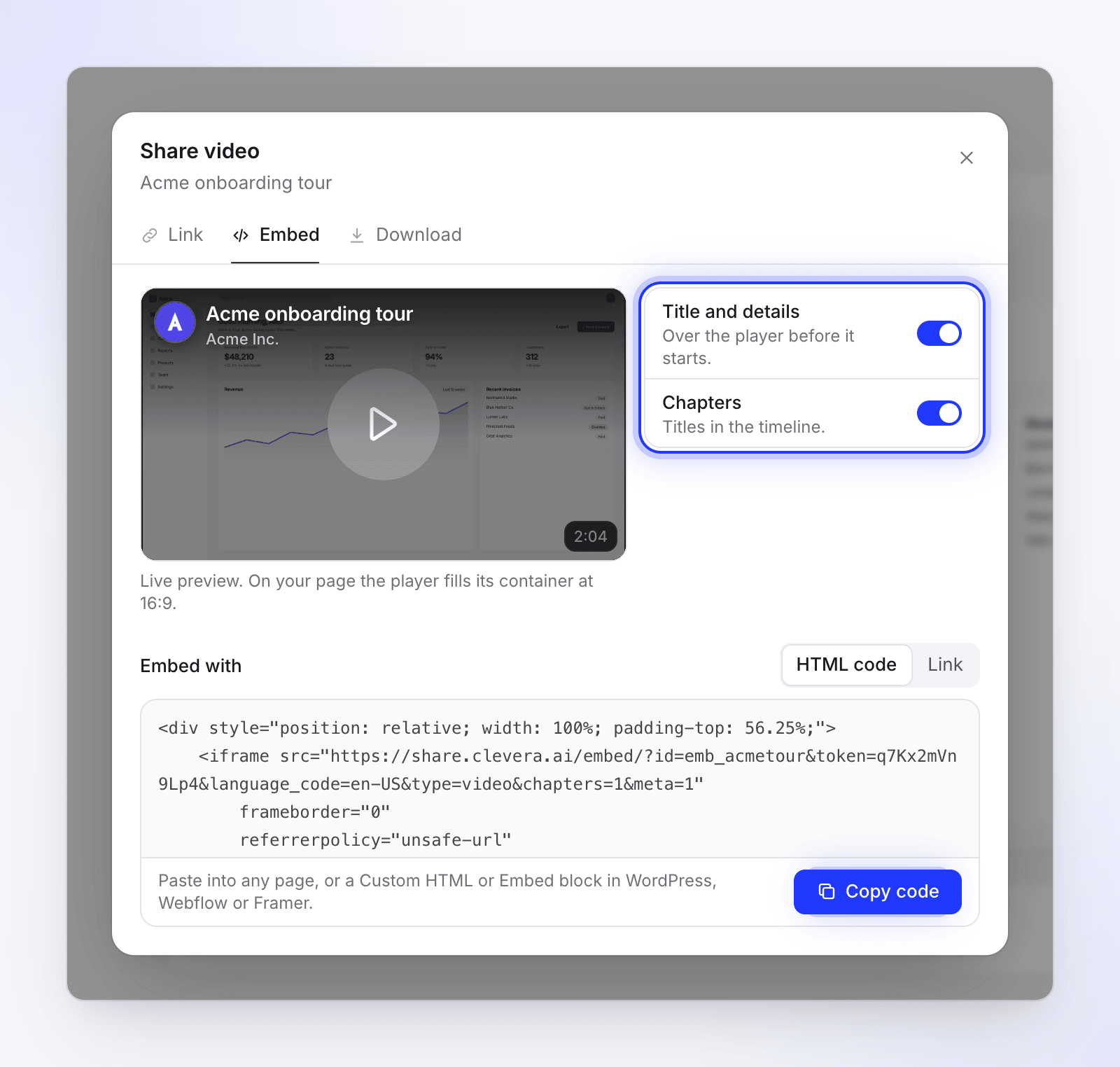
Klicke im Editor auf Teilen und dann auf Einbetten. Links siehst du eine Live-Vorschau und rechts die Optionen.
Die Optionen festlegen
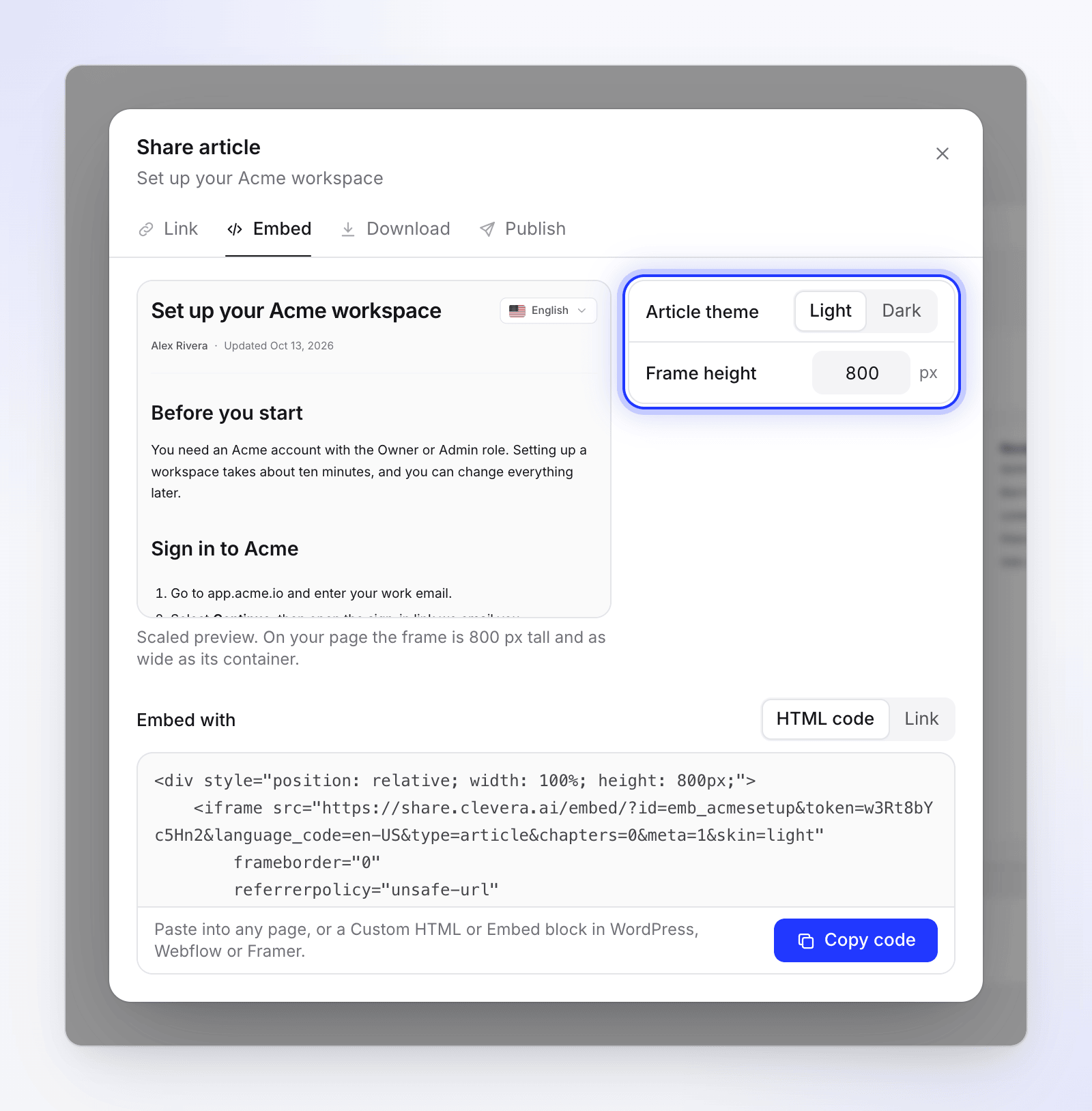
Aktiviere oder deaktiviere Titel und Details oder Kapitel oder wähle das Design und die Höhe des Artikels aus. Die Vorschau wird währenddessen aktualisiert. Siehe Einbettungsoptionen.
Die Einbettungsmethode wählen
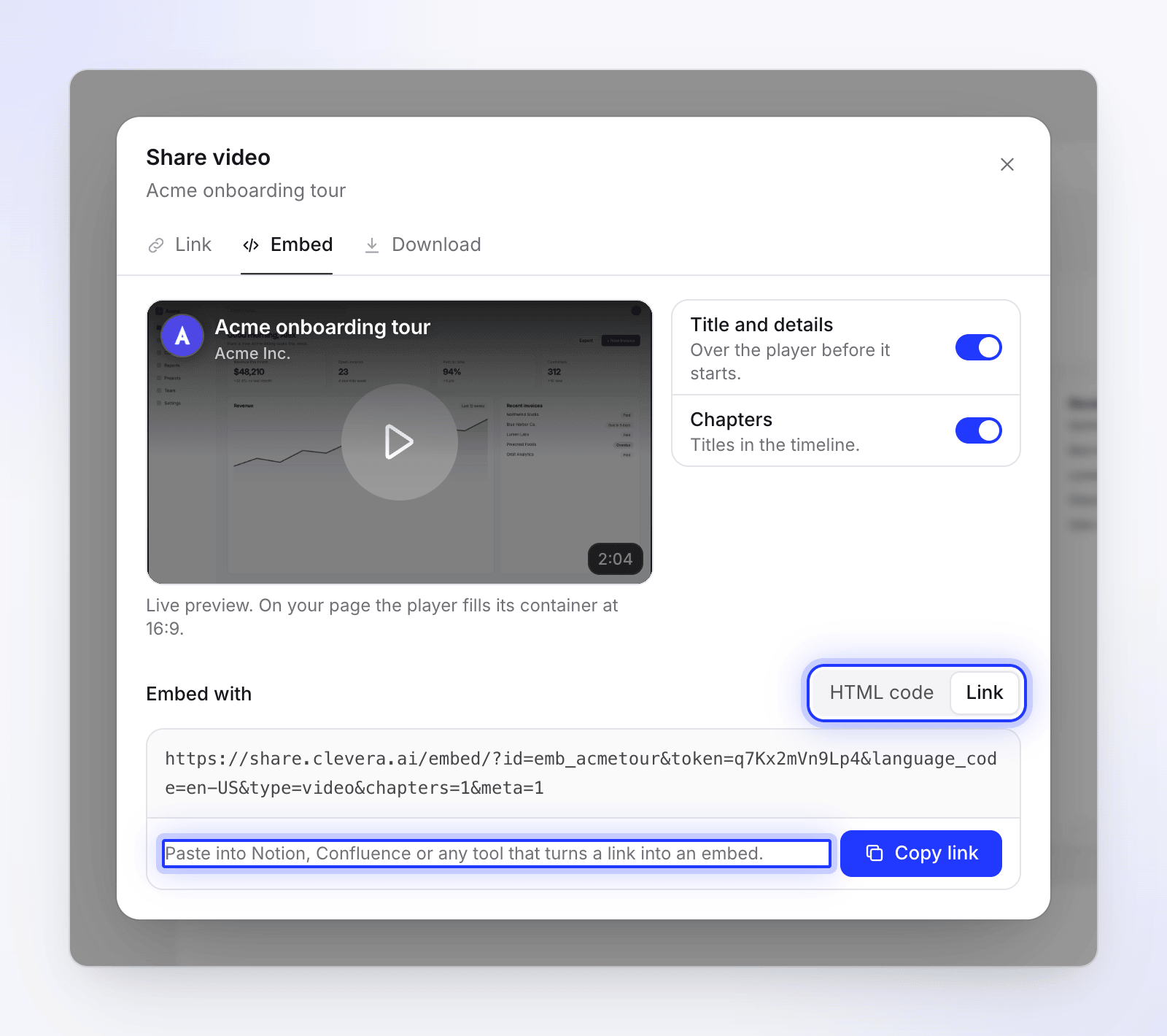
Wähle unter Einbetten mit:
- HTML-Code — „Füge ihn in eine beliebige Seite oder einen benutzerdefinierten HTML- oder Einbettungsblock in WordPress, Webflow oder Framer ein.“
- Link — „Füge ihn in Notion, Confluence oder ein beliebiges Tool ein, das einen Link in eine Einbettung umwandelt.“
Kopieren und einfügen
Klicke auf Code kopieren oder Link kopieren. Die Schaltfläche ändert sich zu Kopiert. Füge den Inhalt dort ein, wo der Player erscheinen soll. Siehe Wo du ihn einfügen kannst.
Einbettungsoptionen
Welche Optionen dir angezeigt werden, hängt davon ab, was du einbettest.
| Option | Funktion | Standard | Angezeigt für |
|---|---|---|---|
| Titel und Details | Zeigt den Titel und die Details „Über dem Player, bevor er startet.“ | Ein | Videos |
| Kapitel | Zeigt Kapitel-„Titel in der Zeitleiste.“ | Ein | Anleitungs- und Demovideos mit Kapiteln |
| Artikel-Design | Hell oder Dunkel für die Artikelseite | Hell | Artikel |
| Rahmenhöhe | Höhe des Rahmens in Pixeln, 300–2.000 | 800 px | Artikel |
Social Clips, Teaser und bearbeitete Aufnahmen haben keine Kapitel, daher erscheint der Schalter Kapitel für diese nicht.
Einige ältere Videos enthalten sowohl ein Video als auch einen Artikel. Ihr Tab Einbetten enthält zusätzlich anzeigen, mit den Optionen Video, Video & Artikel oder Artikel. Wenn der Artikel enthalten ist, gelten auch die Artikeloptionen.
Wie sich die Einbettung anpasst
| Du bettest ein | Auf deiner Seite |
|---|---|
| Ein Video | Der Player füllt die Breite seines Containers aus und behält bei jeder Größe ein 16:9-Format bei. „Live-Vorschau. Auf deiner Seite füllt der Player seinen Container im 16:9-Format aus.“ Ein Video im Hochformat oder quadratisches Video wird auf einer weichen, unscharfen Kopie seines eigenen Bildes statt auf schwarzen Balken angezeigt. |
| Einen Artikel | Ein Rahmen, der so breit wie sein Container und so hoch wie die Rahmenhöhe ist. Ein kleines Skript im Code vergrößert den Rahmen dann so, dass er den gesamten Artikel umfasst, sodass er wie ein Teil deiner Seite wirkt. Clevera-Videos innerhalb des Artikels behalten ihr eigenes Format bei. |
Wenn deine Website Skripte aus eingefügtem Code entfernt, behält der Artikelrahmen seine feste Höhe bei und der Artikel scrollt darin. Erhöhe die Rahmenhöhe, falls dies zu eng wirkt.
Um ein Video in einen Artikel einzubetten, füge es dem Artikel als Clevera-Videoblock hinzu. Siehe Ein Video in einem Artikel anzeigen.
Wo du ihn einfügen kannst
| Wo | Was einfügen | Wie |
|---|---|---|
| Beliebige Website | HTML-Code | Füge ihn in das HTML der Seite ein, wo der Player erscheinen soll. |
| WordPress | HTML-Code | Füge einen Benutzerdefiniertes HTML-Block hinzu und füge den Code ein. |
| Webflow | HTML-Code | Füge ein Einbetten-Element hinzu und füge den Code ein. |
| Framer | HTML-Code | Füge eine Einbetten-Komponente hinzu und füge den Code ein. |
| Notion | Link | Gib /embed ein, wähle Einbetten, füge den Link ein und klicke auf Link einbetten. |
| Confluence | Link | Füge den Link in eine eigene Zeile ein und wähle die Einbetten-Ansicht oder verwende ein Iframe-Makro, falls deine Website eines unterstützt. |
| Andere Tools | Link oder HTML-Code | Suche nach einem „Einbetten“-, „Iframe“- oder „Benutzerdefiniertes HTML“-Block. |
Einbettungen funktionsfähig halten
- Bearbeitungen werden automatisch übernommen. Die Einbettung spielt die aktuelle Version ab. Du musst nach einer Bearbeitung keinen neuen Code einfügen.
- Das Deaktivieren des Links stoppt alle Einbettungen. Sie zeigen „Dieses Video ist nicht verfügbar“ und „Der Eigentümer hat die Freigabe dieses Videos beendet.“ Aktiviere den Link wieder, und dieselben Einbettungen funktionieren erneut.
- Das Zurücksetzen des Links stoppt alle Einbettungen dauerhaft. Der alte Code zeigt „Dieses Video ist nicht verfügbar“. Kopiere den neuen Code aus dem Tab Einbetten und füge ihn erneut ein. Bisherige Aufrufe bleiben erhalten. Siehe Link zurücksetzen.
- Das Löschen des Videos stoppt seine Einbettungen. Sie zeigen „Dieses Video wurde entfernt.“
- Branding. Der Videoplayer enthält in keinem Plan ein Clevera-Logo. Im Free-Plan trägt das Video selbst das Wasserzeichen „Made with Clevera“; ein kostenpflichtiger Plan entfernt es, und du kannst dein eigenes Logo zum Player hinzufügen. Ein eingebetteter Artikel endet in jedem Plan mit einem kleinen „Made with Clevera“-Link. Siehe Das Clevera-Wasserzeichen entfernen.
- Aufrufe werden gezählt. Wiedergaben in einer Einbettung zählen als Aufrufe, genau wie auf der Freigabeseite. Die Live-Vorschau im Tab Einbetten zählt nicht mit. Siehe Video-Analysen lesen.
Fehlerbehebung
| Problem | Was zu tun ist |
|---|---|
| Der Tab Einbetten zeigt nur Link aktivieren | Der Freigabelink ist deaktiviert. Aktiviere ihn und kopiere dann den Code. |
| „Kopieren fehlgeschlagen. Wähle den Text aus und kopiere ihn manuell.“ | Dein Browser hat die Zwischenablage blockiert. Wähle den Code im Feld aus und kopiere ihn mit ⌘ C oder Ctrl C. |
| Die Einbettung zeigt „Dieses Video ist nicht verfügbar“ | Der Link ist deaktiviert oder wurde zurückgesetzt, das Video wurde gelöscht oder ein Teil des Codes fehlt. Überprüfe den Tab Link und kopiere den Code erneut. |
| Die Seite zeigt den Code als Text an | Du hast ihn in einen normalen Textblock eingefügt. Verwende den HTML-, „Benutzerdefiniertes HTML“- oder Einbettungsblock der Website. |
| Notion oder Confluence zeigt einen einfachen Link | Verwende Link (nicht HTML-Code) und wähle beim Einfügen die Einbettungsoption. |
| Der Artikel ist abgeschnitten | Deine Website hat das Skript zur Größenanpassung entfernt. Erhöhe die Rahmenhöhe. |