

Modifier plusieurs articles à la fois
Apportez une modification, comme un nouveau nom de produit, un terme ou un ton plus convivial, dans chaque article d'aide que vous sélectionnez. Chaque article affiche ses mots avant et après, rien ne change tant que vous ne cliquez pas sur Exécuter, et l'exécution est généralement gratuite.
Modifier plusieurs articles à la fois effectue une modification de texte dans chaque article d'aide que vous sélectionnez : un nouveau nom de produit, un menu renommé, un terme, un ton plus convivial. Vous rédigez la modification une seule fois, Clevera la planifie article par article, et vous voyez les mots de chaque article avant et après la modification avant que quoi que ce soit ne soit modifié. Les articles restent là où ils sont, avec le même titre, la même adresse et les mêmes liens.
Quelle recette ?
| Vous souhaitez | Utiliser |
|---|---|
| La même modification dans les mots de plusieurs articles d'aide | Modifier plusieurs articles à la fois (cet article) |
| De nouvelles captures d'écran de votre application aujourd'hui, avec les mots correspondants | Actualiser les articles. Cela peut inclure un renommage. |
| Une modification dans la narration, les titres ou les titres de chapitre de plusieurs vidéos | Modifier un lot de vidéos à la fois |
| Des correctifs après chaque version, trouvés à partir de la version elle-même | Maintenir mon centre d'aide à jour lors de nos déploiements |
Rien n'est enregistré et les captures d'écran restent telles quelles.
Avant de commencer
- Pro ou Custom. La modification de plusieurs éléments à la fois est une fonctionnalité Pro ; sur un autre forfait, la recette indique "La traduction ou la modification de plusieurs éléments à la fois est une fonctionnalité Pro. Passez à la version Pro pour l'utiliser." Voir Obtenir l'accès à Pilote automatique.
- Un rôle pouvant créer du contenu et ajouter des pages au centre d'aide : propriétaires, administrateurs et créateurs de contenu.
- Un centre d'aide avec des articles. Une tâche couvre un centre d'aide.
Façons de commencer
| Où | Ce que vous faites |
|---|---|
| Pilote automatique | Cliquez sur la carte de recette Modifier plusieurs articles à la fois, ou décrivez la modification dans Que doit faire Autopilot ?, par exemple "Appelez-le Espace de travail au lieu de Compte dans tous mes articles d'aide". |
| Pages d'un centre d'aide | Cochez les articles, puis cliquez sur Modifier avec une tâche dans la barre de sélection ("Une modification dans ces articles : un nouveau nom, un terme, un ton"). |
| Contenu | Sélectionnez les articles, puis cliquez sur Modifier avec une tâche dans la barre en bas. |
| L'agent Clevera (Demander à l'IA) | Demandez avec vos propres mots, par exemple "Rends le ton plus convivial dans ma section Démarrage". |
Modifier avec une tâche dans Contenu ouvre cette recette lorsque vous n'avez sélectionné que des articles et Modifier un lot de vidéos à la fois lorsque vous n'avez sélectionné que des vidéos. Avec les deux dans la sélection, vous voyez "Choisissez des vidéos ou des articles, pas les deux : une tâche modifie l'un ou l'autre."
Effectuer la modification
Choisir les articles
Sur Articles, choisissez le Centre d'aide et Quels articles : ceux que vous avez choisis, Certaines sections (chacune avec son nombre d'articles), ou l'ensemble du centre d'aide.
Décrire la modification
Sur La modification, rédigez-la dans Ce qui doit changer, ou cliquez sur l'un des exemples : "Appelez-le “Espace de travail” au lieu de “Compte”", "Renommez “Forfait Pro” en “Forfait Plus”" ou "Rendez le ton plus convivial et plus direct". Laissez de côté les sections ou les articles que vous ne voulez pas toucher. Cliquez sur Continuer.
Vérifier l'estimation et créer la tâche
La carte indique combien d'Articles la tâche couvre et l'Estimation, par exemple "Généralement gratuit, au maximum 45 crédits". Cliquez sur Créer la tâche. La planification commence immédiatement et est gratuite.
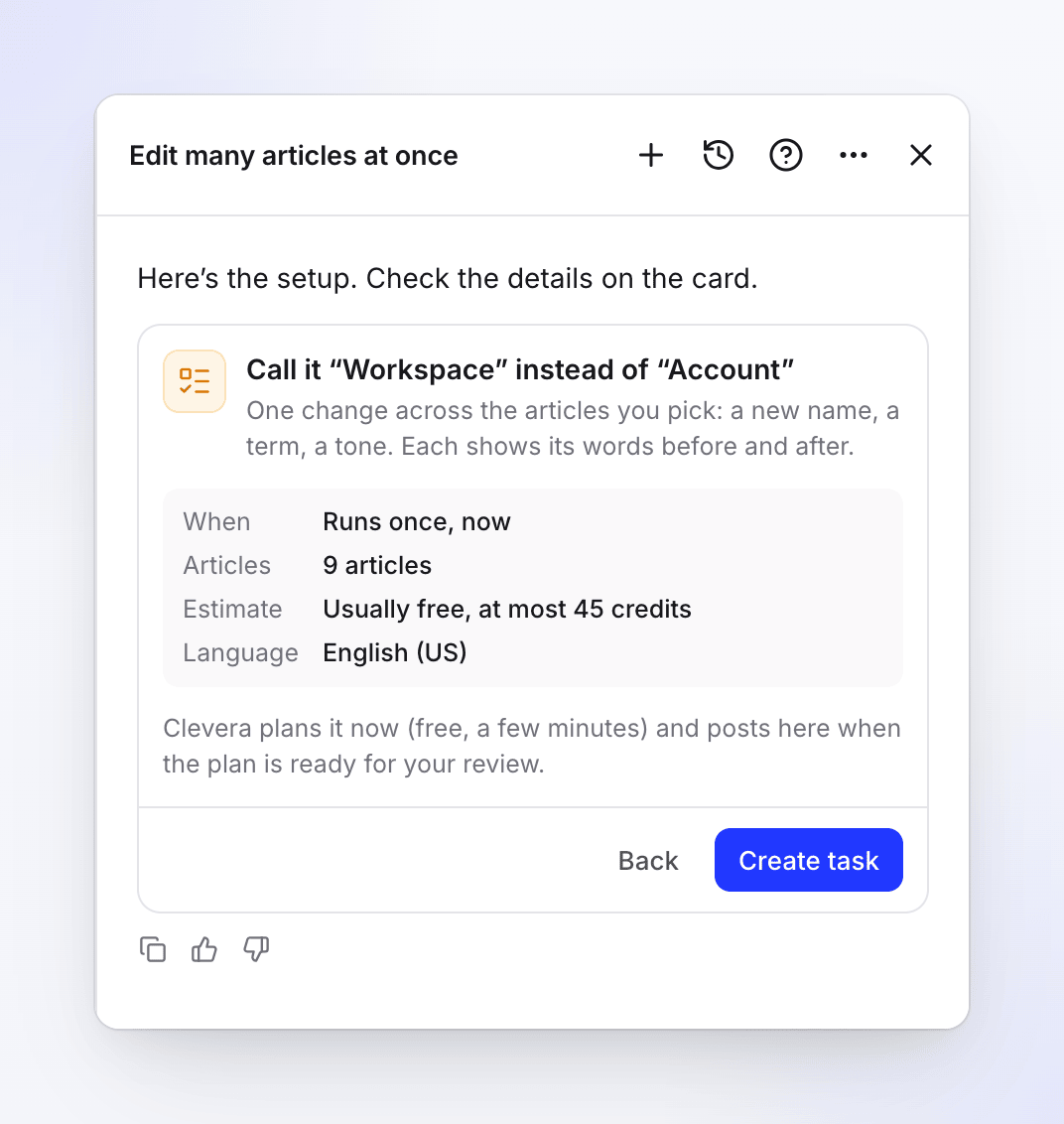
La tâche porte le nom de votre modification. Examiner la modification de chaque article
L'IA définit la modification dans chaque article. Le plan comporte une ligne par article modifié, avec les parties modifiées, avant → après. Les articles qui sont déjà corrects n'ont pas de ligne : le résumé les compte ("6 articles sont déjà corrects : rien à modifier."). Décochez tout article que vous souhaitez laisser tel quel, ou cliquez sur Demander des modifications pour planifier à nouveau avec une note.

Chaque ligne montre les parties qui changent. Exécuter
Cliquez sur Exécuter. Chaque article est modifié comme prévu. Ensuite, vérifiez quelques pages et publiez votre centre d'aide.
Le formulaire de configuration
| Étape | Champ | Ce qu'il fait |
|---|---|---|
| Articles | Centre d'aide | "Une tâche modifie un centre d'aide." |
| Quels articles | Les 12 articles que vous avez choisis (depuis Pages ou Contenu), Certaines sections, ou L'ensemble du centre d'aide (182 articles). "Les grands centres d'aide sont traités par cycles allant jusqu'à 40 articles, les uns après les autres." | |
| La modification | Ce qui doit changer | Requis, 3–2 000 caractères. "Une modification pour chaque article : un nouveau nom, un terme, un ton. Les titres, adresses et liens restent ; les captures d'écran restent telles quelles." |
| Laisser ces sections telles quelles (optionnel) | Uniquement avec l'ensemble du centre d'aide : cochez les sections à ignorer. | |
| Laisser les articles tels quels dont le titre contient (optionnel) | Une expression par ligne, par exemple "Notes de version". |
Ce qui change et ce qui reste
- Seuls les mots touchés par la modification. Les titres, adresses, liens et captures d'écran restent.
- Chaque article modifié est enregistré en tant que nouvelle version. Annuler sur une ligne terminée remet cet article en l'état.
- Un article modifié par quelqu'un après la création du plan est laissé tel quel. Cliquez sur Demander des modifications pour le planifier à nouveau.
- Publication : sur un centre d'aide en ligne avec publication automatique activée, la première ligne qui s'exécute met en pause la publication automatique, afin que les modifications ne soient pas mises en ligne une par une : "La publication automatique est en pause sur Acme Help pendant que vos articles sont modifiés. Publiez le site une fois que vous les avez vérifiés ; réactivez la publication automatique dans Publication." Voir Publier un site de documentation.
- Langues : seule la langue principale du centre d'aide est modifiée. Les autres langues conservent l'ancienne version jusqu'à ce que vous les traduisiez à nouveau.
Grands centres d'aide
Une tâche planifie jusqu'à 40 articles. Avec plus, le plan indique combien sont inclus dans la partie suivante, "planifié une fois que vous aurez exécuté celui-ci". Lorsque vous exécutez cette partie, Clevera planifie la suivante, nommée d'après votre modification avec "(partie 2)", pour votre examen.
Coût
La modification dans chaque article est définie lors de la planification, ce qui est gratuit, et l'exécution rejoue ce plan. Une exécution est donc généralement gratuite. Un article dont le plan a expiré ou qui a été modifié depuis nécessite que la modification soit redéfinie, ce qui coûte jusqu'à 5 crédits. L'estimation de la carte indique cela comme "Généralement gratuit, au maximum N crédits", et chaque ligne affiche ses propres crédits ("Aucun crédit" lorsqu'elle est gratuite). Une modification qui ne trouve rien à changer n'est pas facturée.
Dépannage
| Vous voyez | Ce que cela signifie | Que faire |
|---|---|---|
| "Décrivez la modification en 3 à 2000 caractères." / "Décrivez la modification pour continuer." | Ce qui doit changer est vide ou trop long | Rédigez la modification en une ou deux phrases |
| "Choisissez des vidéos ou des articles, pas les deux : une tâche modifie l'un ou l'autre." | Votre sélection de Contenu contient les deux | Sélectionnez uniquement des articles (ou uniquement des vidéos) |
| "Ces articles appartiennent à plus d'un centre d'aide. Une tâche couvre un centre d'aide : choisissez les articles d'un seul, ou lancez une tâche par centre d'aide." | Votre choix couvre deux centres d'aide | Choisissez les articles d'un seul centre d'aide, ou lancez une tâche pour chacun |
| "Il n'y a aucun article ici que vous pouvez modifier. Vérifiez ce que vous avez laissé de côté, ou choisissez d'autres articles." | Ce que vous avez laissé de côté couvre tout, ou vous ne pouvez pas modifier ces articles | Laissez moins de sections ou de titres de côté, ou choisissez d'autres articles |
| "La traduction ou la modification de plusieurs éléments à la fois est une fonctionnalité Pro. Passez à la version Pro pour l'utiliser." | Votre forfait ne l'inclut pas | Passez à la version Pro |
| "Un article n'a pas pu être planifié ; sa ligne indique pourquoi." | L'IA n'a pas pu planifier un article, par exemple "Il n'y a pas eu assez de temps pour planifier cette modification. Demandez des modifications pour le planifier à nouveau." | Cliquez sur Demander des modifications |
| "Un article ne peut pas encore être modifié par l'assistant et a été exclu." | Cet article n'est pas prêt à être modifié (par exemple, en cours de rédaction) | Terminez-le dans l'éditeur, puis exécutez à nouveau |
| "Chaque article ici est déjà correct. Rien à modifier." | Votre modification ne s'applique pas à ces articles | Rien à faire |
| "La partie suivante n'a pas encore pu être planifiée. Relancez Modifier plusieurs articles à la fois pour le reste." | La partie suivante n'a pas commencé | Relancez la recette pour les articles restants |