

Comprendre le fonctionnement de la recherche sur site web
Ce qui se passe après avoir cliqué sur Lancer la recherche : le navigateur cloud, la visite de cinq pages, les captures d'écran et les images, la manière dont l'IA lit tout cela pour votre clip, la durée de l'opération, les limites et la réutilisation de vos résultats.
Lorsque vous effectuez une recherche sur un site web, Clevera ouvre le site dans un navigateur au sein de son propre cloud. Une IA le dirige vers les pages nécessaires à votre clip, et Clevera lit et photographie tout ce qui s'y affiche. Une seconde phase d'IA transforme ensuite ces éléments en faits, images et vidéos exploitables pour votre clip social. Cet article explique chaque étape afin que vous sachiez à quoi vous attendre et comment orienter le processus.
Pour lancer une recherche, consultez Rechercher un site web pour un clip social.
La version courte
| Étape | Ce qui se passe | Ce que vous voyez sur la page en direct |
|---|---|---|
| 1. Ouverture | Un nouveau navigateur ouvre votre adresse dans le cloud de Clevera. | "Ouverture de acme.com…" |
| 2. Navigation | L'IA se rend là où votre note l'indique, puis sur les pages nécessaires à votre clip, en ouvrant les onglets et les accordéons. Clevera lit chaque page au fur et à mesure. | "Collecte depuis acme.com…" et le navigateur en direct |
| 3. Photographie | Clevera revisite chaque page pour prendre des captures d'écran, trouver le logo et enregistrer les images et vidéos. | "Prise de photos des pages…" |
| 4. Lecture | L'IA lit tout ce qui a été collecté, en tenant compte de votre note et de votre clip, puis rédige les faits. | "Lecture de ce que nous avons collecté…" |
| 5. Terminé | Les résultats sont enregistrés dans votre espace de travail et la tuile du lien indique Collecté. | La page de résultats |
Étape par étape
Clevera vérifie l'adresse
Avant toute ouverture, Clevera vérifie que l'adresse est une page
https://publique. Les adresses locales, les intranets d'entreprise et les pageshttp://simples sont refusés. Clevera refuse également :- Les adresses YouTube, systématiquement : "Les liens YouTube ne peuvent pas être utilisés. Si la vidéo est la vôtre, téléchargez plutôt le fichier."
- Les sites non pris en charge par Clevera : contenu pour adultes, jeux d'argent, domaines parqués ou à vendre, et sites ne respectant pas les règles d'utilisation acceptable ("Nous ne pouvons pas ouvrir ce site." avec la raison).
- Les adresses figurant sur une liste publique de phishing.
- Les pages non accessibles au public ou inexistantes : une page qui répond "401 Unauthorized", "404 Not Found" ou "410 Gone".
- Les adresses qui ne répondent pas ("Nous n'avons pas pu atteindre cette adresse."). Un site simplement lent n'est pas refusé.
Si l'adresse redirige, la page d'arrivée est également vérifiée. La vérification s'effectue avant tout travail payant, une adresse refusée ne coûte donc rien. Les refus liés au type de site se terminent par "Si vous pensez qu'il s'agit d'une erreur, contactez-nous à [email protected]." Voir Pourquoi Clevera ne peut pas ouvrir un lien.
Un nouveau navigateur ouvre le site
Le site s'ouvre dans un nouveau navigateur dans le cloud de Clevera, et non dans votre propre navigateur. Il ne contient aucun historique, aucun cookie et aucune connexion, il voit donc le site comme le ferait un premier visiteur.
Si la première page est un contrôle de sécurité ("Vérification de votre navigateur…") ou si le site refuse la visite, Clevera recommence une fois sur une connexion différente, choisie pour correspondre au pays du site lorsque cela est possible. La plupart des sites s'ouvrent dès la première tentative.
L'IA navigue sur les pages dont votre clip a besoin
L'IA connaît le type de clip que vous créez et sa langue. Elle parcourt le site dans cet ordre :
- Votre note en priorité. Si Que devons-nous examiner ? nomme une page, un onglet, un produit ou une section, l'IA s'y rend avant toute autre chose.
- Ensuite, ce dont le clip a besoin, selon le type de site. Pour un site de produit ou de logiciel : fonctionnalités ou fonctionnement, tarifs, clients ou avis. Pour une boutique : le produit demandé, avec sa galerie, ses variantes et ses avis. Pour un restaurant, un lieu ou un service : ce qu'ils proposent, le menu ou les prix, et les avis.
- Cinq pages au maximum, la première incluse. La profondeur sur ce que vous avez demandé prime sur une visite exhaustive.
Sur chaque page, elle fait défiler de haut en bas une fois et ouvre ce qui est replié : onglets, accordéons, éléments de FAQ, bascules de prix mensuels et annuels, sélecteurs de variantes, galeries et boutons "afficher plus" ou "voir tous les avis". Elle ferme les bannières de cookies, les pop-ups de newsletter et les bulles de chat, et choisit "refuser" ou "nécessaire uniquement" sur les bannières de cookies.
L'IA ne note rien elle-même. Son travail consiste à afficher les bons éléments à l'écran.
Clevera lit chaque page au fur et à mesure
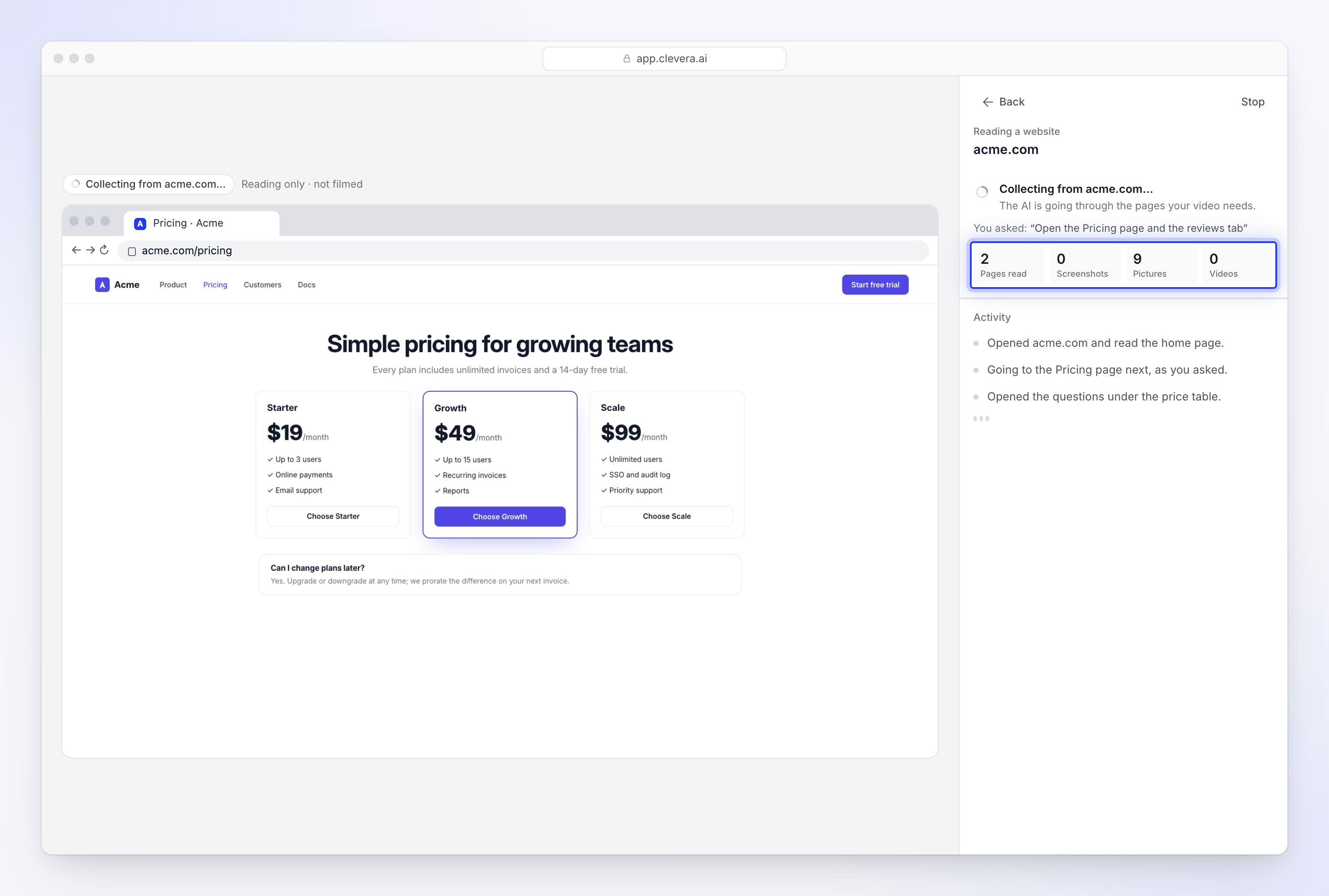
Pendant que l'IA pilote, Clevera lit chaque page directement depuis le navigateur : tout le texte, y compris le texte révélé lorsqu'un onglet ou un accordéon est ouvert, ainsi que les images sur la page. Vous voyez les compteurs sur la page en direct augmenter : Pages lues, Captures d'écran, Images, Vidéos.
Clevera photographie les pages
Une fois que l'IA a terminé, Clevera ouvre à nouveau chaque page visitée, dans le même navigateur :
- Elle prend des captures d'écran du haut de chaque page et de ses sections principales.
- Elle cherche votre logo sur la première page.
- Elle fait défiler pour charger les images différées et enregistre les images de produits, photos et illustrations. Les icônes, images minuscules, avatars et graphiques d'en-tête, de navigation ou de pied de page sont exclus.
- Elle télécharge les vidéos hébergées sur le site lui-même. Les vidéos intégrées depuis YouTube ou Vimeo ne sont pas téléchargées.
Chaque page fait également l'objet d'une vérification : s'agit-il du vrai site, ou d'un contrôle de sécurité, d'un refus, d'une page de connexion ou d'une page vide ? Seules les vraies pages comptent. Les mots figurant sur un contrôle de sécurité n'atteignent jamais votre clip.
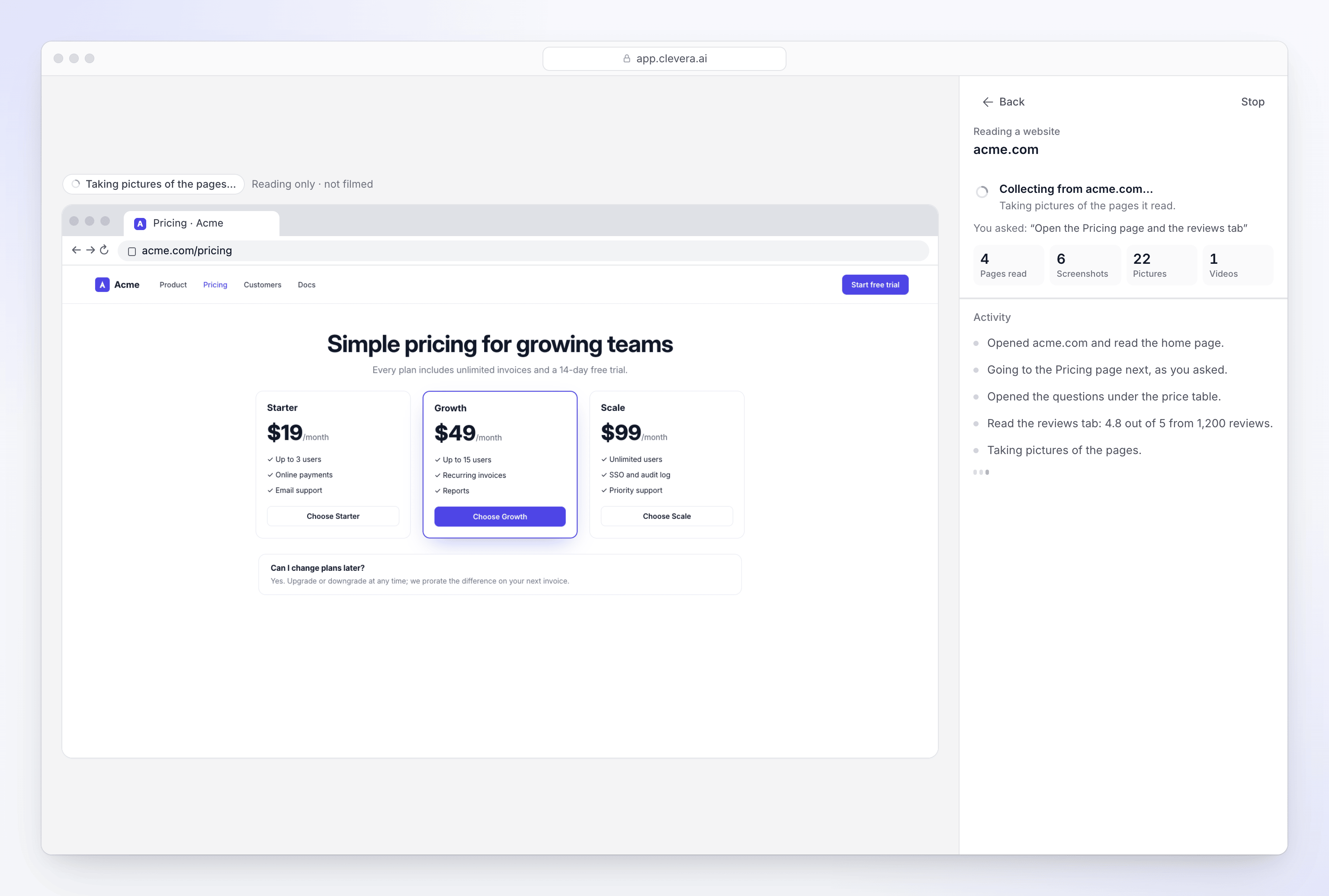
Après la navigation, Clevera revisite chaque page pour les captures d'écran et les images. L'IA lit ce qui a été collecté
La visite est terminée et la tuile indique Lecture…. L'IA lit maintenant les pages, les captures d'écran et les images ensemble, en gardant à l'esprit votre note et le clip que vous créez. Elle rédige :
- Ce que dit le site : ce qu'il fait, à qui il s'adresse, ses fonctionnalités, les preuves telles que les avis ou le nombre de clients, l'offre ou les tarifs, et l'appel à l'action.
- Son ton et son apparence : la voix du site, avec des exemples, et son style visuel.
- Ce que vous avez demandé : pour chaque élément de votre note, s'il a été trouvé et sur quelle page.
- Ce que montre chaque image, afin que le réalisateur IA puisse choisir la bonne pour chaque scène.
Les résultats sont enregistrés
Les images et vidéos qui valent la peine d'être conservées sont enregistrées dans les médias de votre espace de travail, et les résultats sont stockés avec le lien. La tuile indique Collecté. Lorsque vous générez, le réalisateur IA construit votre clip à partir de ces faits et images. Il ne visite plus le site.
Durée de l'opération
La recherche prend généralement quelques minutes au total. La boîte de dialogue indique "Prend quelques minutes", et vous pouvez continuer à travailler sur votre brief pendant qu'elle s'exécute.
| Partie | Temps typique |
|---|---|
| Navigation | Jusqu'à environ 4 minutes. L'IA s'arrête plus tôt lorsqu'elle a ce qu'il faut. Une page que vous avez nommée représente environ une minute de travail. |
| Photographie | Généralement moins de 2 minutes. |
| Lecture | Généralement une ou deux minutes. |
Vous n'êtes pas obligé de rester sur la page. Votre brouillon est conservé, et Générer la vidéo attend que le lien soit prêt.
Ce que vous voyez sur la page en direct
Cliquez sur Regarder sur la tuile du lien pour ouvrir la page en direct. La bannière indique "Nous lisons un site web pour vous".
- Pendant la navigation : le navigateur en direct, une ligne d'état telle que "Collecte depuis acme.com…", votre note sous Vous avez demandé :, et les compteurs.
- Une fois terminé : le navigateur est remplacé par les résultats : faits, ce que vous avez demandé, captures d'écran, images, logo, vidéos et pages lues. Cliquez sur Retour à la composition pour revenir en arrière.
- S'il n'a pas pu lire le site : la raison, un bouton Réessayer, et "De retour dans la composition, vous pouvez collecter à nouveau ce lien, le modifier ou le supprimer."
Vous pouvez regarder, mais vous ne pouvez pas prendre le contrôle du navigateur ni envoyer de notes pendant la recherche. C'est un travail de lecture, pas d'enregistrement. Pour l'arrêter prématurément, cliquez sur Arrêter, puis sur Oui.
Ce que la recherche peut et ne peut pas faire
| Peut | Ne peut pas |
|---|---|
| Lire jusqu'à 5 pages d'un site et de ses sous-domaines | Suivre des liens vers d'autres sites |
| Ouvrir des onglets, accordéons, FAQ, bascules de prix et galeries | Se connecter, créer des comptes ou utiliser vos identifiants enregistrés |
| Fermer les bannières de cookies et les pop-ups | Remplir ou envoyer des formulaires, ajouter au panier ou passer commande |
| Attendre la fin de la plupart des contrôles de sécurité automatiques | Résoudre tous les contrôles de sécurité : certains sites bloquent les visites automatisées |
| Enregistrer des vidéos MP4 et WebM hébergées sur le site | Télécharger des vidéos YouTube ou Vimeo |
| Lire des pages web | Lire des fichiers PDF. Téléchargez plutôt le PDF dans votre clip |
| Rechercher votre propre site public | Lire des liens YouTube du tout |
Si un site ne peut pas être lu, voir Corriger un site web que l'IA n'a pas pu lire.
Sécurité pendant la navigation
- Les pages ne peuvent pas donner d'ordres à l'IA. Tout ce qui se trouve sur une page, y compris les fenêtres contextuelles, les messages de chat et le texte masqué, est traité comme du contenu à lire, jamais comme une instruction.
- Elle ne saisit jamais d'informations privées. La recherche ne saisit pas de mots de passe, de codes ou de détails personnels, et ne se connecte jamais, même si une page le demande.
- Elle ne télécharge rien pour s'exécuter. Elle n'ouvre ni n'exécute de fichiers, n'installe rien et n'accorde aucune autorisation de navigateur demandée par une page.
- Vos comptes ne sont jamais impliqués. La recherche utilise un navigateur vierge sans connexion, jamais votre navigateur ou une connexion enregistrée.
Comment les résultats sont réutilisés
| Situation | Ce qui se passe |
|---|---|
| Vous appuyez sur Démarrer la recherche | Une nouvelle visite, à chaque fois. |
| Vous choisissez un site sous Recherche précédente | Ses résultats sont réutilisés. Pas de nouvelle visite, pas de nouveau coût. |
| Vous collez un lien dans le brief et générez | Clevera réutilise une lecture du même site avec la même note provenant des 7 derniers jours de votre espace de travail. Sinon, il recherche le site à ce moment-là. |
| Vous modifiez la note sur un lien collecté | Ce qui a été collecté reste tel quel. Cliquez sur Collecter à nouveau pour effectuer la recherche avec la nouvelle note. |
Ce que cela coûte
La recherche n'a pas de prix fixe. Elle utilise des crédits pour les pages et les images que l'IA lit ainsi que pour le temps passé sur le site ; un site plus important consomme donc plus de crédits. Le coût s'ajoute à l'estimation de votre clip. Consultez Comprendre le coût de la recherche sur site web et de l'Enregistrement avec l'IA.