

Utiliser votre Marque dans les vidéos, les clips et Autopilot
Où une marque apparaît : Appliquez ma marque dans la fenêtre Modèles pour les vidéos de démonstration et les tutoriels, dans le sélecteur Pour de l'Apparence d'un clip social, et dans les tâches Autopilot. Ce qui change, ce qui reste inchangé, et comment la marque par défaut est choisie.
Une fois que vous avez ajouté une marque, vous la sélectionnez là où vous créez vos contenus, et Clevera intègre son logotype, ses couleurs, ses polices et sa voix dans le résultat. Cet article liste chaque emplacement et ce que la marque y modifie.
| Où | Comment choisir la marque | Ce que la marque modifie |
|---|---|---|
| Vidéos explicatives et démos produit | Appliquer ma marque dans la fenêtre Modèles, ou Marque dans le studio de modèles | Logo et polices sur chaque modèle ; couleurs sur les modèles définis sur les couleurs de la marque |
| Clips pour réseaux sociaux | Pour en haut de la fenêtre Apparence | Logo, couleurs, polices (si vous choisissez), voix et votre bouton d'appel à l'action |
| Autopilot | Marque dans le formulaire de configuration de Créer un centre d'aide depuis mon application ; les autres tâches utilisent la Marque par défaut d'Autopilot | La marque pour laquelle ses vidéos, articles et sites sont créés |
Les nouvelles vidéos et les nouveaux clips commencent avec la marque Par défaut de l'espace de travail. Modifiez la marque par défaut sur la page de la marque (⋯ → Définir par défaut).
Vidéos de démonstration et tutoriels
Ouvrez la section Modèle sur la page Créer et cliquez sur Explorer les modèles. Appliquer ma marque en haut de la fenêtre Modèles affiche chaque modèle conçu pour la marque que vous sélectionnez : "Chaque modèle ici, ainsi que votre vidéo, reçoit le logotype et les polices de cette marque. Les modèles définis sur les couleurs de la marque adoptent également ses couleurs ; les autres conservent les leurs." Utiliser le modèle applique le modèle et cette marque à la vidéo. La prochaine fois, Clevera commencera avec le modèle et la marque que vous avez utilisés en dernier pour ce type de vidéo.
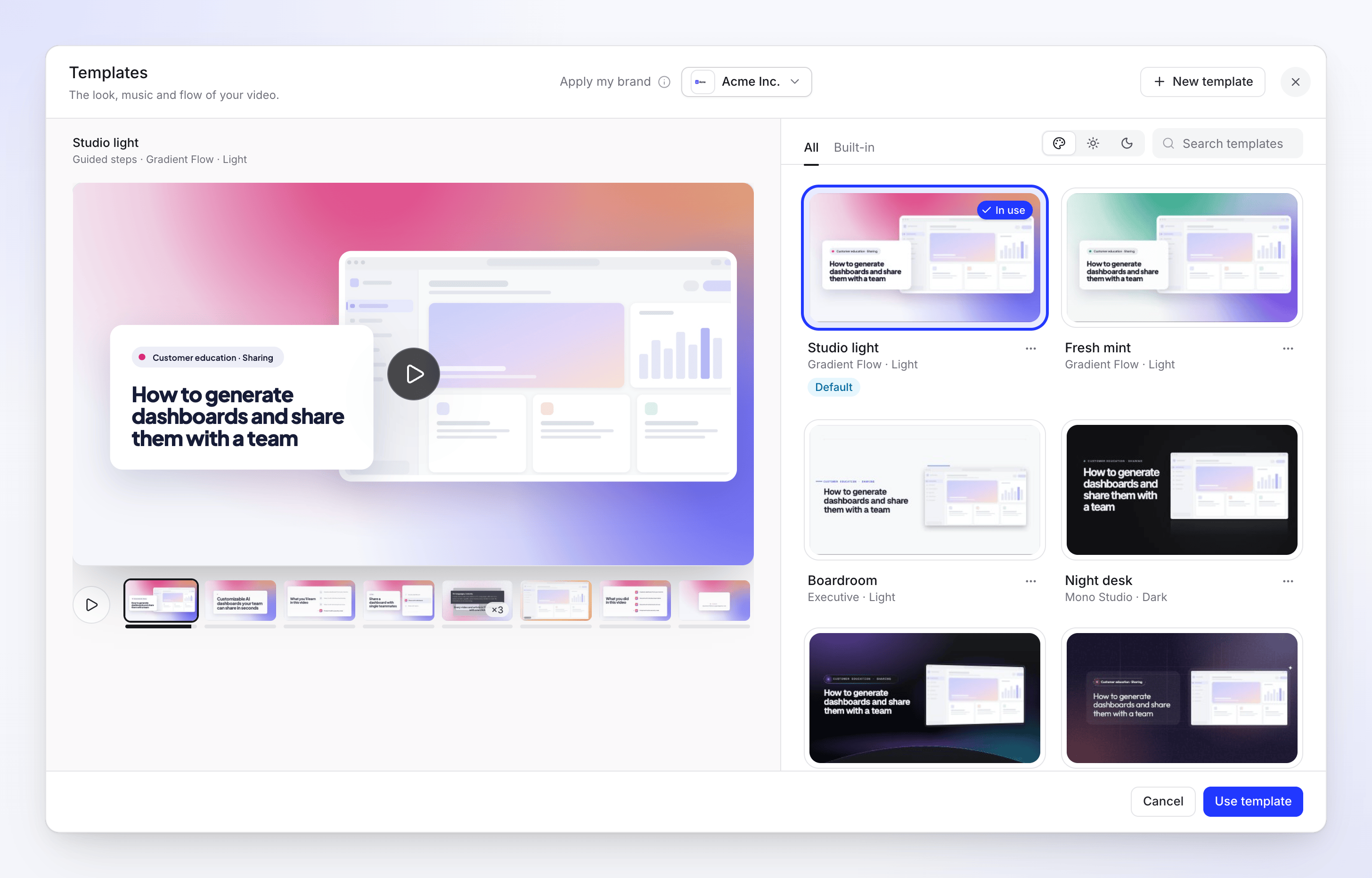
Dans vos propres modèles, vous décidez de la part de la marque à utiliser :
| Dans le studio | Option de marque |
|---|---|
| Couleurs | Votre marque : ses couleurs adaptées au style, ajustées là où le texte serait difficile à lire. |
| Style → Polices | De la marque : ses polices de titres et de corps de texte. Une police qui ne peut pas être chargée est remplacée par la plus proche. |
| Logotype | Logotype de la marque, dessiné dans la version faite pour un arrière-plan clair ou sombre. Si l'un manque, téléchargez-le sur la marque depuis cet endroit. |
Voir Utiliser un modèle pour les vidéos de démonstration et les tutoriels.
Clips sociaux
Sur la page Créer d'un clip social, ouvrez la pilule Apparence. Pour en haut permet de choisir la marque ("Choisissez une marque pour utiliser son logotype, ses couleurs, sa voix et son bouton."), et des puces indiquent ce qu'elle apporte : Logotype, Couleurs, Voix et Bouton. Modifier la marque ouvre sa page.
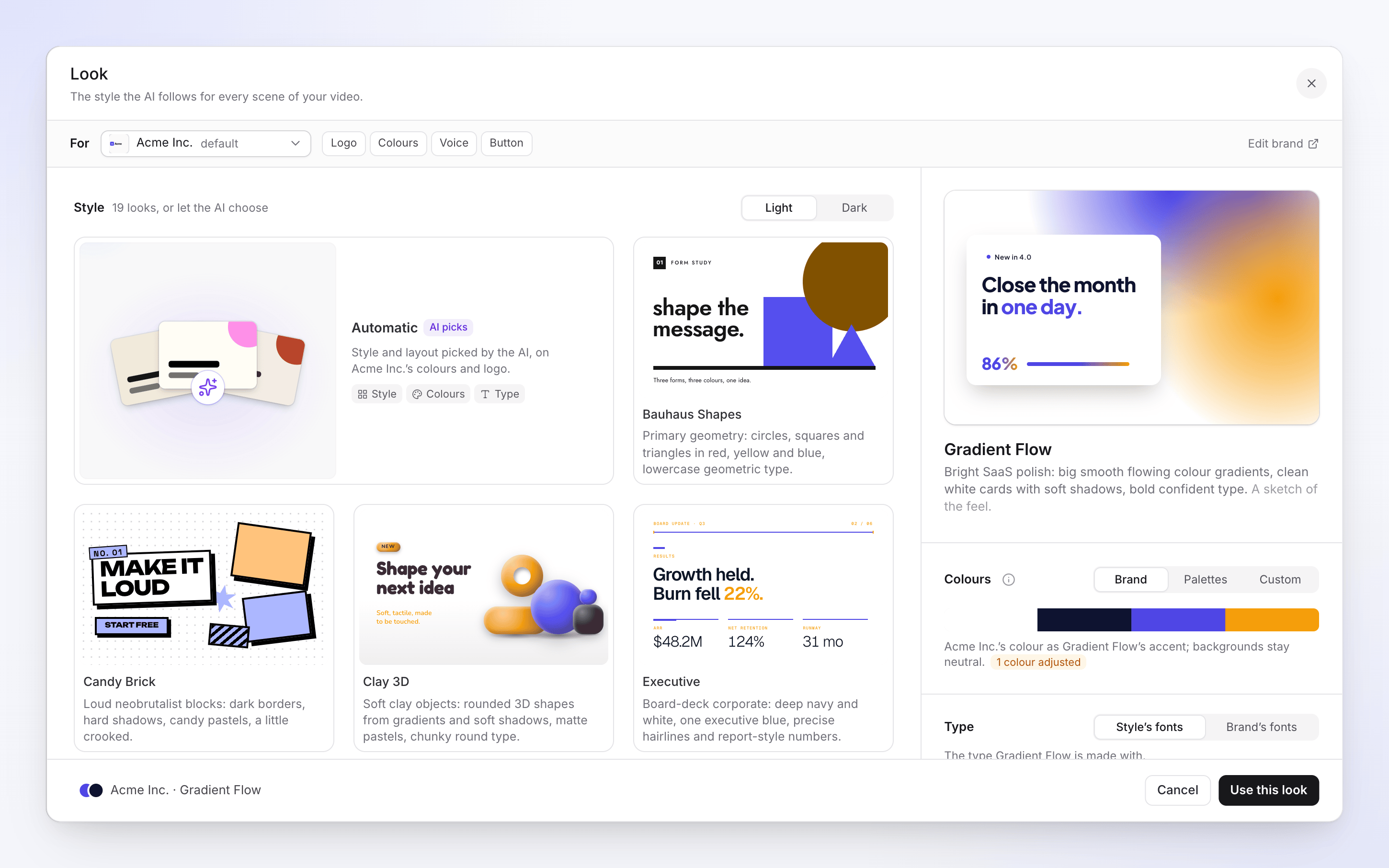
Avec une marque sélectionnée :
- Couleurs → Marque utilise la couleur de la marque comme accent du style : "les arrière-plans restent neutres". Palettes et Personnalisé remplacent toujours cela si vous préférez.
- Type bascule entre Polices du style et Polices de la marque.
- Sur Automatique, l'IA choisit le style et la mise en page "selon les couleurs et le logotype de {brand}".
- L'appel à l'action du clip utilise les mots du bouton de votre propre marque.
Voir Choisir une apparence.
Autopilot
Les tâches Autopilot qui créent des vidéos, des articles ou un centre d'aide sont conçues pour l'une de vos marques.
- Créer un centre d'aide depuis mon application affiche la marque dans son formulaire de configuration, sous Centre d'aide. Avec plus d'une marque, vous la choisissez sous Marque ("Les couleurs, le logo et les polices du site en proviennent. Sélectionné depuis votre site web jusqu'à ce que vous choisissiez.") : jusqu'à ce que vous choisissiez, il s'agit de la marque dont le site web correspond à celui que vous avez saisi. Sans marque pour le moment, le formulaire indique "Aucune marque pour le moment. Clevera l'apprend d'abord depuis votre site web.", et la tâche l'apprend comme première étape.
- Toutes les autres tâches utilisent la Marque par défaut dans les paramètres d'Autopilot ("L'apparence, la voix et le site web utilisés lorsqu'une tâche ne nomme aucune marque."), ou la marque par défaut de l'espace de travail lorsqu'aucune n'y est définie. Seul le propriétaire de l'espace de travail ou un administrateur peut modifier les paramètres d'Autopilot.
Consultez Comprendre Autopilot et Créer un centre d'aide avec Autopilot.
Ce qu'une marque ne change pas
- Vidéos déjà créées. Modifier ou supprimer une marque ne change rien à ce qui a déjà été créé.
- Vos mots à l'écran. Clevera affiche votre image de marque (logotype, couleurs, polices, bouton). Les faits lus sur votre site web, comme des chiffres ou des noms de clients, informent l'IA mais ne sont pas affichés à l'écran à moins que vous ne les fournissiez comme matériel.
- Vidéos de finition (Nettoyage, Stylisé pour le partage). Elles utilisent les modèles vidéo précédents, qui ont leur propre logotype et leurs propres couleurs.