

Récupérer un enregistrement dont l'importation ne s'est pas terminée
Clevera conserve une copie de chaque enregistrement sur votre ordinateur jusqu'à ce qu'il soit importé. Découvrez la signification de chaque carte d'importation, comment importer, afficher ou supprimer un enregistrement en attente, où se trouve la copie et combien de temps elle est conservée sur macOS et sur Windows.
Votre enregistrement est en sécurité. Clevera enregistre d'abord chaque capture sur votre Mac ou PC et conserve cette copie jusqu'à ce que Clevera confirme l'importation. Ainsi, une perte de connexion, une déconnexion ou même un plantage ne vous feront rien perdre. Cet article explique la signification de chaque carte d'importation et comment terminer, trouver ou supprimer un enregistrement en attente.
Comment Clevera conserve votre enregistrement
- Tout ce que vous enregistrez est écrit dans un dossier sur votre ordinateur pendant que vous enregistrez.
- Certaines parties sont importées pendant l'enregistrement ; le reste est importé lorsque vous arrêtez.
- La copie locale n'est supprimée qu'une fois l'importation confirmée, ou lorsque vous supprimez l'enregistrement vous-même.
Ce que dit la carte et que faire
La carte d'importation apparaît dans le coin supérieur droit de votre écran. Le ✕ sur une carte d'erreur ne fait que la masquer (« Masquer (l'enregistrement reste sur ce Mac) » ou « …sur ce PC ») ; l'enregistrement attend alors sous En attente d'importation dans le menu Clevera.
Importation en pause
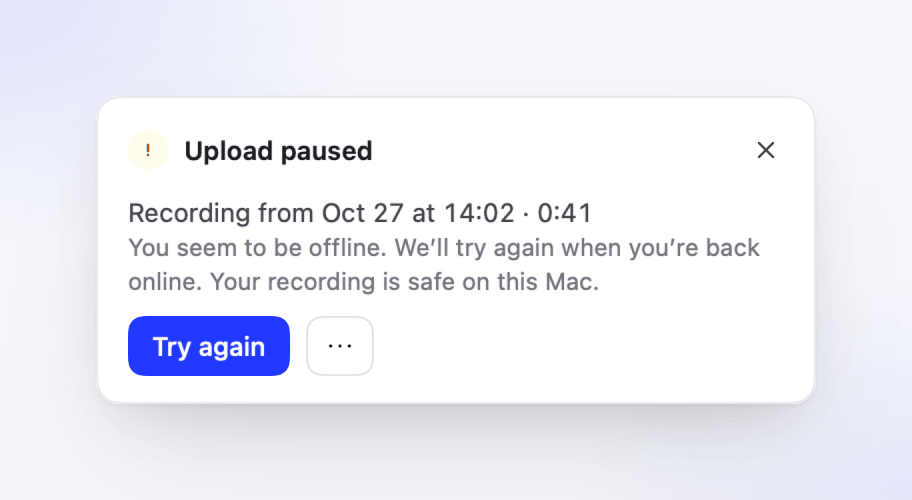
La carte indique « Vous semblez être hors ligne. Nous réessayerons lorsque vous serez de nouveau en ligne. » ou « Nous n'avons pas pu joindre Clevera. Nous réessayerons bientôt. », suivi de « Votre enregistrement est en sécurité sur ce Mac. » (ou « …sur ce PC. »).
Vous n'avez rien à faire : Clevera réessaie automatiquement, et immédiatement dès que votre connexion revient. Cliquez sur Réessayer pour réessayer maintenant.
Impossible d'importer cet enregistrement
La carte indique la raison, puis « Votre enregistrement est en sécurité sur ce Mac. » (ou « …sur ce PC. »). Vérifiez votre connexion, puis cliquez sur Réessayer.
| Raison | Ce que cela signifie |
|---|---|
| « Un problème est survenu lors de la finalisation de l'importation. » | Réessayez. Si l'échec persiste, signalez le problème. |
| « Clevera n'a pas pu confirmer votre connexion. » (Mac) | Cliquez sur Réessayer, ou reconnectez-vous. |
| « Clevera n'a pas pu trouver les fichiers de cet enregistrement. » | Les fichiers locaux ont été déplacés ou supprimés, cet enregistrement ne peut donc pas être importé. |
| « Cet espace de travail n'accepte plus vos enregistrements. » | Votre rôle ou votre accès dans cet espace de travail a changé. Voir ci-dessous. |
Lorsque le serveur de Clevera a refusé l'enregistrement, par exemple parce que vous n'avez plus accès à l'espace de travail ou que l'enregistrement est endommagé, réessayer ne servira à rien. La carte ne propose alors que Afficher dans le Finder (Mac) ou Afficher dans l'Explorateur de fichiers (Windows) et Supprimer…. Demandez au propriétaire de votre espace de travail quel est votre rôle ; seuls les propriétaires, les administrateurs et les créateurs de contenu peuvent enregistrer. Voir Rôles et sièges de créateur.
Clevera réessaie une importation en pause automatiquement après 30 secondes, puis après 1, 2, 5 et 10 minutes, et chaque fois que votre Mac est de nouveau en ligne.
Clevera réessaie quelques fois au cours de la première minute. Si Clevera ne parvient toujours pas à joindre le serveur, la carte devient Impossible d'importer cet enregistrement : cliquez sur Réessayer. Tant que votre PC est hors ligne, la carte reste sur Importation en pause et reprend lorsque vous êtes de nouveau en ligne.
Se connecter pour importer
Un enregistrement ne s'importe que vers le compte qui l'a créé. Si vous étiez déconnecté, ou si un autre compte est connecté actuellement, la carte indique Se connecter pour importer et « Votre enregistrement est en sécurité sur ce Mac. » (ou « …sur ce PC. »). Cliquez sur Se connecter et connectez-vous avec le compte avec lequel vous avez enregistré ; l'importation se poursuivra automatiquement.
Nous avons conservé votre enregistrement
Clevera affiche cette carte lorsqu'un enregistrement s'est terminé de manière inhabituelle. Tout ce qui a été enregistré jusqu'à ce point est sauvegardé :
- « Clevera s'est fermé avant la fin de l'enregistrement. Tout ce qui a été enregistré est sauvegardé. Téléversez-le ou supprimez-le si vous n'en avez pas besoin. » s'affiche après un plantage, un arrêt forcé ou une coupure de courant pendant un enregistrement.
- Après un problème de capture, la carte indique la raison, par exemple :
- « Clevera n'a pas pu continuer à enregistrer la vidéo (par exemple, le disque est plein). »
- « Le microphone a cessé de fonctionner (par exemple, il a été déconnecté). » (Mac) ou « Une partie de l'enregistrement n'a pas pu être terminée (par exemple, le microphone a été déconnecté). » (Windows)
- « macOS a arrêté la capture d'écran (par exemple, un écran a été déconnecté ou l'autorisation d'enregistrement d'écran a été désactivée). » (Mac)
- « La vidéo n'a pas pu être terminée correctement, il est donc possible que les derniers instants manquent. » (Mac)
- « L'enregistrement s'est arrêté de manière inattendue. »
- Lorsque vous enregistrez un iPhone ou un iPad (Mac), la raison peut également être :
- « Votre iPhone a été déconnecté, l'enregistrement s'est donc arrêté. » (ou iPad) : le câble a été débranché ou la connexion a été interrompue.
- « Votre Mac est passé en mode veille, l'enregistrement s'est donc arrêté. »
- « macOS a arrêté l'enregistrement de votre iPhone ou iPad (…). »
Cliquez sur Importer pour l'envoyer, Afficher dans le Finder ou Afficher dans l'Explorateur de fichiers pour voir les fichiers, ou Supprimer… si vous n'en avez pas besoin. Sur Windows, Afficher dans l'Explorateur de fichiers et Supprimer l'enregistrement… se trouvent sous ⋯ Plus d'actions.
Supprimer un enregistrement
La suppression demande d'abord confirmation : « Supprimer cet enregistrement ? » et « Il sera supprimé de ce Mac et ne pourra pas être récupéré. » (ou « …de ce PC… »). Cliquez sur Supprimer pour supprimer la copie locale. Rien n'atteint votre espace de travail.
Trouver un enregistrement en attente
Les enregistrements qui sont en attente (une importation ayant échoué, un enregistrement conservé ou un enregistrement en attente de connexion) sont listés dans le menu Clevera sous En attente d'importation, sous la forme « Enregistrement du » suivi de la date. Ouvrez le menu depuis l'icône Clevera dans la barre des menus (Mac) ou faites un clic droit dessus dans la zone de notification (Windows). Le menu ⋯ de l'enregistreur contient la même liste.

Pointez sur un enregistrement pour choisir :
- Importer maintenant : réessaie l'importation.
- Afficher les fichiers : ouvre son dossier dans le Finder.
- Supprimer l'enregistrement… : le supprime après confirmation.
@tab Windows Pointez sur un enregistrement et choisissez Afficher les fichiers pour ouvrir son dossier dans l'Explorateur de fichiers. Pour l'importer ou le supprimer, utilisez les boutons sur sa carte d'importation. Si vous avez masqué la carte, elle réapparaîtra la prochaine fois que vous ouvrirez Clevera.
Lorsque l'enregistrement en attente le plus ancien a plus d'une semaine, l'en-tête change pour, par exemple, « 2 enregistrements en attente depuis le 21 octobre ». Sur un Mac, importez ou supprimez-les maintenant : Clevera les supprimera la prochaine fois qu'il s'ouvrira.
Lorsque Clevera s'ouvre à nouveau
Si Clevera s'est fermé alors qu'un enregistrement était en cours d'importation, l'importation reprend la prochaine fois que Clevera s'ouvre et que vous êtes connecté avec le compte qui l'a créé. Un enregistrement qui a été interrompu par un plantage, ou qui attendait que vous choisissiez Importer ou Supprimer, revient sous forme de carte Nous avons conservé votre enregistrement. Si Clevera s'ouvre d'abord sur la configuration ou la fenêtre de connexion, les cartes apparaîtront une fois que vous aurez terminé.
Où se trouve la copie locale
| macOS | Windows | |
|---|---|---|
| Dossier | ~/Library/Application Support/com.clevera.ai.recorder/PendingUploads/ |
%LOCALAPPDATA%\Clevera\Pending\ |
| Un dossier par | enregistrement | enregistrement |
| Conservé jusqu'à ce que | il soit importé, que vous le supprimiez, ou qu'il ait plus de 7 jours (supprimé au prochain lancement) | il soit importé ou que vous le supprimiez |
Pour voir ce qui est en attente, ouvrez Paramètres → Avancé → Enregistrements sur ce Mac (ou Enregistrements sur ce PC). Cela affiche, par exemple, « 2 enregistrements · 1,2 Go » ou « Aucun en attente d'importation », avec Afficher dans le Finder ou Afficher dans l'Explorateur de fichiers.
Avant de quitter
Clevera demande confirmation avant de quitter si cela risque d'interrompre un enregistrement ou une importation :
| Quand | Clevera demande | Vos choix |
|---|---|---|
| Vous enregistrez | « Vous êtes en train d'enregistrer. » / « Arrêter et importer ce que vous avez enregistré, ou continuer l'enregistrement. » | Continuer l'enregistrement, ou Arrêter et quitter : Clevera enregistre la capture, quitte, et l'importe la prochaine fois qu'il s'ouvre. |
| Un enregistrement est en cours d'importation | « Votre enregistrement est en cours d'importation. » / « Il se terminera la prochaine fois que vous ouvrirez Clevera. » | Continuer l'importation ou Quitter. |
Sur un Mac, si une importation ayant échoué n'a pas de copie locale, Clevera avertit « Votre enregistrement n'a pas été importé. » avant de quitter. Sur Windows, se déconnecter de Windows ou éteindre l'ordinateur pendant un enregistrement arrête l'enregistrement et le conserve.
Si votre disque est plein
- Clevera ne démarrera pas un enregistrement avec moins de 1 Go d'espace libre (« Libérez de l'espace pour enregistrer. »), et avertit « Les enregistrements longs pourraient ne pas tenir. » en dessous de 5 Go.
- Pendant un enregistrement, en dessous de 2 Go, la barre indique « Votre disque est presque plein » et « Arrêtez bientôt pour conserver cet enregistrement. » avec Arrêter et importer.
- En dessous de 500 Mo, Clevera arrête lui-même l'enregistrement et le conserve : « Nous avons arrêté car votre disque est presque plein. Votre enregistrement est sauvegardé. » Il est ensuite importé comme d'habitude.