

Contrôler qui peut lire un site de documentation
Rendez un site de documentation public, protégez-le avec un mot de passe partagé ou limitez-le aux membres de votre espace de travail. Déconnectez les lecteurs et choisissez la manière dont les moteurs de recherche et les outils d'IA voient un site public : indexation, plan du site, llms.txt et carte sociale.
Chaque site de documentation est public par défaut : toute personne disposant du lien peut le lire et les moteurs de recherche peuvent le référencer. Avec les forfaits Pro et supérieurs, vous pouvez rendre un site privé, avec un mot de passe partagé ou uniquement pour les membres de votre espace de travail. Cet article couvre ces deux options, la déconnexion des lecteurs, ainsi que les paramètres Recherche et SEO qui contrôlent ce que voient les moteurs de recherche et les outils d'IA.
Avant de commencer
- Les propriétaires, administrateurs et éditeurs peuvent modifier qui peut lire un site.
- Mot de passe et Connexion à l'espace de travail sont inclus dans les forfaits Pro, Business et Custom. Sur les forfaits Free et Starter, ils affichent un cadenas.
Choisir qui peut lire le site
Accès ouvert
Ouvrez votre site de documentation et accédez à Paramètres → Accès. « Qui peut lire le site. »
Choisir une option
Option Qui peut le lire Public « Toute personne disposant du lien peut le lire, et les moteurs de recherche peuvent le référencer. » Mot de passe « Les lecteurs saisissent un mot de passe partagé. Masqué des moteurs de recherche. » Connexion à l'espace de travail « Uniquement les membres de votre espace de travail, connectés avec Clevera. » 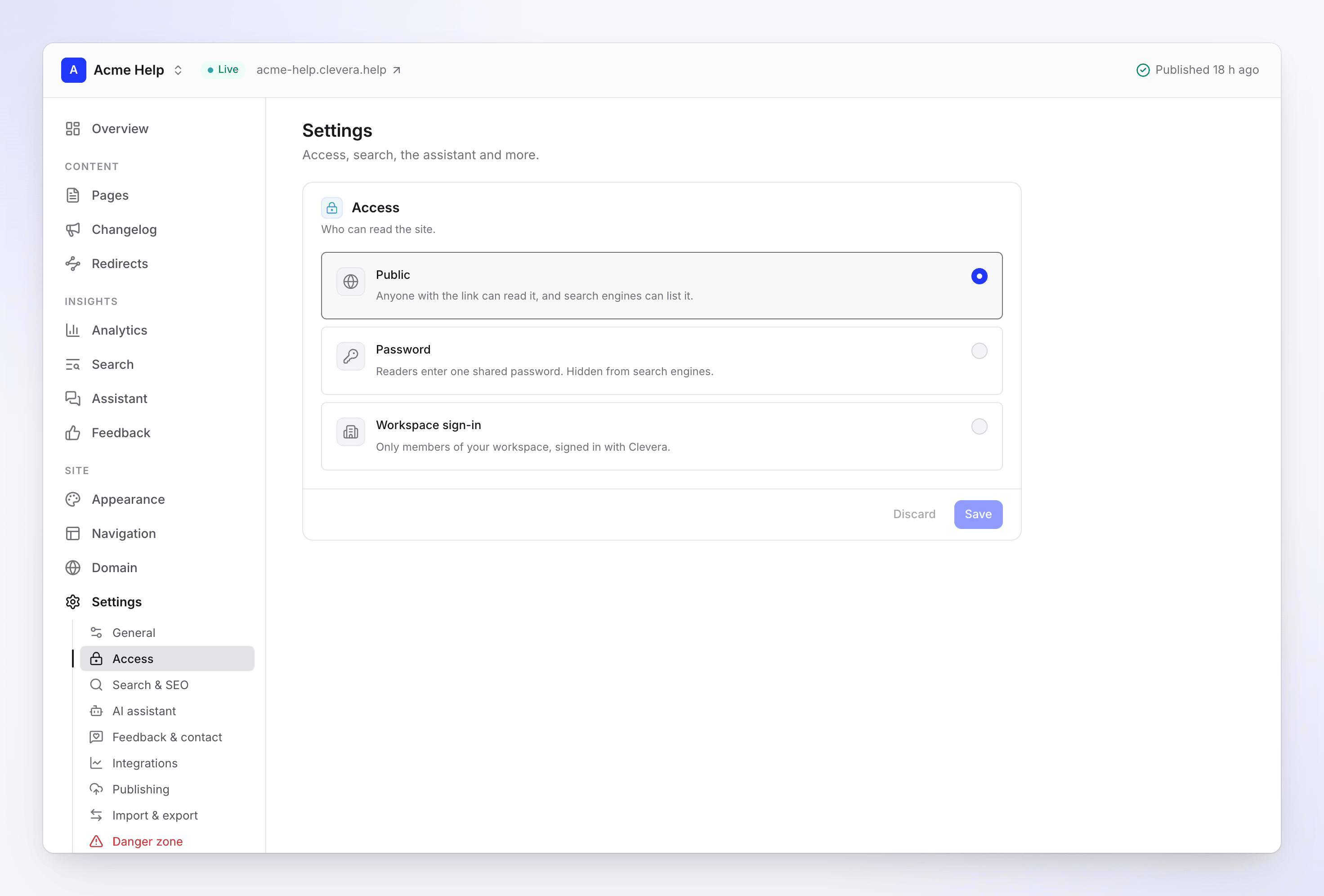
Les trois options d'accès Définir un mot de passe
Avec Mot de passe, saisissez un mot de passe sous Définir un mot de passe : « Au moins 10 caractères. » Partagez-le vous-même avec vos lecteurs ; Clevera ne l'envoie pas.
Enregistrer
Cliquez sur Enregistrer. Le changement prend effet immédiatement pour les lecteurs, et Clevera republie le site automatiquement pour ajouter ou supprimer la page de connexion. Vous verrez « Les lecteurs ont besoin du mot de passe pour ouvrir ce site. », « Seuls les membres de cet espace de travail peuvent ouvrir ce site. » ou « Tout le monde peut lire ce site. »
Ce que voient les lecteurs
Sur un site privé, chaque page demande d'abord une authentification. Les lecteurs voient « Ce site est privé » et :
| Option | Ce que fait le lecteur |
|---|---|
| Mot de passe | « Saisissez le mot de passe pour le lire. » Ils le tapent sous Mot de passe et cliquent sur Ouvrir le site. |
| Connexion à l'espace de travail | « Connectez-vous avec votre compte d'espace de travail Acme Inc. pour le lire. » Ils cliquent sur Continuer avec Clevera et se connectent avec leur compte Clevera. |
Tout le contenu d'un site privé se trouve derrière cette page : articles, recherche, l'assistant, /llms.txt et les copies Markdown des pages. Cela fonctionne de la même manière sur votre domaine personnalisé.
- Connexion à l'espace de travail autorise tout membre de l'espace de travail qui possède le site, quel que soit son rôle. Quelqu'un qui n'est pas membre voit « Vous n'avez pas accès à ce site de documentation » avec « Seuls les membres de l'espace de travail qui possède Acme Help peuvent l'ouvrir. Connectez-vous avec le compte que vous utilisez là-bas. »
- Un mauvais mot de passe affiche « Ce mot de passe n'a pas fonctionné. » Après plusieurs tentatives consécutives : « Trop de tentatives. Attendez une minute et réessayez. »
Déconnecter les lecteurs
Les lecteurs restent connectés sur leur appareil pendant un certain temps, afin qu'ils n'aient pas à se connecter à chaque visite. Pour mettre fin à toutes les sessions en même temps, cliquez sur Déconnecter tout le monde sous Sessions de lecture et confirmez. « Chaque lecteur doit saisir le mot de passe ou se reconnecter. »
Clevera déconnecte également tout le monde automatiquement lorsque :
- vous changez le mot de passe (« Le changer déconnecte tout le monde. »),
- vous basculez un site vers Mot de passe ou Connexion à l'espace de travail, depuis le mode public ou depuis l'autre option privée,
- quelqu'un quitte ou est supprimé de l'espace de travail, sur les sites utilisant Connexion à l'espace de travail. Les membres actuels se reconnectent simplement.
Recherche et SEO
Paramètres → Recherche et SEO définit « Comment les moteurs de recherche et les outils d'IA voient le site. »
| Paramètre | Ce qu'il fait | Par défaut |
|---|---|---|
| Autoriser les moteurs de recherche | « Google et les autres peuvent référencer vos pages. » | Activé |
| Plan du site | Publie /sitemap.xml, la liste des pages lues par les moteurs de recherche |
Activé |
| copies llms.txt et Markdown | « Permet aux outils d'IA de lire vos docs : /llms.txt et un double .md de chaque page. » | Activé |
| Carte sociale | « L'image affichée lorsqu'une page est partagée. » : Logo + titre, Titre + image ou Couleur de la marque | Logo + titre |
Cliquez sur Enregistrer après une modification. Elle sera visible par les lecteurs lors de votre prochaine publication.
- « Les sites privés ne sont jamais indexés. » Sur un site privé, Autoriser les moteurs de recherche est désactivé et verrouillé : « Rendez le site public dans Accès pour autoriser les moteurs de recherche. »
- Désactiver Autoriser les moteurs de recherche demande aux moteurs de recherche de ne pas référencer le site. Les pages déjà référencées disparaîtront au cours des jours ou semaines suivants, au rythme du moteur de recherche.
- Un nouveau site sur le forfait Free peut prendre quelques jours avant d'être référencé par les moteurs de recherche.
Si votre forfait change
Si votre espace de travail passe à un forfait sans sites privés, un site privé est mis hors ligne (dépublié), et jamais rendu public. Pour le rétablir, mettez à niveau ou réglez-le sur Public et publiez. Jusque-là, sa publication affichera « Votre forfait n'inclut pas de sites de documentation privés. Rendez le site public ou mettez à niveau pour le publier. » Voir Forfaits et limites des sites de documentation.
Dépannage
| Vous voyez | Que faire |
|---|---|
| « Au moins 10 caractères. » / « Utilisez au moins 10 caractères. » | Allongez le mot de passe. |
| « Définir un mot de passe pour ce site. » | Choisir Mot de passe nécessite un mot de passe la première fois. |
| Un cadenas sur Mot de passe ou Connexion à l'espace de travail | Les sites privés nécessitent le forfait Pro ou supérieur. |
| Un lecteur dit « Nous ne pouvons pas vous connecter pour le moment. Réessayez dans quelques minutes. » | La connexion est temporairement indisponible. Demandez-lui de réessayer sous peu. |
| Un collaborateur voit « Vous n'avez pas accès à ce site de documentation » | Il est connecté avec un compte qui n'est pas dans votre espace de travail. Demandez-lui de changer de compte ou invitez-le. |
| Les lecteurs accèdent toujours au site après le départ d'un collaborateur | Sur les sites avec Mot de passe, changez le mot de passe ; quitter l'espace de travail ne change pas un mot de passe partagé. |