

Transformer automatiquement les nouvelles vidéos en articles
La recette Transformer les nouvelles vidéos en articles rédige un article pour chaque nouvelle vidéo une fois celle-ci terminée, sous forme de brouillon dans votre centre d'aide ou d'article de bibliothèque dans une collection. Chaque exécution attend votre révision ; aucun centre d'aide n'est requis.
Transformer les nouvelles vidéos en articles est la recette Autopilot qui rédige un article pour chaque nouvelle vidéo. Chaque fois qu'une vidéo est terminée, Clevera planifie un article rédigé à partir de celle-ci, soit sous forme de brouillon dans votre centre d'aide, soit sous forme d'article de bibliothèque dans une collection. Vous révisez chaque plan avant que quoi que ce soit ne soit rédigé. Aucun centre d'aide n'est requis.
Avant de commencer
- Votre rôle doit vous permettre de créer du contenu (propriétaire, administrateur ou créateur de contenu).
- Un centre d'aide est facultatif. Si vous en avez un, vous choisissez entre le centre d'aide et une collection. Sans centre d'aide, les articles sont envoyés dans votre bibliothèque : "Vous n'avez pas encore de centre d'aide, les articles sont donc envoyés dans votre bibliothèque."
- Les articles sont rédigés à partir de la vidéo elle-même, rien d'autre n'est donc nécessaire : pas d'adresse d'application ni de connexion.
Configuration
Ouvrir la recette
Dans Autopilot, cliquez sur Transformer les nouvelles vidéos en articles sous Ou commencer à partir d'une recette, ou demandez-le dans Que doit faire Autopilot ?, par exemple "Rédiger un article d'aide pour chaque nouvelle vidéo dans Product tours". Le panneau de l'agent s'ouvre avec la carte de configuration. Ce formulaire est court, vous le remplissez donc directement dans la carte.
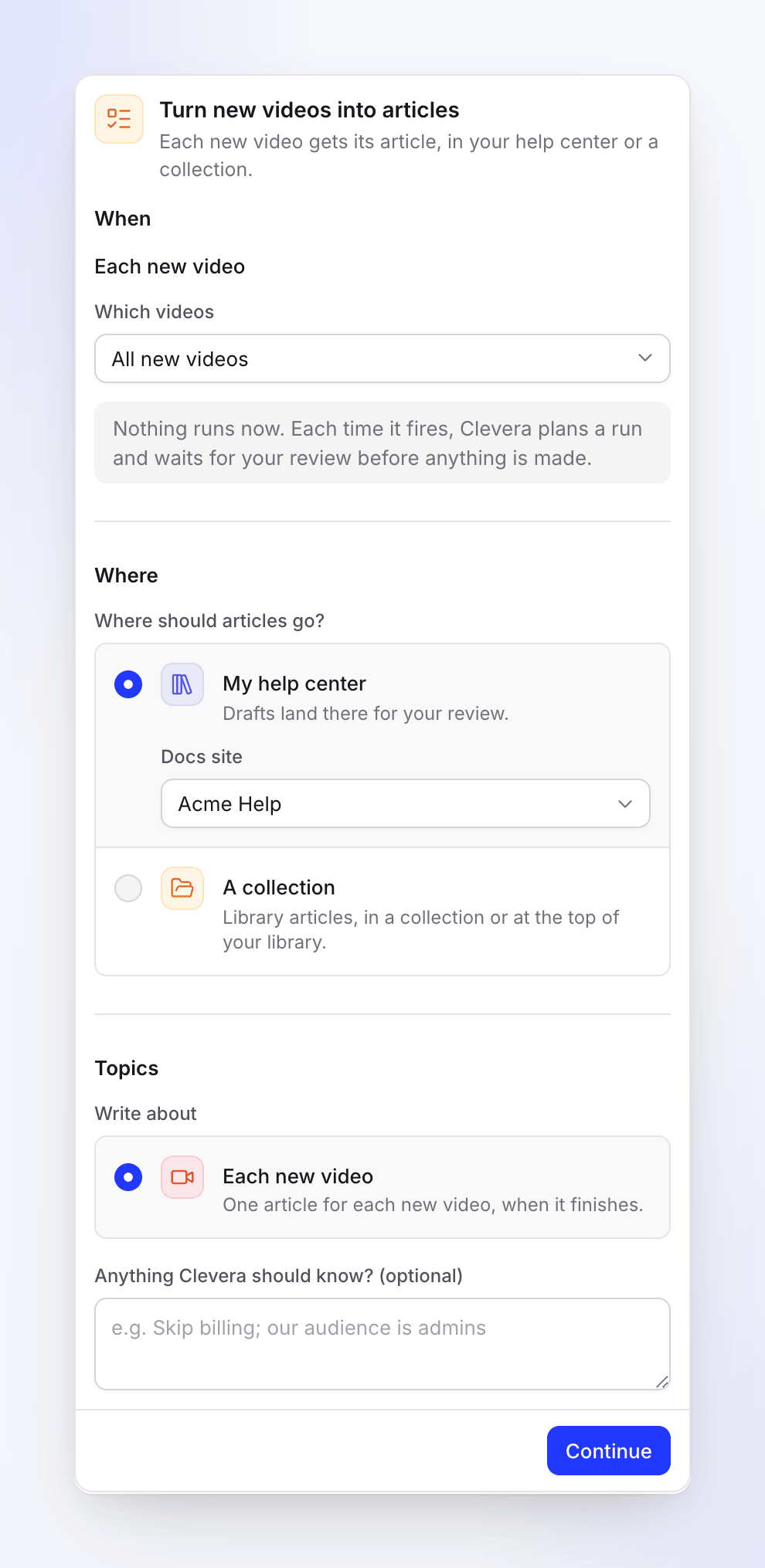
Toute la configuration tient dans la carte. Choisir les vidéos et l'emplacement des articles
Sous Quelles vidéos, conservez Toutes les nouvelles vidéos ou choisissez une collection. Sous Où les articles doivent-ils aller ?, choisissez Mon centre d'aide et le site, ou Une collection. Ajoutez tout ce que Clevera doit savoir, puis cliquez sur Continuer.
Vérifier la révision et créer la tâche
La révision affiche Quand ("Quand une nouvelle vidéo est terminée", ou "Quand une nouvelle vidéo est terminée dans Product tours"), Approbation ("Chaque exécution attend votre révision"), Exécution type ("5–60 crédits") et Langue. Cliquez sur Créer la tâche.
Attendre la prochaine vidéo
Rien ne s'exécute pour le moment. La tâche affiche Actif et Aucune exécution pour l'instant, et sur la page d'accueil d'Autopilot, elle est répertoriée sous Toujours activé avec un badge En surveillance. Les vidéos que vous possédez déjà ne génèrent pas d'articles à partir de cette tâche ; seules les vidéos qui se terminent à partir de maintenant le feront.
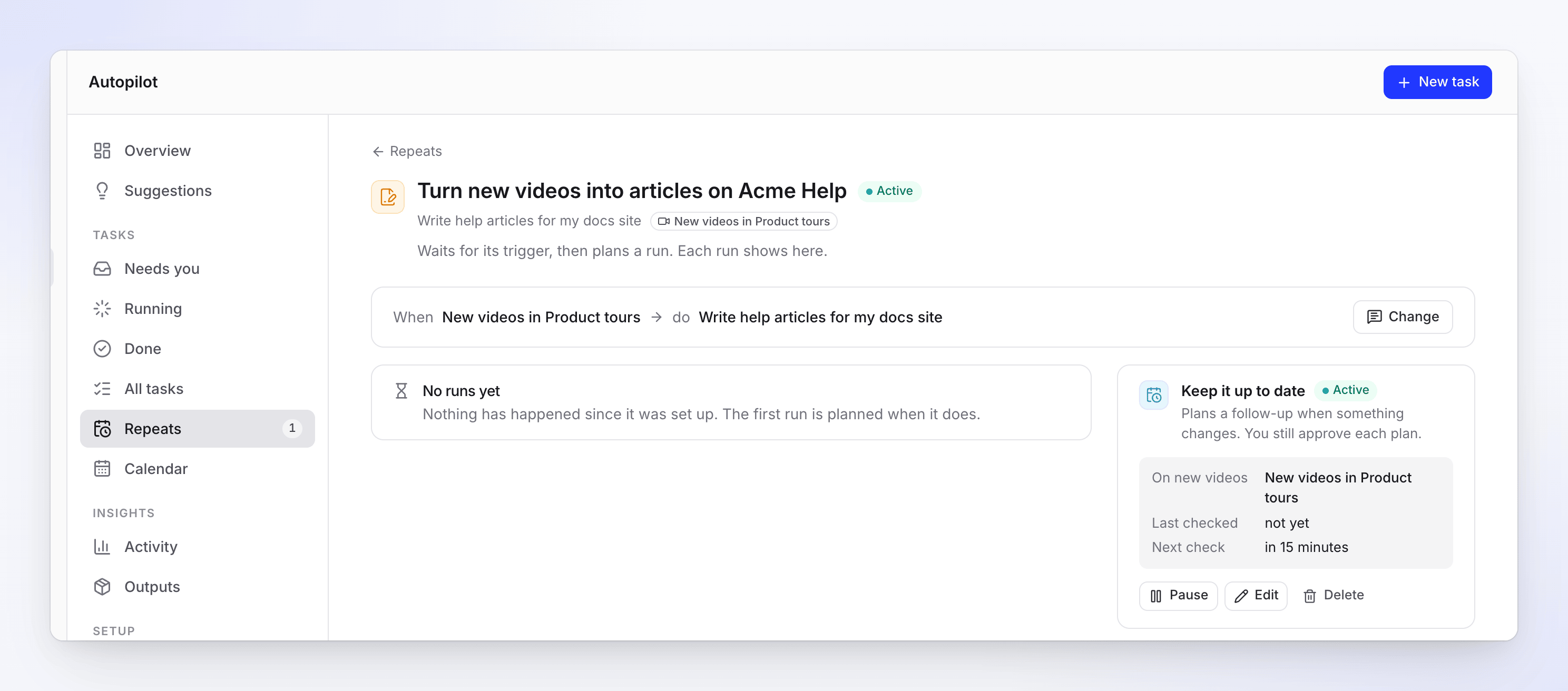
La carte Le maintenir à jour indique quelles vidéos sont surveillées et quand aura lieu la prochaine vérification.
Le formulaire de configuration
| Section | Champ | Options et valeurs par défaut |
|---|---|---|
| Quand | — | Chaque nouvelle vidéo. Cette recette ne s'exécute que sur les nouvelles vidéos. |
| Quelles vidéos | Toutes les nouvelles vidéos (par défaut) ou l'une de vos collections | |
| Où | Où les articles doivent-ils aller ? | Mon centre d'aide ("Les brouillons y sont déposés pour votre révision.") avec un sélecteur de site de documentation, ou Une collection ("Articles de bibliothèque, dans une collection ou en haut de votre bibliothèque.") avec un sélecteur de Collection qui commence sur Haut de la bibliothèque. Sans centre d'aide, seule Une collection est proposée. |
| Sujets | Écrire sur | Chaque nouvelle vidéo : "Un article pour chaque nouvelle vidéo, lorsqu'elle est terminée." |
| Quelque chose que Clevera devrait savoir ? (facultatif) | Jusqu'à 2 000 caractères, par exemple "Ignorer la facturation ; notre public est composé d'administrateurs". |
Il n'y a pas de budget ni de choix d'approbation : chaque exécution attend votre révision.
Ce que fait chaque exécution
- Une vidéo est terminée. Clevera vérifie la présence de nouvelles vidéos environ toutes les 15 minutes, une exécution est donc planifiée environ 15 à 25 minutes après la fin d'une vidéo. Les clips sociaux et les teasers ne sont pas pris en compte, pas plus que les vidéos créées par Autopilot lui-même dans cette tâche.
- Clevera planifie les articles : un par nouvelle vidéo terminée qui n'est pas encore sur le site (ou qui n'a pas encore d'article, pour une collection), jusqu'à 30 par exécution. Dans un centre d'aide, chaque article est placé dans la section qui lui correspond ("Il va dans la section “Facturation”." ou "Il va en haut du site."). Dans une collection : "Rédigé à partir de la vidéo dans la collection “Product tours”."
- Vous révisez le plan sous A besoin de vous, décochez ce que vous ne voulez pas et cliquez sur Exécuter.
Pendant qu'un plan attend votre intervention, les autres vidéos qui se terminent ne déclenchent pas une seconde exécution ; la prochaine exécution les couvrira. Si vous laissez un plan en attente pendant 5 jours, vous recevrez un rappel, et après 7 jours, il expirera.
Où les articles sont déposés
| Destination | Ce que vous obtenez |
|---|---|
| Mon centre d'aide | Articles brouillons sur le site, marqués En attente d'approbation ("Rédigé par Autopilot. Approuvez-le pour le publier."). Rien n'est publié tant que quelqu'un ne les a pas approuvés ; le propriétaire ou un administrateur approuve et publie. |
| Une collection | Articles de bibliothèque dans cette collection, ou en haut de votre bibliothèque. Vous pouvez les modifier, les partager ou les publier comme n'importe quel article. |
Coût
La surveillance et la planification sont gratuites. Chaque article affiche ses crédits sur sa ligne de plan avant que vous ne l'exécutiez, et vous êtes facturé pour ce qu'il utilise réellement. Une exécution type coûte entre 5 et 60 crédits.
Modifier, mettre en pause ou arrêter
Sur la page de la tâche, la carte Le maintenir à jour propose Mettre en pause / Reprendre, Modifier et Supprimer. Modifier ouvre l'agent pour changer les instructions ou l'emplacement des articles. Pour surveiller d'autres vidéos, configurez une nouvelle tâche et supprimez celle-ci. Voir Modifier une tâche Autopilot.
Dépannage
| Ce que vous voyez | Que faire |
|---|---|
| "Choisir un centre d'aide." | Avec Mon centre d'aide, choisissez le site. |
| "Choisir une collection de cet espace de travail." | Choisissez une collection sous Quelles vidéos qui existe toujours. |
| "Choisir une collection à laquelle vous pouvez ajouter des articles." | Choisissez une autre collection, ou Haut de la bibliothèque. |
| "Vous n'avez pas encore de centre d'aide. Placez plutôt les articles dans une collection, ou créez d'abord un centre d'aide." | Choisissez Une collection, ou créez un centre d'aide. |
| "Ces vidéos sont déjà sur Acme Help, ou aucune d'entre elles n'est terminée." | Rien à rédiger pour cette exécution. |
| "Ces vidéos ont déjà un article, ou aucune d'entre elles n'est terminée." | Rien à rédiger pour cette exécution. |
| "La collection de cette tâche a disparu ou ne vous appartient plus. Choisissez-en une autre sur la tâche." | Utilisez Modifier sur la tâche pour choisir une autre collection. |
| Aucune exécution après une nouvelle vidéo | Attendez environ 25 minutes. Vérifiez que la vidéo est terminée, qu'elle se trouve dans la collection surveillée par la tâche et qu'il ne s'agit pas d'un clip social. |