

Enregistrer des vidéos sur Google Drive
Connectez Google Drive et enregistrez une vidéo Clevera terminée au format MP4 dans un dossier Clevera de votre Mon Drive, nommé d'après la vidéo, avec un sous-dossier pour sa collection. Clevera ne voit que les fichiers qu'il crée.
Enregistrez une vidéo Clevera terminée dans votre Google Drive sous forme de fichier MP4. Clevera nomme le fichier d'après la vidéo et le place dans un sous-dossier nommé d'après la collection de la vidéo. Clevera ne voit que les fichiers et dossiers qu'il crée : le reste de votre Drive reste inaccessible.
Pour savoir comment fonctionne la publication sur chaque plateforme, consultez Publier des vidéos sur vos plateformes.
Ce qui atterrit où
| Destination | My Drive / Clevera / <collection name> / <video title>.mp4 par défaut. |
| Partage | Aucun. Le fichier hérite du partage du dossier dans lequel il se trouve, qui est privé par défaut. |
| Ce que Clevera remplit | Nom du fichier (le titre de la vidéo) et Sous-dossier (la collection). Aucune rédaction par IA. |
| Coût | Aucun frais par envoi. |
| Après l'envoi | Le statut passe directement à Enregistré sur Google Drive. Ouvrir dans Google Drive ouvre le fichier. |
Avant de commencer
- Forfait. La publication fait partie du forfait Pro et supérieur.
- Rôle. Seuls les propriétaires et les administrateurs de l'espace de travail peuvent connecter ou déconnecter un compte. Toute personne pouvant modifier une vidéo peut enregistrer vers un compte déjà connecté.
- Compte. Un compte Google personnel ou un compte Google Workspace. Sur Workspace, votre administrateur peut avoir besoin d'autoriser les applications tierces.
Connecter Google Drive
Ouvrir les Intégrations
Ouvrez Intégrations depuis la barre latérale. Google Drive se trouve sous stockage, et sa ligne indique Connectez-vous avec Google.

Se connecter avec Google
Cliquez sur Connecter et choisissez votre compte Google. Google affiche une autorisation : Voir, modifier, créer et supprimer uniquement les fichiers Google Drive spécifiques que vous utilisez avec cette application. Cela signifie les fichiers et dossiers que Clevera crée, et rien d'autre dans votre Drive.
Si Google affiche l'autorisation avec une case à cocher, laissez-la cochée. Si vous la décochez, Clevera refuse la connexion : "Une autorisation nécessaire à Clevera a été décochée sur l'écran de consentement de Google Drive. Connectez-vous à nouveau et laissez toutes les autorisations cochées."
Continuer
Cliquez sur Continuer. Vous revenez sur Intégrations avec le compte sur la carte Google Drive.
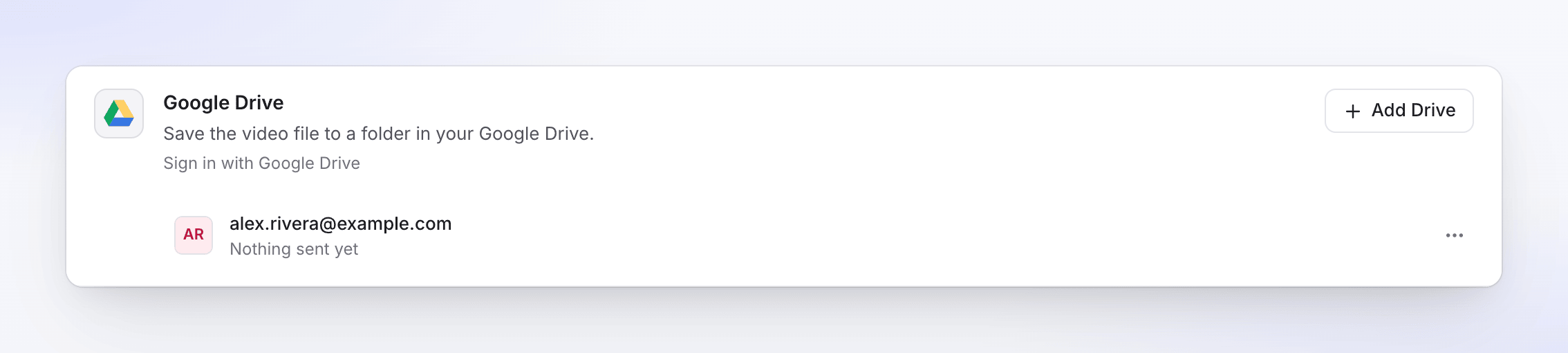
Pour ajouter un autre compte Google, cliquez sur Ajouter un Drive.
Enregistrer une vidéo sur Google Drive
Ouvrir l'onglet Publier
Ouvrez la vidéo, cliquez sur Partager, puis sur Publier. Cliquez sur Publier… (ou Publier à nouveau).
Cocher le compte Google Drive
Sous Envoyer vers → stockage, cochez le compte Google Drive.
Vérifier le nom du fichier et le dossier
Les détails sont déjà remplis. Modifiez-les si vous le souhaitez, et ajoutez une Description du fichier si vous en voulez une ; les modifications sont enregistrées au fur et à mesure que vous tapez. L'aperçu affiche le chemin complet.
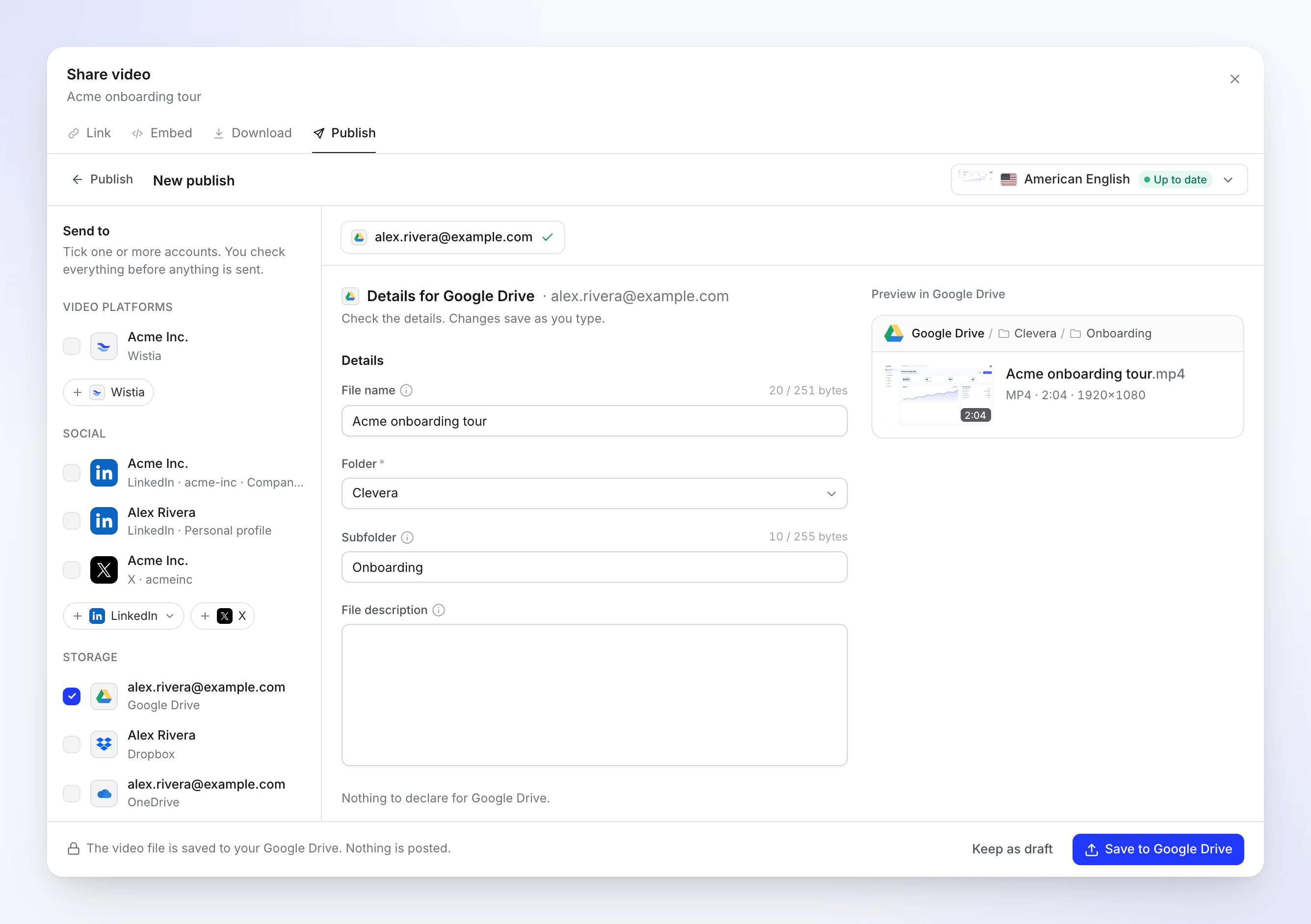
L'aperçu affiche le chemin : Google Drive / Clevera / Onboarding / Acme onboarding tour.mp4. Enregistrer
Cliquez sur Enregistrer sur Google Drive. La note indique "Le fichier vidéo est enregistré sur votre Google Drive. Rien n'est publié." Pour terminer plus tard, cliquez sur Conserver comme brouillon.
Nom du fichier et dossiers
Nom du fichier commence par le titre de la vidéo, dans la langue du rendu sélectionné. Laissez vide pour utiliser le titre. Clevera ajoute toujours .mp4.
Dossier décide où le fichier va :
| Choix | Destination du fichier |
|---|---|
| Clevera (par défaut) | Un dossier nommé Clevera en haut de Mon Drive, créé lors du premier enregistrement. |
| Mon Drive | Le haut de Mon Drive. |
| Un dossier créé par Clevera | Sous-dossiers créés précédemment par Clevera, comme Clevera / Onboarding. |
Comme Clevera ne peut voir que ce qu'il a créé, la liste n'affiche jamais les dossiers que vous avez créés vous-même. Pour la même raison, un dossier Clevera que vous créez manuellement est invisible pour Clevera, qui en crée un autre à côté. Pour garder les choses en ordre, laissez Clevera créer le dossier, puis déplacez-le ou partagez-le comme vous le souhaitez.
Sous-dossier commence par le nom de la collection de la vidéo et est créé dans le dossier choisi s'il n'existe pas. Effacez-le pour enregistrer directement dans le dossier. Une vidéo qui n'est pas dans une collection n'a pas de sous-dossier.
Champs et limites
| Champ | Limite | Remarques |
|---|---|---|
| Nom du fichier | 251 caractères (255 avec .mp4) |
Optionnel. Le compteur compte les caractères, par exemple "20 / 251". Les lettres accentuées, les autres écritures et les émojis prennent plus de place, donc ils sont moins nombreux ; près de la limite, une note l'indique. |
| Dossier | L'un des dossiers listés, requis | Mémorisé par compte pour la prochaine fois. |
| Sous-dossier | 255 caractères | Optionnel. Créé s'il est manquant. Compté de la même manière que le nom du fichier. |
| Description du fichier | Aucune limite | Optionnel. Affiché dans les détails du fichier dans Drive. |
Google Drive refuse uniquement / et \ dans les noms ; Clevera les remplace par -. Si un champ contient un caractère qui ne peut pas être utilisé, il indique "Supprimez … : la plateforme ne les autorise pas." et nomme les caractères.
Même nom deux fois ? Google Drive autorise plusieurs fichiers avec le même nom, donc un deuxième enregistrement ajoute un deuxième fichier avec le même nom à côté du premier.
Exigences vidéo
| Limite | |
|---|---|
| Taille du fichier | Jusqu'à 5 To |
| Format | MP4 |
Statuts que vous verrez
| Statut | Signification |
|---|---|
| En attente de rendu | Enregistre dès que le rendu est terminé. |
| En file d'attente / Téléchargement N% | Le fichier est en cours d'envoi vers Google Drive. |
| En attente de Google Drive | La capacité de téléchargement quotidienne de Google pour Clevera est atteinte. L'enregistrement se fera automatiquement après l'heure indiquée (minuit, heure du Pacifique). |
| Enregistrement sur Google Drive | Le fichier vient d'arriver et est en cours de classement. Il peut s'afficher un instant ; il n'y a pas d'étape de traitement séparée. |
| Enregistré sur Google Drive | "Enregistré sur votre Google Drive." Ouvrir dans Google Drive ouvre le fichier. |
| échec | Rien n'a été enregistré, ou l'enregistrement n'a pas abouti. Le message indique pourquoi. |
| Supprimé | Le fichier a été supprimé ou déplacé vers la corbeille dans Google Drive. |
Un enregistrement en attente de rendu se trouve sous Envois après le rendu dans l'onglet Publier, au-dessus de Envoyé.
Dans Google Drive après
Le fichier est un MP4 normal dans votre Drive. Partagez-le, déplacez-le ou renommez-le là-bas. Clevera ne crée pas de lien de partage et ne modifie pas le fichier après l'avoir enregistré. Les fichiers que vous déplacez restent accessibles pour Clevera car il les a créés.
Dépannage
| Message | Que faire |
|---|---|
| "Une autorisation nécessaire à Clevera a été décochée sur l'écran de consentement de Google Drive. Connectez-vous à nouveau et laissez toutes les autorisations cochées." | Cliquez à nouveau sur Connecter et laissez l'autorisation Drive cochée sur l'écran de Google. |
| "Il n'y a pas assez d'espace libre sur votre Google Drive. Libérez de l'espace, puis réessayez." | Faites de la place ou ajoutez du stockage, puis cliquez sur Réessayer. Cela apparaît également lorsqu'un dossier contient trop de fichiers. |
| "La capacité de téléchargement quotidienne de Google Drive est atteinte. Nous l'enverrons automatiquement après …" | Rien à faire. L'enregistrement se fera tout seul à cette heure-là. |
| "Google Drive n'a pas accepté certains détails. Vérifiez-les et envoyez à nouveau." | Le dossier a été supprimé, déplacé vers un lecteur partagé inaccessible, ou le nom du fichier est trop long. Choisissez un autre dossier ou raccourcissez le nom, puis enregistrez à nouveau. |
| "Reconnectez votre compte Google Drive pour envoyer ceci." | La connexion a pris fin, par exemple après avoir supprimé Clevera de votre compte Google. Cliquez sur Reconnecter, puis sur Réessayer. |
| "Le téléchargement a été interrompu. Réessayez pour reprendre là où il s'est arrêté." | Cliquez sur Réessayer. |
| "Une erreur est survenue lors de l'envoi vers Google Drive. Veuillez réessayer. Référence : …" | Cliquez sur Réessayer. Si l'échec persiste, contactez le support avec la référence. |
Déconnecter Google Drive
- Ouvrez Intégrations, trouvez le compte sur la carte Google Drive et cliquez sur ⋯ → Déconnecter.
- Confirmez. Clevera révoque son accès chez Google, les enregistrements en cours s'arrêtent, et les fichiers déjà enregistrés restent dans votre Drive.
Pour vérifier du côté de Google, ouvrez votre compte Google, allez dans Sécurité → Vos connexions aux applications et services tiers, et supprimez Clevera s'il est toujours listé.
FAQ
Clevera peut-il lire mes autres fichiers Drive ? Non. Google permet uniquement à Clevera de voir les fichiers et dossiers que Clevera a créés.
Pourquoi mon propre dossier n'apparaît-il pas dans la liste ? Pour la même raison : Clevera ne peut pas voir les dossiers qu'il n'a pas créés. Enregistrez dans le dossier Clevera, puis déplacez le fichier dans Drive.
Puis-je enregistrer sur un lecteur partagé ? Pas en le choisissant dans Clevera, car la liste n'affiche que les dossiers créés par Clevera.
L'enregistrement utilise-t-il des crédits ? Non. Il n'y a pas de frais par envoi pour le stockage.
Pourquoi mon fichier est-il dans un sous-dossier ? Le sous-dossier est la collection de la vidéo. Effacez Sous-dossier avant d'enregistrer pour le placer directement dans le dossier.