

Connecter GitHub ou un autre dépôt à Autopilot
Connectez GitHub (ou GitLab ou Bitbucket là où c'est disponible) afin qu'Autopilot puisse suivre vos versions et vos modifications fusionnées. L'accès est en lecture seule, limité aux dépôts que vous autorisez, et n'inclut jamais votre code.
Connectez un dépôt de code et Autopilot pourra suivre les versions et les modifications fusionnées de votre produit, afin que des tâches telles que Maintenir mon centre d'aide à jour lors de nos déploiements planifient des correctifs dès qu'une nouveauté est publiée. L'accès est en lecture seule, ne couvre que les dépôts que vous autorisez et n'inclut jamais votre code.
Avant de commencer
- Vous devez être le propriétaire de l'espace de travail ou un administrateur. Toute autre personne verra Connexions avec toutes les commandes désactivées : "Seul le propriétaire de l'espace de travail ou un administrateur peut connecter ou modifier ces éléments."
- GitHub se connecte via l'application GitHub en lecture seule de Clevera, installée sur votre compte ou votre organisation. Si un propriétaire d'organisation doit l'approuver, reconnectez-vous une fois que c'est fait.
- GitLab (gitlab.com uniquement, pas en auto-hébergé) et Bitbucket (Bitbucket Cloud) sont listés sur la même page. Lorsqu'il est indiqué pour l'un d'eux "Cette connexion n'est pas encore disponible.", il ne peut pas être connecté pour le moment : utilisez GitHub ou une page de journal des modifications à la place.
Connecter un dépôt
Ouvrir les Connexions
Dans Autopilot, ouvrez Connexions sous Configuration. Connexions au dépôt liste chaque fournisseur avec son statut.
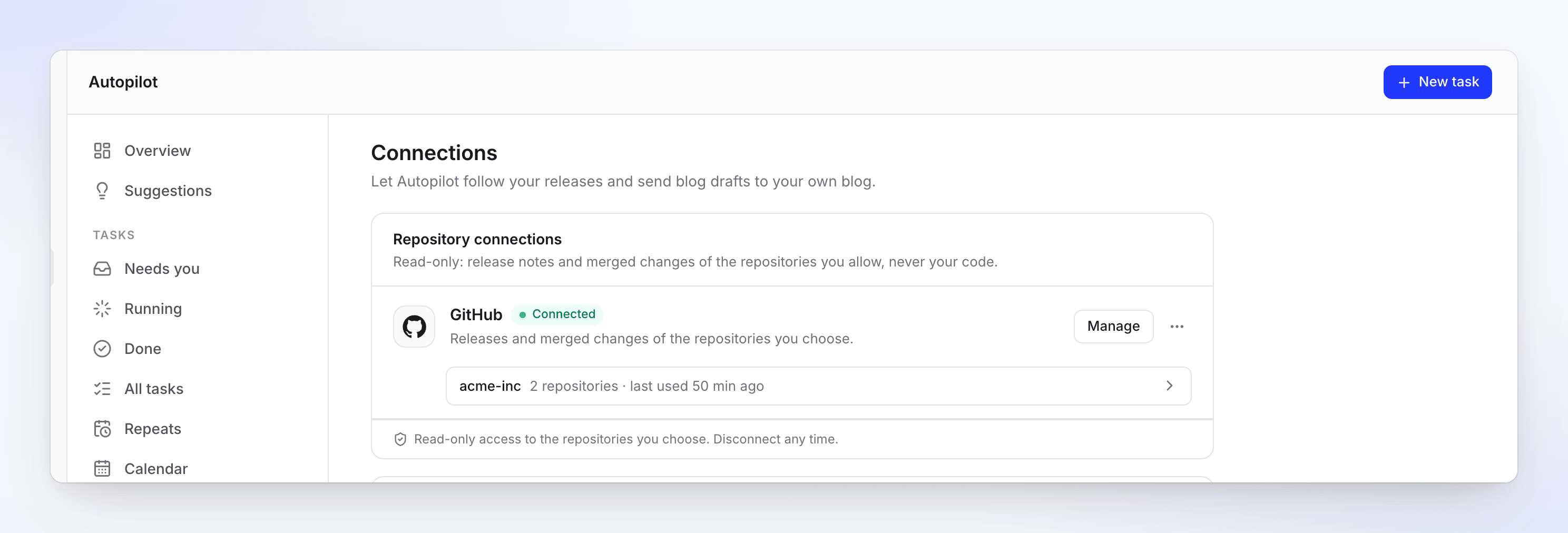
Un compte GitHub connecté, avec deux dépôts autorisés. Cliquer sur Connecter
Cliquez sur Connecter à côté de votre fournisseur et approuvez l'accès en lecture seule sur sa page. Vous revenez à Connexions, et la nouvelle connexion s'ouvre.
Choisir les dépôts
Cliquez sur Choisir des dépôts, recherchez, puis cliquez sur Autoriser à côté de chaque dépôt qu'Autopilot peut lire. Cliquez sur Terminé. Tant que vous n'en avez pas autorisé un, Autopilot ne lit rien : "Aucun pour le moment. Autopilot ne lit rien tant que vous n'autorisez pas un dépôt."
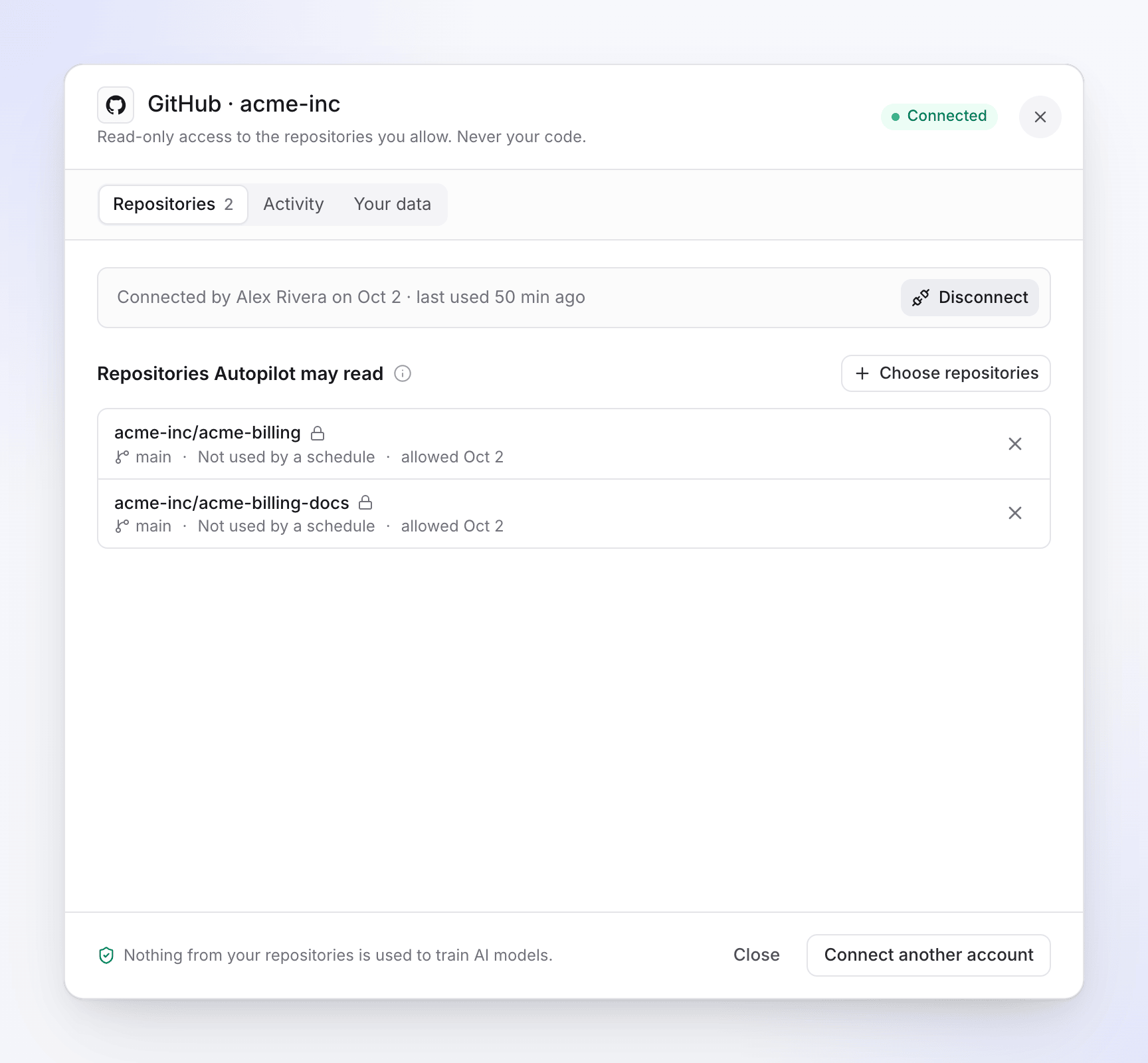
Dépôts qu'Autopilot peut lire. Chacun affiche sa branche par défaut et combien de planifications l'utilisent. L'utiliser dans une tâche
Configurez une tâche qui s'exécute à Chaque version : Maintenir mon centre d'aide à jour lors de nos déploiements, Mettre à jour mes vidéos lorsque le produit change, Enregistrer une vidéo pour chaque nouvelle fonctionnalité ou Votre propre tâche. Dans la carte de configuration, choisissez la Connexion, le Dépôt et ce qu'il faut Lire : Versions ("Chaque version que vous publiez.") ou Modifications fusionnées ("Chaque demande de fusion fusionnée."). Voir Configurer une tâche Autopilot.
Si aucun dépôt n'est encore autorisé, la carte de configuration indique "Aucun dépôt n'est autorisé pour le moment. Connectez un compte et choisissez les dépôts qu'Autopilot peut lire." avec Connexions ouvertes, et Continuer répond "Connectez d'abord un dépôt." Pour autoriser un autre dépôt depuis la carte, utilisez Autoriser plus de dépôts.
Sur la page d'accueil d'Autopilot, la liste de contrôle Démarrer valide l'étape Connecter un dépôt dès qu'une connexion à un dépôt est établie.
Ce qui se passe après votre connexion
- Clevera vérifie chaque dépôt surveillé environ une fois par heure. Rien n'est envoyé à Clevera : il n'y a pas de webhooks.
- Une nouvelle version (ou modification fusionnée) lance l'exécution de la tâche : Clevera lit ce qui a changé, planifie les correctifs et attend votre examen avant toute action.
- Les notes de version et le texte des demandes de fusion sont écrits en dehors de Clevera, donc les exécutions qui les lisent attendent toujours votre examen.
- Sur la tâche, le déclencheur indique "Versions sur acme-inc/acme-billing" ou "Modifications fusionnées sur …". Dans les listes, il indique "Après chaque version".
Ce qu'Autopilot lit
Ouvrez une connexion (Gérer, ou Ce que nous avons lu dans le menu ⋯ du fournisseur avant de vous connecter). L'onglet Vos données liste tout.
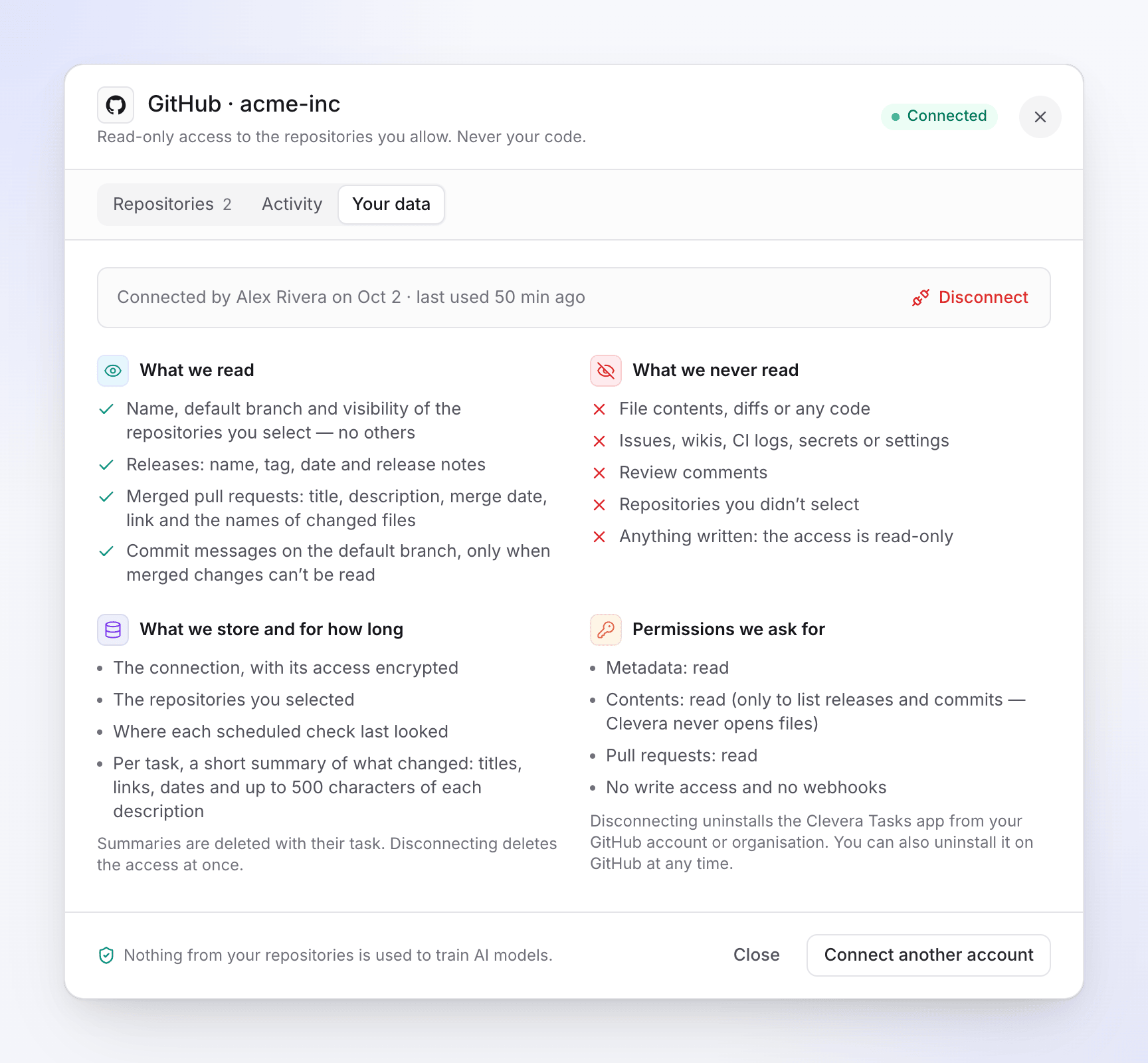
| Ce que nous avons lu | Nom, branche par défaut et visibilité des dépôts que vous sélectionnez, aucun autre. Versions (GitHub, GitLab) ou tags (Bitbucket) : nom, tag ou message, date et notes de version. Demandes de fusion ou de tirage fusionnées : titre, description, date de fusion et lien (GitHub et Bitbucket incluent aussi les noms des fichiers modifiés). Messages de commit sur la branche par défaut, uniquement lorsque les modifications fusionnées ne peuvent pas être lues. |
| Ce que nous ne lisons jamais | Contenu des fichiers, diffs ou tout code. Problèmes, wikis, journaux CI, secrets ou paramètres. Commentaires de révision. Dépôts que vous n'avez pas sélectionnés. Rien n'est jamais écrit : l'accès est en lecture seule. |
| Ce que nous stockons | La connexion, avec son accès chiffré ; les dépôts que vous avez sélectionnés ; où chaque vérification planifiée a regardé pour la dernière fois ; et par tâche un court résumé de ce qui a changé (titres, liens, dates et jusqu'à 500 caractères de chaque description). Les résumés sont supprimés avec leur tâche. |
"Rien de vos dépôts n'est utilisé pour entraîner des modèles d'IA."
| Fournisseur | Autorisations demandées |
|---|---|
| GitHub | Métadonnées : lecture. Contenu : lecture, uniquement pour lister les versions et les commits ; Clevera n'ouvre jamais les fichiers. Pull requests : lecture. Aucun accès en écriture et aucun webhook. |
| GitLab | read_api (accès API en lecture seule). Aucun accès en écriture, aucun accès au téléchargement de dépôt, aucun webhook. |
| Bitbucket | Compte : lecture. Dépôts : lecture. Pull requests : lecture. Aucun accès en écriture et aucun webhook. |
Clevera refuse une connexion qui accorde plus qu'un accès en lecture seule.
L'onglet Activité liste les 20 derniers événements, du plus récent au plus ancien : connexions, dépôts autorisés et supprimés, vérifications ("Vérifié acme-inc/acme-billing : 2 modifications"), renouvellements et erreurs. "Lit les nombres de listes, jamais le contenu."
Statuts
| Statut | Ce que cela signifie |
|---|---|
| Non connecté | Connectez un compte pour choisir des dépôts. |
| Connecté | Autopilot peut lire les dépôts que vous avez choisis. |
| Nécessite votre attention | Une connexion a perdu son accès. Ouvrez-la pour corriger. |
| Accès révoqué | Le fournisseur a cessé d'accepter la connexion. Cliquez sur Reconnecter : ses répétitions et planifications reprendront. |
| En pause brièvement, réessai en cours | "Le fournisseur nous a demandé de ralentir ou a eu un problème. Autopilot réessaie de lui-même ; rien à faire." |
Lorsqu'un fournisseur cesse d'accepter la connexion, les planifications qui l'utilisent se mettent en pause et la personne qui l'a connectée reçoit l'avis "GitHub a cessé d'accepter votre connexion Autopilot" (ou GitLab, Bitbucket) par e-mail et dans la boîte de réception, avec Connexions ouvertes. Sur la page Répétitions, ces tâches affichent Connexion perdue.
Vous pouvez connecter plusieurs comptes d'un même fournisseur : Connecter un autre compte dans le menu ⋯ du fournisseur ou dans la connexion.
Supprimer l'accès
- Un dépôt : cliquez sur × à côté de lui ("Arrêter de le lire ; ses planifications se mettent en pause." lorsque des tâches l'utilisent).
- Tout le compte : ouvrez la connexion et cliquez sur Déconnecter, puis confirmez "Déconnecter acme-inc ?". Autopilot arrête de lire ses dépôts et met en pause les planifications qui les utilisent. Clevera supprime son accès immédiatement.
- GitHub : cela désinstalle l'application Clevera de votre compte ou organisation. Vous pouvez également la désinstaller sur GitHub à tout moment.
- GitLab : l'accès est également révoqué sur GitLab. Vous pouvez aussi le révoquer sous Applications dans vos paramètres GitLab.
- Bitbucket : supprimez également l'autorisation sous Autorisations d'application dans vos paramètres Bitbucket.
Reconnecter le même compte plus tard restaure la connexion, et ses tâches en pause peuvent reprendre.
Dépannage
| Ce que vous voyez | Que faire |
|---|---|
| "Un propriétaire de l'organisation GitHub doit approuver l'application Clevera Tasks. Connectez-vous à nouveau une fois que c'est fait." | Demandez à un propriétaire d'organisation d'approuver l'application sur GitHub, puis cliquez à nouveau sur Connecter. |
| "Votre compte GitHub ne peut pas voir cette installation. Demandez à un propriétaire de l'organisation de la connecter." | Quelqu'un ayant accès à l'installation la connecte. |
| "L'application Clevera Tasks est suspendue sur ce compte GitHub. Réactivez-la sur GitHub, puis connectez-vous à nouveau." | Réactivez l'application dans vos paramètres GitHub. |
| "GitHub n'a pas confirmé qui vous êtes. Réessayez." / "GitLab n'a pas confirmé la connexion. Réessayez." | Recommencez Connecter. |
| "… a accordé un accès différent de la lecture seule. Contactez le support." | Contactez le support ; Clevera n'accepte que l'accès en lecture seule. |
| "Ce compte ne peut voir aucun dépôt pour le moment." | Donnez à l'application l'accès aux dépôts du côté du fournisseur, puis ouvrez à nouveau Choisir des dépôts. |
| "GitHub n'a pas laissé Clevera lire ce dépôt. Vérifiez que la connexion peut toujours le voir." | Le dépôt a été supprimé de l'accès de l'application, renommé ou supprimé. Autorisez-le à nouveau. |
| "Cette connexion n'est pas encore disponible." | Ce fournisseur ne peut pas encore être connecté. Utilisez-en un autre, ou une page de journal des modifications. |