

Comprendre ce que l'application de bureau capture
Ce que l'application de bureau Clevera enregistre pendant que vous filmez — écran, curseur, clics, frappes au clavier, audio et Caméra — pourquoi le curseur n'est pas incrusté dans la vidéo, comment le texte saisi est traité et l'écran de consentement unique sur Mac.
Pendant que vous enregistrez, l'application de bureau Clevera capture bien plus qu'une simple vidéo de votre écran. Elle enregistre également les déplacements de votre curseur, vos clics et ce que vous tapez, afin que l'IA puisse comprendre votre tâche et que Clevera puisse ajouter des zooms et des effets de curseur ultérieurement. Rien n'est capturé lorsque vous n'enregistrez pas.
Ce qui est capturé pendant un enregistrement
| Élément | Toujours ou optionnel | Utilisé pour |
|---|---|---|
| Vidéo de l'écran de l'affichage, de la fenêtre, de l'application ou de la zone choisie | Toujours | Les images de votre vidéo. Enregistré jusqu'à 60 images par seconde sur Mac et 30 images par seconde sur Windows. |
| Position du curseur (mouvement dans le temps) | Toujours | Redessiner un curseur fluide et diriger les zooms et les mouvements de caméra. |
| Clics (gauche, droit, doubles et triples clics) et glissements | Toujours | Les surbrillances de clic et les zooms automatiques sur les zones où vous cliquez. |
| Défilement | Toujours | Comprendre quand vous faites défiler une page. |
| Saisie au clavier — raccourcis et texte que vous tapez | Toujours | Aider l'IA à comprendre ce que vous avez fait, pour la narration, les sous-titres et les étapes de l'article. |
| Noms des applications — dans quelle application vous travailliez | Toujours | Contexte pour le script de l'IA. |
| Vidéo auxiliaire basse résolution avec le curseur visible | Toujours | Permet à l'IA de visionner rapidement votre enregistrement. Elle n'est pas utilisée comme métrage final. |
| Audio du Microphone | Optionnel | Contexte pour la narration et les sous-titres, et votre propre piste vocale. |
| Vidéo de la Caméra | Optionnel | Une incrustation de webcam dans votre vidéo. |
| Audio système (sons de vos applications) | Optionnel | Les sons des applications dans votre vidéo. |
Le microphone, la caméra et l'audio système sont chacun enregistrés en tant que piste distincte. Dans l'éditeur vidéo, vous pouvez les activer ou les désactiver et régler leur volume.
Lorsque vous mettez en pause, Clevera arrête de tout capturer — vidéo, audio et saisie — jusqu'à ce que vous repreniez. Le temps de pause n'est pas inclus dans l'enregistrement.
Pourquoi le curseur n'est pas incrusté dans la vidéo
La vidéo principale de l'écran est enregistrée sans le pointeur de la souris. Clevera enregistre le chemin du curseur séparément et le redessine par-dessus lors de la création de votre vidéo. Cela permet à Clevera de :
- lisser les mouvements de souris saccadés ou instables,
- afficher une surbrillance ou une onde lors d'un clic,
- zoomer sur la zone où vous travaillez et suivre votre curseur pendant le zoom,
- garder le curseur net à n'importe quel niveau de zoom.
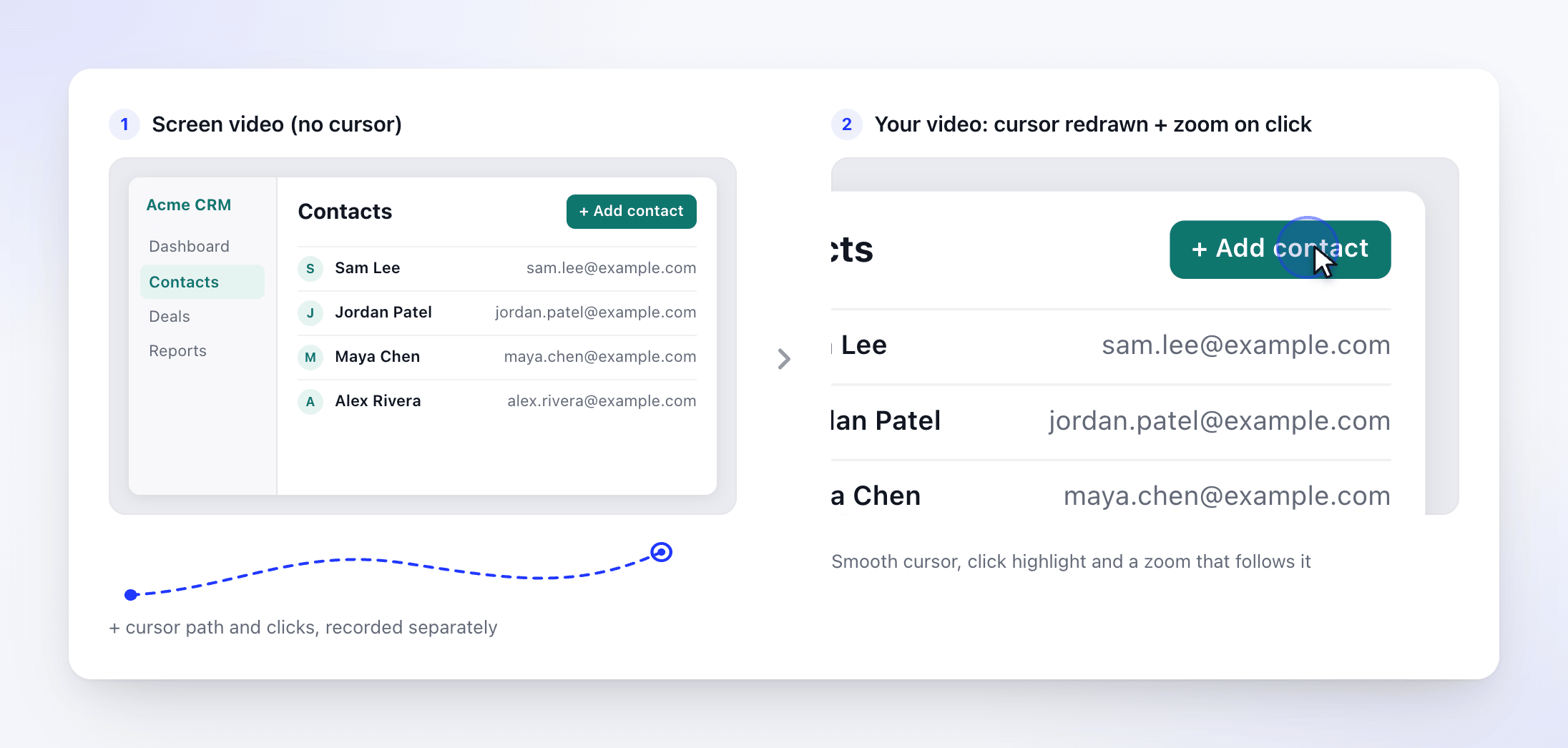
Les zooms sont ajoutés lorsque vous générez une vidéo à partir de l'enregistrement, et non pendant que vous enregistrez. Voir Comprendre les zooms automatiques et les effets de curseur.
Comment le texte saisi est traité
Clevera enregistre les touches que vous pressez pendant l'enregistrement, y compris les raccourcis clavier, et télécharge ce journal des frappes avec l'enregistrement. Le journal des frappes lui-même n'est pas masqué.
L'IA lit un résumé de ce que vous avez tapé plutôt que le journal brut. Dans ce résumé, environ un caractère sur quatre est remplacé par * de manière aléatoire, afin que l'IA puisse identifier le type de contenu saisi (une recherche, un champ de formulaire, un nom) sans lire le texte complet.
Tout ce qui est visible à l'écran est également présent dans la vidéo de l'écran, donc le texte qui apparaît dans une fenêtre est enregistré dans tous les cas.
Ce qui n'est pas capturé
- Tout ce qui est en dehors d'un enregistrement. La capture de saisie commence au début de l'enregistrement et s'arrête lorsqu'il se termine, est mis en pause ou est annulé.
- Les propres fenêtres de Clevera. La fenêtre d'enregistrement, la barre de contrôle, vos notes de présentation, l'aperçu de la caméra et le compte à rebours ne sont pas dans la vidéo, même lors d'enregistrements en plein écran. Sur Windows, cela nécessite Windows 10 version 2004 (build 19041) ou ultérieure, et sur certaines versions de Windows 10, la fenêtre des notes de présentation peut encore apparaître.
- Le bip de démarrage. Il est joué juste avant le début de la capture, il n'est donc pas dans l'enregistrement.
- D'autres écrans ou fenêtres que vous n'avez pas choisis. Lorsque vous enregistrez une fenêtre ou une zone, seule cette partie de l'écran est dans la vidéo.
L'écran de consentement aux données d'enregistrement
Sur Mac, la première fois que vous cliquez sur Démarrer l'enregistrement, Clevera affiche le Consentement aux données d'enregistrement. Il liste ce qui est collecté pendant l'enregistrement, comment le texte saisi est traité, ce qui n'est pas collecté et quand les données sont téléchargées, avec des liens vers les pages Conditions, Confidentialité et Sécurité et confiance de Clevera. L'application Windows n'affiche pas cet écran ; le programme d'installation renvoie vers les mêmes pages Conditions, Confidentialité et Sécurité.
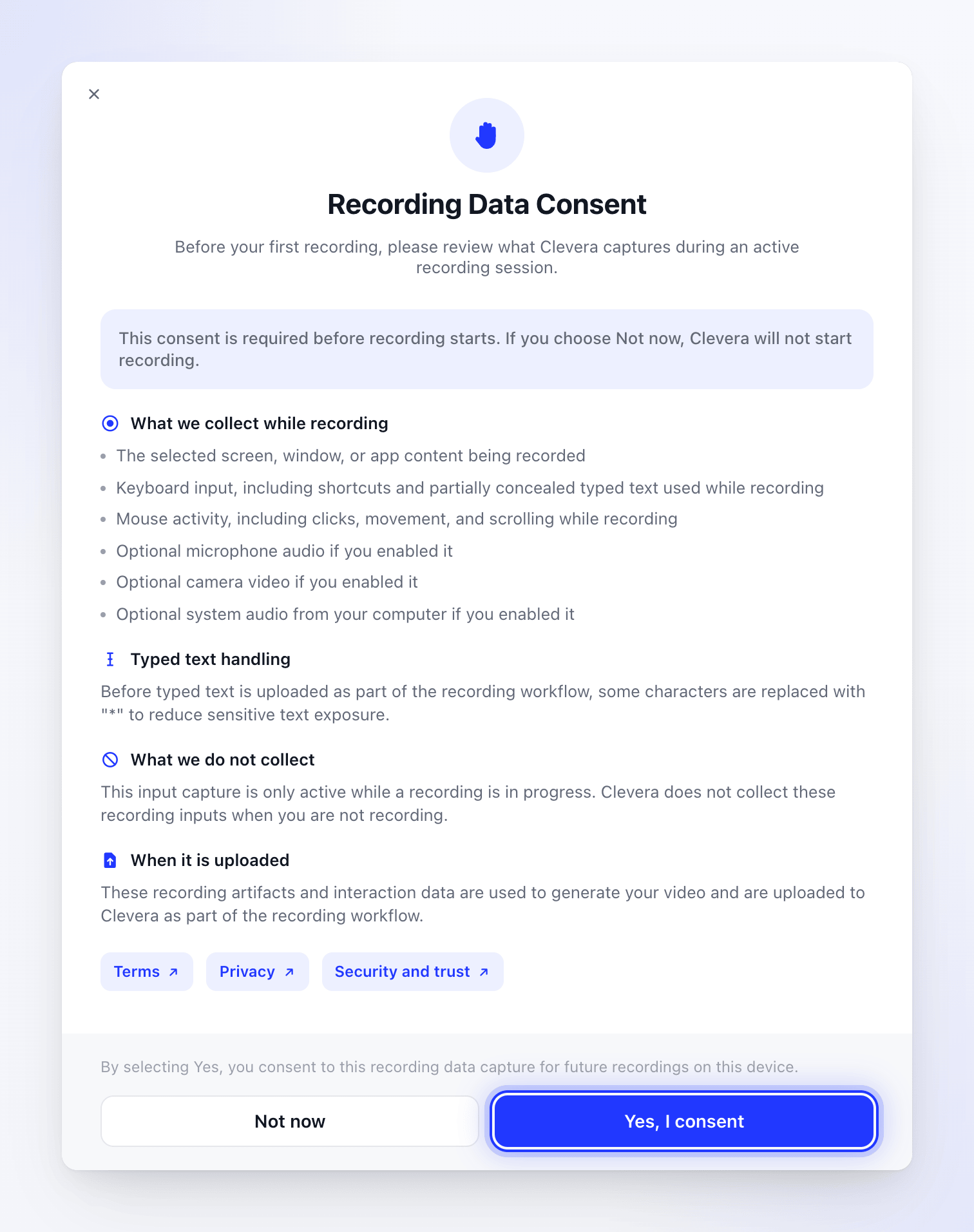
- Cliquez sur Oui, je consens pour continuer. Clevera mémorise votre réponse sur ce Mac et ne vous la demandera plus.
- Cliquez sur Pas maintenant pour arrêter. L'enregistrement ne démarre pas et Clevera vous reposera la question la prochaine fois.
Le consentement est stocké par ordinateur, et non par compte. La déconnexion ne le réinitialise pas.
Où vont les données
Tout est téléchargé vers votre espace de travail Clevera pendant que vous enregistrez et juste après l'arrêt. Voir Trouver votre enregistrement après son téléchargement. Pour savoir où se trouvent les serveurs et le stockage de fichiers de Clevera, quels fournisseurs traitent votre enregistrement et combien de temps il est conservé, voir Comprendre où vos données sont stockées et traitées.
Clevera ne conserve pas de copie sur votre Mac une fois le téléchargement terminé.
L'application Windows écrit les fichiers de travail de chaque enregistrement dans %TEMP%\Clevera\recordings et ne les supprime pas après le téléchargement. Vous pouvez supprimer ce dossier vous-même lorsque Clevera n'est pas en train d'enregistrer ou de télécharger. Vous ne pouvez pas ouvrir ces fichiers dans Clevera ; votre enregistrement se trouve dans votre espace de travail.
Pendant qu'un enregistrement est en cours, Clevera empêche également votre ordinateur et votre écran de se mettre en veille, afin qu'une longue prise ne soit pas interrompue. Les paramètres de veille normaux sont rétablis lorsque vous arrêtez.