

Restaurer une version antérieure d'une vidéo
Ouvrez l'**Historique des révisions** d'une vidéo pour voir chaque modification, prévisualiser une version antérieure et restaurer la vidéo entière ou seulement ses sous-titres, sa musique, son apparence ou ses calques. La restauration est gratuite et peut être annulée.
Chaque modification apportée à une vidéo est conservée dans son Historique des révisions : vos propres modifications, les changements de l'assistant et la génération originale. Ouvrez-le pour voir ce qui a changé et quand, prévisualiser une version antérieure et restaurer la vidéo entière ou seulement certaines de ses parties.
Avant de commencer
- Vous devez disposer des droits de modification sur la vidéo. Les spectateurs voient le bouton Historique grisé avec la mention "Vous n'avez pas la permission de modifier".
- L'Historique des révisions fonctionne de la même manière pour les vidéos créées à partir d'un enregistrement et pour les clips sociaux.
- Chaque langue d'une vidéo possède son propre historique. Passez d'abord à la langue que vous souhaitez restaurer via le menu des langues dans la barre supérieure.
Ouvrir l'historique des révisions
Cliquez sur le bouton en forme d'horloge dans la barre supérieure de l'éditeur (infobulle Historique des révisions (H)), ou appuyez sur H lorsque vous ne saisissez pas de texte dans un champ. Sur mobile, il se trouve dans le menu ⋯ sous le nom Historique des révisions.
Le volet Historique des révisions s'ouvre sur la droite. La vidéo reste utilisable à côté. Appuyez sur Esc ou sur le × pour le fermer.
Lire la liste
Les entrées sont regroupées par jour (aujourd'hui, hier, puis par date), de la plus récente à la plus ancienne. Chaque ligne indique ce qui a été modifié, par qui et quand, par exemple "Vous · il y a 7 min · 2 calques, Arrière-plan".
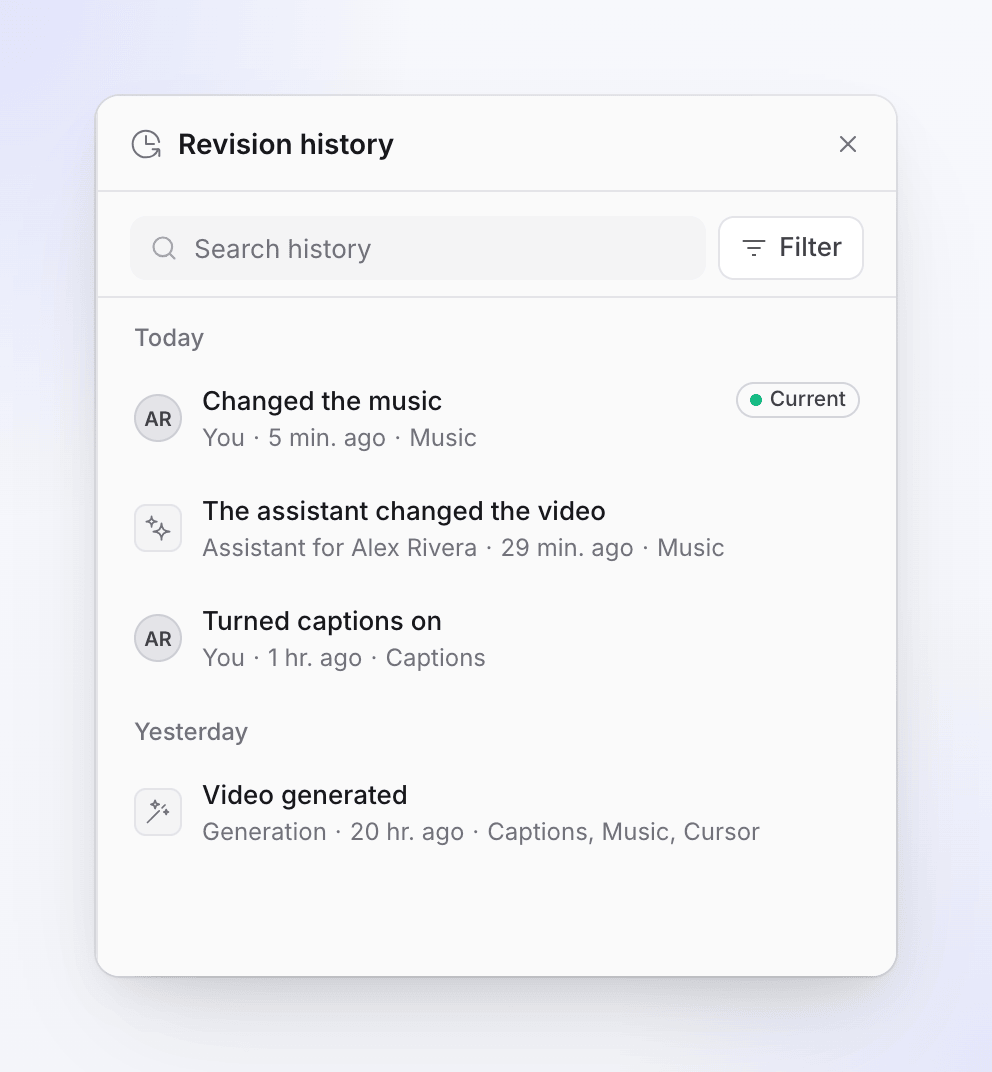
| Qui | Signification |
|---|---|
| Vous ou le nom d'un coéquipier | Modifications effectuées manuellement dans l'éditeur |
| Assistant pour vous / Assistant pour un nom | Un changement effectué par l'assistant pour cette personne |
| Génération | L'IA qui construit la vidéo, ou une exécution de traduction |
| Système | Étapes automatiques, comme la synchronisation des sous-titres avec la voix off |
Les entrées types sont "Vidéo générée", "Traduite avec l'IA", "L'assistant a modifié la vidéo", "Musique modifiée", "Sous-titres activés", "Zooms modifiés" ou "3 types de modifications effectuées". Un point marque La version que vous modifiez.
Rechercher et filtrer
Saisissez du texte dans Historique de recherche pour trouver une entrée par sa description. Le bouton de filtre à côté contient :
| Filtre | Options |
|---|---|
| Modifications de qui | Tout le monde (par défaut), Les miens |
| Source | Tout (par défaut), Assistant, Génération |
| Versions nommées uniquement | Affiche uniquement les versions que vous avez nommées |
| Versions épinglées uniquement | Affiche uniquement les versions épinglées |
Les miens et Assistant ou Génération s'excluent mutuellement ; le dernier que vous sélectionnez prévaut.
Prévisualiser une version antérieure
Sélectionner une entrée
Cliquez sur une ligne. Ses détails s'ouvrent sous la liste : qui l'a effectuée, quand, et les lignes décrivant ce qui a été modifié.
Cliquer sur Prévisualisation en cours
Le canevas affiche la vidéo telle qu'elle était. Une barre en haut indique Prévisualisation en cours avec l'heure et la mention "Lecture seule, rien n'est enregistré".

Comparer
Utilisez le commutateur Cette version / Actuel dans la barre pour basculer entre l'ancienne version et votre version actuelle.
Quitter la prévisualisation
Cliquez sur Retour à la version actuelle dans la barre, ou sur Arrêter l'aperçu dans les détails de l'entrée. Pour conserver l'ancienne version, cliquez plutôt sur Restaurer….
Restaurer une version
Choisir Restaurer…
Sélectionnez l'entrée et cliquez sur Restaurer…. La boîte de dialogue Restaurer cette version ? indique "Vous récupérez la vidéo telle qu'elle était le" suivi de la date et de l'heure exactes.
Choisir les éléments à restaurer
Sous Éléments à restaurer, choisissez Vidéo entière ou Seules certaines parties. Avec Seules certaines parties, activez les éléments que vous souhaitez récupérer (voir le tableau ci-dessous).
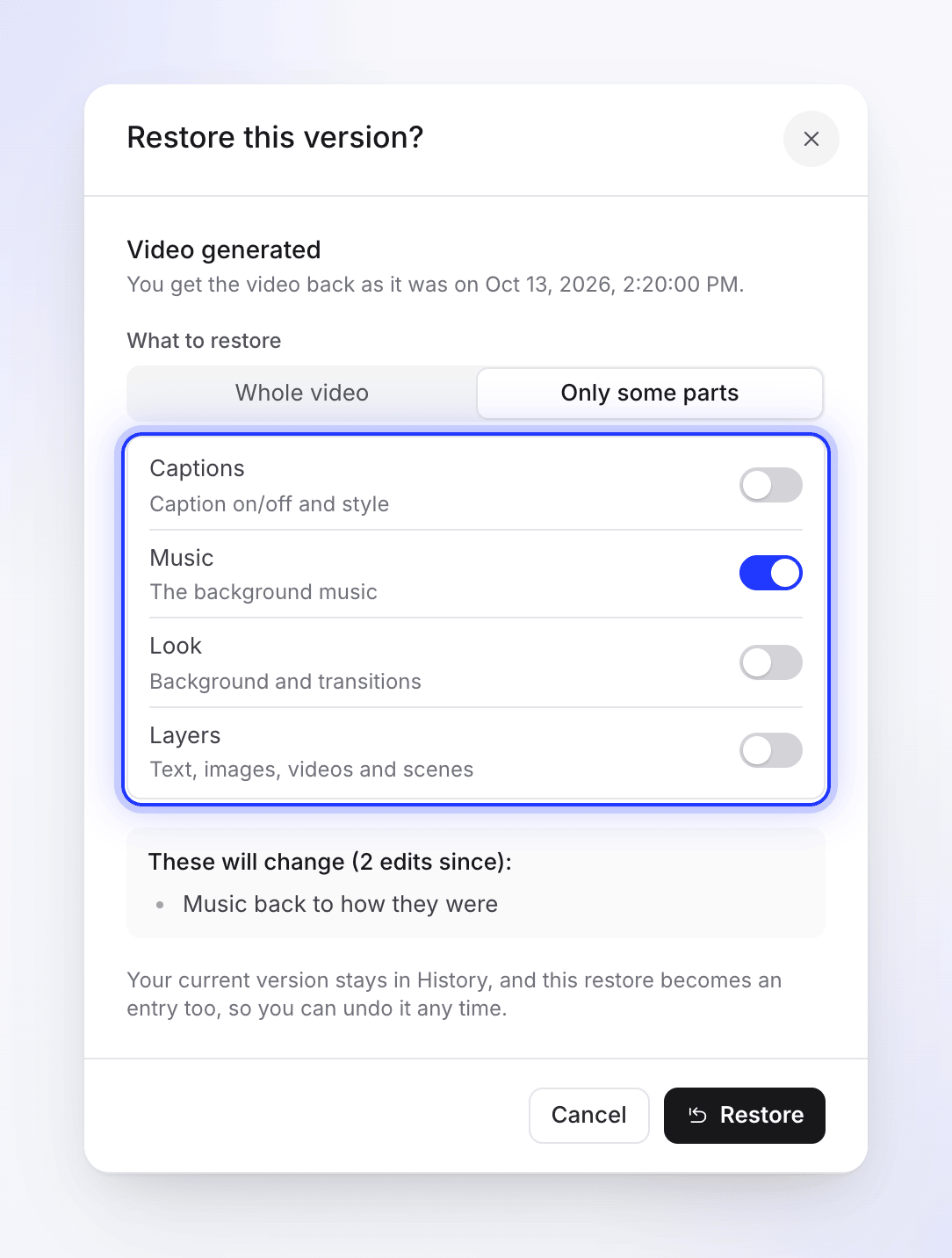
Restaurez uniquement les parties que vous souhaitez récupérer. Vérifier ce qui va changer
La boîte de dialogue liste les modifications qui seront annulées et combien de modifications ont été effectuées depuis. Si vous avez des modifications non enregistrées, elles sont enregistrées en premier afin que rien ne soit perdu.
Cliquer sur Restaurer
La vidéo se recharge telle qu'elle était, un message indique "Restauré. Vous pouvez annuler ceci depuis l'Historique." et le volet affiche la nouvelle entrée.
| Partie | Ce qui est récupéré |
|---|---|
| sous-titres | Activation/désactivation des sous-titres et style |
| Musique | La musique de fond |
| Apparence | Arrière-plan et transitions |
| Calques | Texte, images, vidéos et scènes |
Votre version actuelle n'est jamais perdue. Elle reste dans l'historique, et la restauration devient une entrée à part entière ("Restauré depuis 10:42", ou "Musique restaurée depuis 10:42" pour une restauration partielle).
Ce que couvre Seules certaines parties
Seules certaines parties restaure les quatre parties ci-dessus et laisse tout le reste tel qu'il est actuellement. Certains éléments ne reviennent qu'avec Vidéo entière :
| Revient avec | Vidéos créées à partir d'un enregistrement | Clips sociaux |
|---|---|---|
| sous-titres | Activation/désactivation et style des sous-titres | Identique |
| Musique | La piste musicale de fond, son volume, ses coupes, fondus et baisses | La musique dans le clip |
| Apparence | L'arrière-plan autour de l'enregistrement et les transitions entre les scènes | Les fonds et transitions |
| Calques | Éléments : zones de texte, images, vidéos, flou, surbrillances, formes, émojis, audio et effets sonores | Scènes, images, lignes de voix off, effets sonores : tout sauf la musique |
| Vidéo entière uniquement | Zooms et trajectoires de caméra ; narration et étapes, y compris leur synchronisation et rythme ; intro, cartons de titre et autres scènes ; chapitres ; le titre ; paramètres du curseur | Le titre |
Exemple : vous aimiez la musique d'hier mais avez corrigé la narration depuis. Restaurez la version d'hier avec Seules certaines parties et Musique activé : la musique revient et vos corrections de narration sont conservées.
Annuler une restauration
Juste après une restauration, le volet affiche "Version restaurée depuis…" avec Annuler la restauration. Plus tard, retrouvez la version précédant la restauration dans la liste et restaurez-la de la même manière.
Nommer et épingler des versions
Utilisez le bouton ⋯ (Plus d'actions) dans les détails d'une entrée :
- Nommez cette version donne à l'entrée un nom allant jusqu'à 120 caractères, comme "Client approuvé". Les versions nommées affichent "Version nommée enregistrée" et peuvent être filtrées avec Versions nommées uniquement. Utilisez Renommer cette version pour changer le nom.
- Épingler pour conserver marque une version que vous souhaitez garder. Utilisez Détacher pour supprimer la marque.
Quand quelqu'un d'autre modifie la vidéo
Si un coéquipier, l'assistant ou une génération modifie la vidéo pendant que vous travaillez, votre prochain enregistrement est mis en attente et une bannière indique "Quelqu'un a modifié cette vidéo" : par exemple, "L'assistant a modifié cette vidéo pendant que vous travailliez. Vos modifications récentes n'ont pas été enregistrées, donc rien n'a été écrasé."
| Bouton | Action |
|---|---|
| Recharger la dernière version | Charge la dernière version de la vidéo. Vos modifications non enregistrées sont supprimées. |
| Enregistrer ma version malgré tout | Enregistre vos modifications par-dessus l'autre changement. Ce changement reste dans l'Historique. |
Coût de la restauration
La prévisualisation et la restauration sont gratuites. Elles n'utilisent pas de crédits, car rien n'est généré à nouveau : l'éditeur remet en place ce qui avait déjà été créé.
Dépannage
| Message | Action à effectuer |
|---|---|
| "Cette version a été créée pour un format de vidéo différent, ses calques et sous-titres ne peuvent donc pas être restaurés." | Le format de la vidéo a changé depuis. Restaurez uniquement la musique ou l'apparence, ou choisissez une autre version. |
| "La vidéo est en cours de modification (génération ou assistant). Réessayez dans un instant." | Attendez que la génération ou la demande à l'assistant se termine, puis restaurez. |
| "Quelqu'un a modifié cette vidéo pendant que vous regardiez. Actualisez pour voir l'historique le plus récent." | Cliquez sur Actualiser et choisissez à nouveau la version. |
| "Cette version appartient à une autre langue de la vidéo." | Passez d'abord à cette langue dans la barre supérieure. |
| "Cette version utilise des médias d'un autre espace de travail, elle ne peut donc pas être restaurée." | Choisissez une autre version. |
| "Vos dernières modifications n'ont pas pu être enregistrées, rien n'a donc été restauré. Résolvez ce problème et réessayez." | Vérifiez votre connexion, laissez l'éditeur enregistrer, puis restaurez à nouveau. |
| "Déjà identique, rien à restaurer." | La version que vous avez choisie correspond à la vidéo actuelle. |
| "N fichiers multimédias ne sont plus disponibles." | La restauration a fonctionné, mais certains fichiers utilisés ont été supprimés. Remplacez-les dans l'éditeur. |
| "Ancienne modification, avant que les détails ne soient conservés" | L'entrée a été créée avant que l'historique ne conserve tous les détails. Sa restauration peut ne pas correspondre exactement à ce que vous voyiez à l'époque. |