

Comprendre les versions linguistiques d'une vidéo
Chaque langue d'une vidéo constitue sa propre version. Découvrez ce que toutes les langues partagent (l'enregistrement, le recadrage, le format), ce que chacune conserve, pourquoi les modifications après la traduction restent limitées à une seule langue et comment mettre à jour les traductions.
Une vidéo traduite n'est pas une vidéo unique avec des sous-titres : chaque langue est sa propre version linguistique, avec sa propre voix off, ses étapes, ses zooms, ses éléments, sa musique et son historique. Cet article explique ce que chaque version partage, ce qu'elle conserve pour elle-même et comment modifier plusieurs langues sans surprise.
Avant de commencer
- Les versions linguistiques existent pour les tutoriels, les démonstrations de produits et les clips pour les réseaux sociaux. Les vidéos en polonais ne disposent pas de menu de langue.
- Pour en créer une, consultez Traduire une vidéo terminée.
Le modèle conceptuel
                    Your recording (shared)
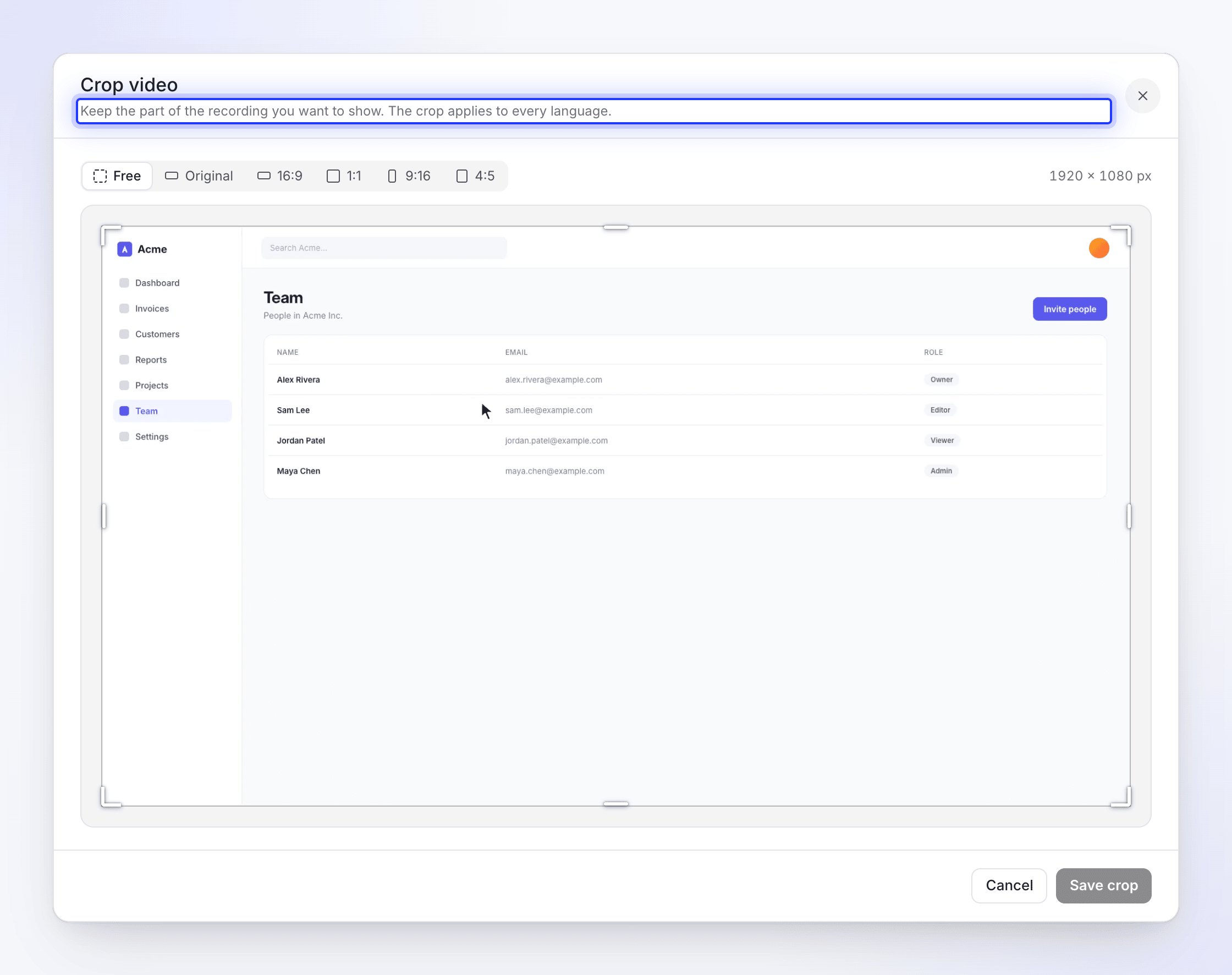
                   crop · aspect ratio (shared)
                 ┌────────────┼────────────┐
           English (Original)  German       Japanese
           steps & narration   steps & …    steps & …
           zooms, elements     zooms, …     zooms, …
           music, style        music, …     music, …
           history, chat       history, …   history, …
Lorsque vous traduisez, Clevera copie la version de la langue Original à ce moment précis, y compris ses zooms et ses éléments, traduit ses mots, enregistre une nouvelle voix off et adapte les séquences de chaque étape à la nouvelle narration. À partir de là, les deux versions sont distinctes. Une modification ne s'applique qu'à la langue que vous avez ouverte.
Ce qui est partagé et ce qui ne l'est pas
| Élément | Partagé par toutes les langues | Séparé par langue |
|---|---|---|
| L'enregistrement lui-même | ● | |
| Recadrer la vidéo ("Le recadrage s'applique à toutes les langues.") | ● | |
| Format | ● | |
| Événements masqués (anciens enregistrements, Paramètres de l'événement) | ● | |
| Titre et noms des chapitres | ● | |
| Narration, voix off et Voix | ● | |
| Étapes, leur synchronisation et leur rythme (clips, vitesses, images fixes) | ● | |
| Scènes : intro et cartons de titre, révélation de logo, liste, temps forts textuels, vidéo | ● | |
| Zooms et mouvements de caméra | ● | |
| Éléments : zones de texte, images, flou, formes, sons | ● | |
| Musique, ses coupes, fondus et baisses de volume | ● | |
| Arrière-plan, paramètres du curseur, enregistrement audio | ● | |
| sous-titres et leur style | ● | |
| Historique des révisions | ● | |
| Chat de l'assistant | ● |
Changer de langue
Cliquez sur le bouton de langue dans la barre supérieure (un globe et le nom de la langue). Le menu Langue ("Pour le script, la voix et le texte à l'écran.") liste les langues disponibles pour la vidéo, avec Rechercher des langues en haut et Traduire… en bas. La langue d'origine est marquée Original, et celle en cours de traduction affiche Traduction en cours. Cliquez sur une langue pour l'ouvrir. Tout dans l'éditeur, de l'onglet Script à l'Historique des révisions, affiche désormais cette version.
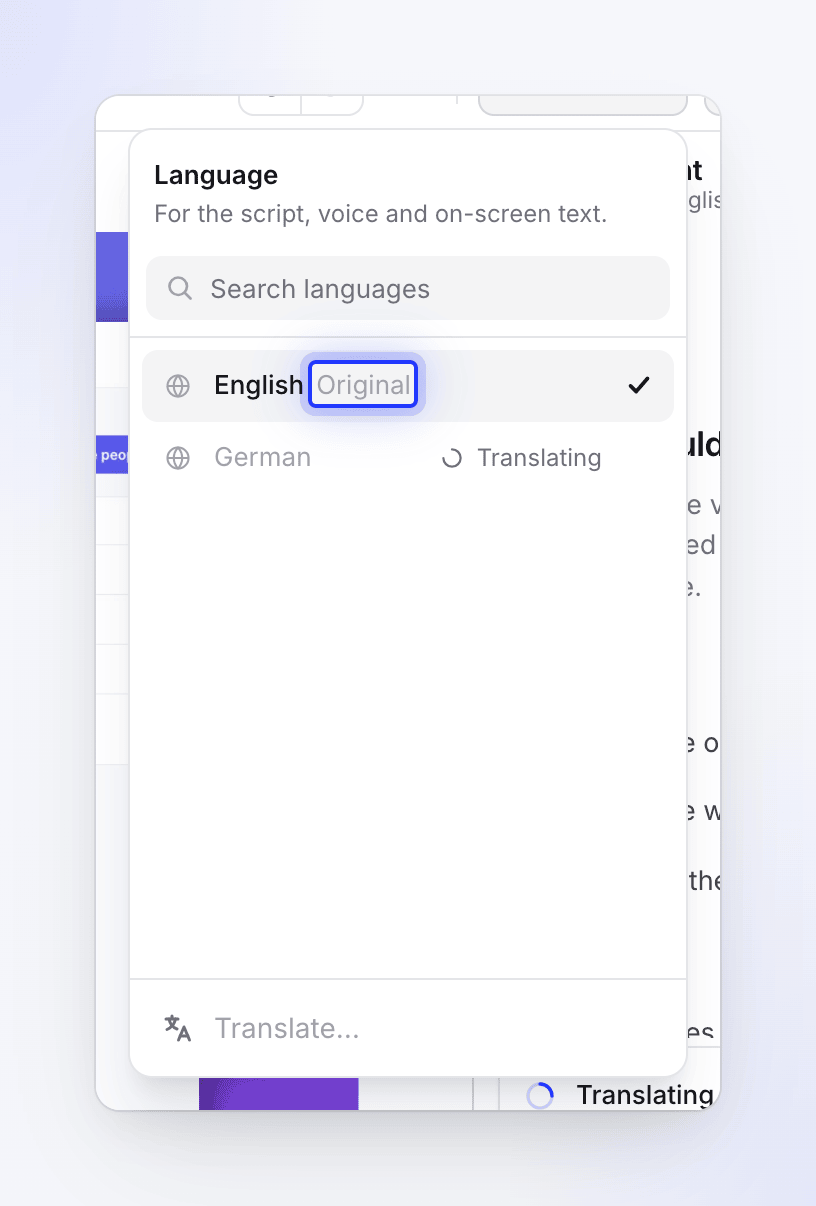
L'éditeur enregistre vos modifications avant de changer de langue. Pendant l'enregistrement, le menu patiente : "Enregistrement de vos modifications. Vous pourrez changer dans un instant."
Modifier avant ou après la traduction
L'ordre a son importance, car une traduction copie l'original au moment où elle est effectuée.
| Vous modifiez l'original… | …avant la traduction | …après la traduction |
|---|---|---|
| Corriger une ligne de narration | La traduction est faite à partir de la ligne corrigée | Seul l'original change. Mettez à jour les traductions (ci-dessous). |
| Zooms, mouvement de caméra, synchro et rythme | Copiés dans la traduction et adaptés à sa narration | Seul l'original change. Répétez la modification dans chaque langue. |
| Ajouter une zone de texte, image ou flou | Copié tel quel : le texte saisi n'est pas traduit | Seul l'original change. Ajoutez-le dans chaque langue. |
| Musique, arrière-plan, curseur, style des sous-titres | Copié | Seul l'original change. Répétez dans chaque langue. |
| Recadrage ou format | Partagé | Partagé : modifie toutes les langues à la fois |
Mettre à jour une traduction après avoir modifié l'original
Les traductions ne suivent pas l'original d'elles-mêmes. Dans un tutoriel ou une démonstration de produit, demandez à l'assistant dans la langue d'origine, par exemple "Mets à jour la traduction allemande". Il affiche une carte Traduction avec le coût, et ne s'exécute que lorsque vous cliquez sur Traduire.
Une mise à jour traduit à nouveau la langue à partir de l'original. Les modifications que vous avez effectuées uniquement dans cette langue peuvent être remplacées par la version de l'original, vérifiez donc la langue par la suite.
Pour refaire une langue à partir de zéro, il n'y a pas de bouton de re-traduction : supprimez cette traduction (ci-dessous) et traduisez à nouveau dans la même langue avec Traduire…. Les zooms et les éléments sont à nouveau copiés depuis l'original.
Pour les clips destinés aux réseaux sociaux, utilisez Traduire… dans le menu de langue ; l'assistant ne traduit pas les clips.
Timing dans les autres langues
La même phrase prend un temps différent à prononcer selon la langue. L'allemand est souvent plus long que l'anglais ; le japonais peut être plus court. Chaque langue adapte ses séquences à sa propre narration, selon les mêmes règles que l'IA utilise lors de la création de la vidéo :
- Une étape peut être plus longue en allemand, et les étapes suivantes commencent plus tard.
- Environ 0,8 s de séquence est jouée avant chaque clic ; les clics et mouvements qui suivent une ligne peuvent être joués plus rapidement, et l'image ne reste jamais immobile plus d'une seconde environ sous la voix.
- Les zooms et les éléments se déplacent avec leurs étapes, ils restent donc sur le même moment de l'enregistrement.
Consultez Utiliser la synchronisation et le rythme pour ajuster une étape manuellement.
Dans les clips pour les réseaux sociaux, les scènes ne bougent jamais : chaque ligne traduite est insérée à sa place existante. Lorsque le texte ne tient plus comme avant, la notification indiquant que la traduction est prête précise combien de scènes vérifier, par exemple "Une scène à vérifier avant de partager."
sous-titres, voix et historique par langue
- sous-titres : chaque langue possède ses propres sous-titres et son propre style. Une nouvelle traduction peut ne pas en avoir encore, ou nécessiter une régénération : ouvrez la langue et cliquez sur Générer les sous-titres dans l'onglet Style.
- Voix : chaque langue conserve sa propre voix. Changer la voix dans une langue n'enregistre à nouveau que cette langue. Consultez Changer la voix, la musique et le son.
- Historique : chaque langue possède son propre Historique des révisions, commençant par une copie de l'historique de l'original au moment de la traduction. Restaurer une version en allemand n'affecte pas l'anglais. Consultez Restaurer une version antérieure d'une vidéo.
Visionneuses et exportations
La page de partage permet aux spectateurs de choisir une langue lorsque la vidéo en comporte plusieurs. Chaque exportation MP4 est effectuée dans une langue, celle que vous avez ouverte, et affiche cette langue dans la liste d'exportation. Consultez Partager une vidéo avec un lien et Exporter une vidéo au format MP4.
Supprimer une langue
Ouvrez la langue, puis ⋯ → Supprimer la Traduction de la langue. Cela supprime les scènes et les calques de cette langue, et l'action est irréversible. La langue d'origine ne peut pas être supprimée de cette manière.