

Obtenir l'accès à Autopilot
Autopilot est inclus dans les forfaits Pro, Business et Custom et est accessible sur invitation. Demandez l'accès depuis la page Autopilot ; l'équipe Clevera examine la demande et vous recevez un e-mail ainsi qu'une notification dans votre boîte de réception lorsqu'elle est approuvée ou refusée.
Autopilot est inclus dans les forfaits Pro, Business et Custom et s'ouvre sur invitation. Un espace de travail bénéficiant de l'un de ces forfaits peut demander l'accès depuis la page Autopilot, et l'équipe Clevera l'active. Cet article explique ce que vous voyez avant cela, comment faire la demande et ce qui se passe ensuite.
Qui peut obtenir Autopilot
| Votre espace de travail | Ce qu'affiche la page Autopilot |
|---|---|
| Sur un forfait Free, Starter ou un essai | Un badge Pro plan et "Autopilot est inclus dans le forfait Pro et supérieur, sur invitation." Une personne pouvant modifier le forfait voit également Passer à Pro ; les autres lisent "Demandez à un propriétaire d'espace de travail de passer à la version supérieure." La barre latérale affiche un badge Pro à côté de Autopilot. |
| Sur un forfait Pro, Business ou Custom, pas encore activé | Un badge Sur invitation et Obtenir une invitation |
| Une demande est en attente | Nous avons bien reçu votre demande, et "Envoyée le" la date, "Nous vous enverrons un e-mail lorsque nous l'aurons examinée." |
| Activé | Accueil Autopilot : Que doit faire Autopilot ?, les recettes et le menu Autopilot |
En dessous, la page explique comment fonctionne une tâche et liste ce que vous pourrez déléguer.
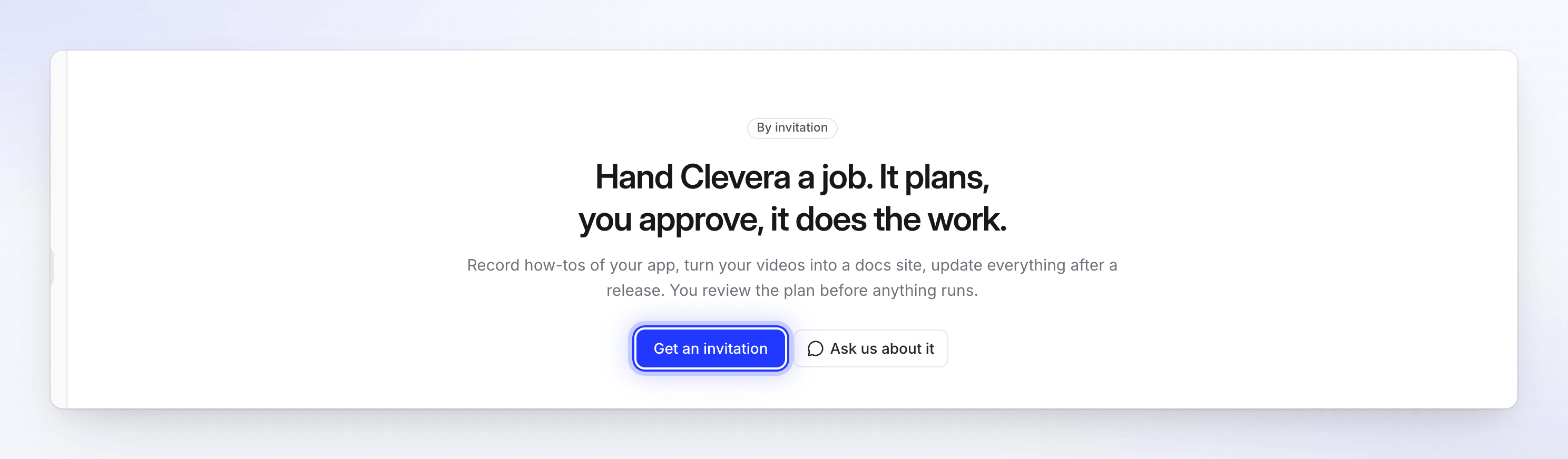
Demander une invitation
Toute personne dans un espace de travail Pro, Business ou Custom peut faire une demande. Une seule demande par espace de travail peut être en attente à la fois.
Ouvrir Autopilot
Cliquez sur Autopilot dans la barre latérale, puis sur Obtenir une invitation.
Dites-nous ce que vous souhaitez déléguer
Remplissez les trois champs.
Champ Ce qu'il faut écrire Votre cas d'utilisation Qui vous êtes et le travail que vous confieriez à Clevera, par exemple "Nous effectuons des livraisons toutes les deux semaines et nos vidéos d'aide prennent du retard." Ce que vous voulez créer Des vidéos explicatives, un centre d'aide, des mises à jour après une version : tout ce que vous aimeriez voir accompli L'adresse de votre application L'application web dans laquelle Autopilot travaillerait, par exemple https://app.example.com. Une page de connexion convient parfaitement.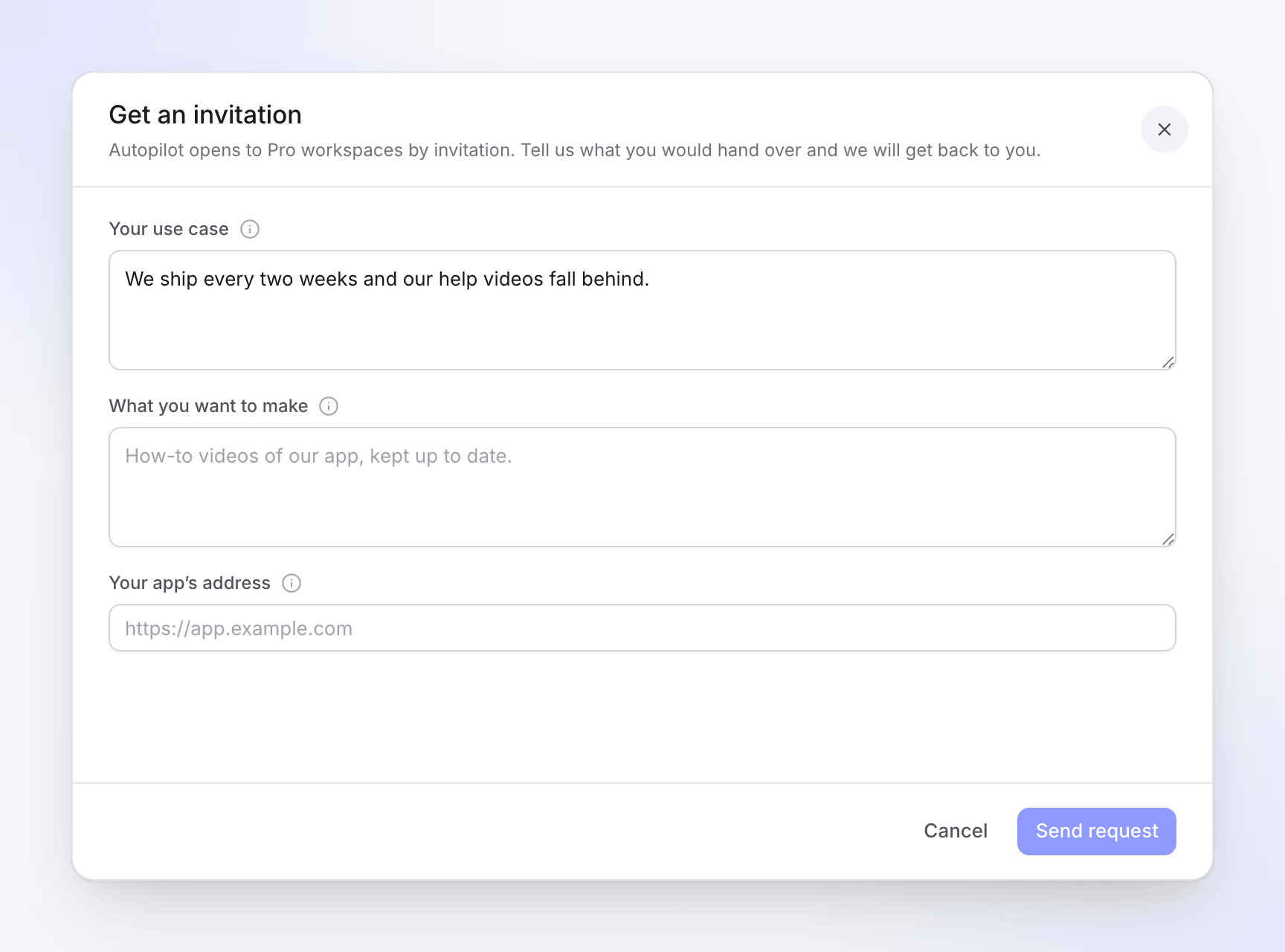
Envoyer
Cliquez sur Envoyer la demande. La page affiche ensuite Nous avons bien reçu votre demande avec la date d'envoi.
Si quelqu'un dans votre espace de travail a déjà fait une demande, vous verrez "Votre espace de travail a déjà une demande en attente. Nous vous tiendrons au courant." Pour poser une question au préalable, cliquez sur Nous poser la question : cela ouvre le chat de support.
Et ensuite
L'équipe Clevera examine chaque demande. Vous recevrez une réponse par e-mail et dans votre boîte de réception Clevera. La personne ayant fait la demande ainsi que le propriétaire de l'espace de travail seront informés.
| Réponse | Ce que vous obtenez | Que faire |
|---|---|---|
| Approuvé | "Autopilot est prêt pour" votre espace de travail, "Votre demande d'invitation a été acceptée. Confiez votre première tâche à Clevera.", avec Ouvrir Autopilot | Ouvrez Autopilot, saisissez une tâche dans Que doit faire Autopilot ? ou cliquez sur une recette. Voir Configurer une tâche Autopilot. |
| Refusé | "Votre demande Autopilot pour" votre espace de travail "n'a pas été acceptée cette fois-ci", parfois accompagnée d'une note de notre part | Envoyez une nouvelle demande depuis la page Autopilot. Il est indiqué "Votre dernière demande n'a pas été acceptée. Vous pouvez en envoyer une nouvelle." |
Ces notifications sont listées sous Accès Autopilot approuvé et Demande Autopilot refusée dans vos paramètres de notification.
Une fois que vous y êtes : qui peut faire quoi
Tout le monde dans l'espace de travail peut ouvrir Autopilot. Les propriétaires, les administrateurs et les créateurs de contenu peuvent configurer des tâches ; les éditeurs peuvent voir chaque tâche et ce qu'elle a produit, mais ne peuvent pas en démarrer ou en modifier une. Seuls les propriétaires et les administrateurs modifient les paramètres, les connexions et les connexions aux applications d'Autopilot. Voir qui peut faire quoi.