

Examiner et modifier une marque
La page d'une marque affiche tout ce que Clevera a trouvé : logos, couleurs, polices, voix, entreprise et concurrents, chacun avec sa source. Corrigez n'importe quelle valeur, verrouillez-la pour qu'elle soit conservée lors d'une nouvelle exploration, ajoutez des fichiers et définissez la marque par défaut.
Chaque marque possède sa propre page avec tout ce que Clevera a trouvé à son sujet, classé par onglets. Vérifiez-la une fois après la première exploration : tout ce que vous corrigez ou verrouillez est conservé lorsque la marque est explorée à nouveau, et chaque modèle, clip et tâche créé pour la marque l'utilise.
Avant de commencer
Les propriétaires, les administrateurs et les créateurs de contenu peuvent modifier les marques. Les éditeurs voient la même page avec Modifier, Explorer à nouveau et le menu ⋯ désactivés : "Votre rôle permet de voir les marques mais pas de les ajouter ou de les modifier."
Ouvrir une marque
Cliquez sur Marques dans la barre latérale, puis sur la carte d'une marque. L'en-tête affiche son logo, son nom, son slogan, son site web (ou Depuis vos fichiers) et la date de sa dernière exploration. Une étoile et Par défaut indiquent la marque par défaut de l'espace de travail.
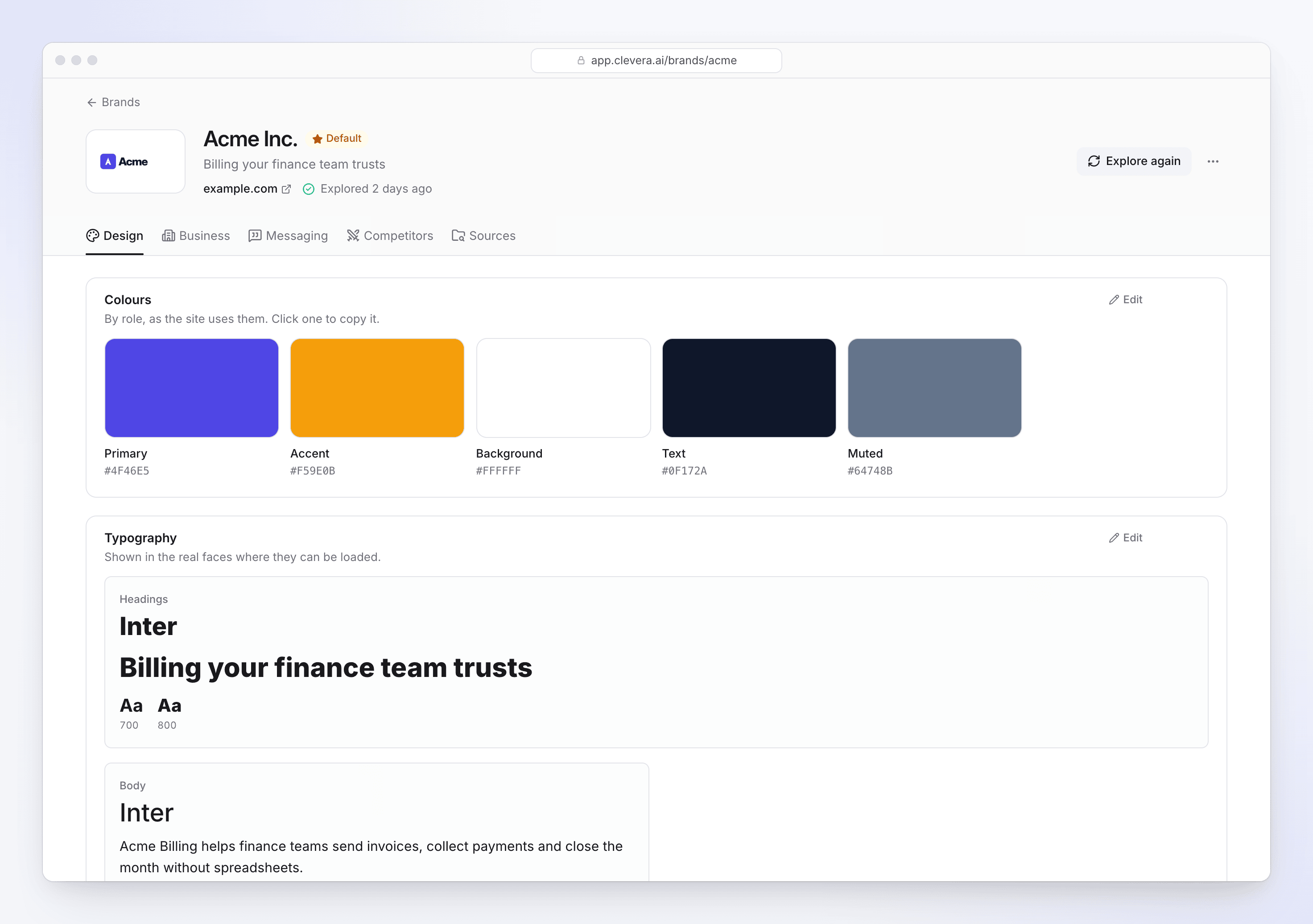
Ce que contient chaque onglet
| Onglet | Contenu |
|---|---|
| Design | Logos ("Placez chaque logo avec l'arrière-plan pour lequel il est conçu."), Couleurs par rôle (cliquez sur l'une pour la copier), Typographie, Boutons et coins, Images clés, Imagerie, et le goût en matière de design du site : Style et Pour les vidéos, avec ce qu'il faut garder (À faire) et ce qu'il faut éviter (Éviter). |
| Entreprise (ou Organisation) | Ce qu'ils font dans leurs propres mots, des pitchs courts (Pitch de 10 secondes, Pitch de 30 secondes), les produits et fonctionnalités, à qui ils vendent et les problèmes qu'ils résolvent. |
| Messagerie | Positionnement, preuves (clients, chiffres, témoignages) et Voix : comment ils s'expriment, Nous disons / Nous évitons, formalité et comment ils incitent au clic. |
| Concurrents (ou Organisations comparables) | Qui sont leurs concurrents, en quoi ils diffèrent et comment gagner face à chacun, avec la recherche sous-jacente (Afficher la recherche). |
| Sources | Les pages lues, Vos fichiers, les recherches web utilisées et les Explorations passées, chacune avec ce qu'elle a ajouté, modifié ou conservé. |
Un champ vide indique "Non trouvé sur le site.", "Non trouvé dans vos fichiers." ou "Non trouvé sur le site ou dans vos fichiers."
Corriger une valeur
Activer la modification
Cliquez sur Modifier en haut à droite d'une section. Tant que la marque est en cours d'exploration, les sections ne peuvent pas être modifiées.
Modifier la valeur
Saisissez la nouvelle valeur, choisissez une autre police ("Choisissez une police Google pour chaque rôle."), cliquez sur un échantillon de couleur pour le changer, ou ajoutez et supprimez des éléments de liste (Ajouter un élément, puis appuyez sur Entrée). Cliquez sur Enregistrer sur un champ, puis sur Terminé sur la section. Un champ modifié est marqué Modifié.
Verrouiller ce qui ne doit pas changer
Verrouillez un champ ("Verrouiller : une nouvelle exploration le conservera") pour le garder exactement tel quel lors de la prochaine exploration de la marque. Les champs modifiés sont également conservés. Cliquez sur Déverrouiller pour permettre à l'exploration de le mettre à jour à nouveau.
Pour voir d'où provient une valeur, ouvrez D'où cela provient sur le champ : "Mesuré à partir du CSS du site", "Lu depuis la page", "Lu par l'IA depuis les pages", "Depuis une recherche web", "Vu dans les images du site", etc., avec les liens vers les sources. Une valeur avec "Faible confiance" mérite d'être vérifiée.
Ajouter des fichiers ou explorer à nouveau
- Ajouter des fichiers sur l'onglet Sources, dans Vos fichiers ("Logos, images, un PDF ou une vidéo. Explorez à nouveau pour lire les nouveaux fichiers."). Supprimez également un fichier à cet endroit.
- Explorer à nouveau dans l'en-tête lit à nouveau le site web et vos fichiers : "Les valeurs que vous avez modifiées ou verrouillées restent telles quelles." Vous pouvez ajouter des liens et une note au préalable. Cela compte dans les 20 explorations qu'un espace de travail peut effectuer par jour et n'utilise aucun crédit.
Renommer, définir par défaut ou supprimer
Ouvrez le menu ⋯ dans l'en-tête :
| Élément | Action |
|---|---|
| Renommer | Change le nom de la marque partout où elle est proposée. |
| Définir par défaut | En fait la marque par défaut de l'espace de travail : les modèles, les clips sociaux et les tâches Autopilot commencent avec elle. |
| Supprimer la marque | "La marque et ses explorations quittent cet espace de travail. Rien de ce qui a déjà été créé ne change." Elle ne compte plus dans la limite de votre forfait. |