

Comprendre les zooms automatiques et les effets de curseur
Clevera zoome automatiquement sur vos clics et votre saisie, et redessine votre curseur de manière fluide. Découvrez comment les données de clic et de curseur de l'application de bureau pilotent la caméra, ce qui change pour les téléversements et ce que vous pouvez ajuster par la suite.
Lorsqu'il crée un Guide pratique, une Démo produit ou une vidéo polie, Clevera déplace la caméra pour vous : il zoome sur le bouton sur lequel vous cliquez ou le champ dans lequel vous tapez, maintient le résultat, puis effectue un zoom arrière. Il redessine également le pointeur de votre souris afin qu'il glisse au lieu de saccader. Cet article explique l'origine de ces effets et ce que vous pouvez modifier.
D'où viennent les zooms
L'application de bureau Clevera enregistre bien plus que des pixels. Pendant que vous enregistrez, elle note également :
- où votre pointeur se déplace,
- chaque clic (gauche, droit et double-clic), glisser-déposer et défilement,
- quand vous tapez et quand vous utilisez des raccourcis clavier.
Elle ne dessine pas le pointeur dans la vidéo. Clevera conserve le chemin du pointeur sous forme de données et le redessine plus tard. C'est ce qui permet à la caméra de suivre le pointeur, aux clics d'être mis en évidence et au pointeur de se déplacer de manière fluide quel que soit le niveau de zoom.
Lorsque vous créez une vidéo, l'IA lit l'enregistrement ainsi que ces données de clic et de pointeur pour planifier les mouvements de caméra. Vous n'avez rien à configurer : il n'y a pas d'interrupteur de zoom sur la page Créer.
Comment un zoom est planifié
| Règle | Ce que cela signifie pour votre vidéo |
|---|---|
| Les clics, glissements et saisies déclenchent un zoom | La caméra cadre la commande sur laquelle vous avez cliqué, le champ dans lequel vous avez tapé ou la zone que vous avez balayée, et non l'endroit où se trouve le pointeur. |
| Un clic ouvrant une nouvelle vue reste en plan large | Appuyer sur un bouton qui ouvre une nouvelle page ou une nouvelle boîte de dialogue ne déclenche pas de zoom, afin que le spectateur voie l'écran entier apparaître. Un zoom se termine lorsque la vue change. |
| Les actions rapprochées partagent un seul zoom | Les actions effectuées à environ 1,5 seconde d'intervalle, dans la même partie de l'écran, sont cadrées ensemble pour éviter que la caméra ne saute. |
| La caméra arrive en avance | Elle zoome jusqu'à 1,5 seconde avant l'action, afin que le spectateur voie le clic se produire. |
| Elle se maintient sur le résultat | Elle reste environ 1 seconde sur l'élément modifié avant de se dézoomer. |
| La saisie est brièvement cadrée | La caméra reste sur un champ pendant un maximum de 3,5 secondes de saisie ; le reste d'une longue entrée est diffusé en plan large. |
| Le défilement dézoome | Un défilement met fin au zoom, car le spectateur a besoin de voir la page entière pour suivre. |
| La profondeur s'adapte à la cible | Les zooms sont de 1,5× à 1,6× : les petits boutons bénéficient du zoom le plus proche, les grands panneaux du plus large. |
| Les zooms ne sont ni trop courts ni trop proches | Un zoom dure généralement au moins 4 secondes, avec au moins 1 seconde entre chaque zoom. Les clics rapides successifs sont reliés par un panoramique plutôt que par un dézoom suivi d'un zoom. Un zoom trop court pour être lisible est tenté avec un mouvement plus doux avant d'être abandonné. |
| Seules les séquences conservées sont zoomées | Les zooms sont placés après que l'IA a coupé votre enregistrement, afin qu'aucun ne tombe sur une séquence supprimée. Les scènes animées ne sont jamais zoomées. |
Pendant le zoom, la caméra suit votre pointeur. Elle revient en arrière lorsque la page change, lorsque vous faites défiler une longue distance, lorsque vous vous déplacez vers une zone différente de l'écran ou lorsque l'interface occupe tout l'écran.
Comment cela diffère selon le type de vidéo
| Vidéo | Zooms |
|---|---|
| Guide pratique | Sur les clics et la saisie de chaque étape, comme ci-dessus. |
| Démo produit | Courts accents sur les moments clés, sans jamais couvrir la majeure partie d'une fonctionnalité, afin que les spectateurs voient également l'ensemble du produit. |
| Nettoyage | Zooms plus simples qui suivent votre pointeur, sans la planification clic par clic. |
| Stylisé pour le partage | Ajouté uniquement aux enregistrements de l'application de bureau, pas aux vidéos téléversées ni aux enregistrements sur téléphone (portrait). Cette passe de zoom est la seule partie de Stylisé pour le partage qui utilise des crédits ; une vidéo stylisée à partir d'un téléversement ou d'un enregistrement sur téléphone ne coûte donc aucun crédit pour cela. |
| Images et PDF | Pas de zooms sur les clics. Une page reste entièrement visible et un anneau met en surbrillance la partie dont parle la voix ; seul un petit détail fait l'objet d'un zoom rapide. |
| Clips sociaux | Votre enregistrement est placé à l'intérieur du clip avec ses propres mouvements de caméra : zoom avant sur la commande cliquée, puis panoramique vers le résultat. Ceux-ci ne peuvent pas être modifiés dans l'onglet Zoom ; demandez plutôt à l'agent des plans plus serrés ou plus larges. |
Lorsqu'une ligne de narration est réenregistrée ou que la vidéo est traduite, la séquence sous cette étape est réajustée et les zooms que vous n'avez pas modifiés se déplacent avec elle, afin qu'ils restent sur le même clic.
Comment cela diffère selon la source d'enregistrement
| Source | Pointeur | Zooms |
|---|---|---|
| Application de bureau (Mac, Windows ou Linux sur GNOME) | Redessiné et lissé ; paramètres de curseur disponibles. | Planifiés à partir de vos clics réels, du chemin du pointeur et de la saisie. Meilleur résultat. |
| iPhone ou iPad (application Mac) | Aucun. Clevera enregistre uniquement l'écran et le son de l'appareil. | Les tapotements et la saisie sur l'appareil ne sont pas enregistrés, les zooms ne peuvent donc pas les suivre. Ajoutez des zooms vous-même dans l'onglet Zoom. Voir Enregistrer un iPhone ou un iPad. |
| Extension Chrome | Aucun. Elle enregistre uniquement la vidéo, sans données de clic ou de défilement, elle est donc traitée comme une vidéo téléversée. | L'IA regarde la vidéo, comme pour un téléversement. Pour des zooms qui suivent vos clics, enregistrez avec l'application de bureau. Voir Choisir entre l'application de bureau et l'Extension Chrome. |
| Enregistrer avec l'IA | Le chemin du pointeur de l'IA est également enregistré. | Planifiés à partir des actions de l'IA ; dans une leçon, seuls les étapes nécessitant un examen plus approfondi sont zoomées, et la caméra reste stable à travers les coupes dans la séquence. |
| Vidéo téléversée | Fait partie de la vidéo ; ne peut pas être restylé. | L'IA regarde la vidéo pour trouver ce qui a été cliqué, et zoome sur un point fixe à l'écran plutôt que de suivre le pointeur. |
| Enregistrement sur téléphone (portrait) | Dépend de la source. | Pas de zooms automatiques. Voir Quand les zooms ne sont pas ajoutés. |
Quand les zooms ne sont pas ajoutés
Clevera n'ajoute aucun zoom automatique aux :
- Enregistrements sur téléphone (portrait), où l'écran est plus haut que large. Les commandes d'un téléphone occupent déjà toute la largeur du cadre, donc un zoom 1,5× couperait les bords des formulaires et des boutons et pourrait remplir le cadre avec le clavier. La caméra reste plutôt en plan large.
- Vidéos créées à partir d'images et de PDF (un anneau met plutôt en surbrillance la partie discutée ; voir ci-dessus).
- Scènes animées et séquences que l'IA a supprimées.
Comment Clevera détermine qu'une vidéo est en portrait :
- Un enregistrement unique compte lorsque son écran est plus haut que large.
- Une vidéo créée à partir de plusieurs enregistrements ne compte que lorsque chacun d'entre eux est en portrait. Si ne serait-ce qu'un seul est en paysage, la vidéo conserve ses zooms automatiques.
- Si Clevera ne peut pas déterminer la taille de l'écran, il traite l'enregistrement comme étant en paysage.
- Les vidéos créées avant ce changement conservent les zooms qu'elles ont déjà, et ceux-ci continuent de suivre la vidéo si vous la recadrez ou la réajustez.
Vous pouvez toujours ajouter vous-même un zoom à une vidéo portrait dans l'onglet Zoom.
Effets de curseur
Pour les enregistrements de l'application de bureau, le pointeur est dessiné par Clevera :
- Mouvement lissé. Les petits tremblements sont lissés, mais à chaque clic, le pointeur atterrit exactement là où vous avez cliqué.
- Mise en évidence du clic. Un cercle fin s'agrandit depuis la pointe du curseur puis s'estompe, afin que les spectateurs voient chaque clic.
- Son de clic. Un son court est joué à chaque clic.
- Rebond au repos. Le pointeur flotte doucement pendant qu'il attend entre deux mouvements.
- Masqué sur les scènes. Le pointeur disparaît pendant les scènes animées, les cartes d'introduction et les cartes de titre.
Modifiez ces paramètres dans l'éditeur sous Style → Curseur :
| Paramètre | Options | Par défaut |
|---|---|---|
| Taille | 50–300 % | 100 % |
| Son de clic | Effacer, Fluide, Rétro (appuyez sur lecture pour écouter chacun) | Effacer |
| Volume | 0–100 ; 0 désactive le son de clic | 100 |
| Rebond inactif | Activé ou désactivé | Activé |
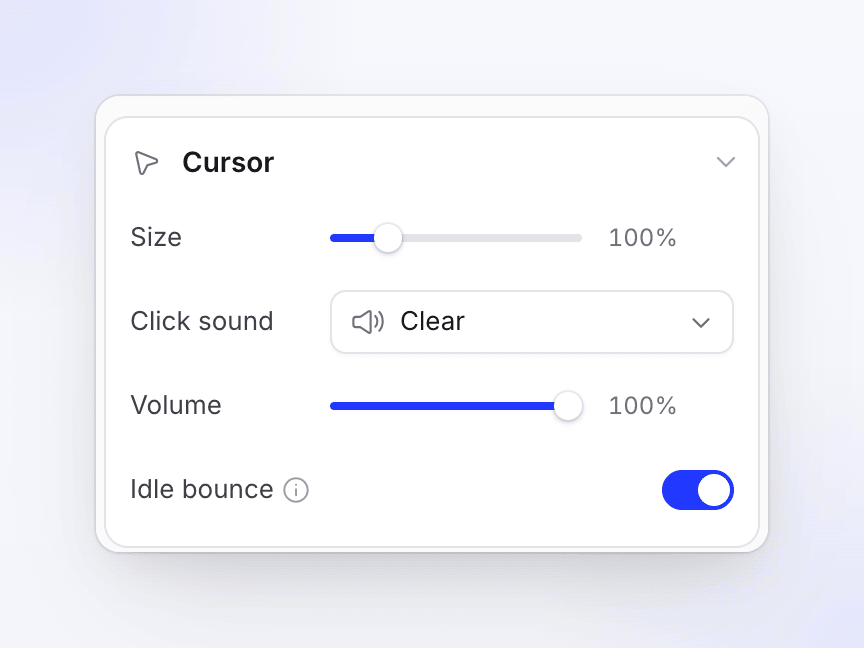
La section Curseur n'apparaît que pour les enregistrements où Clevera dessine le pointeur. Pour les vidéos téléversées, le pointeur fait partie de l'image, il n'y a donc rien à restyler.
Modifier les zooms après coup
Ouvrez la vidéo dans l'éditeur et choisissez l'onglet Zoom. L'en-tête affiche le nombre, par exemple « 22 zooms · 3 désactivés ».
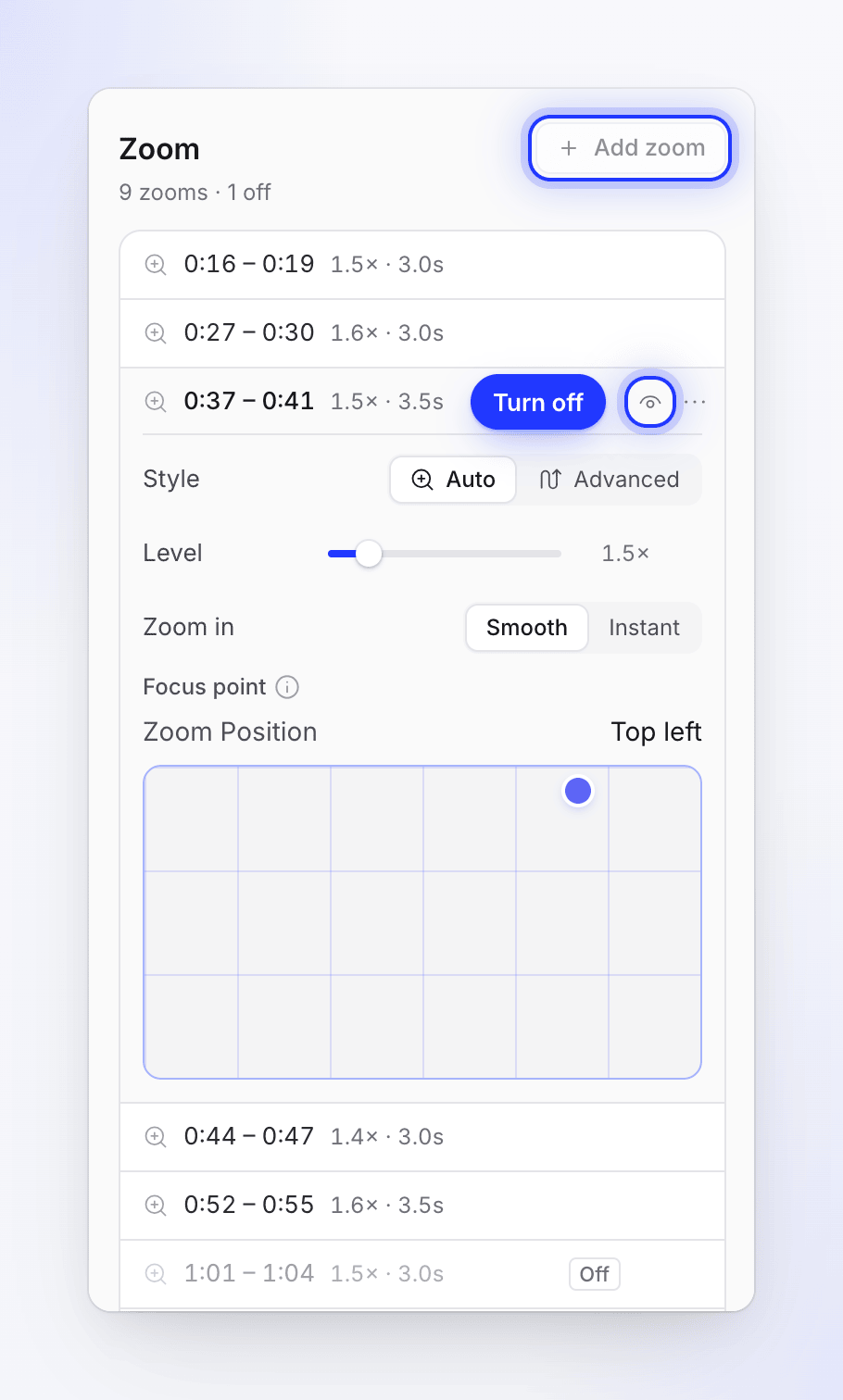
- Désactiver un zoom avec son icône d'œil (Désactiver ce zoom) ; il reste dans la liste avec un badge Désactivé. Réactivez-le de la même manière.
- Supprimer un zoom depuis son menu avec Supprimer le zoom. Annuler permet de le récupérer.
- Ajouter un zoom : déplacez la tête de lecture là où le spectateur doit regarder de plus près et cliquez sur Ajouter un zoom. Cela ajoute un zoom de 5 secondes.
- Ajuster un zoom : choisissez Style Automatique (suit le pointeur) ou Avancé (votre propre chemin de zoom et de panoramique, via Modifier le chemin…), réglez le Niveau de 1,1× à 4× (les nouveaux zooms commencent à 1,5×) et choisissez Zoom avant : Fluide (accélération progressive) ou Instantané (coupe directe).
- Point de mise au point : pour les vidéos sans pointeur à suivre, comme les téléversements, choisissez l'endroit de l'écran sur lequel la caméra zoome.
Voir Ajuster les zooms et les mouvements de caméra pour le guide complet de l'éditeur.