

Publier des vidéos sur LinkedIn
Connectez votre profil LinkedIn ou les pages entreprise que vous administrez, et publiez des vidéos Clevera terminées avec un texte rédigé par l'IA. LinkedIn ne propose pas de brouillons, les publications sont donc mises en ligne dès que LinkedIn traite la vidéo.
Publiez une vidéo Clevera terminée sur votre profil LinkedIn ou sur une page entreprise que vous administrez, avec un texte de publication et un titre rédigés par l'IA. LinkedIn ne propose pas de brouillons pour les applications, la publication est donc mise en ligne dès que LinkedIn a traité la vidéo.
Pour savoir comment fonctionne la publication sur chaque plateforme, consultez Publier des vidéos sur vos plateformes.
Ce qui est publié et où
| Destination | Une nouvelle publication dans le fil d'actualité principal de votre profil personnel ou d'une Page entreprise que vous avez choisie. |
| Brouillons | Aucun sur LinkedIn. Votre brouillon n'existe que dans Clevera jusqu'à ce que vous cliquiez sur Publier maintenant. |
| Visibilité | Tout le monde, ou Connexions uniquement pour un profil personnel. |
| Ce que Clevera remplit | Le texte de publication, le titre et une miniature, choisis par l'IA. Vous choisissez la visibilité et les republications. |
| Coût | Aucun frais par envoi. |
| Après l'envoi | LinkedIn traite la vidéo, puis Clevera crée la publication. Le statut indique Publié avec "En ligne sur LinkedIn." |
Profils et pages entreprise
Vous pouvez connecter deux types de compte LinkedIn, et chacun apparaît sous forme de ligne distincte sous Envoyer vers :
| Profil personnel | Page entreprise | |
|---|---|---|
| Publie en tant que | Vous | La page |
| Affiché dans Clevera comme | "LinkedIn · Profil personnel" | "LinkedIn · Page entreprise" |
| Visibilité | Tout le monde ou Connexions uniquement | Tout le monde |
| Qui peut le connecter | Tout membre LinkedIn | Un Super admin ou Administrateur de contenu de la page |
LinkedIn traite les deux comme des applications distinctes, elles sont donc connectées séparément. Si vous connectez les deux, votre profil et vos pages s'affichent sur des lignes séparées ; ils ne fusionnent jamais.
Avant de commencer
- Forfait. La publication est incluse dans le forfait Pro et supérieur.
- Rôle dans Clevera. Seuls les propriétaires et administrateurs de l'espace de travail peuvent connecter ou déconnecter un compte. Toute personne pouvant modifier une vidéo peut publier sur un compte déjà connecté.
- Rôle sur la page. Pour connecter une page entreprise, vous devez avoir le rôle de Super admin ou Administrateur de contenu sur cette page dans LinkedIn. Les analystes et les responsables de contenu sponsorisé ne peuvent pas publier via des applications. Demandez à un Super admin de la page de modifier votre rôle dans les outils d'administration de la page.
Connecter LinkedIn
Ouvrir les Intégrations
Ouvrez les Intégrations depuis la barre latérale. LinkedIn se trouve sous Social.
Choisir un profil ou une page
Cliquez sur Connecter sur la carte LinkedIn (Ajouter une fois qu'un compte est connecté). Le menu demande Quel compte LinkedIn ?. Choisissez Profil personnel ou Page entreprise.
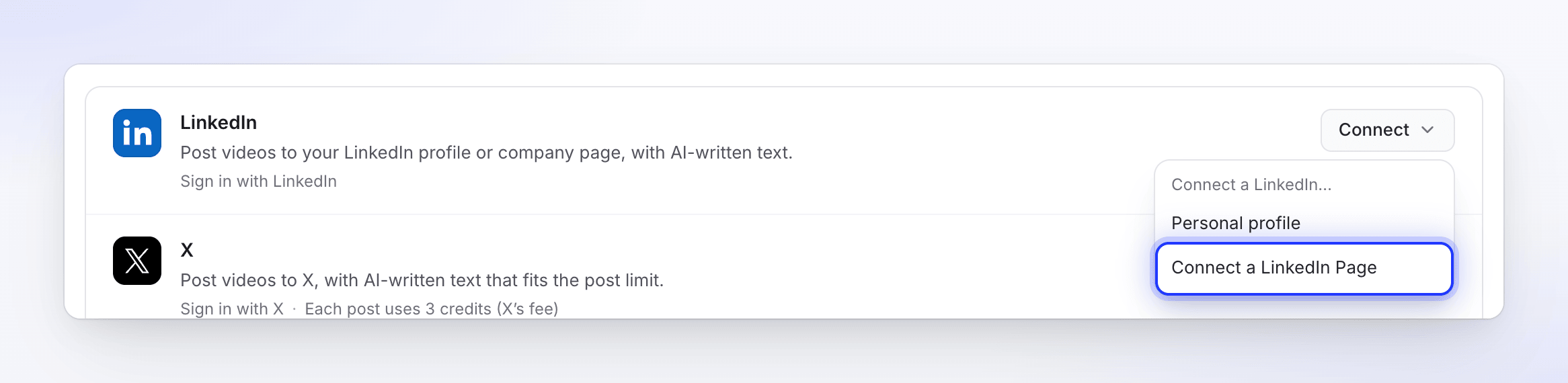
Autoriser l'accès sur LinkedIn
LinkedIn ouvre sa page d'autorisation pour Clevera. Connectez-vous si nécessaire.
- Profil personnel : LinkedIn demande d'autoriser Clevera à utiliser votre nom et votre photo et à créer des publications en votre nom. Clevera utilise votre nom et votre photo pour afficher le compte, et l'autorisation de publication pour télécharger la vidéo et créer la publication. Il ne demande pas votre adresse e-mail.
- Page entreprise : LinkedIn demande d'autoriser Clevera à lire votre profil de base, à voir et gérer les pages que vous administrez, et à créer des publications en leur nom. Clevera utilise ces informations pour trouver les pages dont vous êtes Super admin ou Administrateur de contenu et pour publier en leur nom.
Cliquez sur Autoriser.
Vérifier la carte
Vous revenez sur la page Intégrations. Un profil ajoute une ligne. Une connexion à une page ajoute une ligne pour chaque page dont vous êtes Super admin ou Administrateur de contenu, chacune nommée d'après la page.
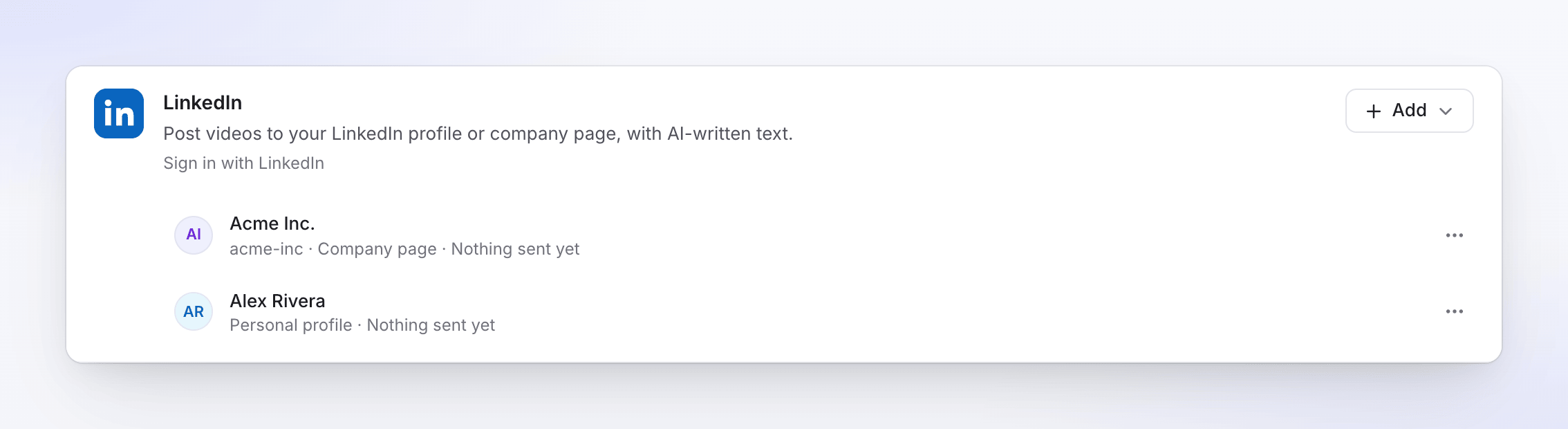
Si vous annulez sur la page de LinkedIn, Clevera indique "LinkedIn n'a pas été connecté." et rien n'est enregistré. Si vous n'avez aucun rôle de page qualifié, vous verrez "Vous n'êtes pas administrateur ou administrateur de contenu d'une Page LinkedIn. Demandez ce rôle au super admin de la Page, puis reconnectez-vous."
Publier une vidéo sur LinkedIn
Ouvrir l'onglet Publier
Ouvrez la vidéo, cliquez sur Partager, puis sur Publier. Cliquez sur Publier… (ou Publier à nouveau).
Cocher le profil ou la page
Sous Envoyer vers → Social, cochez les lignes LinkedIn souhaitées. Chaque page et votre profil sont des lignes distinctes, libellées "LinkedIn · Page entreprise" ou "LinkedIn · Profil personnel", afin que vous puissiez publier sur plusieurs à la fois.
Vérifier la publication
L'IA rédige le texte de la publication et le titre dans la langue du rendu sélectionné. Modifiez tout ce que vous souhaitez ; les changements sont enregistrés au fur et à mesure. Basculez l'aperçu entre Ordinateur et Téléphone pour voir où LinkedIn coupe le texte avec "…voir plus".
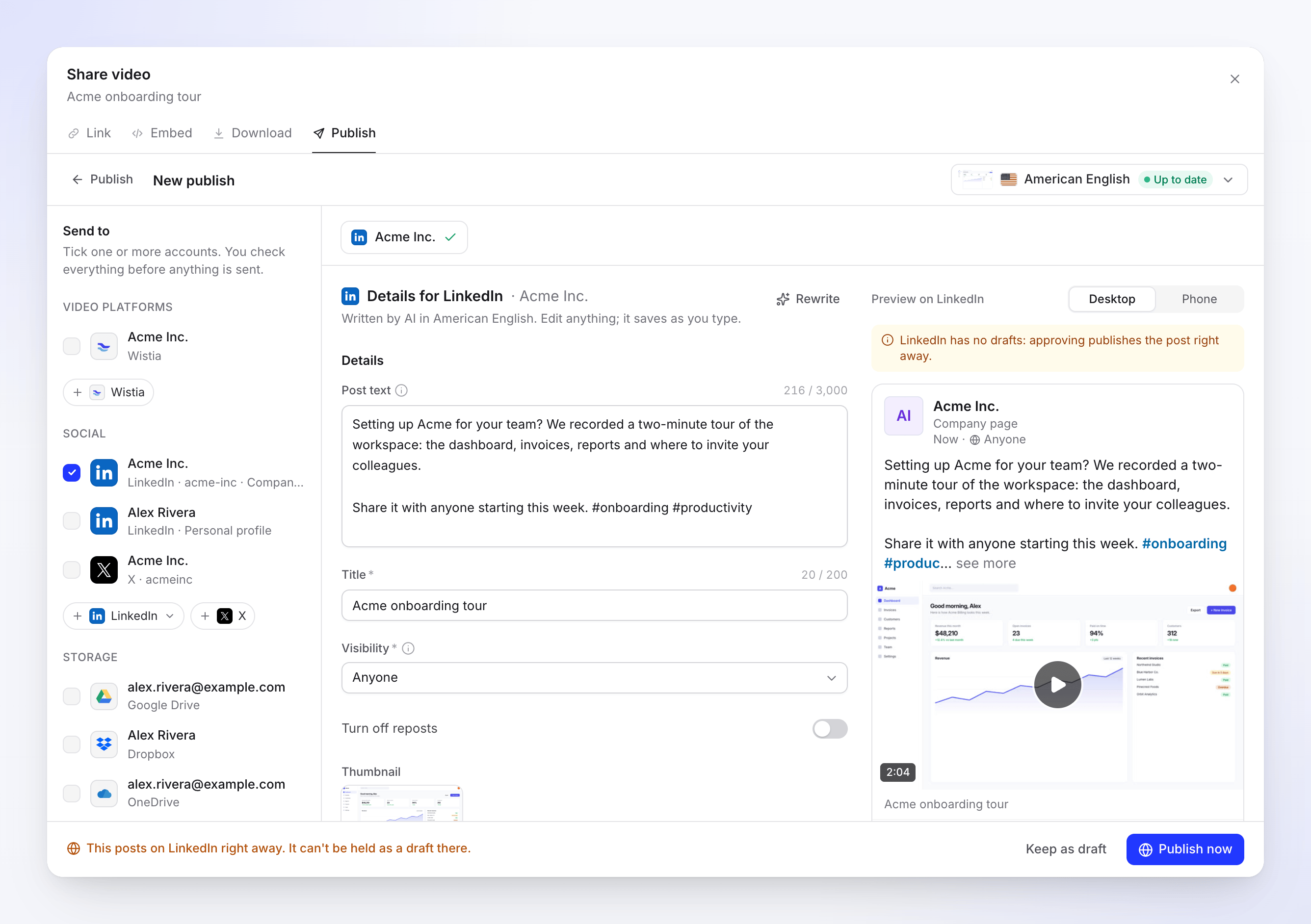
Un brouillon de page entreprise. La bannière vous rappelle que LinkedIn ne propose pas de brouillons. Publier
Cliquez sur Publier maintenant. La note indique "Ceci sera publié sur LinkedIn immédiatement. Il ne peut pas être conservé en tant que brouillon sur cette plateforme." Pour terminer plus tard, cliquez sur Conserver comme brouillon.
Champs et limites
| Champ | Rempli par | Limite ou choix | Notes |
|---|---|---|---|
| Texte de publication | IA | Jusqu'à 3 000 caractères, facultatif | Le texte au-dessus de la vidéo dans le fil. Les Hashtags sont intégrés. |
| Titre | IA | Jusqu'à 200 caractères, requis | Affiché comme une petite ligne sous la vidéo. |
| Visibilité | Vous | Tout le monde ; Connexions uniquement sur un profil personnel | Par défaut Tout le monde. |
| Désactiver les republications | Vous | Activé ou désactivé | Désactivé par défaut. Empêche les autres de republier. |
| Miniature | IA | La couverture, l'affiche ou une image de la vidéo | Si le téléchargement de l'image échoue, LinkedIn choisit la sienne et la publication est tout de même envoyée. |
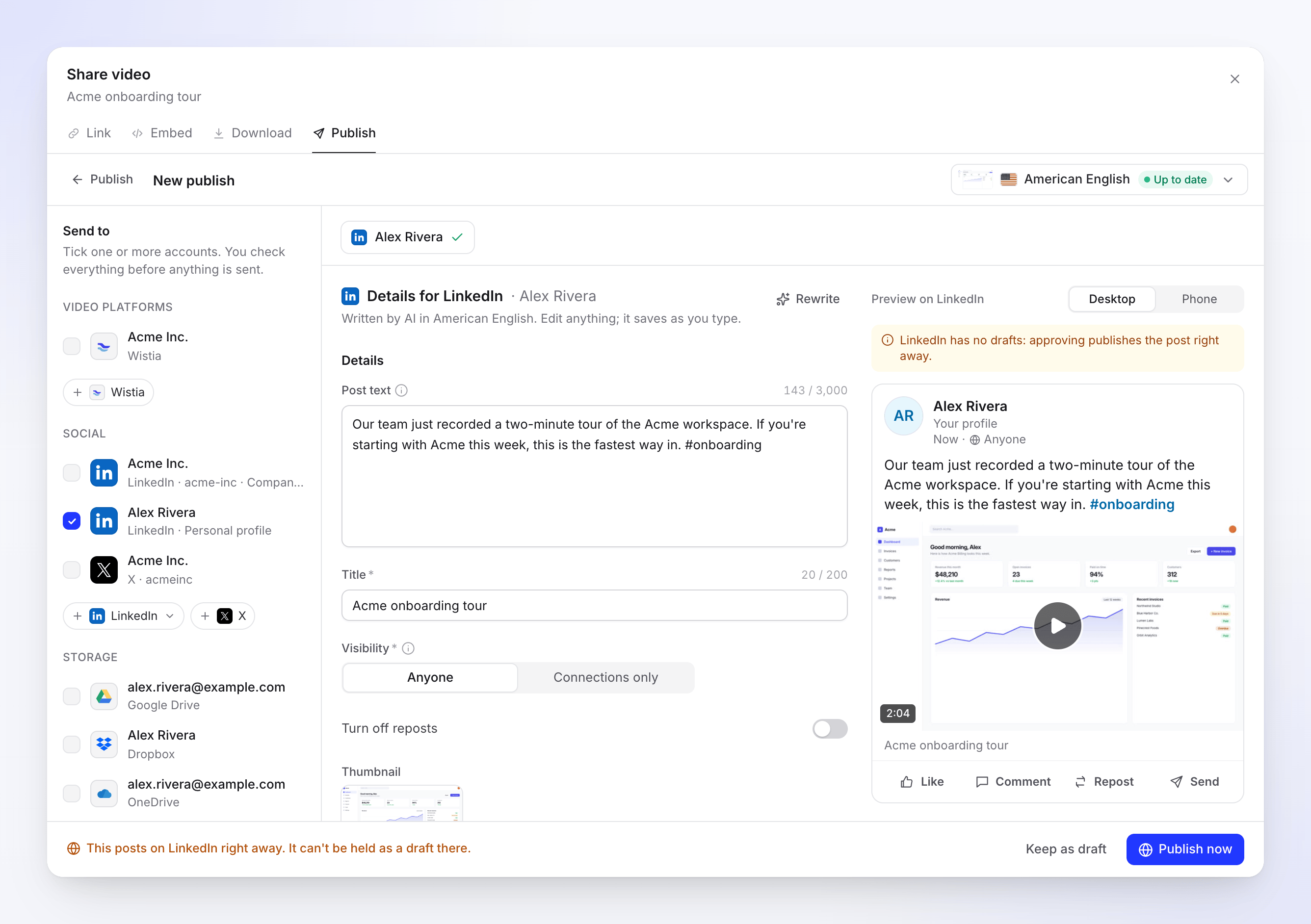
Bon à savoir concernant le texte :
- Les Hashtags fonctionnent n'importe où dans le texte de la publication. Il n'y a pas de champ séparé pour les hashtags.
- Les Mentions ne sont pas prises en charge. Un
@names'affiche sous forme de texte brut, pas comme un lien vers la personne. - Les Liens sont autorisés et apparaissent sous forme de texte brut dans la publication.
- Les sous-titres ne sont pas envoyés à LinkedIn.
Vos choix de Visibilité et de Désactivation des republications sont mémorisés pour le compte. Réécrire demande à l'IA un nouveau texte, jusqu'à 10 fois par jour par brouillon. Il n'y a pas de programmation pour LinkedIn.
Exigences vidéo
| Limite | |
|---|---|
| Format | MP4 |
| Taille du fichier | 75 Ko à 500 Mo |
| Durée | 3 secondes à 30 minutes |
| Forme | Entre 1:2.4 (vertical) et 2.4:1 (horizontal) |
Statuts que vous verrez
| Statut | Signification |
|---|---|
| En attente de rendu | Publie dès que le rendu est terminé. Il se trouve sous Envoie après le rendu, au-dessus de Envoyé. |
| En file d'attente / Téléchargement N% | La vidéo est en cours d'envoi vers LinkedIn. Rien n'est encore publié. |
| Traitement sur LinkedIn | "LinkedIn traite la vidéo. Cela peut prendre quelques minutes." Si vous annulez maintenant, rien n'est publié. |
| Publié | "En ligne sur LinkedIn." Ouvrir sur LinkedIn ouvre la publication. |
| échec | Rien n'a été publié. Le message indique pourquoi. |
Sur LinkedIn après la publication
La publication se comporte comme n'importe quelle publication que vous avez faite vous-même. Modifiez le texte, supprimez-le ou boostez-le sur LinkedIn. Clevera ne vérifie pas la publication après l'envoi, donc une publication que vous supprimez sur LinkedIn s'affiche toujours comme Publié dans Clevera.
Reconnecter tous les 60 jours
Les connexions LinkedIn durent 60 jours. À partir de 7 jours avant la fin, la ligne du compte indique "Reconnectez-vous dans N jours pour continuer à envoyer." Cliquez sur Reconnecter et approuvez à nouveau ; pour les pages, la reconnexion renouvelle toutes les pages de cette connexion en une seule fois. Si la connexion expire, les envois échouent avec "Reconnectez votre compte LinkedIn pour envoyer ceci." jusqu'à ce que vous vous reconnectiez, et Réessayer les relancera.
Dépannage
Réessayer ne s'affiche que lorsque la plateforme indique qu'une nouvelle tentative peut aider.
| Message | Que faire |
|---|---|
| "Vous n'êtes pas administrateur ou administrateur de contenu d'une page LinkedIn. Demandez ce rôle au super administrateur de la page, puis connectez-vous à nouveau." | Obtenez le rôle de Super administrateur ou Administrateur de contenu sur la page, puis connectez-vous à nouveau. |
| "LinkedIn n'était pas connecté." | Vous avez annulé sur la page de LinkedIn. Cliquez à nouveau sur Connecter et choisissez Autoriser. |
| "Reconnectez votre compte LinkedIn pour envoyer ceci." | Les 60 jours sont écoulés, vous avez supprimé Clevera sur LinkedIn ou vous avez perdu votre rôle sur la page. Cliquez sur Reconnecter, puis sur Réessayer. |
| "LinkedIn n'a pas accepté certains détails. Vérifiez-les et envoyez à nouveau." | Généralement, le titre est vide ou le texte est trop long. Corrigez-le et envoyez à nouveau. |
| "LinkedIn a rejeté la vidéo : le fichier est plus volumineux que la limite autorisée." | Le rendu dépasse 500 Mo. Effectuez le rendu dans une résolution inférieure. |
| "LinkedIn a rejeté la vidéo : sa durée ne correspond pas à ce que la plateforme accepte." / "…elle est plus courte que la limite autorisée." | Gardez la vidéo entre 3 secondes et 30 minutes. |
| "LinkedIn a rejeté la vidéo : son format (ratio d'aspect) ne correspond pas à ce que la plateforme accepte." | Utilisez un format compris entre 1:2.4 et 2.4:1. |
| "LinkedIn a rejeté la vidéo : elle n'a pas passé les contrôles de la plateforme." | LinkedIn n'a pas pu traiter le fichier. Cliquez sur Réessayer. |
| "Le téléchargement a été interrompu. Réessayez pour continuer là où il s'est arrêté." | LinkedIn a été occupé trop longtemps. Cliquez sur Réessayer. |
| "Une erreur est survenue lors de l'envoi vers LinkedIn. Veuillez réessayer. Référence : …" | Cliquez sur Réessayer. Si l'échec persiste, contactez le support avec la référence. |
Déconnecter LinkedIn
- Ouvrez Intégrations, trouvez le profil ou la page sur la carte LinkedIn et cliquez sur ⋯ → Déconnecter.
- Confirmez. Les envois en cours s'arrêtent, les brouillons restent dans l'onglet Publier et les publications déjà sur LinkedIn y restent.
Clevera révoque également son accès sur LinkedIn. Lorsque vous déconnectez une page mais conservez d'autres pages issues de la même connexion, l'accès reste actif pour ces pages.
Pour vérifier du côté de LinkedIn, ouvrez Settings & Privacy → Data privacy → Permitted services sur LinkedIn et supprimez Clevera à cet endroit.
FAQ
Puis-je enregistrer un brouillon sur LinkedIn et le publier plus tard ? Non. LinkedIn permet uniquement aux applications de publier des posts, pas d'enregistrer des brouillons. Gardez le brouillon dans Clevera et publiez-le quand vous êtes prêt.
Pourquoi ma page ne s'est-elle pas affichée ? Clevera ajoute uniquement les pages dont vous êtes Super admin ou Content admin. Vérifiez votre rôle dans les outils d'administration de la page, puis connectez à nouveau la page.
Puis-je publier sur mon profil et une page en même temps ? Oui. Cochez les deux lignes et cliquez sur Send to N. Chacun obtient son propre brouillon et aperçu.
Pourquoi le titre est-il requis alors qu'il est à peine visible ? LinkedIn l'affiche sous la vidéo et l'utilise pour la vidéo elle-même. L'IA le remplit pour vous.
Puis-je taguer des personnes ou des entreprises ? Pas encore. Les mentions s'affichent sous forme de texte brut.