

Exporter une vidéo au format MP4
Téléchargez n'importe quelle vidéo ou clip social au format MP4 (H.264, 60 fps) en 1080p, 2K ou 4K avec un forfait payant. Les exportations n'utilisent jamais de crédits. Avec le forfait Gratuit, partagez plutôt via un lien ou une intégration. Couvre les résolutions par forfait, l'historique des rendus, la conservation des fichiers pendant 90 jours et tous les messages d'erreur.
Exportez n'importe quelle vidéo ou clip social sous forme de fichier MP4 que vous pouvez télécharger partout : sur un site web, YouTube, LinkedIn, une présentation ou un LMS. Les téléchargements MP4 sont disponibles avec les forfaits payants (Starter, Pro et Custom), et les exportations n'utilisent jamais de crédits. Avec le forfait Gratuit, partagez plutôt la vidéo via un lien ou une intégration.
Vous n'avez pas besoin d'exporter pour partager une vidéo. Un lien de partage ou une intégration permet toujours de lire la dernière version directement depuis Clevera. Exportez uniquement lorsque vous avez besoin du fichier lui-même. Consultez Partager une vidéo avec un lien.
Avant de commencer
- Vous devez disposer d'un forfait payant. Avec le forfait Gratuit, l'onglet Télécharger affiche une notification de mise à niveau. Consultez Sur le forfait Gratuit.
- Vous devez avoir l'autorisation de modifier la vidéo. Si le bouton Partager est grisé avec la mention « Vous n'avez pas l'autorisation de modifier », demandez à un propriétaire ou à un administrateur de vous donner accès à sa collection.
- La vidéo doit avoir une certaine durée. Une timeline vide affiche : « Cette vidéo n'a pas encore de durée. Ajoutez quelque chose à la timeline, puis générez le rendu. »
Exporter une vidéo
Ouvrir le partage
Dans l'éditeur, cliquez sur Partager dans le coin supérieur droit, puis ouvrez l'onglet Télécharger.
Si vous avez déjà exporté cette vidéo, l'onglet s'ouvre sur votre Rendu le plus récent afin que vous puissiez le télécharger à nouveau sans générer de rendu. Cliquez sur Générer une nouvelle version (ou Générer à nouveau si la vidéo a été modifiée depuis) pour créer un nouveau fichier.
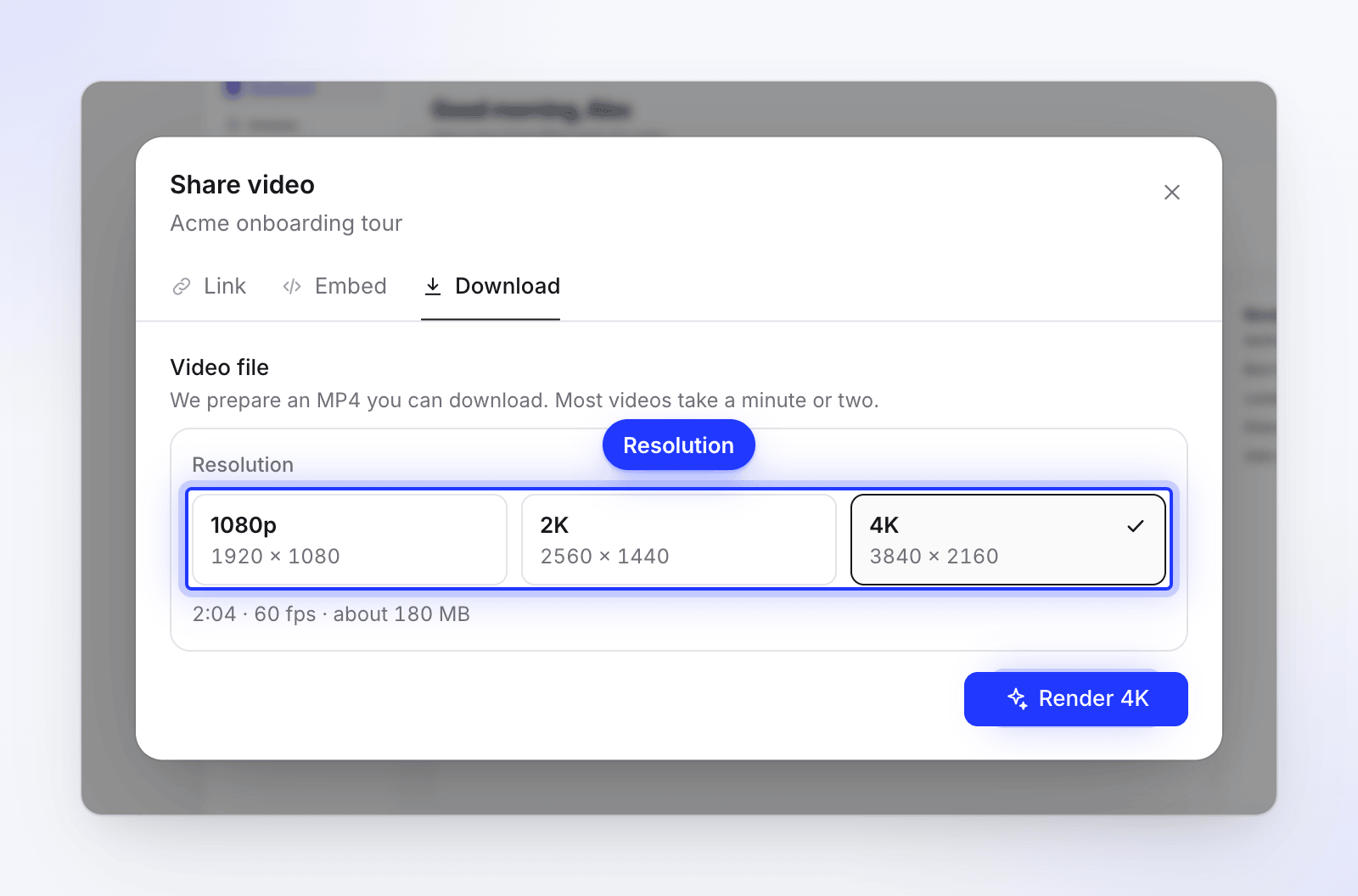
Chaque option indique la taille exacte du fichier généré. Choisir une résolution
Sous Résolution, choisissez 1080p, 2K ou 4K. Chaque option indique la taille exacte du fichier généré, par exemple
1920 × 1080.La ligne sous les options indique la durée, la fréquence d'images et une taille de fichier estimée, par exemple « 1:47 · 60 fps · environ 42 Mo ». Le fichier final est souvent plus petit.
Cliquer sur Générer
Cliquez sur le bouton correspondant à votre choix : Générer 1080p, Générer 2K ou Générer 4K. Le panneau affiche trois étapes : Préparation en cours, Génération en cours et Enregistrement en cours, avec un pourcentage et le temps restant.
La plupart des vidéos prennent une minute ou deux. L'endroit où le rendu est effectué, sur votre ordinateur ou sur nos serveurs, est déterminé automatiquement. Consultez Rendu sur l'appareil et dans le cloud.
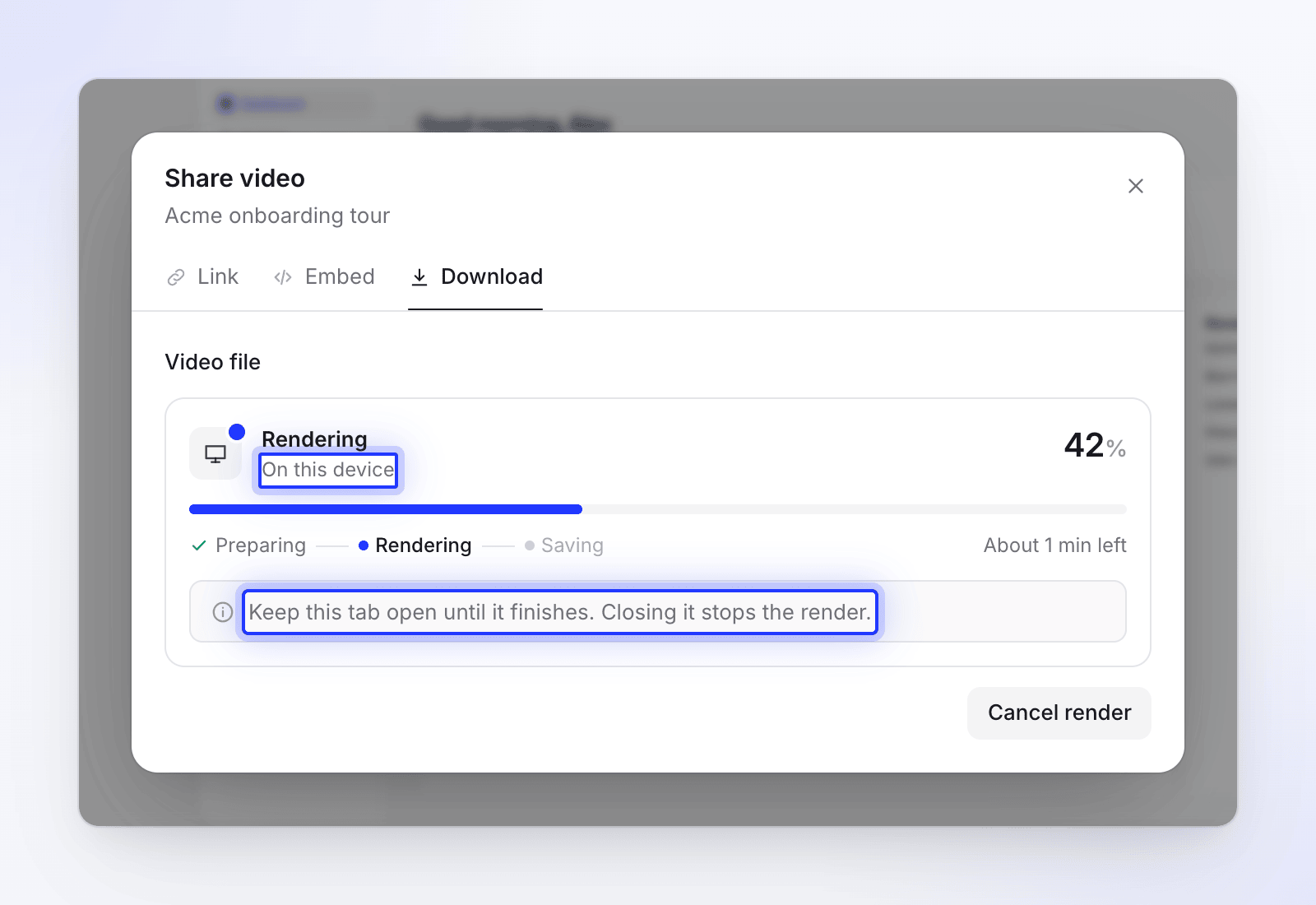
Le panneau indique où le rendu est effectué. Télécharger le fichier
Lorsque vous voyez « Votre vidéo est prête », le téléchargement démarre généralement de lui-même (« Le téléchargement a démarré automatiquement. »). Cliquez sur Télécharger à nouveau pour obtenir une autre copie, ou sur Télécharger s'il n'a pas démarré.
Paramètres d'exportation
| Paramètre | Ce que vous obtenez |
|---|---|
| Format de fichier | MP4 (vidéo H.264, audio AAC). Aucun autre format. |
| Fréquence d'images | Toujours 60 fps, pour que les mouvements du curseur, les zooms et le défilement restent fluides. Il n'y a pas de réglage de fréquence d'images. |
| Résolution | 1080p, 2K ou 4K, selon la limite de votre forfait |
| Format d'image | La forme de la vidéo elle-même. Les vidéos portrait et carrées ne sont jamais rognées ni complétées. |
| Langue | La langue que vous modifiez. Changez la langue dans la barre supérieure pour exporter une traduction. |
| Nom du fichier | Le titre de la vidéo suivi de la date et de l'heure, par exemple product_tour_2026_10_12_14_05_33.mp4 |
| Coût | Aucun crédit. Les exportations n'utilisent jamais de crédits. |
Résolutions et tailles
Chaque résolution est un cadre dans lequel la vidéo s'insère. Une vidéo paysage remplit la largeur ; une vidéo portrait fait pivoter le cadre.
| Option | Cadre | Vidéo 16:9 | Vidéo 9:16 | Vidéo 1:1 |
|---|---|---|---|---|
| 1080p | 1920 × 1080 | 1920 × 1080 | 1080 × 1920 | 1080 × 1080 |
| 2K | 2560 × 1440 | 2560 × 1440 | 1440 × 2560 | 1440 × 1440 |
| 4K | 3840 × 2160 | 3840 × 2160 | 2160 × 3840 | 2160 × 2160 |
Les autres formats conservent leurs proportions à l'intérieur du même cadre. Une vidéo 4:3 en 1080p ressort en 1440 × 1080.
Clevera mémorise la dernière résolution que vous avez choisie dans ce navigateur. La première fois, elle commence sur 1080p.
Résolution par forfait
| Forfait | Résolution maximale | Filigrane | Téléchargements MP4 |
|---|---|---|---|
| Gratuit | — | — | Non inclus. Partagez via un lien ou une intégration. |
| Starter | 2K | Aucun | Illimité |
| Pro | 4K | Aucun | Illimité |
| Custom | 4K | Aucun | Illimité |
Sur le forfait Starter, l'option 4K affiche un cadenas avec la mention Pro. Survolez-le pour voir « 4K est disponible sur Pro ». Cliquer dessus ouvre la page de mise à niveau.
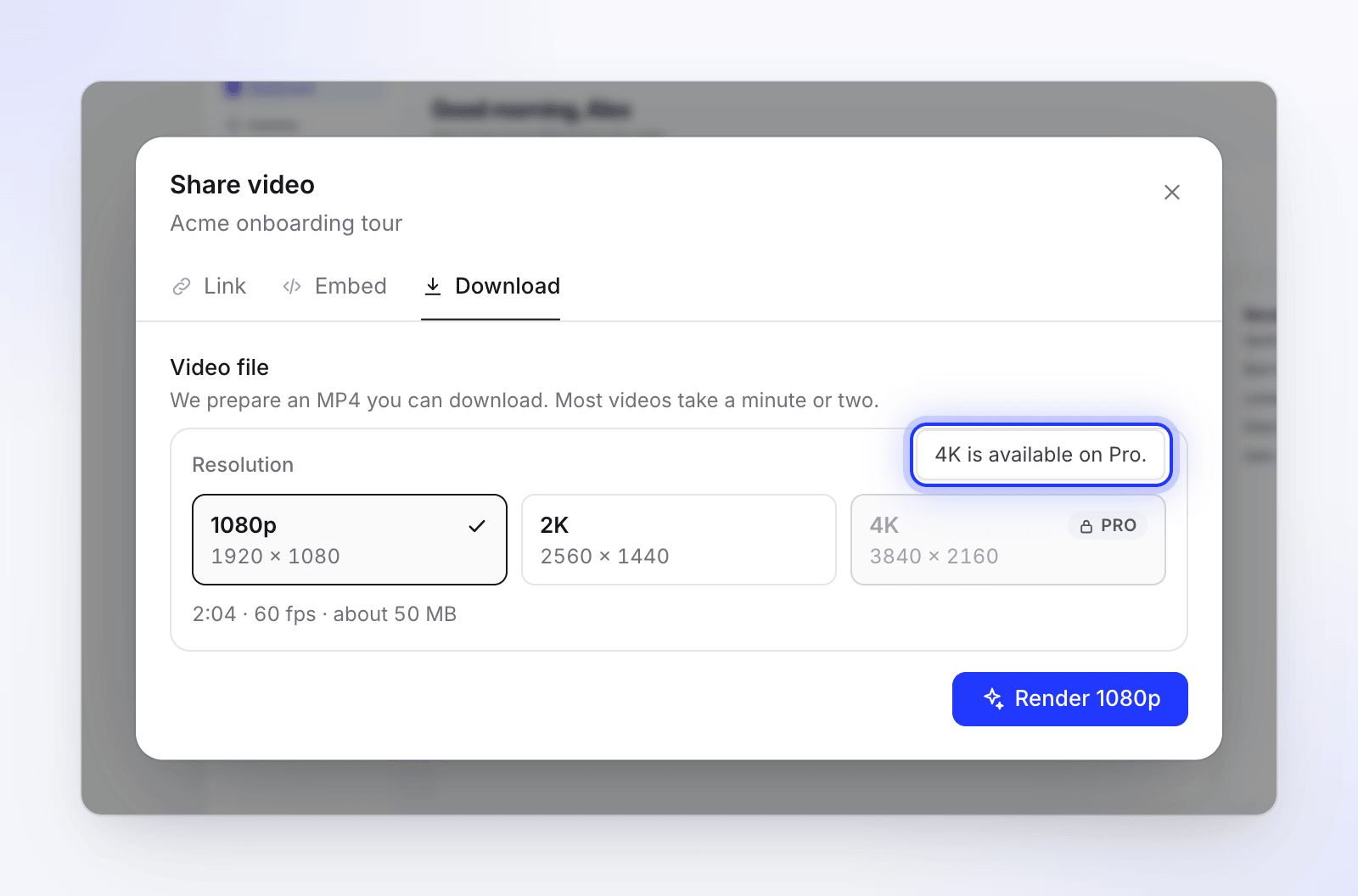
Sur le forfait Gratuit
Le forfait Gratuit n'inclut pas les téléchargements MP4, pour les vidéos ou les clips sociaux. Dans Partager → Télécharger, un espace de travail Gratuit voit Passez à un forfait supérieur pour télécharger vos vidéos : « Les forfaits payants permettent de télécharger vos vidéos et clips sous forme de fichiers MP4, jusqu'en 4K et sans filigrane. » Cliquez sur Mettre à niveau pour ouvrir le paiement. Le bouton d'exportation de l'éditeur ouvre ce même onglet.

Avec le forfait Gratuit, vous pouvez toujours :
- partager la vidéo avec un lien et l'intégrer sur votre site, avec des analyses ;
- télécharger des articles au format Word, PDF, Markdown et plus encore. Consultez Exporter ou publier un article.
Tant qu'un espace de travail est sur le forfait Gratuit, l'onglet ne liste pas les rendus effectués précédemment sur un forfait payant. Téléchargez les fichiers que vous souhaitez conserver avant la fin d'un forfait payant.
Le rendu le plus récent et tous les rendus
L'onglet Télécharger conserve chaque fichier que vous avez créé :
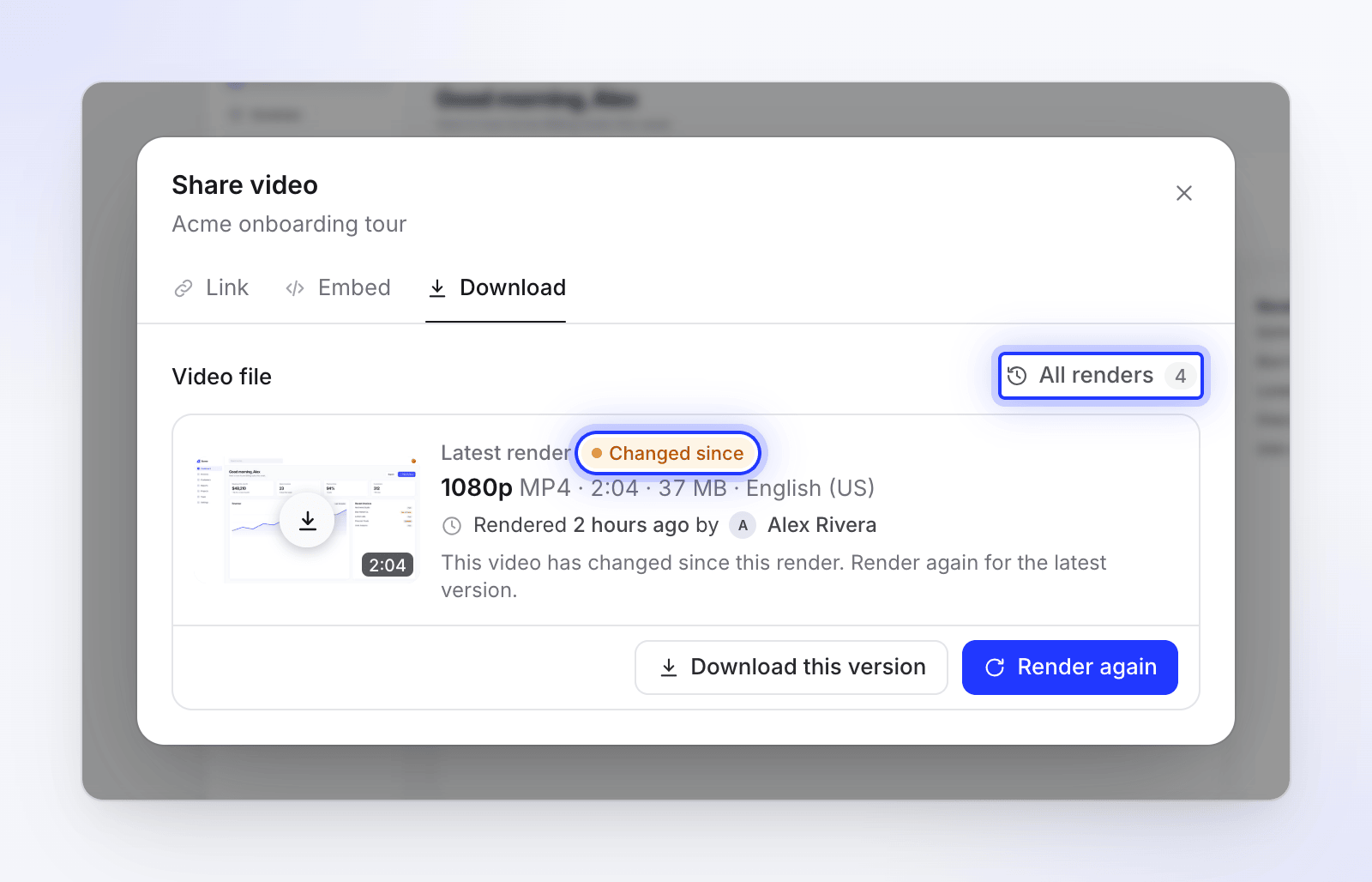
- Rendu le plus récent affiche le fichier terminé le plus récent dans la langue que vous modifiez, qui l'a généré et quand. Un badge vous indique s'il est À jour ou Modifié depuis : « Cette vidéo a été modifiée depuis ce rendu. Générez à nouveau pour obtenir la dernière version. »
- Tous les rendus (en haut à droite de l'onglet, avec un compteur) liste « Chaque rendu de cette vidéo, du plus récent au plus ancien », avec l'endroit où chacun a été effectué, sa taille et un bouton Télécharger.
- Si vous choisissez la même résolution qu'un rendu à jour, Clevera indique « Rien n'a changé depuis votre rendu 1080p… » et propose Télécharger, afin que vous n'ayez pas à attendre un fichier identique.
Pour les clips sociaux, cliquer sur Générer sur un clip inchangé renvoie immédiatement le dernier fichier : « Aucun changement depuis votre exportation du [Date], [Heure] — le voici. »
Durée de conservation des fichiers
Les MP4 générés sont supprimés 90 jours après leur finalisation. Le rendu reste dans Tous les rendus mais affiche Supprimé après 3 mois. Au cours des deux dernières semaines, le rendu le plus récent vous avertit, par exemple : « Ce fichier sera supprimé dans 5 jours. Téléchargez-le pour le conserver. » Générez à nouveau à tout moment pour obtenir un nouveau fichier ; cela n'utilise aucun crédit.
Annuler un rendu
Pendant qu'il s'exécute, cliquez sur Annuler le rendu, puis sur Arrêter le rendu pour confirmer (« Arrêter ce rendu ? La progression actuelle sera perdue. »). Cliquez sur Continuer le rendu pour poursuivre. Vous pouvez fermer la fenêtre Partager pendant un rendu ; rouvrez-la pour voir la progression. Le bouton Partager dans la barre supérieure affiche également la progression, par exemple « Exportation 42 % ».
Notifications
Vous recevez une notification dans votre boîte de réception, et un e-mail si vous ne l'avez pas vue, lorsque :
| Notification | Quand |
|---|---|
| « Votre exportation de titre est prête » | Le fichier est terminé |
| « L'exportation de titre a été déplacée sur nos serveurs » | Votre appareil a transféré le rendu sur nos serveurs |
| « L'exportation de titre a été arrêtée » | L'onglet a été fermé ou la connexion a été interrompue |
| « L'exportation de titre a échoué » | Le rendu n'a pas pu se terminer. La notification indique la raison. |
Dépannage
| Ce que vous voyez | Que faire |
|---|---|
| Passez à un forfait supérieur pour télécharger vos vidéos | L'espace de travail est sur le forfait Gratuit, qui ne permet pas les téléchargements MP4. Cliquez sur Mettre à niveau, ou partagez via un lien ou une intégration. |
| "Your current plan allows exports up to 2k. Please select a lower resolution or upgrade your plan." | La 4K nécessite le forfait Pro. Choisissez 1080p ou 2K, ou mettez à niveau votre forfait. |
| "Your last render stopped" | L'onglet a été fermé ou le navigateur s'est arrêté. Cliquez sur Générer à nouveau. Après un plantage du navigateur, le rendu suivant s'exécute sur nos serveurs. |
| "We couldn't render this video" | Cliquez sur Réessayer dans quelques minutes. Nous sommes avertis automatiquement. |
| "Rendering is locked" | Votre dernier paiement a échoué. Cliquez sur Aller à la facturation et mettez à jour votre méthode de paiement. |
| "Reload to render" | Le rendu a été mis à jour depuis que vous avez ouvert la page. Cliquez sur Recharger la page. |
| "Rendering is paused" | Nous effectuons une maintenance. Réessayez dans quelques minutes. |
| "You have renders in progress" | Attendez qu'un de vos rendus se termine, puis lancez le suivant. |
| "Let's slow down for a moment" ou "Too many render requests" | Vous avez lancé trop de rendus en peu de temps. Le message indique quand vous pourrez lancer le prochain. |
Plus de causes et de solutions : Mon export s'est arrêté ou a échoué.