

Enregistrer un onglet, une fenêtre ou votre écran dans Chrome
Enregistrez cet onglet, une fenêtre ou un écran avec l'extension Chrome Clevera : les choix de la fenêtre contextuelle, l'accès au microphone et à la caméra, l'audio de l'onglet et de l'ordinateur, le compte à rebours et ce qui se passe après l'arrêt.
Cliquez sur l'icône Clevera dans la barre d'outils de Chrome, choisissez ce que vous souhaitez enregistrer, puis cliquez sur Démarrer l'enregistrement. Lorsque vous arrêtez, l'enregistrement est téléversé dans votre espace de travail Clevera et s'y ouvre, prêt à être transformé en vidéo, en guide ou en article. Cet article couvre tous les choix de la fenêtre contextuelle, le compte à rebours et ce qui se passe après l'arrêt.
Si vous n'avez pas encore ajouté l'extension, consultez Installer l'extension Chrome Clevera.
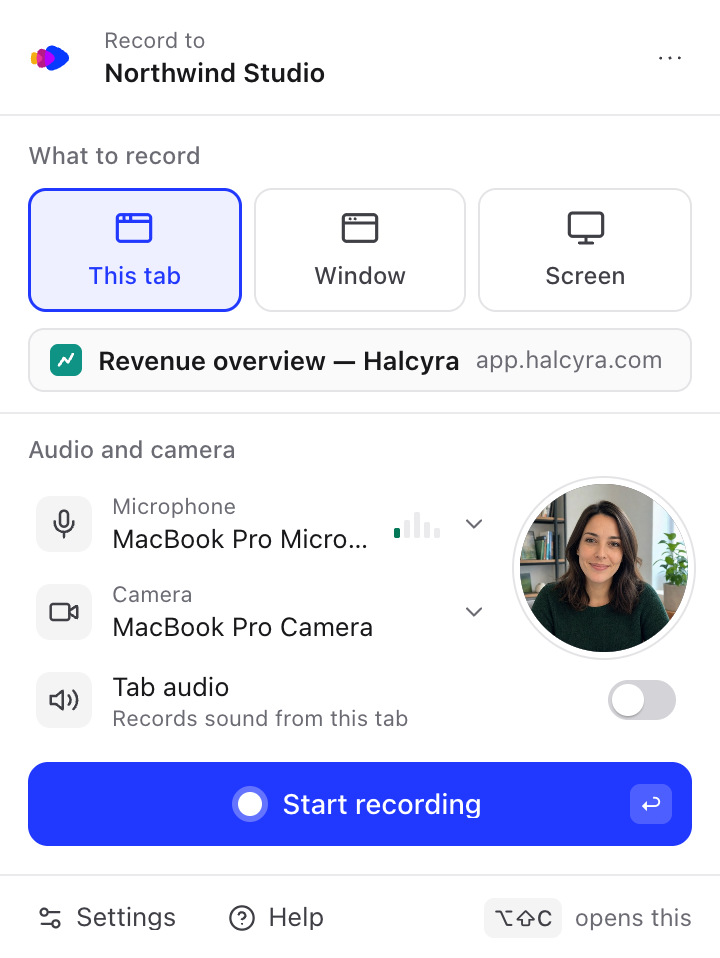
Faire un enregistrement
Ouvrir la fenêtre contextuelle
Cliquez sur l'icône Clevera dans la barre d'outils de Chrome ou appuyez sur ⌥⇧C sur Mac (Alt+Shift+C sur Windows, Linux et ChromeOS). Pour enregistrer un onglet, ouvrez la fenêtre contextuelle sur cet onglet.
Choisir ce qu'il faut enregistrer
Sous Que voulez-vous enregistrer ?, choisissez Cet onglet, Fenêtre ou Écran. Voir Choisir ce qu'il faut enregistrer.
Choisir votre microphone, votre caméra et votre son
Sous Audio et caméra, choisissez un microphone et une caméra, ou laissez-les désactivés. Voir Microphone et caméra et Son.
Démarrer l'enregistrement
Cliquez sur Démarrer l'enregistrement ou appuyez sur Entrée. Avec Fenêtre ou Écran, Chrome demande d'abord ce que vous souhaitez partager. Ensuite, un court compte à rebours se lance, la fenêtre contextuelle se ferme et l'icône Clevera affiche ENR.
Arrêter
Cliquez sur l'icône Clevera et cliquez sur Arrêter, ou appuyez sur ⌥⇧X (Alt+Shift+X). L'enregistrement se téléverse automatiquement. Voir Arrêter, mettre en pause, redémarrer ou supprimer un enregistrement Chrome.
Choisir ce qu'il faut enregistrer
| Choix | Ce qu'il enregistre | Comment le choisir |
|---|---|---|
| Cet onglet | L'onglet sur lequel vous avez ouvert la fenêtre contextuelle, et uniquement cet onglet. Les autres onglets, fenêtres et notifications ne sont jamais dans la vidéo. | Rien à choisir. La fenêtre contextuelle affiche le titre et le site de l'onglet. |
| Fenêtre | Une fenêtre de n'importe quelle application. | Après avoir cliqué sur Démarrer l'enregistrement, Chrome demande quelle fenêtre partager. |
| Écran | Un affichage complet, incluant tout ce qui s'y trouve. | Après avoir cliqué sur Démarrer l'enregistrement, Chrome demande quel écran partager. |
Vous pouvez également basculer avec ⌘1, ⌘2 et ⌘3 sur Mac (Ctrl+1, Ctrl+2, Ctrl+3 ailleurs) pendant que la fenêtre contextuelle est ouverte. Clevera mémorise votre dernier choix.
Avec Cet onglet, l'enregistrement suit cet onglet : vous pouvez accéder à d'autres pages ou sites dans celui-ci et continuer l'enregistrement. Fermer l'onglet arrête l'enregistrement et le téléverse.
Sur Mac, l'enregistrement d'une Fenêtre ou d'un Écran nécessite l'autorisation d'enregistrement d'écran pour Chrome. Voir Résoudre les problèmes avec l'extension Chrome.
Où va l'enregistrement
Le haut de la fenêtre contextuelle affiche Enregistrer vers et votre espace de travail. Chaque enregistrement y est téléversé. Pour enregistrer vers un autre espace de travail, voir Installer l'extension Chrome Clevera.
L'enregistrement est nommé d'après le titre de l'onglet (son adresse lorsqu'il n'a pas de titre). Avec Fenêtre ou Écran, il est nommé "Fenêtre" ou "Écran" : aucun titre de page ne quitte votre navigateur. Vous pouvez le renommer dans Clevera.
Microphone et caméra
Les deux sont facultatifs. Chrome demande votre autorisation une fois pour chacun.
Autoriser l'accès
À côté de Microphone ou Caméra, cliquez sur Autoriser. Une petite fenêtre Clevera s'ouvre avec Autoriser le microphone (ou Autoriser la caméra). Cliquez dessus, puis choisissez Autoriser dans l'invite de Chrome. La fenêtre indique "Microphone autorisé. Vous pouvez fermer cette fenêtre."
Choisir un appareil
De retour dans la fenêtre contextuelle, cliquez sur le nom du microphone ou de la caméra pour choisir un autre appareil, ou sur Aucun microphone ou Aucune caméra pour enregistrer sans. Un indicateur de niveau se déplace à côté du microphone pendant que vous parlez.
La caméra s'affiche sous forme d'Aperçu de la caméra circulaire dans la fenêtre contextuelle uniquement, afin que vous puissiez vérifier votre apparence avant de commencer. Rien ne flotte sur votre écran pendant que vous enregistrez. La caméra est enregistrée en tant que vidéo distincte, et Clevera la place dans l'éditeur, où vous choisissez où et si elle apparaît.
Si votre dernier microphone ou caméra n'est pas connecté, la fenêtre contextuelle indique, par exemple, "Votre dernier microphone n'est pas connecté. Utilisation du microphone MacBook Pro." et enregistre avec celui-ci.
Si Chrome a bloqué le microphone ou la caméra
Si vous avez choisi Bloquer (ou Ne jamais autoriser), la fenêtre contextuelle indique Le microphone est bloqué dans Chrome ou La caméra est bloquée dans Chrome avec un bouton Réparer.
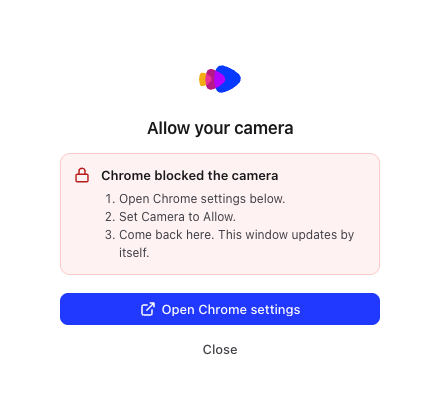
- Cliquez sur Réparer, puis sur Ouvrir les paramètres Chrome. Chrome ouvre les paramètres du site Clevera.
- Réglez Microphone ou Caméra sur Autoriser.
- Revenez à la fenêtre Clevera. Elle se met à jour automatiquement, sans redémarrage.
Sur Mac, le système peut également empêcher Chrome d'utiliser le microphone ou la caméra. Voir Résoudre les problèmes avec l'extension Chrome.
Son
| Vous enregistrez | Option sonore | Ce qu'il enregistre |
|---|---|---|
| Cet onglet | Audio de l'onglet ("Enregistre le son de cet onglet") | Le son que l'onglet joue, comme une vidéo ou un son de notification. |
| Écran sur Windows ou ChromeOS | Audio de l'ordinateur ("Enregistre le son de votre ordinateur") | Le son de votre ordinateur. |
| Fenêtre, ou Écran sur Mac ou Linux | Aucun | Clevera n'enregistre pas le son ici. Utilisez votre microphone pour la narration. |
Audio de l'onglet et Audio de l'ordinateur sont désactivés jusqu'à ce que vous les activiez. Votre choix est mémorisé, et vous pouvez également le définir dans Paramètres → Enregistrement.
Ce que Clevera récupère de l'enregistrement
L'extension enregistre l'image et le son, ainsi que votre microphone et votre caméra si vous les avez choisis. Elle ne capture pas les clics, le défilement ou la saisie au clavier, donc Clevera traite l'enregistrement comme une vidéo importée : l'IA travaille à partir de ce qu'elle voit et entend. Pour les zooms et les étapes qui suivent vos clics, enregistrez avec l'application de bureau. Voir Choisir entre l'application de bureau et l'extension Chrome.
Le compte à rebours
Après avoir cliqué sur Démarrer l'enregistrement, la fenêtre contextuelle affiche L'enregistrement commence dans et compte à rebours, afin que vous ayez le temps de vous préparer. Elle indique également comment arrêter, par exemple "Pour arrêter, cliquez sur l'icône Clevera dans la barre d'outils ou appuyez sur ⌥⇧X."
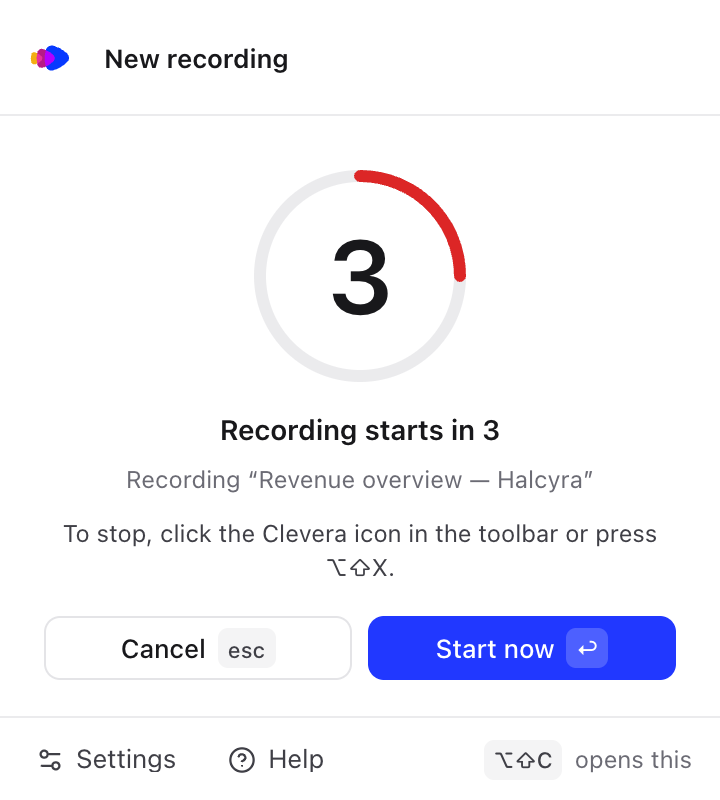
- Démarrer maintenant (ou Entrée) démarre l'enregistrement immédiatement.
- Annuler (ou Échap) arrête le compte à rebours. Rien n'est enregistré.
- Le compte à rebours est de 3 secondes sauf si vous le modifiez. Choisissez Désactivé, 3, 5 ou 10 secondes dans Paramètres → Enregistrement → Compte à rebours.
Avec Fenêtre ou Écran, la boîte de dialogue de partage de Chrome apparaît en premier. Après avoir choisi ce que vous souhaitez partager, la fenêtre contextuelle revient avec le compte à rebours (dans Chrome 127 ou version ultérieure) et se ferme juste avant le début de l'enregistrement, afin qu'elle ne soit pas dans votre vidéo. Avec Désactivé, l'enregistrement commence dès que vous avez fait votre choix.
Lorsque le compte à rebours se termine, la fenêtre contextuelle se ferme. L'icône Clevera affiche ENR pendant que vous enregistrez.
Après l'arrêt
- La fenêtre contextuelle indique Enregistrement en cours de sauvegarde… ("Le téléversement commence dans un instant. Vous pouvez fermer ceci.").
- L'enregistrement est téléversé. Les longs enregistrements sont téléversés par parties pendant que vous enregistrez, donc le téléversement se termine souvent peu après l'arrêt. L'icône Clevera affiche la progression, par exemple 42%, et la fenêtre contextuelle affiche Téléversement en cours et le nom de l'enregistrement.
- Une fois le téléversement terminé, l'enregistrement s'ouvre dans un nouvel onglet sur la page Créer de Clevera, où vous choisissez ce que vous voulez en faire. La fenêtre contextuelle affiche Téléversé avec Ouvrir pendant un court instant.
Après votre premier import, la fenêtre contextuelle affiche une astuce, "Votre enregistrement est dans votre espace de travail Clevera.", avec Ouvrir Clevera. Vous trouverez chaque enregistrement dans votre espace de travail. Voir Trouver et réutiliser vos enregistrements.

Vous pouvez démarrer un nouvel enregistrement pendant que les précédents sont encore en cours de téléversement.
Les enregistrements s'arrêtent d'eux-mêmes à 60 minutes et sont téléversés comme d'habitude. Voir Arrêter, mettre en pause, redémarrer ou supprimer un enregistrement Chrome.