

Publier un site de documentation
Mettez en ligne les modifications de votre site de documentation : passez en revue et excluez des modifications avant de publier, laissez le site se publier automatiquement, planifiez des pages, consultez chaque version dans la **Publication**, restaurez des versions, épinglez des versions, et dépubliez ou supprimez un site.
Aucune modification apportée à un site de documentation n'est visible par les lecteurs tant qu'elle n'est pas publiée. Chaque publication crée une nouvelle version de l'ensemble du site, les lecteurs y accèdent en quelques secondes, et chaque version est conservée dans la Publication afin que vous puissiez effectuer une restauration. Vous pouvez publier manuellement, laisser le site se publier lui-même ou planifier des pages pour une date ultérieure.
Avant de commencer
- Votre rôle : les propriétaires, administrateurs et éditeurs peuvent publier. Les créateurs de contenu voient le message « Un administrateur ou un éditeur publie ce site. » dans l'en-tête.
- Forfait gratuit : votre adresse e-mail doit être vérifiée. Sinon, la publication affichera « Vérifiez votre e-mail pour publier. »
- Quelque chose à publier : un site nécessite au moins une page terminée (ou une entrée de journal des modifications publiée) pour sa première publication.
Publier vos modifications
L'en-tête du site indique votre statut : « 3 modifications non publiées », « Publication en cours… Téléversement en cours », « Publié il y a 2 heures » ou Pas encore publié.
Ouvrir la révision
Cliquez sur Publier dans l'en-tête du site. Publier les modifications liste ce qui sera mis en ligne, par exemple « 3 modifications seront mises en ligne sur help.example.com. » Chaque modification est étiquetée Ajouté, Modifié ou Supprimé, ou nomme ce qui a été modifié : Menu de navigation, Apparence, Paramètres, Journal des modifications ou Redirection.
Exclure ce qui n'est pas prêt
Cliquez sur Exclure de cette publication sur une modification pour l'ignorer. La fiche confirme « 1 modification exclue — elles restent non publiées. » et propose Remettre. Les modifications exclues attendent la prochaine publication.
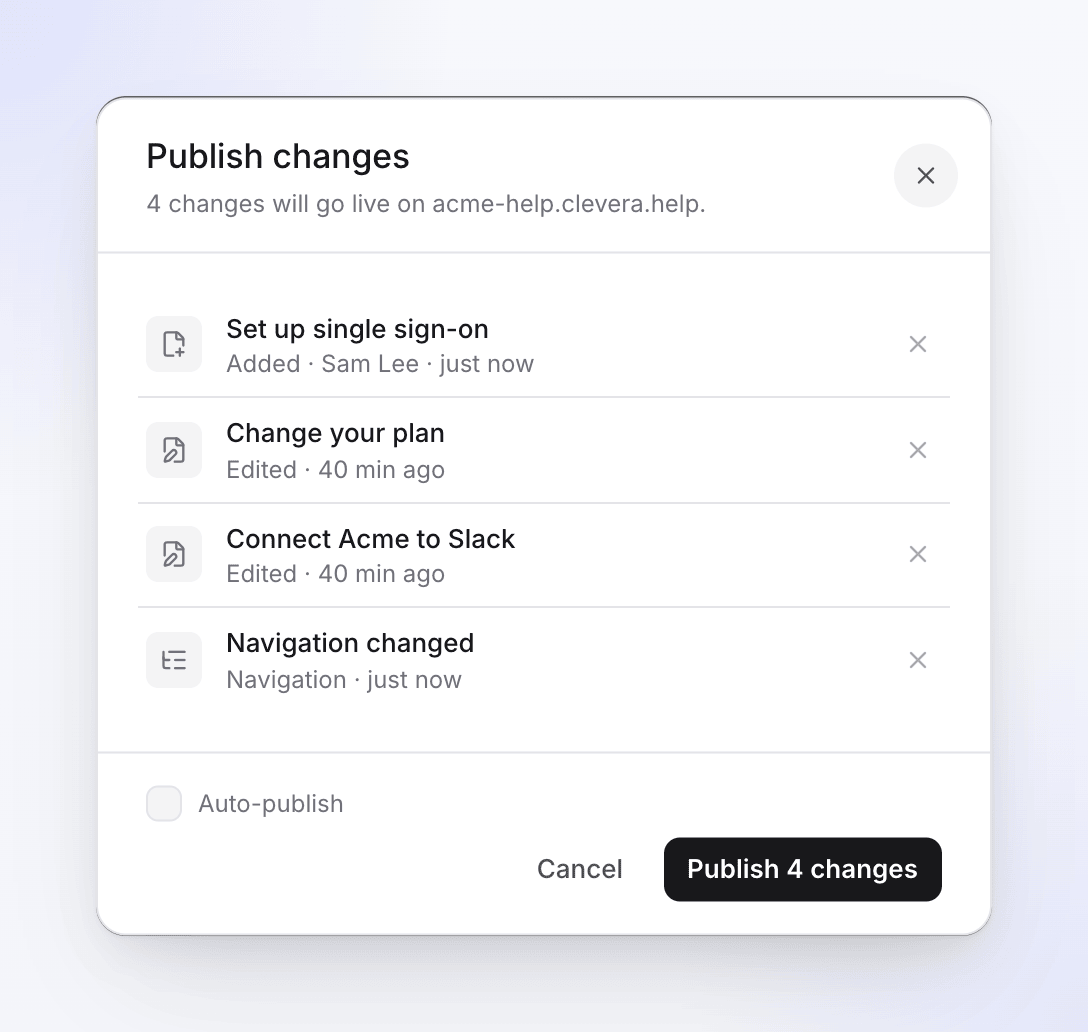
La boîte de dialogue Publier les modifications Publier
Cliquez sur Publier 3 modifications. Si le site ne se publie pas encore automatiquement, vous pouvez cocher Publication automatique : « Publier automatiquement à partir de maintenant. »
Suivre la mise en ligne
La fiche passe par les étapes Préparation des pages, Construction de l'index de recherche, Téléversement en cours et Mise en ligne. Cela prend quelques secondes ; « Les lecteurs conservent la version actuelle jusqu'à ce que ce soit terminé. » Une fois en ligne, vous verrez « La version 13 est en ligne. Vous pouvez restaurer à tout moment depuis la Publication. » avec Visiter le site et Terminé.
Vous pouvez fermer la fiche pendant la publication. Lorsqu'il n'y a aucun changement, le message « Votre site est à jour » s'affiche.
Publier automatiquement
Paramètres → Publication → Publication automatique est activé pour les nouveaux sites. Une fois le site en ligne, « Les modifications enregistrées sur les pages de ce site sont mises en ligne après environ deux minutes sans modification. » Les modifications effectuées de manière rapprochée sont publiées en tant qu'une seule version que vous pouvez restaurer.
- Le site se publie lorsqu'il est resté inactif pendant environ 2 minutes, et au plus tard 10 minutes après la première modification, même si des personnes continuent d'éditer.
- Cela ne fonctionne que sur un site en ligne. Un site qui n'a jamais été publié, ou que vous avez dépublié, attend une publication manuelle.
- Si l'option est désactivée, « Les modifications s'accumulent dans “modifications non publiées” jusqu'à ce que quelqu'un appuie sur Publier. » Les personnes qui publient reçoivent une notification lorsque des modifications sont en attente.
Publier les traductions IA sans révision, sur le même onglet, détermine si les pages du site traduites par IA sont publiées immédiatement ou conservées en tant que brouillons. Cette option est désactivée par défaut. Voir Ajouter des langues à un site de documentation.
Planifier des pages et des entrées
Sur le forfait Starter et supérieur, une page peut être mise en ligne à une date précise : ouvrez les Paramètres de la page, activez Publier à une date définie et choisissez Mise en ligne et Temps. Les heures utilisent le Fuseau horaire du site (Paramètres → Général). Les entrées du journal des modifications peuvent être planifiées de la même manière.
Clevera vérifie toutes les quelques minutes et publie le site une fois que l'heure d'une page planifiée est passée, de sorte qu'elle soit mise en ligne dans les 5 minutes suivant l'heure que vous avez définie. Les pages planifiées affichent le statut Planifié jusqu'à ce moment-là. La planification nécessite un site déjà en ligne.
Voir chaque version dans la Publication
Ouvrez Publication dans la barre latérale du site : « Chaque version de votre site, et restauration. » La carte supérieure affiche En ligne : build #13, ses pages et son adresse, ainsi que Publier maintenant lorsque des modifications sont en attente.
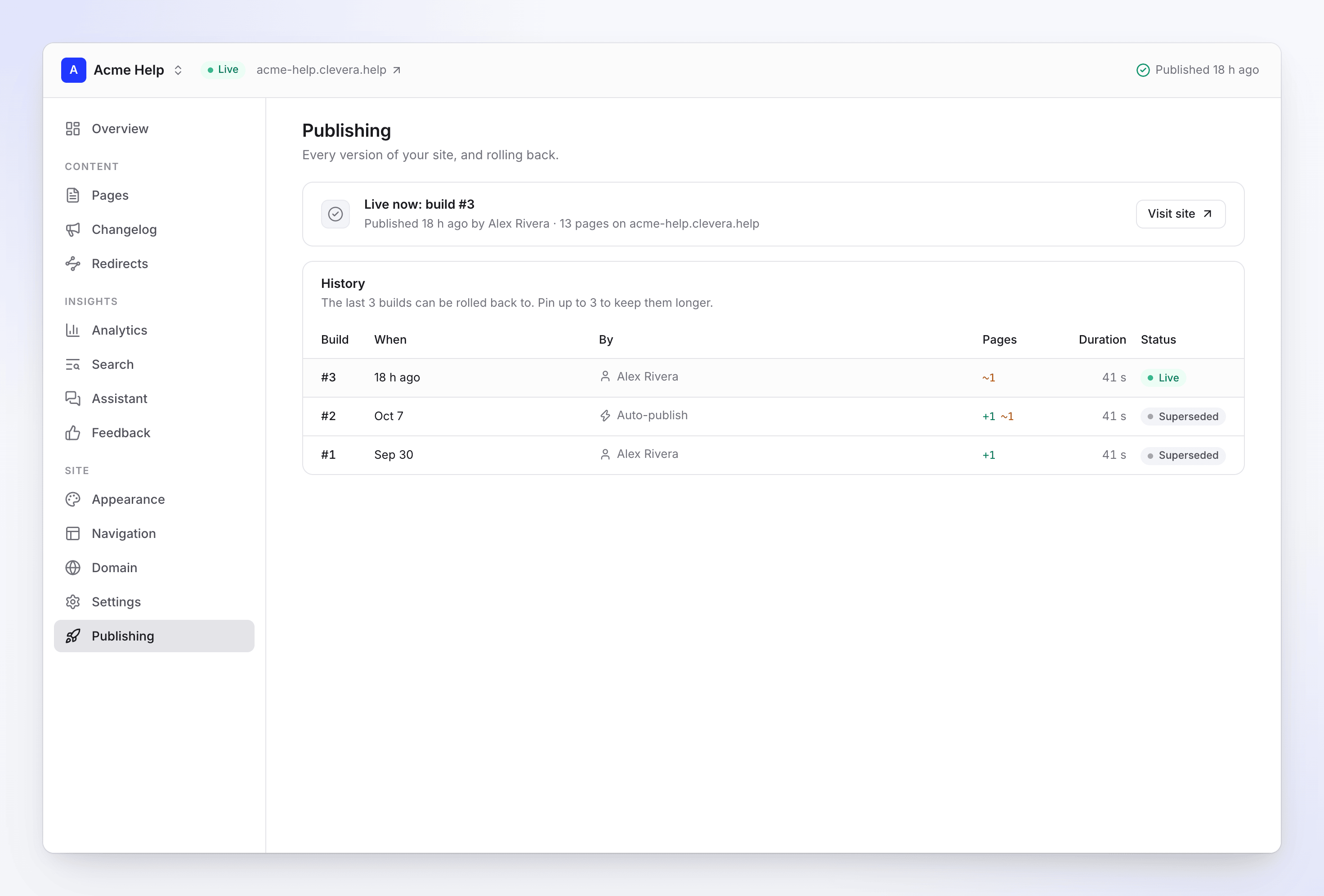
Historique contient une ligne par build :
| Colonne | Affiche |
|---|---|
| Build | Son numéro, et Épinglé si vous l'avez épinglé |
| Quand | Quand il a été publié |
| Par | La personne, Publication automatique, Restaurer à #9, Modification des paramètres, le nom d'une automatisation, ou Mise à jour du site (Clevera a reconstruit le site après une amélioration de la façon dont les sites sont créés) |
| Pages | "3 ajouté", "2 modifié", "1 supprimé" |
| Durée | Combien de temps cela a pris, en secondes |
| Statut | Voir ci-dessous |
| Statut | Signification |
|---|---|
| Publication | Ce build est en cours de traitement. |
| En ligne | Les lecteurs voient ce build. |
| Remplacé | Un build plus récent l'a remplacé. |
| Échec | Rien n'a été mis en ligne ; le site a conservé le build précédent. |
| Restauré | Une restauration l'a ignoré. |
| Expiré | Trop ancien pour être restauré. |
| Ignoré | Rien n'a changé depuis le build précédent. |
Cliquez sur une ligne pour ouvrir le build : les pages Ajouté, Modifié et Supprimé avec des liens, et les modifications des Paramètres du site. Un rafraîchissement du même contenu indique « Aucune modification de page : un rafraîchissement du même contenu. »
Réessayer un build en échec
Un build en échec indique « Impossible de publier ce build. Corrigez ce qui a causé l'erreur, puis publiez à nouveau. Le site a conservé le build précédent. » avec la raison. Corrigez-le et cliquez sur Réessayer. Les lecteurs continuent de voir la dernière version qui fonctionnait ; l'en-tête indique « La version 14 n'a pas été publiée : … Les lecteurs voient toujours la dernière version. »
Restaurer
Ouvrez un ancien build et cliquez sur Restaurer à ce build. Confirmez Restaurer à la version #11 ? : « Les lecteurs verront la version #11 en quelques secondes. Votre bibliothèque n'est pas modifiée — la prochaine publication inclura à nouveau votre contenu actuel. »
Une restauration est elle-même un nouveau build (« Restaurer à #11 ») et prend quelques secondes ; rien n'est re-rendu. Avec la Publication automatique activée, la prochaine modification enregistrée publiera à nouveau votre contenu actuel, alors désactivez-la d'abord si vous avez besoin que l'ancienne version reste.
Jusqu'où pouvez-vous remonter
| Forfait | Versions vers lesquelles vous pouvez restaurer |
|---|---|
| Gratuit | Les 3 derniers builds |
| Starter | Builds des 30 derniers jours |
| Pro, Business, Custom | Chaque build conservé |
Sur chaque forfait, Clevera conserve les 10 versions les plus récentes, plus celle en ligne et celles que vous épinglez ; les plus anciennes affichent Expiré. Les builds en dehors de la fenêtre de votre forfait sont listés mais verrouillés ; essayer d'en utiliser un affiche, par exemple, « Votre forfait peut restaurer les 3 derniers builds. Starter conserve 30 jours. »
Épingler une version
Cliquez sur Épinglé sur un build pour « Conserver ce build pour une restauration, quel que soit son âge. » Vous pouvez en épingler jusqu'à 3 par site ; un quatrième affiche « Vous pouvez épingler jusqu'à 3 versions. Détachez-en une d'abord. » Seuls les builds encore conservés pour la restauration peuvent être épinglés. Détacher le libère.
Dépublier ou supprimer un site
Les deux se trouvent dans Paramètres → Zone de danger.
| Action | Qui | Ce qui se passe |
|---|---|---|
| Dépublier | Propriétaires, administrateurs, éditeurs | « Les lecteurs voient “Ce site est hors ligne” en moins d'une minute. Publiez à nouveau à tout moment. » Les pages, paramètres et l'historique sont conservés. |
| Supprimer le site | Propriétaires, administrateurs | « Supprime le site, son historique et ses statistiques. Vos articles et vidéos restent dans Contenu. L'adresse est réservée pendant 90 jours. » |
La suppression vous demande de taper le nom du site pour confirmer. Ensuite :
- l'adresse gratuite cesse de fonctionner et est réservée pendant 90 jours, afin que personne d'autre ne puisse la prendre,
- un domaine personnalisé se déconnecte ; supprimez son enregistrement DNS chez votre fournisseur,
- l'historique de publication, les analyses et les commentaires sont supprimés.
Dépannage
| Message | Que faire |
|---|---|
| "Ajoutez des pages avant de publier." | Ajoutez au moins une page terminée. |
| "Vérifiez votre e-mail pour publier." | Forfait gratuit : vérifiez votre adresse e-mail, puis publiez à nouveau. |
| "Une publication est déjà en cours pour ce site de documentation." | Attendez qu'elle se termine. |
| "Ce site de documentation a été publié plusieurs fois au cours de la dernière heure. Réessayez dans quelques minutes." | Un site peut être publié jusqu'à 60 fois par heure. Attendez quelques minutes. |
| "Les sites en pause sont en lecture seule." | Le site dépasse la limite de sites de votre forfait. Voir Forfaits et limites des sites de documentation. |
| "Votre forfait n'inclut pas les sites de documentation privés. Rendez le site public ou passez à un forfait supérieur pour le publier." | Réglez Paramètres → Accès sur public, ou passez au forfait Pro. |
| "Ce site de documentation est suspendu. Contactez le support pour le restaurer." | Contactez le support. |
| "La publication est temporairement indisponible. Votre site en ligne n'a pas changé." | Réessayez plus tard ; les lecteurs voient toujours la version en ligne. |
| "Cette version ne peut plus être restaurée." | Le build a expiré. Choisissez-en un plus récent. |
Pour les échecs de construction et leurs causes, consultez Résoudre les problèmes de site de documentation.