

Lire les analyses du site de documentation
Découvrez comment les lecteurs utilisent votre site de documentation : trafic, recherches sans résultat, commentaires sur les pages et questions à l'assistant, ainsi que l'historique par forfait, vos propres outils d'analytique et les notifications du site.
Les Analyses montrent comment les lecteurs utilisent votre site de documentation : combien le visitent, ce qu'ils recherchent, ce qu'ils ne trouvent pas, comment ils évaluent vos pages et ce qu'ils demandent à l'assistant IA. Cet article explique chaque écran, comment les chiffres sont comptabilisés et jusqu'où vous pouvez remonter dans le temps selon votre forfait.
Avant de commencer
- Les analyses commencent après la première publication du site. Jusque-là, la Vue d'ensemble affiche une liste de contrôle de configuration à la place.
- Chaque membre de l'espace de travail peut lire les analyses. Marquer une recherche comme traitée nécessite le propriétaire, un administrateur ou un éditeur. Rédiger l'article nécessite un rôle pouvant créer du contenu (propriétaire, administrateur ou Créateur de contenu).
- Les analyses sont gratuites sur tous les forfaits. Votre forfait définit jusqu'où vous pouvez remonter dans le temps (voir Plages de dates et historique).
Où trouver les analyses
Ouvrez un site de documentation. Le menu du site contient un écran Vue d'ensemble et un groupe Analyses :
| Écran | À quoi il répond |
|---|---|
| Vue d'ensemble | Comment se porte le site en un coup d'œil, et que dois-je faire ensuite ? |
| Analytique | Combien de personnes lisent le site, d'où, sur quels appareils ? |
| Rechercher | Que recherchent les lecteurs, et qu'est-ce qui ne donne aucun résultat ? |
| Assistant | Que demandent les lecteurs à l'assistant IA, et à quoi n'a-t-il pas pu répondre ? |
| Commentaires | Quelles pages les lecteurs trouvent-ils utiles, et pourquoi pas ? |
Chaque écran compare la période sélectionnée avec la période précédente de même durée.
Vue d'ensemble

L'écran Vue d'ensemble résume le site.
Démarrer est une liste de contrôle pour un nouveau site. Elle se masque automatiquement une fois les cinq éléments terminés, ou lorsque vous la masquez.
| Élément | Terminé quand |
|---|---|
| Publier votre site | Le site a été publié une fois. |
| Ajoutez au moins 5 pages | Le site contient 5 pages ou plus. |
| Ajoutez votre logo et votre couleur | Un logo est téléchargé. |
| Connecter votre propre domaine | Un domaine personnalisé est actif. Sur le forfait Gratuit, un cadenas s'affiche, car les domaines personnalisés sont disponibles à partir du forfait Starter. |
| Configurer l'assistant IA | L'assistant est activé. |
Les tuiles : Vues de page, Visiteurs, Recherches, Succès de recherche, Utile et Assistant a répondu.
Les cartes, cinq lignes chacune :
- Trafic : vues de page et visiteurs par jour.
- État du site : si tout ce que vous avez modifié est en ligne, avec Publier lorsque des modifications sont en attente.
- Pages principales : les pages les plus vues, avec l'évolution et le taux d'utilité.
- Recherches fréquentes : ce que les lecteurs recherchent.
- Lacunes de contenu : recherches qui n'ont rien donné, avec Rédiger l'article.
- Nécessite votre attention : les pages les moins bien notées par les lecteurs (pages avec 3 votes ou plus).
Analytique
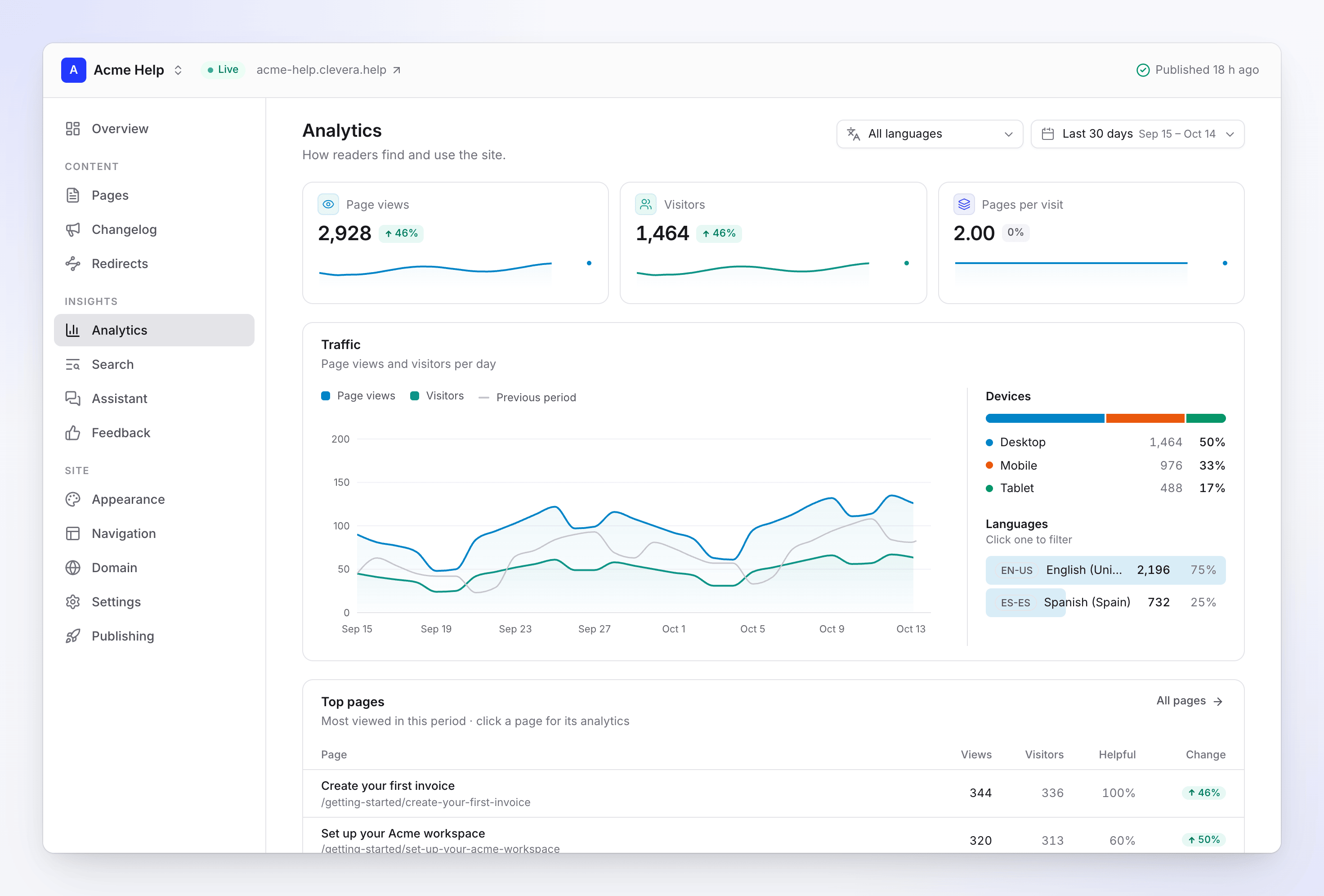
Analytique affiche le trafic pour la période. Sur un site avec plusieurs langues, filtrez par Langue.
| Nombre ou carte | Ce qu'il montre |
|---|---|
| Vues de page | Pages ouvertes par les lecteurs. |
| Visiteurs | Personnes qui lisent le site. Comptabilisées par jour sans cookies. |
| Pages par visite | Vues de page divisées par visiteurs. |
| Trafic | Vues de page et visiteurs par jour, avec la période précédente pour comparaison. |
| Appareils | Ordinateur, mobile et tablette. |
| Langues | Quelle langue de site les lecteurs ont utilisée. |
| Référents | D'où proviennent les visites. "Direct / inconnu" couvre les adresses saisies, les favoris et les applications qui n'envoient aucun référent. |
| Pays | Où se trouvent les lecteurs. |
| Pages principales | Pages les plus vues. Cliquez sur une page pour ses propres analyses. |
Cliquez sur n'importe quelle page dans Pages principales, Rechercher ou Commentaires pour ouvrir son propre panneau : vues de page, visiteurs, taux d'utilité, vues par jour, commentaires, recherches ayant mené à cette page et référents. Les pages que vous avez supprimées du site conservent leurs analyses.
Comment les lecteurs sont comptabilisés
- Pas de cookies. Clevera ne définit pas de cookies et ne stocke pas les adresses IP des lecteurs pour les comptabiliser.
- Les visiteurs sont comptabilisés par jour. Un lecteur n'est reconnu que sur une seule journée ; ainsi, quelqu'un qui lit sur trois jours différents compte comme trois visiteurs sur une semaine.
- Les bots sont exclus. Les robots d'indexation et bots connus ne comptent pas comme des lecteurs.
- Les données arrivent en moins d'une heure. Les nouvelles vues apparaissent généralement dans un délai de 15 minutes à une heure.
Rechercher
Rechercher montre ce que les lecteurs ont tapé dans la recherche du site. Filtrez par Source : Tout, la barre de recherche (ouverte avec ⌘K ou Ctrl K), Page de recherche ou Assistant (questions posées à l'assistant IA).
| Nombre | Comment il est calculé |
|---|---|
| Recherches | Toutes les recherches, avec le nombre de requêtes distinctes. |
| Succès de recherche | La part des recherches ayant trouvé au moins un résultat. |
| Taux de zéro résultat | La part des recherches n'ayant rien trouvé. Une baisse est un bon signe. |
| Taux de clic | À quelle fréquence les lecteurs ont ouvert un résultat, parmi les recherches ayant eu des résultats. |
Sous les chiffres : Recherches par jour, Où les gens effectuent des recherches et Requêtes principales avec le résultat que les lecteurs ont le plus ouvert.
Lacunes de contenu
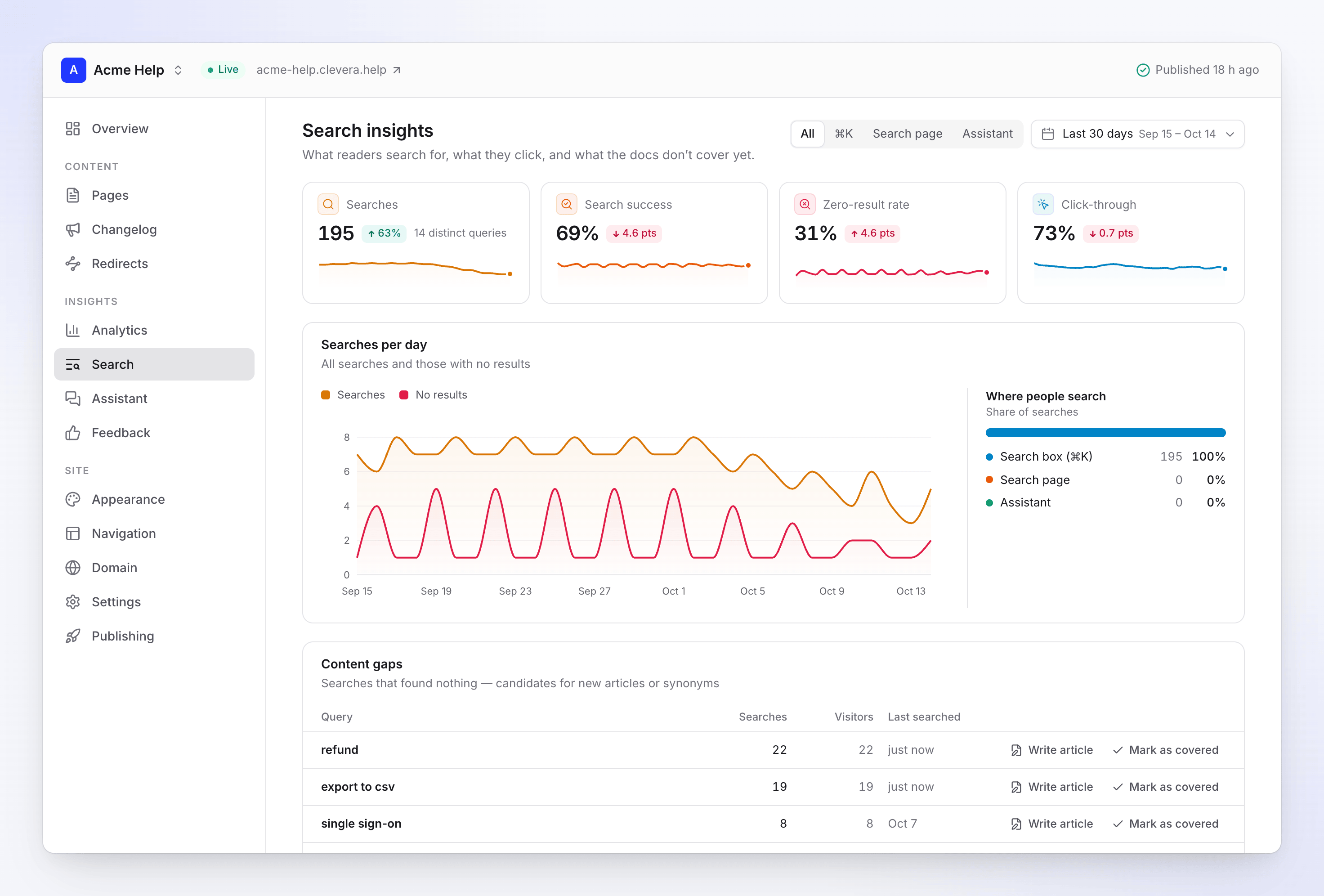
Lacunes de contenu liste les recherches qui n'ont rien donné : des candidats pour de nouveaux articles, ou pour des mots à ajouter à des pages existantes. Chaque ligne affiche Recherches, Visiteurs et Dernière recherche.
- Rédiger l'article ouvre une boîte de dialogue avec la requête comme Sujet et une note pour le rédacteur telle que "Les lecteurs ont recherché “sso” 12 fois et n'ont rien trouvé." Choisissez où l'ajouter sous Ajouter à, puis cliquez sur Ouvrir la rédaction. Le nouvel article rejoint ce site de documentation en tant que page, prêt pour votre prochaine publication. L'écrire coûte des crédits comme n'importe quel article.
- Marquer comme traité retire la requête de la liste une fois que vous y avez répondu ailleurs. Les nouvelles recherches pour ce terme comptent toujours. Utilisez Traité pour voir les requêtes traitées et Non traité pour en remettre une dans la liste.
Assistant
Assistant montre ce que les lecteurs ont demandé à l'assistant IA : Conversations, Assistant a répondu (la part répondue à partir de vos pages), Évalué comme utile, le compteur Réponses ce mois-ci, la liste des conversations avec transcriptions et Questions sans réponse. Sa carte Essayez de demander contient les questions de démarrage.
Voir Configurer l'assistant du site de documentation pour les détails.
Commentaires
Commentaires recueille chaque vote "Cette page a-t-elle été utile ?".
| Nombre ou carte | Ce qu'il montre |
|---|---|
| Votes | Tous les votes sur la période. |
| Taux d'utilité | La part des votes "Oui". |
| Pas utile | Votes "Non". Une baisse est un bon signe. |
| Commentaires | Votes avec un commentaire écrit. |
| Nécessite votre attention | Les pages avec le taux d'utilité le plus bas (3 votes ou plus). |
| Pourquoi ce n'était pas utile | Les raisons choisies par les lecteurs. |
La liste des votes ci-dessous peut être filtrée par vote (Utile ou Pas utile), par raison, par Avec commentaires, ou recherchée par texte de commentaire. Un lecteur peut voter une fois par page par jour ; voter à nouveau modifie son vote.
Pour modifier la question ou les raisons, voir Recueillir les commentaires et messages des lecteurs.
Plages de dates et historique
Chaque écran d'Analyses dispose d'un sélecteur de date : les 7, 30 ou 90 derniers jours, Ce mois-ci, ou une plage personnalisée. La valeur par défaut est les 30 derniers jours.
| Forfait | Jusqu'où vous pouvez remonter |
|---|---|
| Gratuit | 30 jours |
| Starter | 90 jours |
| Pro, Business, Custom | 12 mois |
Les plages que votre forfait ne couvre pas sont grisées avec un cadenas. En choisir une montre ce que le forfait supérieur inclut, par exemple "Votre forfait inclut 30 jours d'Analyses. Starter inclut 90 jours d'Analyses." La mise à niveau affiche immédiatement les données plus anciennes, aussi loin que Clevera les a conservées.
Clevera conserve les données des lecteurs (vues de page, recherches, commentaires et conversations avec l'assistant) pendant 13 mois, puis les supprime.
Envoyer les vues de page vers vos propres outils d'analytique
À partir du forfait Starter, vous pouvez ajouter votre propre outil d'analytique en plus de celui de Clevera. Allez dans Paramètres → Intégrations.
| Outil | Ce que vous saisissez | Ce que cela ajoute |
|---|---|---|
| Google Analytics 4 | ID de mesure, comme G-XXXXXXXXXX |
La balise Google sur chaque page ; les vues de page vont vers votre propriété GA4. |
| Plausible | Domaine | Le script sans cookie de Plausible pour ce domaine. |
| PostHog | Clé de projet (phc_…) et un Hôte PostHog optionnel |
L'extrait PostHog ; les vues de page et clics vont vers votre projet. Laissez l'hôte vide pour PostHog Cloud US. |
| Segment | Clé d'écriture | analytics.js ; les appels analytics vont vers votre source Segment. |
- Un outil connecté affiche Connecté.
- Les scripts sont ajoutés lors de la publication, les modifications prennent donc effet à la publication suivante.
- L'Analytique de Clevera continue de fonctionner dans les deux cas.
- Certains de ces outils utilisent des cookies. Si c'est le cas, vous devrez peut-être ajouter un avis sur les cookies sur votre site ; Clevera n'en ajoute pas automatiquement.
- Si votre espace de travail passe à l'offre Free, les scripts sont supprimés lors de la publication suivante. Vos paramètres sont conservés.
Notifications et rapports par e-mail
Clevera vous informe lorsqu'une action est requise sur un site de documentation. La plupart des notifications apparaissent dans la boîte de réception de l'application ; certaines sont également envoyées par e-mail si vous ne les avez pas consultées après environ 10 minutes.
| Notification | Quand | Qui | |
|---|---|---|---|
| Échec de la publication | Une publication n'a pas abouti. | Propriétaire, administrateurs, éditeurs | Oui |
| Modifications en attente de publication | Les modifications sont en attente depuis plus d'un jour et la publication automatique est désactivée. | Propriétaire, administrateurs, éditeurs | Non |
| Les lecteurs ne trouvent pas ce qu'ils cherchent | Une recherche n'a donné aucun résultat 5 fois ou plus, de la part de 3 lecteurs ou plus, en 7 jours. | Propriétaire, administrateurs, éditeurs | Non |
| L'assistant n'a pas pu répondre à n questions | 10 questions sans réponse ou plus en une journée, représentant au moins 30 % des questions du jour. | Propriétaire, administrateurs, éditeurs | Non |
| Une page n'est pas utile | Une page a reçu 5 votes ou plus en 30 jours et moins de 50 % des utilisateurs l'ont trouvée utile. Au maximum une fois par semaine par page. | Propriétaire, administrateurs, éditeurs et l'auteur de la page | Non |
| Nouveau message du formulaire de contact | Un lecteur a envoyé un message. Le message lui-même est envoyé à votre adresse de contact. | Propriétaire, administrateurs | Non |
| Assistant à 80 % / limite atteinte | L'espace de travail a utilisé 80 % ou 100 % de ses réponses mensuelles de l'assistant. | Propriétaire, administrateurs | À 100 % |
| Domaine en ligne / n'a pas pu être connecté / enregistrement manquant | Modifications du domaine personnalisé. | Propriétaire, administrateurs, éditeurs | Oui, sauf pour « en ligne » |
| Site suspendu / hors ligne | Votre forfait inclut moins de sites. | Propriétaire, administrateurs | Oui, immédiatement |
Vous pouvez modifier les notifications que vous recevez et le canal utilisé dans vos paramètres de notification sous Sites de documentation.
Statistiques du site de documentation est un e-mail récapitulatif : vues de page, visiteurs, taux d'utilité, questions répondues, pages les plus lues, recherches principales, recherches sans résultat et questions auxquelles l'assistant n'a pas pu répondre, pour un maximum de 5 sites. Il est envoyé chaque semaine aux propriétaires et administrateurs par défaut ; vous pouvez passer à une fréquence mensuelle ou le désactiver. Les membres ne le reçoivent pas à moins de l'activer.
Sites de documentation sur votre page d'accueil et dans l'Analytique
- La page d'accueil de l'application affiche une vignette Sites de documentation : vues de page de tous vos sites de documentation au cours des 30 derniers jours, l'évolution, et le nombre de questions auxquelles l'assistant n'a pas pu répondre cette semaine.
- La page Analytique de l'espace de travail dispose d'une source Sites de documentation. Sélectionnez-la pour voir quels articles sont lus sur vos sites de documentation, pour tous les sites ou pour un seul.