

Intégrer votre logotype dans un clip social
Les clips sociaux trouvent votre logotype automatiquement : à partir d'un fichier que vous joignez, de votre site web, du logotype de votre espace de travail ou de vos séquences vidéo. Découvrez l'ordre de recherche, comment vous assurer que le bon logotype est utilisé et ce qui se passe si aucun n'est trouvé.
Lorsqu'un clip social a besoin de votre logotype, par exemple sur la carte de fin ou un badge, Clevera le trouve pour vous. Il vérifie plusieurs emplacements dans un ordre fixe et utilise le premier véritable logotype qu'il trouve. Si vous souhaitez un logotype spécifique, joignez le fichier avec « logo » dans son nom ; cela prévaut sur tout le reste.
D'où provient le logotype
L'IA effectue ses recherches dans cet ordre et s'arrête au premier véritable logotype :
| Ordre | Source | Fonctionnement |
|---|---|---|
| 1 | Un fichier de logotype que vous joignez à ce clip | Une image dont le nom de fichier contient « logo » (par exemple acme-logo.png) est utilisée exactement telle que vous l'avez importée. |
| 2 | Un site web que vous joignez | Clevera recherche le logotype associé au domaine de ce site web, par exemple via Rechercher un site web. |
| 3 | Le logotype de votre espace de travail | Le logotype dans les paramètres de votre équipe, utilisé uniquement s'il est reconnu comme tel. Une photo ou l'espace réservé par défaut est ignoré. |
| 4 | Un site web visible dans vos séquences | Si une vidéo jointe affiche l'adresse de votre site, Clevera recherche le logotype de ce domaine. |
| 5 | Vos séquences elles-mêmes | Si une image de votre vidéo montre clairement le logotype, l'IA en redessine une version propre et la vérifie deux fois avant de l'utiliser. |
Si aucune de ces sources ne fournit un véritable logotype, le clip affiche votre nom d'entreprise ou de produit sous forme de texte, dans le style du clip. Vous obtenez tout de même une carte de fin propre, simplement sans marque.
Clevera conserve une version claire et une version sombre lorsque cela est possible, afin que le logotype reste lisible sur les arrière-plans clairs comme sombres.
S'assurer que votre logotype est utilisé
Obtenir un fichier de logotype propre
Utilisez un fichier PNG, SVG, WebP ou JPG de votre logotype, idéalement avec un arrière-plan transparent. Les images peuvent peser jusqu'à 8 Mo.
Inclure « logo » dans le nom du fichier
Renommez le fichier afin que son nom contienne le mot « logo », par exemple
acme-logo.png,AcmeLogo.svgouacme_logo_white.png. La correspondance s'effectue sur des mots entiers, donclogout.pngoucatalogo.pngne sont pas pris en compte. Logos, logotype et logomark fonctionnent également.Le joindre au clip
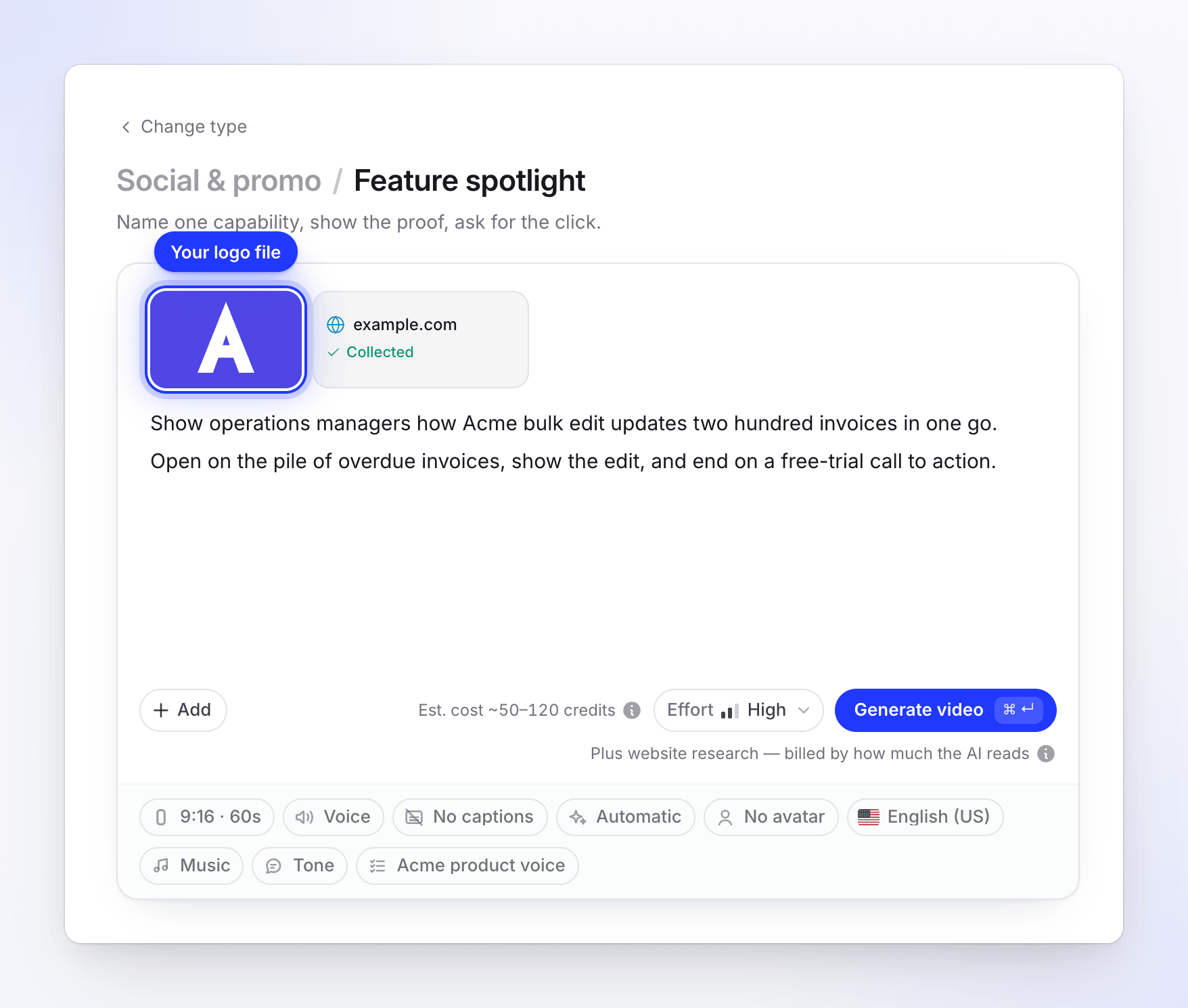
Sur la page Composer, cliquez sur + → Importer des images ou un PDF et choisissez le fichier, ou déposez-le dans la zone de brief. Il est joint comme n'importe quelle autre image ; sa vignette affiche l'image elle-même.
Générer
Cliquez sur Générer la vidéo. Votre fichier est utilisé tel quel : il n'est ni redessiné, ni recoloré, ni remplacé.
Définir un logotype d'espace de travail pour chaque clip
Le logotype de l'espace de travail est utilisé lorsqu'un clip n'a pas de fichier de logotype et qu'aucun site web joint n'a fourni de logotype.
- Ouvrez les paramètres de votre équipe et accédez à Général → Profil de l'équipe.
- À côté de Logotype (« JPG ou PNG, jusqu'à 8 Mo. Le format carré est idéal. »), cliquez sur Importer et choisissez votre logotype.
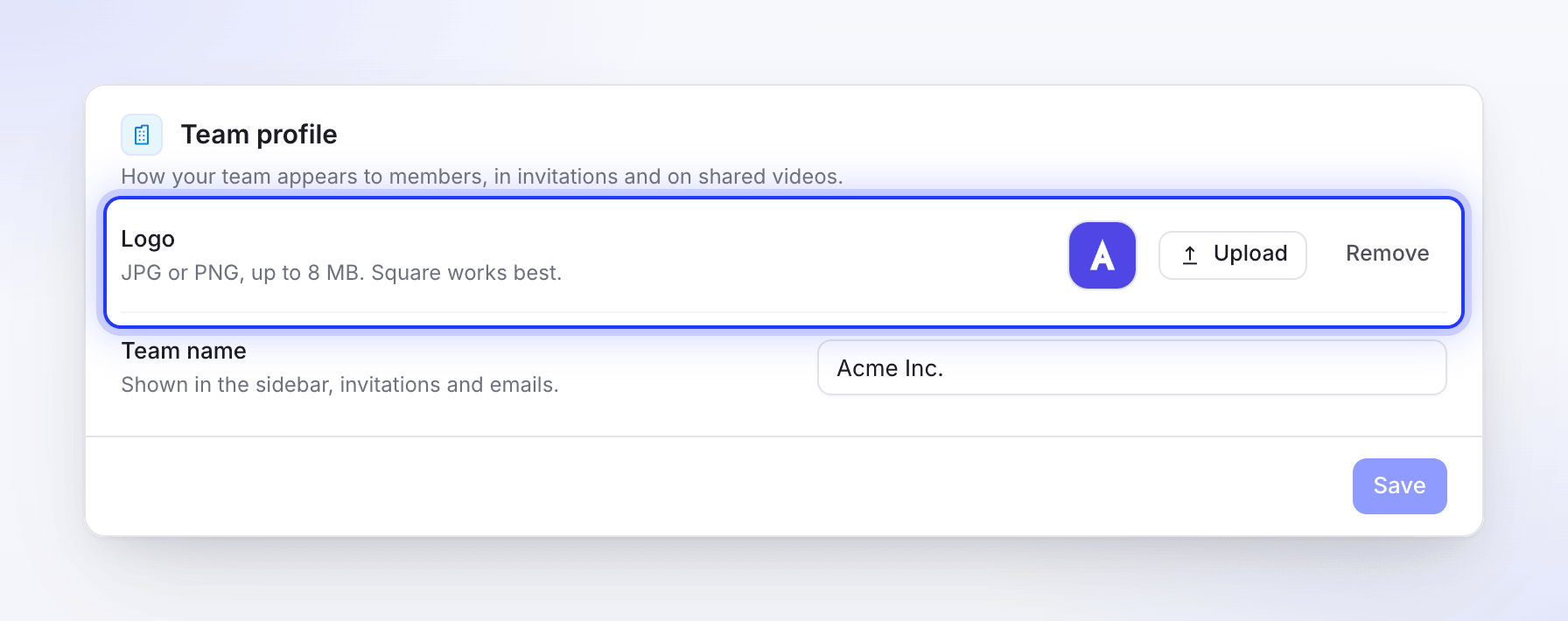
Il est enregistré dès que vous le sélectionnez. Utilisez un logotype, pas une photo : un logotype d'espace de travail qui n'est pas reconnu comme tel sera ignoré.
Conseils
- Joignez votre site web. Une exécution de Rechercher un site web fournit généralement à l'IA votre logotype, vos couleurs et de vraies images de produits. Voir Rechercher un site web pour un clip social.
- Vous avez changé de logotype récemment ? Un logotype recherché pour un site web est mémorisé pendant 30 jours, et l'absence de logotype trouvé pendant 7 jours. Pour utiliser immédiatement un nouveau logotype, joignez-le en tant que fichier nommé « logo ».
- Logotype blanc ? Nommez-le clairement (par exemple
acme-logo-white.png). Clevera classe un logotype clair comme étant la version destinée aux arrière-plans sombres. - Plusieurs marques dans un même clip ? Joignez votre propre logotype nommé « logo ». Les autres logotypes que vous joignez sont traités comme des logotypes de partenaires ou de clients.
Clips sociaux vs vidéos issues de votre enregistrement
Cette page concerne les clips sociaux. Les vidéos pratiques et les démonstrations de produits tirent leur logotype de fin de votre Modèle de vidéo : les modèles intégrés utilisent le nom et le logotype de votre espace de travail, et vos propres modèles peuvent porter leur propre logotype. Voir Utiliser un modèle de vidéo pour votre marque.
Dépannage
| Ce que vous voyez | Raison | Que faire |
|---|---|---|
| Le clip se termine sur votre nom en texte, pas sur votre logotype | Aucune source n'a fourni de véritable logotype | Joignez un fichier nommé « logo » ou définissez un logotype d'espace de travail. |
| Le logotype d'un client ou d'un partenaire apparaît à la place du vôtre | Votre propre logotype n'a pas été identifié comme étant le vôtre | Nommez votre fichier « logo » et générez à nouveau. |
| Un ancien logotype apparaît | La recherche sur le site web est mémorisée pendant un certain temps | Joignez le nouveau fichier nommé « logo ». |
| Le logotype est difficile à voir sur l'arrière-plan | Une seule version (claire ou sombre) était disponible | Joignez les deux versions, chacune nommée « logo », ou demandez à l'assistant dans l'éditeur de changer l'arrière-plan. Voir Modifier un clip social. |