

Ajouter et modifier des éléments
Ajoutez du texte, des images, des superpositions vidéo, du flou, des mises en surbrillance, des formes, des emojis, du son et des effets sonores par-dessus votre vidéo depuis l'onglet Éléments. Placez-les, réglez leur durée, animez-les et ajoutez des scènes plein écran ainsi que des transitions.
Les Éléments sont des objets que vous placez par-dessus votre vidéo : texte, images, superpositions vidéo, flou sur des détails privés, mises en surbrillance, formes, emojis animés, audio et effets sonores. Ajoutez-les depuis l'onglet Éléments dans l'éditeur vidéo, puis définissez leur emplacement, leur animation et leur durée de lecture.
Avant de commencer
- L'onglet Éléments se trouve dans l'éditeur vidéo pour les vidéos explicatives, les démonstrations de produits et les vidéos Polish. Pour les clips sociaux, ajoutez des éléments via le bouton + sur la timeline ; consultez Modifier un clip social.
- Vous devez disposer des droits de modification sur la vidéo.
- L'ajout et la modification d'éléments sont gratuits. Cela n'utilise pas de crédits.
- Dans les vidéos explicatives et les démonstrations de produits, vous pouvez également demander à l'assistant d'ajouter du texte, des légendes, des mises en surbrillance, des flèches ou des cercles pour vous.
Ajouter un élément
Déplacer la tête de lecture
Placez la tête de lecture à l'endroit où l'élément doit commencer. Les nouveaux éléments débutent à cet instant.
Cliquer sur Ajouter un élément
Dans l'onglet Éléments, cliquez sur Ajouter un élément. La liste Ajouter un élément s'ouvre, regroupée par Texte, Média, Annoter et Son. Saisissez du texte dans Rechercher des éléments pour filtrer la liste.
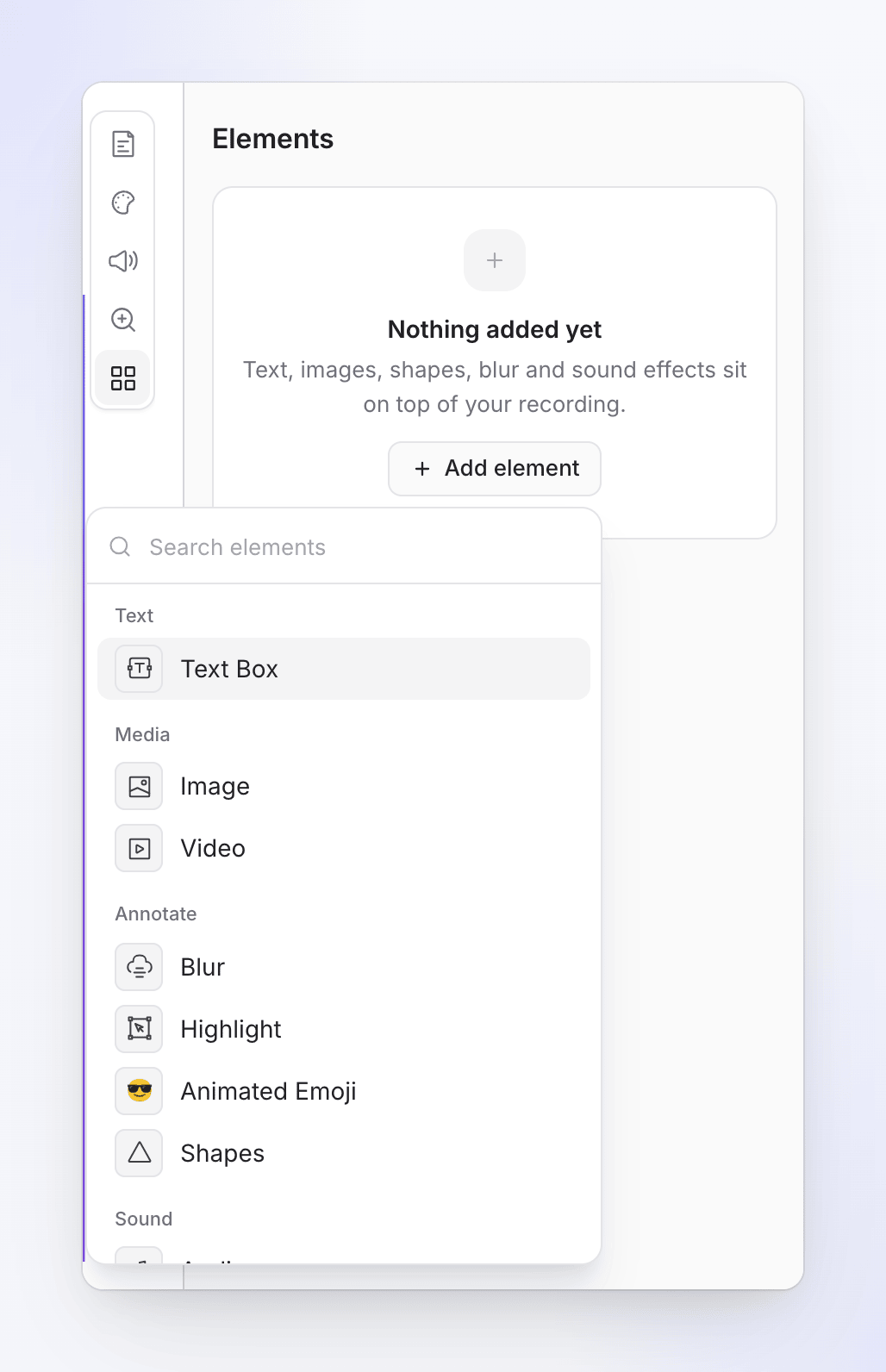
Choisir un élément
Cliquez sur l'un d'eux. Il est ajouté à la tête de lecture, sélectionné, et ses options s'ouvrent. La plupart des éléments durent 5 secondes ; un effet sonore dure 2 secondes.
Configurer l'élément
Choisissez son contenu (texte, image, fichier ou son), puis son emplacement et son animation.
| Élément | Utilité |
|---|---|
| Zone de texte | "Texte avec styles d'arrière-plan et de légende" |
| Image | "Ajouter des images à votre vidéo" : un logo, une capture d'écran, un badge |
| vidéo | "Ajouter des superpositions vidéo" |
| Flou | "Masquer des informations sensibles", comme des e-mails ou des noms de clients |
| Mise en surbrillance | "Attirer l'attention sur des zones spécifiques" |
| Emoji animé | "Ajouter des superpositions d'emojis animés" |
| Formes | "Ajouter des superpositions de formes animées" : flèches, cercles, légendes |
| Son | "Ajouter des pistes audio", comme votre propre musique ou une ligne enregistrée |
| Effet sonore | "Ajouter un effet sonore du catalogue" |
Modifier le moment de lecture d'un élément
Chaque élément possède son propre bloc sur la timeline.
| Pour | Faites ceci |
|---|---|
| Le déplacer dans le temps | Faites glisser le bloc |
| L'allonger ou le raccourcir | Faites glisser l'une des extrémités |
| Le décaler | ← / → déplace l'élément sélectionné d'une image ; avec Shift, d'une seconde |
| Le supprimer | Sélectionnez-le et appuyez sur Supprimer ou Retour arrière. Il n'y a pas de confirmation ; Annuler permet de le restaurer. |
| Le masquer sans le supprimer | Masquer dans la vidéo (icône d'œil dans la liste, ou ⋯ dans ses options) |
La liste Dans cette vidéo dans l'onglet Éléments affiche chaque élément avec sa plage temporelle, par exemple "0:03 – 0:07". Cliquez sur un élément pour le sélectionner et y accéder. Les éléments masqués sont grisés.
Les éléments sont liés à un moment de l'enregistrement : si une étape précédant un élément est allongée ou raccourcie, l'élément se déplace avec elle. Voir Comprendre la timeline.
Placer un élément
Faites glisser un élément sur la vidéo pour le déplacer, ou faites glisser ses poignées pour le redimensionner. La carte Emplacement offre un contrôle précis :
| Paramètre | Action |
|---|---|
| Position | Aligne l'élément sur une région du cadre, ou une Zone personnalisée |
| Taille | "Espace occupé par le design dans la cellule." |
| Aligner | Position à l'intérieur de sa région : de Haut gauche à Bas droite |
| Fixé pendant le zoom | "Reste en place au lieu de zoomer avec l'enregistrement." Affiché lorsque la vidéo contient des zooms. Voir ci-dessous. |
Un Flou ne possède pas de carte Emplacement : faites-le glisser sur la zone à masquer et redimensionnez-le avec ses poignées.
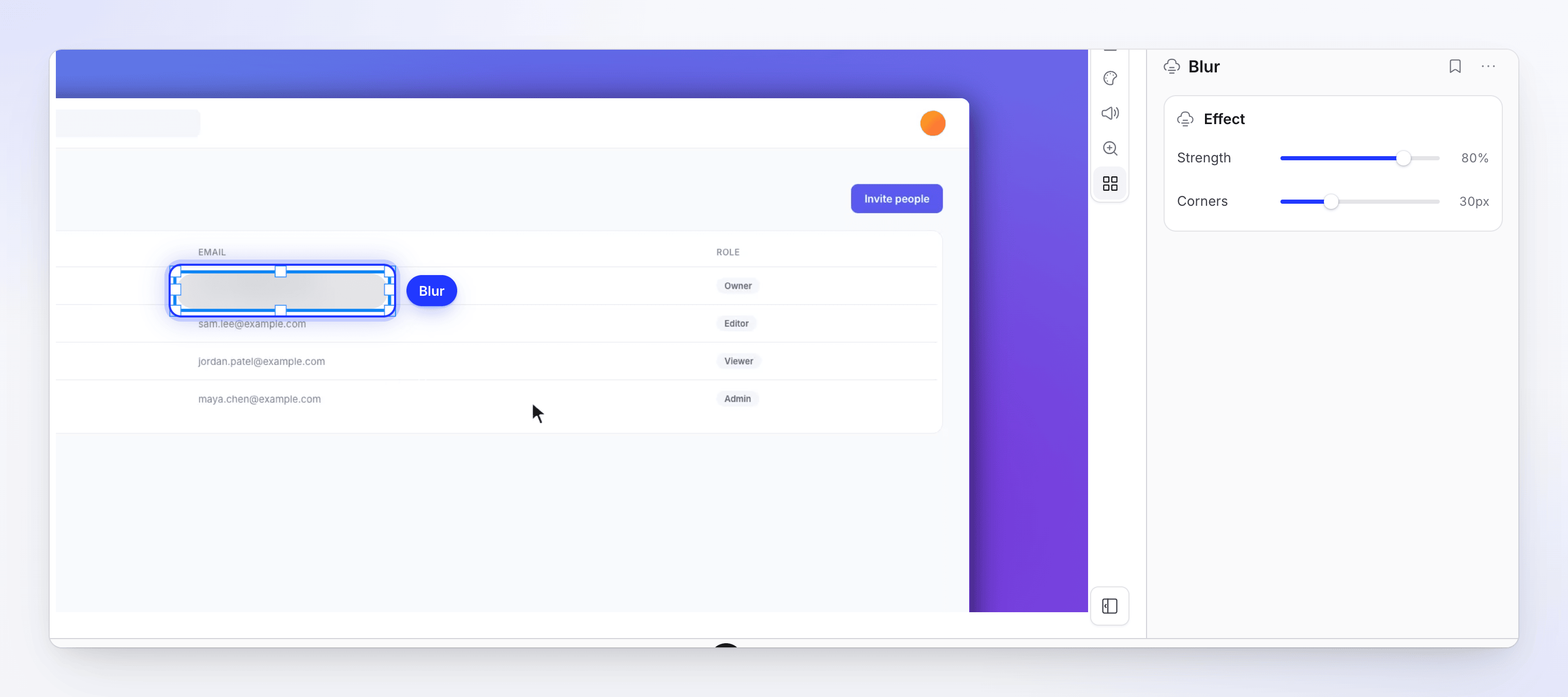
Utiliser la grille d'emplacement
La grille d'emplacement vous aide à aligner les éléments entre eux et à les maintenir à une distance de sécurité des bords. Il s'agit uniquement d'une aide à l'édition : elle n'apparaît jamais dans la vidéo exportée.
- Afficher ou masquer: appuyez sur G, ou cliquez sur le bouton de grille dans la carte Emplacement (Afficher la grille (G) / Masquer la grille (G)). G ne fonctionne pas lorsque vous saisissez du texte dans un champ. La grille reste active jusqu'à ce que vous la désactiviez, et l'éditeur mémorise votre choix dans ce navigateur.
- Ce que vous voyez: une grille de 12 × 12 lignes à l'intérieur d'une zone de sécurité en pointillés située à 5 % de chaque bord de la vidéo.
- Cliquer sur une région: avec un élément sélectionné, survolez la grille pour voir la région sous le pointeur, comme Haut droite ou Tiers inférieur, et cliquez pour y déplacer l'élément. Cela revient à choisir cette région dans Position.
- Aligner en déplaçant: maintenez Alt (Option sur Mac) pendant que vous faites glisser. Un élément déplacé conserve sa taille et son bord le plus proche s'aligne sur une ligne de la grille ou sur le bord de la vidéo. Lorsque vous redimensionnez, chaque bord déplacé s'aligne individuellement. Relâchez Alt pour déplacer librement à nouveau, même en cours de glissement. L'alignement fonctionne que la grille soit affichée ou non. Les poignées qui conservent les proportions d'un élément ne s'alignent pas.
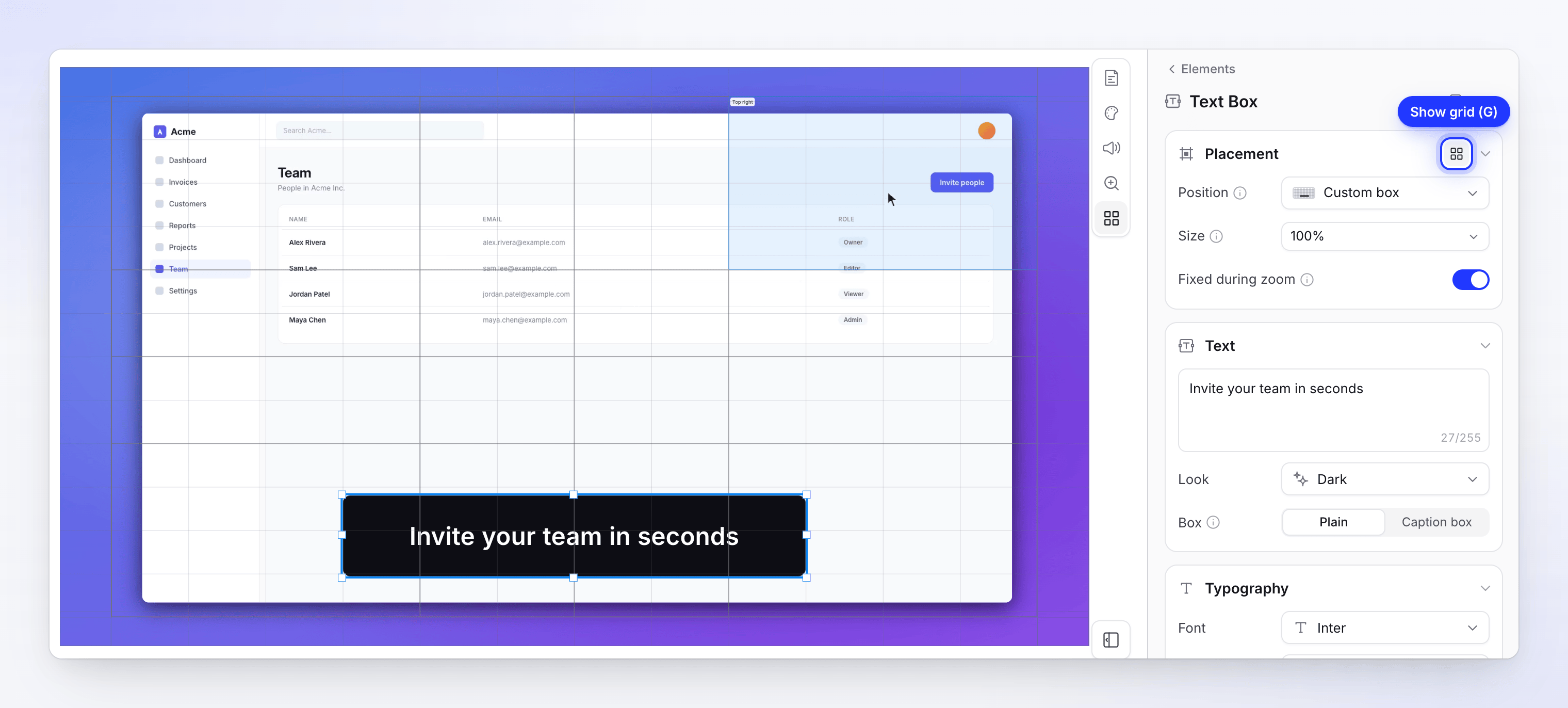
La grille comporte 33 régions nommées, identiques à la liste proposée par Position :
| Groupe | Régions |
|---|---|
| Canevas | Canevas complet, Bord supérieur, Bord inférieur, Bord gauche, Bord droit |
| Entier | Zone de sécurité |
| Moitiés | Moitié supérieure, Moitié inférieure, Moitié gauche, Moitié droite |
| Quadrants | Quadrant haut gauche, Quadrant haut droite, Quadrant bas gauche, Quadrant bas droite |
| Bandes tiers | Tiers supérieur, Tiers moyen, Tiers inférieur |
| Colonnes tiers | Tiers gauche, Tiers central, Tiers droit |
| Deux tiers | Deux tiers supérieurs, Deux tiers inférieurs, Deux tiers gauches, Deux tiers droits |
| Neuvièmes | Haut gauche, Haut centre, Haut droite, Milieu gauche, Centre, Milieu droite, Bas gauche, Bas centre, Bas droite |
Après avoir déplacé un élément manuellement, Position indique Zone personnalisée : "Déplacé hors de la grille. Choisissez une région, ou dessinez une cellule, pour réaligner le cadre."
Fixé pendant le zoom
Lorsque la caméra zoome, l'enregistrement s'agrandit et se déplace. Un élément peut soit suivre ce mouvement, soit rester à sa place sur le cadre :
| Fixé pendant le zoom activé | Fixé pendant le zoom désactivé | |
|---|---|---|
| Pendant un zoom | Reste à la même taille, au même endroit sur le cadre | S'agrandit et se déplace avec l'enregistrement, restant sur le même point de celui-ci |
| Utilisation | Logos, filigranes, titres, tiers inférieurs, textes de type sous-titres | Flèches et formes pointant vers un bouton, image superposée sur une partie de l'écran |
| Par défaut | Zones de texte et emojis animés | Images, vidéos et formes |
Le Flou et la Mise en surbrillance zooment toujours avec l'enregistrement, quel que soit le réglage, car ils marquent un point précis : un flou qui resterait immobile glisserait hors de l'e-mail qu'il masque.
Animer un élément
La carte Animation comporte trois onglets : Entrée, Inactif et Quitter. Son en-tête résume les réglages, par exemple "Fondu entrant · Flottement · Fondu sortant".
| Onglet | Mouvements | Paramètres supplémentaires |
|---|---|---|
| Entrée | Aucun, Fondu, Glissement, Mise à l'échelle, Flou, Balayage, Iris, Retournement, Balancement, Loom | Sens, Vitesse (Rapide, Normal, Lent) et, sous Plus d'options, Lissage (Fluide, Doux, Vif, Rebondissant, Magnétique), Déplacement (Glissement uniquement) et Décalage |
| Inactif (à l'écran) | Aucun, Dérive, Mise à l'échelle, Inclinaison, Flottement, Pulsation, Gigotement | Sens ou Vitesse. Voir ci-dessous. |
| Quitter | Aucun, Fondu, Glissement, Mise à l'échelle, Flou, Balayage, Iris, Retournement, Balancement | Identique à Entrée |
Valeurs par défaut : Vitesse Normal, Lissage Fluide.
Maintenir un élément en mouvement (Inactif)
Une animation inactive maintient un élément doucement vivant entre son entrée et sa sortie, afin qu'un logo ou une légende ne reste pas figé pendant la lecture de la vidéo. Ouvrez l'onglet Inactif et choisissez un Mouvement ; chaque vignette le prévisualise.
| Mouvement | Action | Paramètre |
|---|---|---|
| Dérive | Se déplace lentement dans une direction pendant toute la durée de présence de l'élément à l'écran | Sens : Haut, Bas, Gauche, Droite ou Auto (par défaut), qui poursuit dans la direction de l'entrée |
| Mise à l'échelle | S'agrandit ou rétrécit lentement sur toute la durée | Sens : agrandir (par défaut) ou rétrécir |
| Inclinaison | Tourne lentement vers un côté | Sens : Gauche, Droite (par défaut), Haut ou Bas |
| Flottement | Oscille doucement de haut en bas | Vitesse |
| Pulsation | S'agrandit et rétrécit légèrement | Vitesse |
| Gigotement | Un petit tremblement nerveux | Vitesse |
La Vitesse est Lente, Normale (par défaut) ou Rapide. Flottement, Pulsation et Gigotement s'adoucissent après la fin de l'entrée et avant le début de la sortie, afin que l'élément ne saute jamais.
Tous les éléments ne possèdent pas d'onglet Inactif. Les Formes disposent plutôt de leur propre animation en Boucle (voir Formes), et les éléments dont le contenu est déjà animé par défaut n'en proposent pas.
Options pour chaque élément
Zone de texte
| Paramètre | Détails |
|---|---|
| Texte | Jusqu'à 255 caractères |
| Apparence | Styles de texte : Sombre, Clair, Contour gras, Néon, Éditorial, Tiers inférieur, Mise en surbrillance, Océan, Blush, Terminal. Affiche "Personnalisé · modifié" une fois que vous avez modifié les détails. |
| Boîte | Simple ou Zone de légende. Une zone de légende s'agrandit avec le texte : "La hauteur s'ajuste automatiquement ; redimensionnez la largeur sur le canevas." Définissez le nombre de Lignes max. (1–6). |
| Typographie | Police (polices système et Google fonts), Épaisseur, Taille (8–500), Gras, Italique, Souligné, Couleur, espacement des lettres et hauteur de ligne |
| Plus de styles | Contour du texte, Ombre du texte, Arrière-plan, Ombre portée, Bordure |
| Révélation du texte | Comment les mots apparaissent et disparaissent : Entrée (Glisser, Zoom avant, Fondu, Centrer, Machine à écrire, Balayer, Déposer, Pivoter) et Sortie, révélés par Ligne, Mot (par défaut) ou Lettre. Machine à écrire ajoute des Sons clés. |
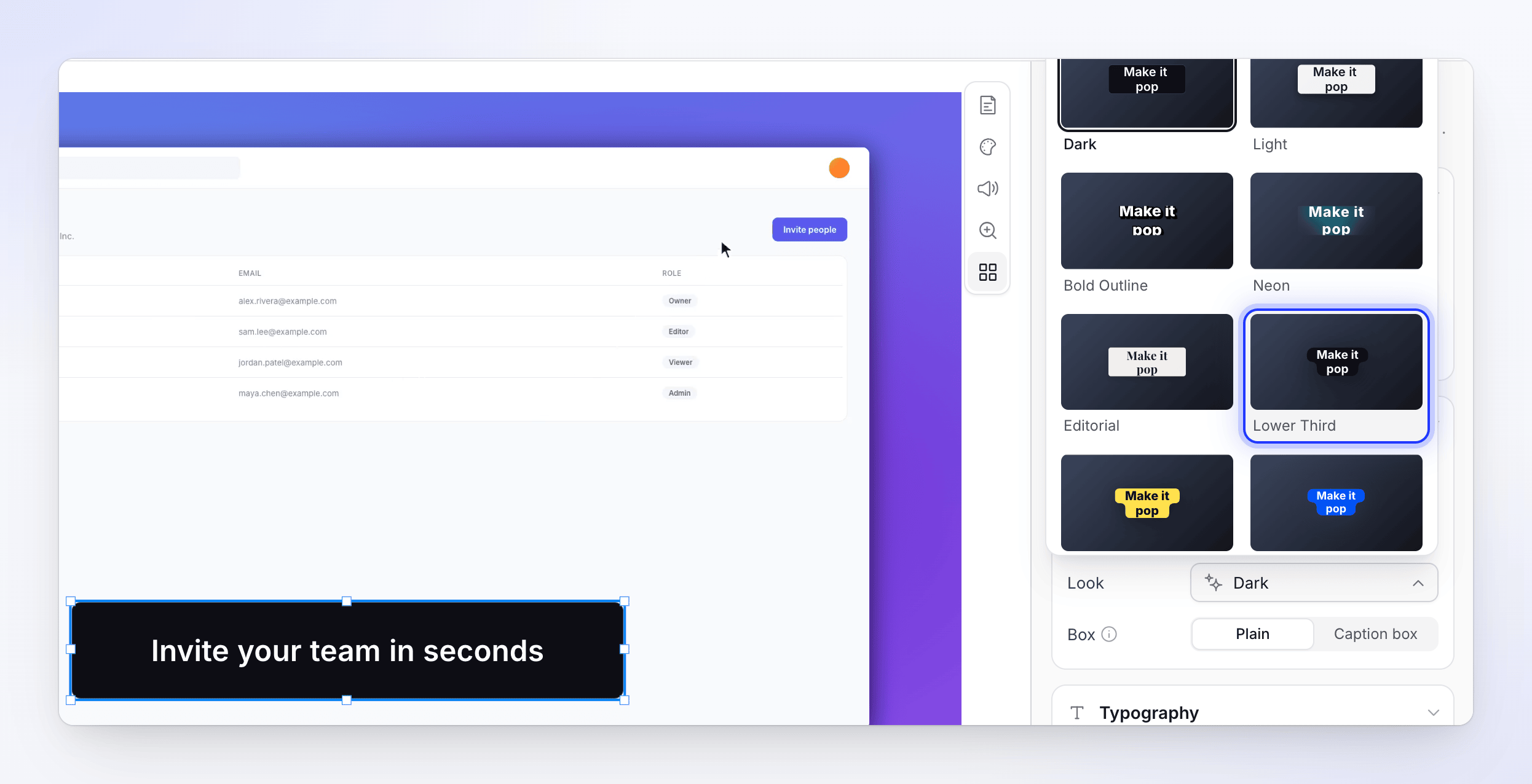
Image et vidéo
Cliquez sur Choisir une image (ou Choisir une vidéo) pour ouvrir votre bibliothèque multimédia, ou sur Remplacer pour l'échanger. Définissez les Coins, l'Ombre et la Bordure. Une vidéo dispose également d'un Volume (100 % par défaut) et d'une Boucle.
Flou et mise en surbrillance
- Flou : Force (0–100 %) et Coins. Ajustez la taille de la zone de flou sur ce que vous souhaitez masquer.
- Mise en surbrillance : Couleur et Coins.
Formes
Choisissez une Forme (Flèche, Rectangle, Cercle, Ellipse, Triangle, Étoile, Polygone, Cœur, Bulle, Étincelle) et une animation en Boucle (Clignotement, Pulsation, Lueur de forme, Fourmis pointillées ou Poussée de flèche pour les flèches). Définissez le Remplissage, le Contour, l'épaisseur du contour et les Coins. Les flèches et les bulles ont une Direction (Pointeur pour les bulles).
Émoji animé
Choisissez un émoji via Choisir un émoji (recherchez ou parcourez par catégorie) et déterminez s'il se Lit en Boucle (par défaut) ou Une fois.
Audio et effet sonore
- Audio : cliquez sur Choisir un audio pour sélectionner ou importer un fichier. Définissez le Volume (100 % par défaut) et la Boucle.
- Effet sonore : choisissez-en un via Choisir un effet sonore (recherchez, filtrez par catégorie et prévisualisez chaque effet avec son bouton de lecture), ou Importer un audio. Définissez le Volume, la Boucle et, sous Plus d'options, le Fondu en ouverture, le Fondu en fermeture et le Démarrer à ("Ignore le début du fichier.").
Enregistrer un élément comme préréglage
Utilisez le bouton de signet (Préréglages) en haut des options d'un élément : Enregistrer l'élément actuel comme préréglage, saisissez un nom et cliquez sur Enregistrer. Les préréglages enregistrés sont partagés avec votre équipe ; appliquez-en un depuis le même menu. La suppression d'un préréglage affiche "Supprimer ce préréglage ?" : il est alors supprimé pour tous les membres de l'équipe.
Votre bibliothèque multimédia
Les images, vidéos et fichiers audio proviennent de la bibliothèque multimédia de votre équipe. Cliquez sur Importer ou déposez des fichiers n'importe où dans la fenêtre pour les ajouter. Filtrez avec Tout (tout ce que votre équipe a importé), Cette vidéo ou Mes importations.
| Fichier | Formats | Taille max. |
|---|---|---|
| Images | JPG, PNG, WebP ou SVG | 8 Mo |
| Vidéos | MP4 | 100 Mo |
| Audio | MP3, WAV, OGG ou M4A | 20 Mo |
La suppression d'un fichier de la bibliothèque n'affecte pas les vidéos qui l'utilisent : "Tout ce qui l'utilise déjà continue de fonctionner."
Éléments dans d'autres langues
Chaque langue d'une vidéo possède ses propres éléments. Les éléments que vous ajoutez avant la traduction sont copiés tels quels dans la traduction ; le texte que vous avez saisi dans une zone de texte n'est pas traduit. Les éléments ajoutés après la traduction n'apparaissent que dans la langue que vous avez ouverte. Voir Comprendre les versions linguistiques d'une vidéo.
Scènes, cartes et transitions
Les scènes plein écran ne sont pas des éléments. Ajoutez-les avec le bouton + dans la barre d'outils de la timeline (Ajouter à la timeline au niveau de la tête de lecture) :
| Élément | Ce qu'il ajoute |
|---|---|
| Carte de titre | "Scène plein écran avec texte à l'écran." |
| Vidéo | "Insérer un clip vidéo importé." |
| Révélation de logo | "Scène d'animation de révélation de logo." |
| Liste | "Liste animée des fonctionnalités du produit." |
| Rythme du texte | "Typographie cinétique avec rythmes animés." |
| Clip | "Clip silencieux de votre enregistrement d'écran." (Clip vocal dans les vidéos en polonais, avec votre voix originale) |
| Image | "Afficher l'une de vos images comme sa propre scène." |
| Chapitre | "Titre de section pour organiser votre vidéo." |
| Voix off | "Ajouter une narration synchronisée à votre vidéo." |
Chaque scène ouvre son propre éditeur ; chaque champ est expliqué dans Modifier les scènes et les cartes. Dans les éditeurs de carte de titre et de carte d'introduction, Charger le modèle de carte de titre permet de partir d'un style Intégré ou d'un style enregistré par Votre équipe : "Les styles intégrés conservent votre texte ; les modèles d'équipe restaurent toute la conception enregistrée."
Les transitions se placent entre les scènes dans les enregistrements réalisés avec l'application de bureau et dans les vidéos importées : cliquez sur la pastille Ajouter une transition sur la jonction entre deux scènes sur la timeline. Choisissez un Type (Fondu, Glisser, Balayer, Balayage horloge, Iris, Zoom, Zoom rêveur, Brûlure de film, Flou linéaire, Glissement superposé, Zoom croisé ou Zoom échange), sa Durée et son Accélération, ainsi qu'un Son optionnel.
Dépannage
| Message | Que faire |
|---|---|
| "… n'est pas une image prise en charge. Utilisez JPG, PNG, WebP ou SVG." | Convertissez le fichier. Le même message indique les formats pour l'audio. |
| "Seules les vidéos .mp4 sont prises en charge — ce fichier est au format .mov. Convertissez-le en .mp4 et importez-le à nouveau." | Les vidéos doivent être au format MP4. Convertissez le fichier et importez-le à nouveau. Un .mp4 enregistré par un enregistreur d'écran Mac est accepté tel quel. |
| "… fait 12,4 Mo. La limite est de 8 Mo." | Compressez le fichier et importez-le à nouveau. |
| "Impossible d'importer …" | Vérifiez votre connexion et réessayez. |
| "Impossible de charger votre bibliothèque" | Cliquez sur Réessayer. |