

Mettez à jour vos vidéos lorsque votre produit change
Deux recettes Autopilot maintiennent vos vidéos à jour sans centre d'aide : « Mettre à jour mes vidéos lorsque le produit change » corrige les mots et réenregistre les écrans modifiés, et « Enregistrer une vidéo pour chaque nouvelle fonctionnalité » propose une vidéo pour chaque ajout d'une version. Vous approuvez chaque plan.
Deux recettes Autopilot permettent de garder vos vidéos en phase avec votre produit, sans avoir besoin d'un centre d'aide :
- Mettre à jour mes vidéos lorsque le produit change vérifie vos vidéos par rapport à une modification et planifie les corrections : nouveaux mots pour la narration et les titres, et réenregistrement des écrans modifiés.
- Enregistrer une vidéo pour chaque nouvelle fonctionnalité surveille vos versions et propose une nouvelle vidéo explicative pour chaque fonctionnalité ajoutée par une version, en plus de corriger les vidéos qu'elle modifie.
Les deux utilisent le même formulaire de configuration. Rien n'est modifié ou enregistré tant que vous n'approuvez pas le plan.
Pour maintenir simultanément les vidéos et les articles d'un centre d'aide à jour, utilisez plutôt Maintenir votre centre d'aide à jour.
Avant de commencer
- Votre rôle doit permettre de créer du contenu et de modifier des vidéos.
- Quelque chose qui indique à Clevera ce qui a changé : un dépôt, une page de journal des modifications ou vos propres mots. Enregistrer une vidéo pour chaque nouvelle fonctionnalité nécessite un dépôt. Pour suivre les versions, un propriétaire ou un administrateur connecte GitHub et autorise d'abord le dépôt sous Autopilot → Connexions. Voir Connecter un dépôt.
- L'adresse de votre application et une connexion, pour enregistrer. L'enregistrement à nouveau des écrans modifiés et l'enregistrement de vidéos sur les nouvelles fonctionnalités nécessitent tous deux Utiliser mon application. Voir Enregistrer une connexion à l'application.
Quelle recette choisir
| Mettre à jour mes vidéos lorsque le produit change | Enregistrer une vidéo pour chaque nouvelle fonctionnalité | |
|---|---|---|
| Ligne de carte | "Corrige les mots et réenregistre les écrans modifiés, aucun centre d'aide nécessaire." | "Chaque version, enregistre les fonctionnalités qu'elle ajoute." |
| Quand | Une fois, maintenant (par défaut), Chaque version ou Une page de journal des modifications | Chaque version uniquement |
| Regarder | Un dépôt, Une page de journal des modifications ou Juste ce changement | Un dépôt uniquement |
| Corrige les vidéos existantes | Oui | Oui |
| Propose des vidéos sur les nouvelles fonctionnalités | Oui, avec Utiliser mon application, non coché sur le plan | Oui, avec Utiliser mon application, coché sur le plan |
Les deux recettes configurent le même type de tâche. La différence réside dans ce qui la déclenche et si les vidéos sur les nouvelles fonctionnalités sont cochées pour vous.
Configurer
Ouvrir la recette
Dans Autopilot, cliquez sur la carte de recette sous Ou commencez à partir d'une recette, ou décrivez-la dans Que doit faire Autopilot ?, par exemple « Chaque fois que nous publions, mettez à jour les vidéos qui montrent ce qui a changé ». Le panneau de l'agent s'ouvre avec la carte de configuration.
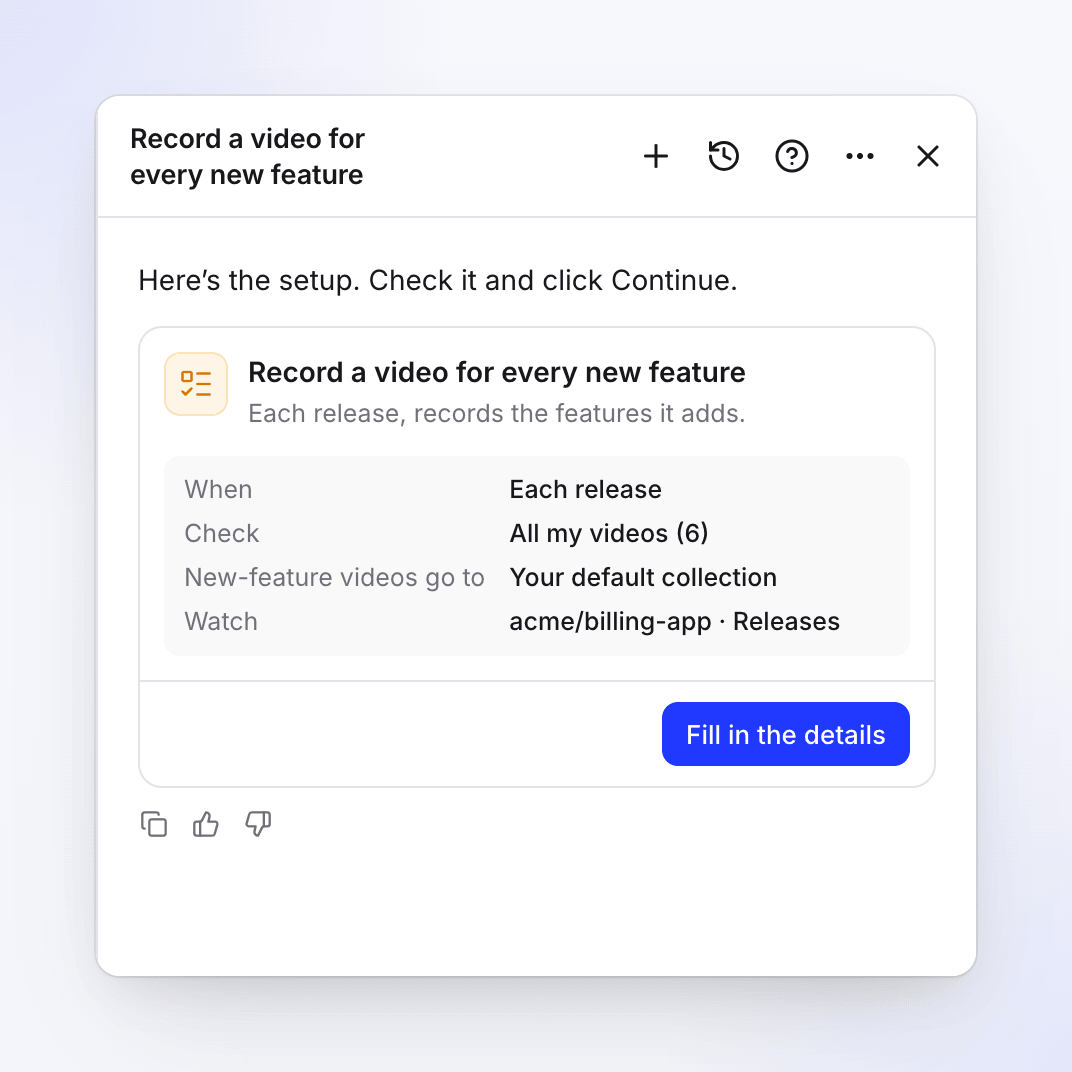
Résumé de la carte : quand elle s'exécute, quelles vidéos, où vont les nouvelles vidéos et ce qu'elle surveille. Remplir les détails
Cliquez sur Remplir les détails (ou Modifier les détails), remplissez le formulaire et cliquez sur Continuer. Voir Le formulaire de configuration.
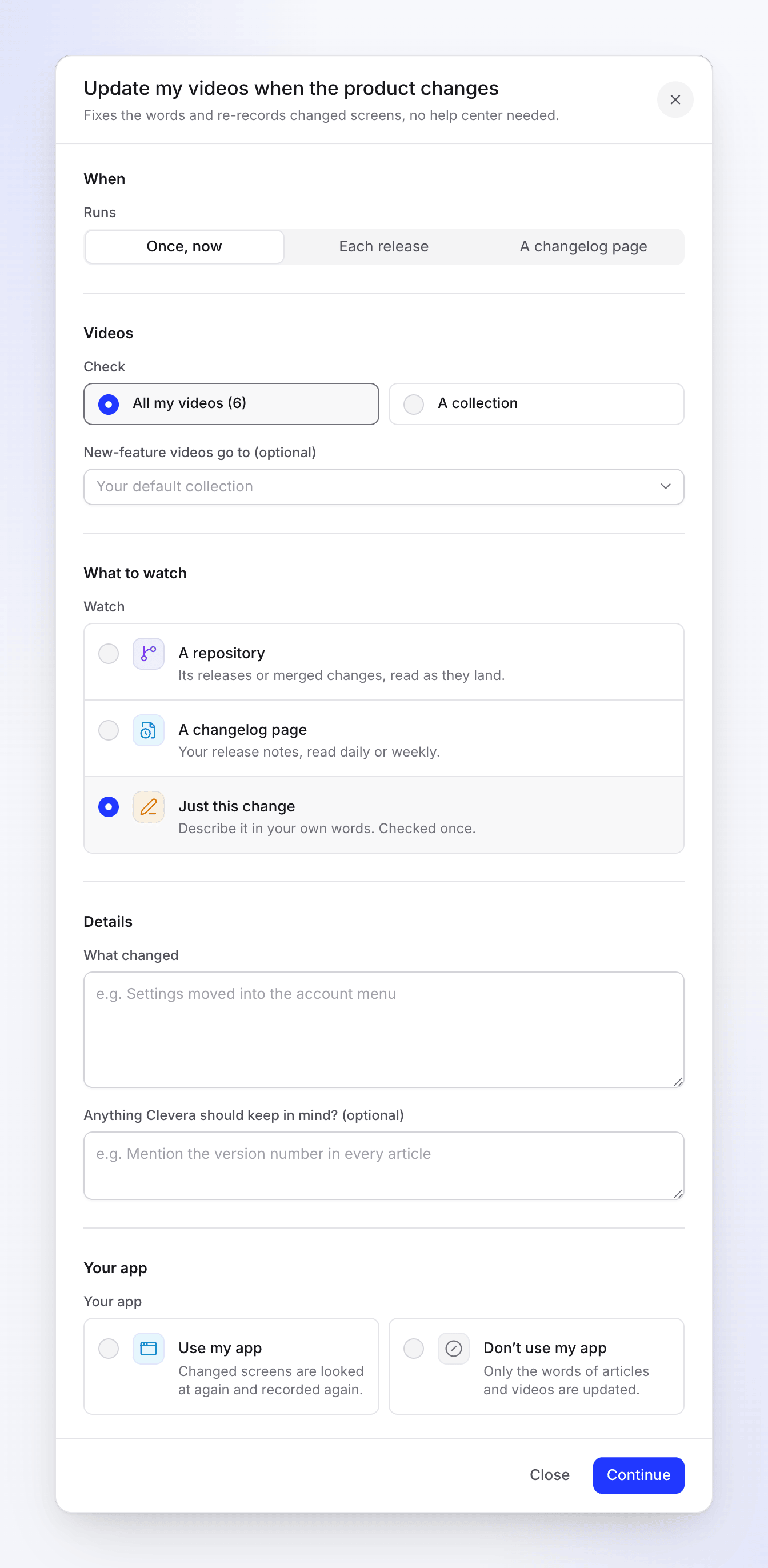
« Mettre à jour mes vidéos » s'ouvre sur « Une fois, maintenant » avec « Juste ce changement ». Vérifier l'examen et créer la tâche
L'examen affiche Quand, Approbation (« Chaque exécution attend votre examen », pour une tâche de surveillance), Exécution typique (« 10–150 crédits ») et Langue. Cliquez sur Créer la tâche.
Examiner chaque plan
Avec Une fois, maintenant, Clevera planifie les corrections immédiatement (gratuit, quelques minutes) et publie dans le chat lorsque le plan est prêt. Une tâche de surveillance affiche Aucune exécution pour le moment jusqu'au premier changement ; chaque changement devient alors un plan sous A besoin de vous.
Le formulaire de configuration
| Section | Champ | Options et valeurs par défaut |
|---|---|---|
| Quand | S'exécute | Mettre à jour mes vidéos : Une fois, maintenant (par défaut), Chaque version, Une page de journal des modifications. Enregistrer une vidéo pour chaque nouvelle fonctionnalité : Chaque version uniquement. |
| Vidéos | Vérifier | Toutes mes vidéos (6) (le nombre de vidéos que vous pouvez modifier) ou Une collection |
| Collection (Une collection) | La collection à vérifier | |
| Les vidéos sur les nouvelles fonctionnalités vont dans (optionnel) | Une collection. Par défaut : Votre collection par défaut, celle définie sous Autopilot → Paramètres. | |
| Ce qu'il faut regarder | Regarder | Mettre à jour mes vidéos : Un dépôt ("Ses versions ou modifications fusionnées, lues au fur et à mesure."), Une page de journal des modifications ("Vos notes de version, lues quotidiennement ou hebdomadairement.") ou Juste ce changement ("Décrivez-le avec vos propres mots. Vérifié une fois."). Il se déplace avec S'exécute. Enregistrer une vidéo pour chaque nouvelle fonctionnalité : Un dépôt uniquement. |
| Connexion, Dépôt, Lire (Un dépôt) | Lire : Versions (par défaut, "Chaque version que vous publiez.") ou Modifications fusionnées ("Chaque demande de fusion traitée.") | |
| Page de journal des modifications, Vérifier (Une page de journal des modifications) | L'adresse de la page ; Quotidien ou Hebdomadaire (par défaut) | |
| Détails | Ce qui a changé (Juste ce changement uniquement) | Requis, jusqu'à 5 000 caractères, par exemple "Les paramètres ont été déplacés dans le menu du compte" |
| Quelque chose que Clevera doit garder à l'esprit ? (optionnel) | Jusqu'à 2 000 caractères. Chaque exécution le lit. | |
| Votre application | Votre application | Utiliser mon application ("Les écrans modifiés sont examinés à nouveau et enregistrés à nouveau.") ou Ne pas utiliser mon application ("Seuls les mots des articles et des vidéos sont mis à jour."). Vous devez en choisir un. |
| Adresse de l'application, Connexion (Utiliser mon application) | L'adresse commence par le site Web de votre marque. Utiliser une connexion ou Mon produit n'a pas besoin de connexion. |
Pour Enregistrer une vidéo pour chaque nouvelle fonctionnalité, choisissez également Utiliser mon application, sinon aucune vidéo sur les nouvelles fonctionnalités ne pourra être enregistrée.
Il n'y a pas de budget ni de choix d'approbation. Chaque exécution attend votre examen.
Ce que fait chaque exécution
- Lit le changement : la version, les modifications fusionnées, la page de journal des modifications ou vos mots.
- Vérifie vos vidéos dans le périmètre (toutes, ou la collection), jusqu'à 40 par exécution, et lit chaque vidéo concernée en entier. Chacune obtient l'un des trois résultats : toujours correcte (non listée), nouveaux mots (narration et titres, affichés avant → après), ou enregistrer à nouveau avec ses nouvelles étapes.
- Repère les nouvelles fonctionnalités. Avec Utiliser mon application, chaque fonctionnalité que rien ne couvre encore devient une ligne qui enregistre une nouvelle vidéo pratique dans la collection que vous avez choisie.
- Enregistrer une vidéo pour chaque nouvelle fonctionnalité : ces lignes sont cochées, car les enregistrer est l'objectif de la tâche. Le plan indique, par exemple, "2 nouvelles fonctionnalités obtiennent leurs propres vidéos." Décochez celles que vous ne voulez pas.
- Mettre à jour mes vidéos lorsque le produit change : ces lignes sont non cochées. Cochez celles que vous voulez avant d'exécuter le plan. Le plan indique, par exemple, "2 nouvelles fonctionnalités pourraient utiliser leurs propres vidéos (non sélectionnées)."
Une vidéo réenregistrée remplace l'ancienne à son lien public. Les lignes qui nécessitent un enregistrement affichent « Pour l'enregistrer à nouveau, démarrez cette tâche à nouveau avec l'adresse et la connexion de votre application. » lorsque la tâche ne peut pas utiliser votre application.
Une exécution qui ne trouve rien à modifier se termine par Terminé avec « Rien de nécessaire cette fois. » et ne vous notifie pas.
Examiner et exécuter le plan
Décochez ce que vous ne voulez pas, vérifiez quelles vidéos sur les nouvelles fonctionnalités sont cochées, et cliquez sur Exécuter. Demander des modifications crée un nouveau plan à partir de votre note. Un plan expire après 7 jours, avec un rappel après 5. Une correction peut être annulée avec Annuler sur sa ligne terminée.
Coût
Regarder, vérifier et planifier sont gratuits. Chaque ligne affiche ses crédits avant que vous ne l'exécutiez. Une exécution typique coûte 10 à 150 crédits : les corrections de mots coûtent quelques crédits ; enregistrer à nouveau un écran ou une nouvelle vidéo coûte plus cher, selon le nombre d'étapes enregistrées. Les vidéos sur les nouvelles fonctionnalités cochées comptent dans le total de l'exécution, alors vérifiez-les avant de cliquer sur Exécuter. Vous êtes facturé pour ce que chaque ligne utilise réellement.
Dépannage
| Ce que vous voyez | Ce qu'il faut faire |
|---|---|
| "Choisissez une collection." | Avec Une collection, choisissez-en une. |
| "Aucun dépôt n'est autorisé pour le moment. Connectez un compte et choisissez les dépôts qu'Autopilot peut lire." / "Connectez d'abord un dépôt." | Cliquez sur Connexions ouvertes, connectez-vous et autorisez le dépôt. |
| "Choisissez un dépôt." | Choisissez le dépôt à regarder. |
| "Ajoutez l'adresse de la page de journal des modifications." | Remplissez Page de journal des modifications. |
| "Décrivez ce qui a changé." | Juste ce changement nécessite Ce qui a changé. |
| "Choisissez si Clevera peut utiliser votre application." | Choisissez Utiliser mon application ou Ne pas utiliser mon application. |
| "Cette tâche ne peut pas être démarrée de cette façon. Choisissez l'un des choix sous Quand." | Le choix Quand ne correspond pas à cette recette. Choisissez l'une des options qu'il propose. |
| "Votre rôle ne peut pas modifier les vidéos dans cet espace de travail, donc cette tâche ne peut pas les mettre à jour." | Demandez au propriétaire de l'espace de travail ou à un administrateur un rôle pouvant modifier les vidéos. |
| "Aucun de ces changements n'ajoute une fonctionnalité nécessitant sa propre vidéo." | Rien de nouveau à enregistrer cette fois-ci. |
| Le plan n'a pas de lignes de nouvelles fonctionnalités | La tâche n'utilise pas votre application. Configurez à nouveau la tâche avec Utiliser mon application. |