

Modifier un lot de vidéos à la fois
Apportez une modification, comme renommer un produit ou rendre la voix off plus conviviale, sur jusqu'à 40 vidéos simultanément. Autopilot planifie la modification vidéo par vidéo, vous vérifiez chaque élément, et rien n'est modifié tant que vous ne cliquez pas sur Exécuter.
Modifier un lot de vidéos à la fois permet d'apporter une modification à de nombreuses vidéos : vous rédigez la modification une seule fois, Clevera la planifie vidéo par vidéo, et vous vérifiez la modification prévue pour chaque vidéo avant toute édition. Utilisez cette fonction pour renommer votre produit dans chaque voix off, rendre la narration plus conviviale dans une collection, ou aligner les titres de chapitres avec les nouveaux noms de menus.
Avant de commencer
- Autopilot doit être activé pour votre espace de travail. Votre rôle doit vous permettre d'enregistrer et de modifier des vidéos. Voir Obtenir l'accès à Autopilot.
- Les vidéos doivent être des tutoriels ou des vidéos produit réalisés dans Clevera, avec un script. Les clips sociaux et les vidéos sans script ne sont pas pris en compte.
- Une tâche permet de modifier jusqu'à 40 vidéos.
Ce qu'il peut modifier
La modification est effectuée par l'Assistant IA de chaque vidéo, le même que celui que vous utilisez dans l'éditeur, il peut donc modifier :
- la Voix off (les lignes de voix off sont réécrites et prononcées à nouveau avec la voix de la vidéo),
- le Titre de la vidéo,
- les titres de chapitres.
Il ne peut pas couper ou réorganiser l'enregistrement, modifier les zooms, la musique, l'apparence ou le modèle, ni modifier les clips sociaux. Pour cela, ouvrez la vidéo dans l'éditeur.
Configuration
Choisir les vidéos
Il existe deux façons d'y accéder :
- Depuis votre bibliothèque : sélectionnez les vidéos dans Contenu, puis cliquez sur Modifier avec une tâche dans la barre qui apparaît. La carte de configuration s'ouvre avec ces vidéos sélectionnées. Les articles dans la sélection sont ignorés ("Choisissez au moins une vidéo. Les articles ne peuvent pas être modifiés de cette façon.").
- Depuis Autopilot : cliquez sur la carte de recette Modifier un lot de vidéos à la fois, ou décrivez la modification dans la zone Que doit faire Autopilot ?. Vous choisissez ensuite une collection sur la carte.
Remplir la carte
Le panneau de l'agent s'ouvre avec la carte. Les champs de cette recette tiennent sur la carte elle-même, il n'y a donc pas de boîte de dialogue séparée.
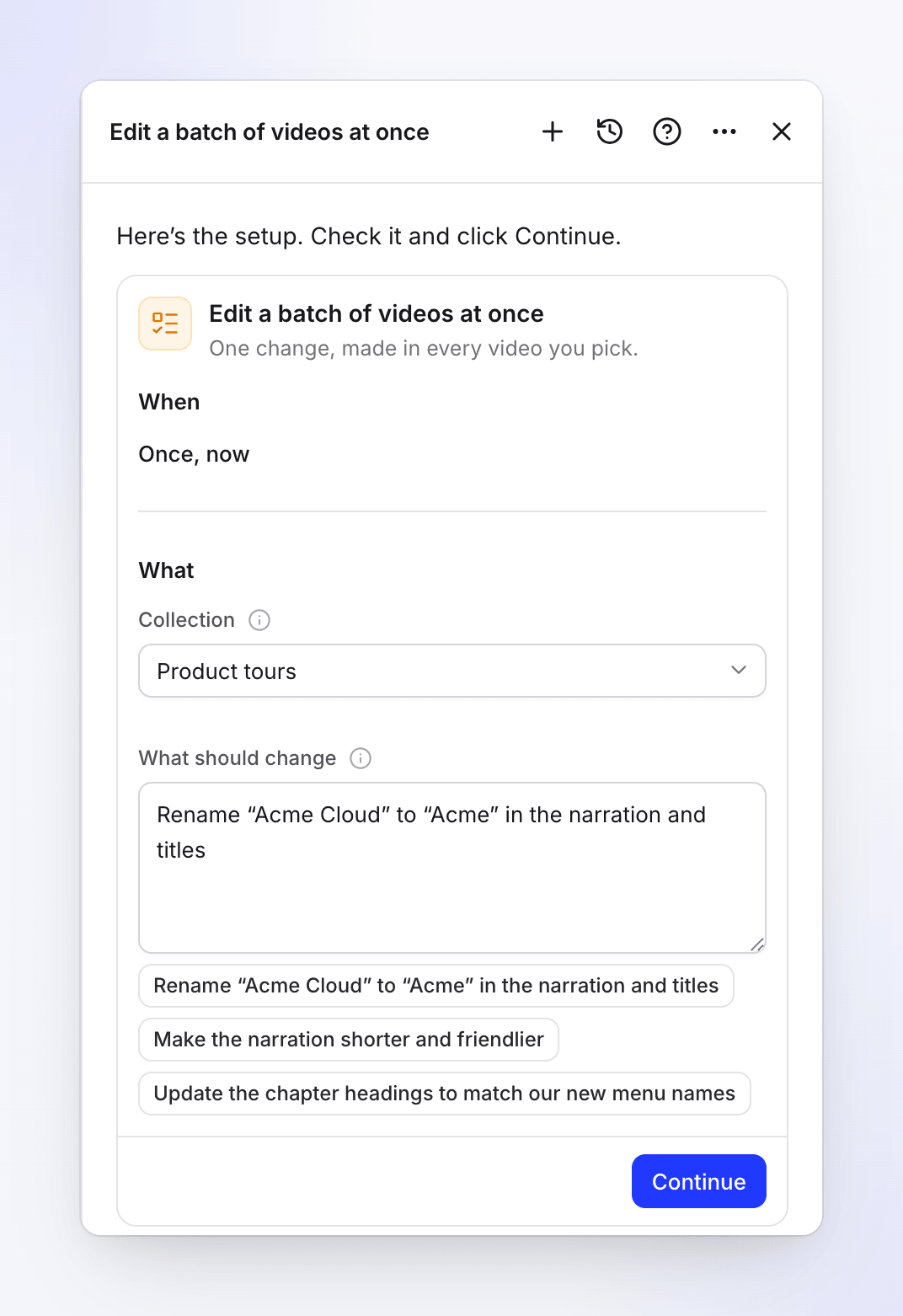
Champ Ce qu'il prend en compte Quand Une fois, maintenant. Cette recette n'offre pas d'autre choix. Vidéos Uniquement si vous venez de la bibliothèque : Les 12 que vous avez choisies (avec votre décompte) ou Une collection. Collection La collection dont les vidéos doivent être modifiées. Chaque vidéo qu'elle contient reçoit sa propre ligne de planification. Ce qui doit changer Une instruction pour toutes les vidéos, de 3 à 2 000 caractères. Trois exemples sous la zone permettent de la remplir en un clic : "Renommer “Acme Cloud” en “Acme” dans la voix off et les titres", "Rendre la voix off plus courte et plus conviviale", "Mettre à jour les titres de chapitres pour correspondre à nos nouveaux noms de menus". Continuer et créer la tâche
Cliquez sur Continuer. Clevera vérifie la configuration et affiche la révision (Quand "S'exécute une fois, maintenant", Langue) avec "Clevera planifie cela maintenant (gratuit, quelques minutes) et publie ici lorsque le plan est prêt pour votre révision." Cliquez sur Créer une tâche, ou sur Retour pour modifier quelque chose.
Réviser la modification de chaque vidéo
La planification prend quelques minutes : l'Assistant définit la modification dans chaque vidéo. Le plan comporte alors une ligne par vidéo, cochée, avec ce qui serait modifié (par exemple "3 lignes de voix off, 1 titre de chapitre, Titre de la vidéo"), la modification elle-même avant → après, et son estimation de crédit. Décochez toute vidéo que vous souhaitez laisser telle quelle, ou cliquez sur Demander des modifications pour planifier à nouveau avec une note.
Exécuter
Cliquez sur Exécuter avec le décompte et l'estimation. Chaque vidéo est modifiée comme prévu.
Approbation et limites
- Approbation : cette recette attend toujours votre validation. Rien n'est modifié tant que vous ne cliquez pas sur Exécuter.
- Valide jusqu'au : chaque modification prévue peut être appliquée jusqu'à l'heure indiquée sur le plan ("Valide jusqu'au …"). Après cela, le plan indique "Ce plan a expiré le …. Replanifiez-le pour exécuter la même tâche avec de nouvelles modifications." Cliquez sur Replanifier. Un plan expire également après 7 jours d'attente.
- Quantité : jusqu'à 40 vidéos par tâche. Une collection plus grande est refusée lors de la configuration ("Une tâche permet de modifier jusqu'à 40 vidéos. Choisissez une collection plus petite."). Divisez-la, ou choisissez des vidéos depuis la bibliothèque.
- Temps : la planification prend environ 20 minutes ; une vidéo qui n'a pas pu être planifiée à temps est listée non cochée avec "Il n'y a pas eu assez de temps pour planifier cette vidéo. Demandez des modifications pour la planifier à nouveau."
Coût
| Partie | Crédits |
|---|---|
| Planification | Offert |
| Chaque vidéo | Indiqué sur sa ligne de plan. Modifier des mots coûte peu ; les lignes de voix off prononcées à nouveau coûtent plus cher. |
Vous êtes facturé pour ce que la modification de chaque vidéo utilise réellement. La carte de configuration n'affiche pas de Exécution typique pour cette recette, car le coût dépend entièrement de la modification et des vidéos.
Après l'exécution
- Les vidéos sont modifiées sur place, dans la même collection. Chaque ligne renvoie à sa vidéo.
- Annuler sur une ligne remet cette vidéo dans son état initial ; Tout annuler annule chaque modification effectuée par cette tâche. L'annulation ne fonctionne que si personne n'a modifié la vidéo depuis : sinon, il est indiqué "Cette vidéo a été modifiée après le changement, elle ne peut donc pas être annulée à partir d'ici. Utilisez l'historique de la vidéo dans l'éditeur."
- Une vidéo que vous avez déjà téléchargée en tant que fichier ne change pas : exportez-la à nouveau pour obtenir la nouvelle version.
Dépannage
| Ce que vous voyez | Ce que cela signifie |
|---|---|
| "Décrivez la modification en 3 à 2000 caractères." | Rédigez une instruction plus longue (ou plus courte). |
| "Choisissez une collection." / "Choisissez une collection que vous pouvez modifier." | Choisissez une collection sur laquelle vous avez des droits de modification. |
| "Cette collection ne contient aucune vidéo que l'assistant peut modifier." | Elle ne contient que des clips sociaux, des articles ou des vidéos sans script. |
| "Une tâche permet de modifier jusqu'à 40 vidéos. Choisissez-en moins." | Choisissez 40 vidéos ou moins. |
| "Vous ne pouvez pas modifier certaines des vidéos que vous avez choisies." | Votre accès à certaines de ces vidéos est en lecture seule. |
| "Aucune des vidéos que vous avez choisies ne peut être modifiée par l'assistant." | Ce sont des clips sociaux ou elles n'ont pas encore de script. |
| "… vidéos dans cette collection ne peuvent pas être modifiées par l'assistant (clips sociaux, ou vidéos sans script) et ont été laissées de côté." | Affiché dans le résumé du plan ; les autres sont planifiées. |
| "Rien à modifier dans cette vidéo." | L'instruction ne s'applique pas à cette vidéo, sa ligne est donc décochée. |
| "L'assistant n'a pas pu effectuer cette modification." | Cette vidéo a échoué. Réessayer, ou modifiez-la dans l'éditeur. |
| "Votre rôle ne peut pas démarrer ou modifier ce type de tâche dans cet espace de travail. Demandez à un propriétaire ou un administrateur de l'espace de travail." | Votre rôle ne peut pas modifier de vidéos. |