

Se familiariser avec l'éditeur vidéo
Une visite guidée de l'éditeur vidéo pour les vidéos explicatives, les démonstrations de produits et les vidéos Polish : la barre supérieure, les onglets Script, Style, Audio, Zoom et Éléments, la chronologie, qui peut modifier, et quelles modifications utilisent des crédits.
L'éditeur vidéo s'ouvre lorsque votre vidéo est prête. Cette visite couvre l'éditeur pour les vidéos créées à partir de votre enregistrement (vidéos explicatives, démonstrations de produits et vidéos Polish) : la barre supérieure, les cinq onglets du panneau latéral, la chronologie et ce que chaque personne de votre équipe peut faire. Les clips sociaux utilisent une mise en page différente ; consultez Modifier un clip social.
La première vue
Lorsque vous ouvrez une vidéo juste après sa création, l'éditeur affiche uniquement le lecteur, avec le panneau latéral et la chronologie masqués, afin que vous puissiez d'abord visionner le résultat. Une barre de lecture fine sous la vidéo permet de la lire et de naviguer dedans. Cliquez sur Modifier dans la barre supérieure pour ouvrir le panneau latéral et la chronologie.
La barre supérieure

| Contrôle | Action |
|---|---|
| Accueil et nom de la collection | Retour à votre contenu, ou à la collection dans laquelle se trouve la vidéo |
| Titre | Cliquez pour renommer la vidéo (jusqu'à 255 caractères). Entrée enregistre, Échap annule. |
| ⓘ (À propos de cette vidéo) | Qui a créé la vidéo, à partir de quoi, ses langues, ses vues et ses crédits. Voir À propos de cette vidéo. |
| Statut d'enregistrement | Enregistrement…, Non enregistré ("Vos modifications seront enregistrées dans un instant") ou Enregistré ("Toutes les modifications ont été enregistrées"). L'éditeur enregistre automatiquement. |
| Vidéo / Article | Bascule entre la vidéo et son article, pour les vidéos qui possèdent les deux |
| Annuler / Rétablir | Revient en arrière ou avance dans vos modifications de zooms, éléments, musique et style (⌘ Z / ⇧ ⌘ Z, ou Ctrl Z / Ctrl Shift Z). Les modifications apportées aux étapes et aux scènes sont gérées via l'Historique des révisions. |
| Bouton horloge | Historique des révisions (H) : chaque version précédente. Voir Restaurer une version antérieure d'une vidéo. |
| Aide et support (point d'interrogation) | Ouvre le chat de support. Un point indique quand le support a répondu. |
| Langue | La langue que vous modifiez, les autres langues et Traduire…. Non affiché pour les vidéos Polish. Chaque langue est modifiée séparément ; voir Comprendre les versions linguistiques d'une vidéo. |
| Assistant | Ouvre le chat qui modifie la vidéo pour vous. Non disponible pour les vidéos Polish. Voir Demander à l'assistant de modifier votre vidéo. |
| Partager | Lien, intégration, publication et téléchargement MP4 (les téléchargements MP4 sont disponibles sur les forfaits payants). Affiche "Exportation N%" pendant une exportation. Voir Exporter une vidéo au format MP4. |
| ⋯ | Analytique, Ajouter à la collection (ou Modifier la collection), Voir l'enregistrement source, Contenu associé, Supprimer la traduction langue (dans une traduction), Déplacer vers la corbeille |
Sur un téléphone, Annuler, Rétablir, Historique des révisions et la langue se déplacent dans le menu ⋯, et Aide et support devient une ligne dans ce menu.
À propos de cette vidéo
Le bouton ⓘ à côté du titre ouvre À propos de cette vidéo (À propos de ce clip social ou À propos de cet article pour ceux-ci) : tout ce qui concerne l'élément sur une seule carte. Toute personne pouvant ouvrir la vidéo peut la voir. Appuyez sur Échap ou cliquez à l'extérieur pour la fermer.
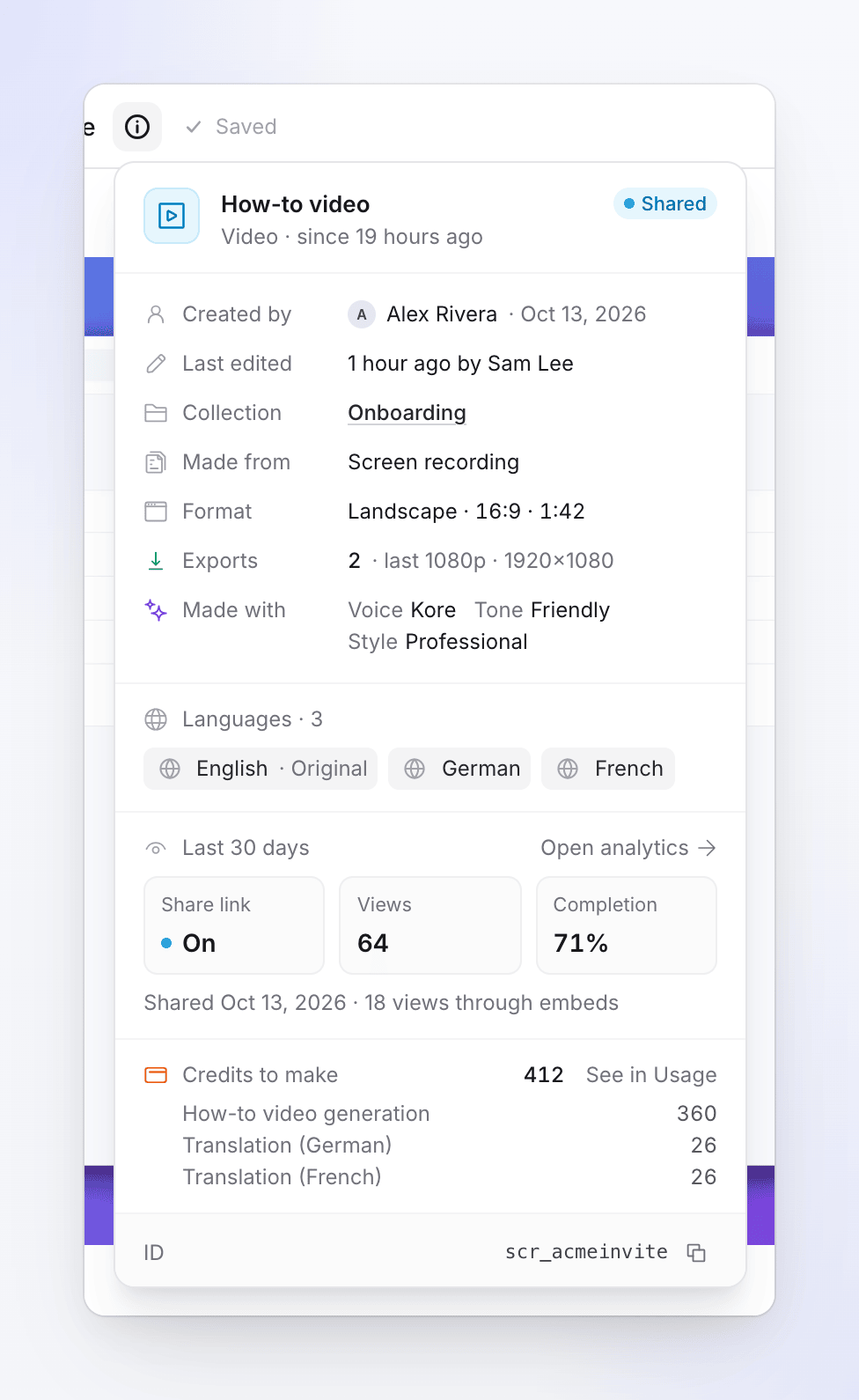
| Partie | Ce qu'elle affiche |
|---|---|
| En-tête | Le type de vidéo, comme "Vidéo explicative", et son état : Brouillon, Génération en cours, Prêt, Partagé (son lien de partage est activé) ou Échec, avec la durée depuis laquelle elle est dans cet état |
| Créé par | Qui l'a créé, et la date |
| Dernière modification | Quand il a été modifié pour la dernière fois, et par qui lorsque cela est connu |
| Collection | La collection dans laquelle il se trouve, sous forme de lien (aucun s'il n'est dans aucune) |
| Créé à partir de | Sa source : Enregistrement d'écran, Vidéo téléversée, Enregistrement IA, ou le matériel fourni à un clip social, comme Site web ou Document |
| Format | La forme et la durée, comme "Paysage · 16:9 · 1:42" |
| Exportations | Combien d'exportations MP4 sont terminées, et la résolution de la dernière, ou Non exporté |
| Créé avec | Les choix utilisés pour sa création, comme la Voix, le Ton et le Style (clips sociaux : Voix, Ton, Apparence et Personnage) |
| Langue / langues | La langue d'origine et chaque traduction. Cliquez sur l'une pour l'ouvrir dans l'éditeur ; un point clignotant signifie qu'elle est en cours de traduction. |
| 30 derniers jours | Lien de partage (Activé, Désactivé ou Non partagé), Vues ("Spectateurs ayant regardé au moins 25%") et Achèvement ("Vues ayant atteint la fin"), plus les vues via des intégrations. Ouvrir l'analytique ouvre l'analytique complète. |
| Crédits pour créer | Les crédits que cette vidéo a utilisés jusqu'à présent, répartis par usage (génération, traductions, etc.). Voir dans Utilisation ouvre votre page Utilisation filtrée sur cette vidéo. Seules les personnes pouvant voir la facturation de l'espace de travail voient cette ligne. |
| ID et ID d'enregistrement | L'ID de la vidéo et l'ID de son enregistrement, chacun avec un bouton de copie. Le support peut vous les demander. |
Si les détails ne se chargent pas, la carte indique "Impossible de charger les détails." avec Réessayer.
Les onglets du panneau latéral
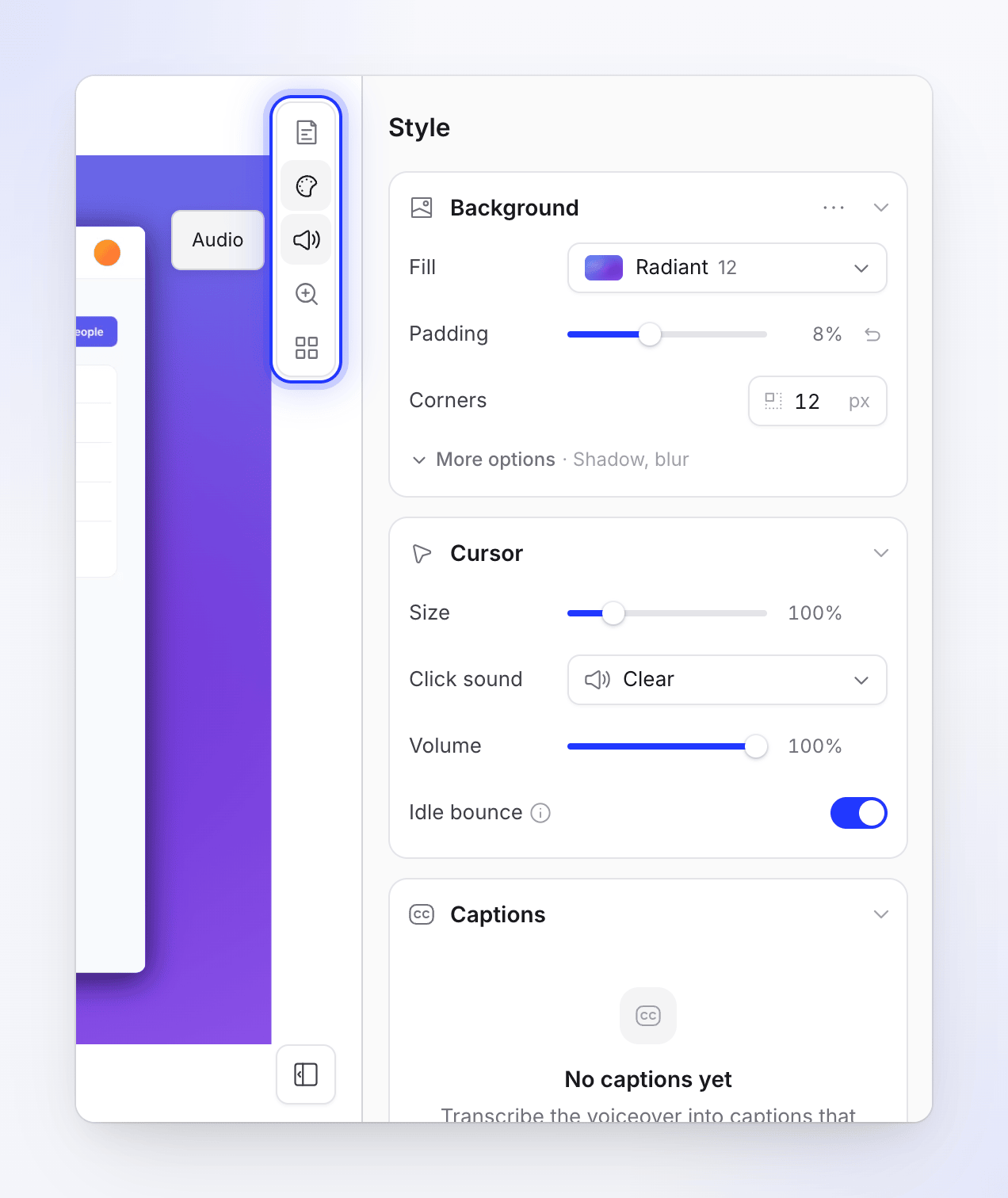
Le panneau latéral se trouve sur la droite, avec une barre d'icônes pour changer d'onglet. Sélectionner un élément sur la chronologie ouvre l'onglet qui permet de le modifier.
| Onglet | Ce que vous modifiez | Affiché pour |
|---|---|---|
| Script | Les étapes narrées et leurs lignes de voix off, la carte d'introduction, les chapitres et quelle partie de l'enregistrement est jouée sous chaque étape | Vidéos explicatives et démonstrations de produits |
| Style | Arrière-plan, curseur, sous-titres et superposition de caméra | Tous |
| Audio | La voix, la musique de fond et le son de votre enregistrement | Tous (les sections varient) |
| Zoom | Zooms automatiques et manuels | Tous |
| Éléments | Texte, images, flou, surbrillances, formes, emoji et sons par-dessus la vidéo | Tous |
L'éditeur s'ouvre sur Script, ou sur Style pour les vidéos Polish, qui n'ont pas de voix off. Cliquez sur Masquer le panneau latéral pour donner plus d'espace au lecteur.
Chaque onglet possède son propre article :
La chronologie
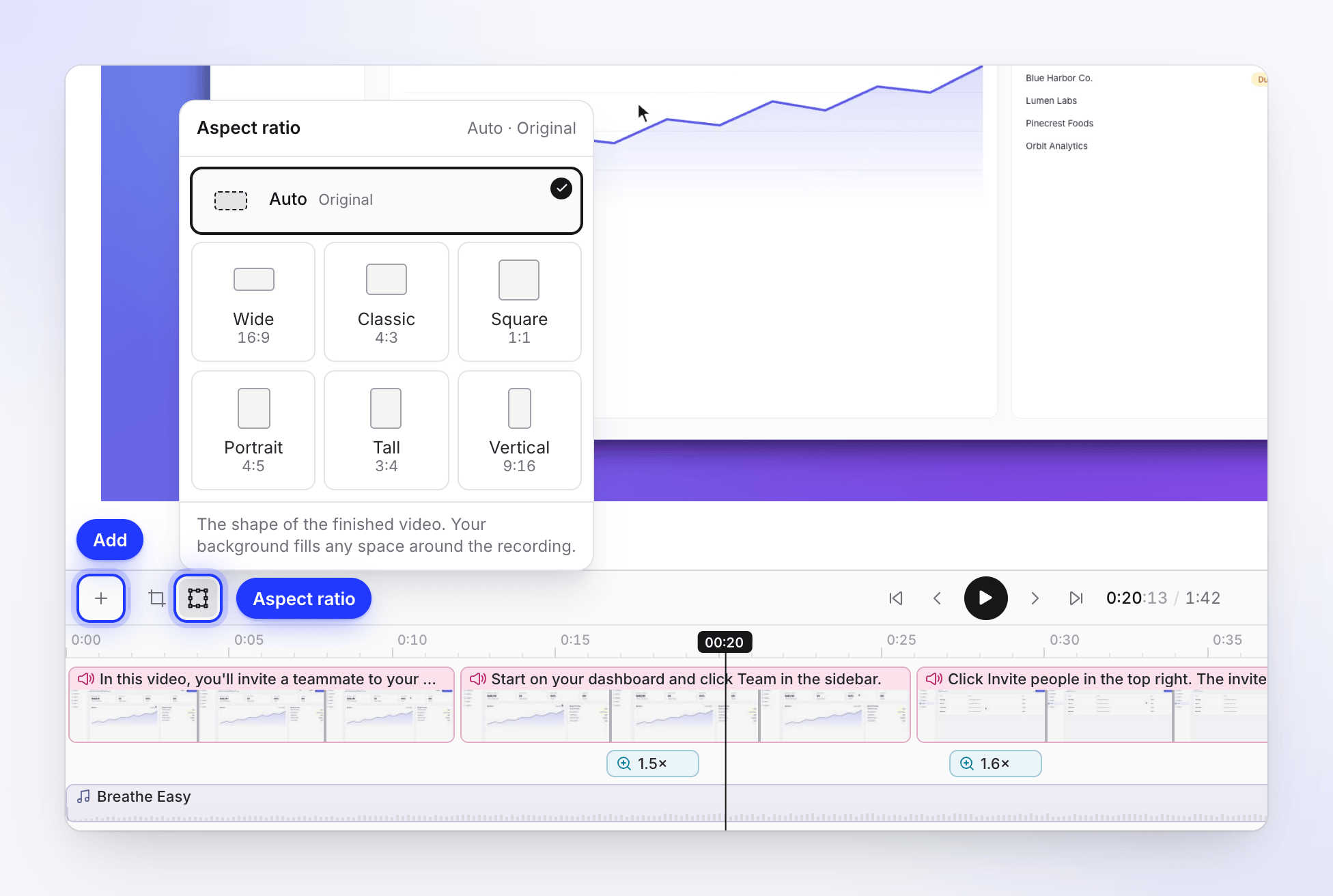
La chronologie sous le lecteur affiche chaque partie de la vidéo dans l'ordre chronologique : les étapes et les scènes, les zooms, les éléments et la musique. Les zooms et les éléments peuvent être déplacés et rognés. Les étapes et les scènes ne le peuvent pas : leur durée provient de leur narration, de leurs images ou de leur Durée. Double-cliquez sur une étape pour ouvrir Synchronisation et rythme, sur une carte pour ouvrir son éditeur, ou sur un zoom pour ouvrir ses paramètres. Voir Comprendre la chronologie pour chaque ligne et ce qui se déplace avec quoi.
La barre d'outils au-dessus :
| Bouton | Action | Disponible pour |
|---|---|---|
| + (Ajouter à la chronologie à la tête de lecture) | Ajoute une voix off, une carte de titre, une vidéo, une révélation de logo, une liste, des battements de texte, un clip ou une image de votre enregistrement, ou un chapitre. Voir Modifier les scènes et les cartes. | Tous |
| Diviser le clip à la tête de lecture | Coupe l'enregistrement en deux à la tête de lecture | Vidéos Polish |
| Rogner la vidéo | "Gardez la partie de l'enregistrement que vous souhaitez montrer. Le rognage s'applique à chaque langue." Ratios : Libre, Original, 16:9, 1:1, 9:16, 4:5. | Enregistrements de l'application de bureau et vidéos téléversées |
| Format d'image | La forme de la vidéo : Auto (Original), Large 16:9, Carré 1:1, Classique 4:3, Vertical 9:16, Haut 3:4, Portrait 4:5 | Tous |
| Contrôles de lecture | Lecture / Pause (Espace), Aller au début, Image précédente, Image suivante, Aller à la fin | Tous |
| Vue | Muet, Zoom avant (Ctrl + défilement) et Zoom arrière sur la chronologie, Ajuster toute la vidéo, Plein écran, Réduire la chronologie | Tous |
Entre deux scènes, une pastille Ajouter une transition permet d'ajouter une transition (Fondu, Glissement, Balayage et plus).
La barre de lecture compacte
Lorsque la chronologie est réduite, une barre de lecture unique prend sa place. Vous la voyez lors de la première vue d'une nouvelle vidéo, et chaque fois que vous cliquez sur Réduire la chronologie. L'éditeur se souvient si vous avez réduit la chronologie, dans ce navigateur.

| Contrôle | Action |
|---|---|
| Lire / Mettre en pause | Lit ou met en pause la vidéo (Espace) |
| Couper le son / Réactiver le son | Survolez pour afficher le curseur de volume. Cela modifie uniquement ce que vous entendez dans l'éditeur, pas la vidéo. |
| Temps | Votre position actuelle et la durée totale, par exemple « 0:30 / 1:53 » |
| Curseur de lecture | Cliquez ou faites glisser pour naviguer ; survolez pour voir le temps sous le pointeur. Les petites marques indiquent le début de chaque étape et scène. Lorsque le curseur est sélectionné (Tab), ← / → permettent de se déplacer d'une seconde (Shift : cinq secondes), Page Up / Page Down d'un dixième de la vidéo, Accueil / Fin d'aller au début ou à la fin. |
| Chronologie | Afficher la chronologie : affiche à nouveau la chronologie complète et sa barre d'outils |
| Plein écran | Lit la vidéo en plein écran |
Raccourcis clavier
| Touche | Action |
|---|---|
| Espace | Lire / mettre en pause |
| ⌘ Z / Ctrl Z | Annuler |
| ⇧ ⌘ Z / Ctrl Shift Z (ou ⌘ Y / Ctrl Y) | Rétablir |
| H | Historique des révisions |
| G | Afficher ou masquer la grille de placement |
| ← / → | Déplacer l'élément sélectionné d'une image (Shift : une seconde) |
| Supprimer / Retour arrière | Supprimer l'élément sélectionné |
| ⌘ Entrée / Ctrl Entrée | Enregistrer une ligne de narration |
| / | Ajouter une balise vocale pendant la rédaction de la narration. Voir Utiliser les balises vocales dans la narration. |
Qui peut faire quoi
Ce que vous pouvez faire dépend de votre rôle dans l'espace de travail et de la collection dans laquelle se trouve la vidéo.
| Vous êtes | Dans l'éditeur |
|---|---|
| Le propriétaire ou un administrateur de l'espace de travail, le créateur de la vidéo, ou un collaborateur dont le rôle autorise la modification et qui dispose d'un accès en modification à la collection de la vidéo | Tout : tous les onglets, l'assistant, la traduction, le partage et l'historique |
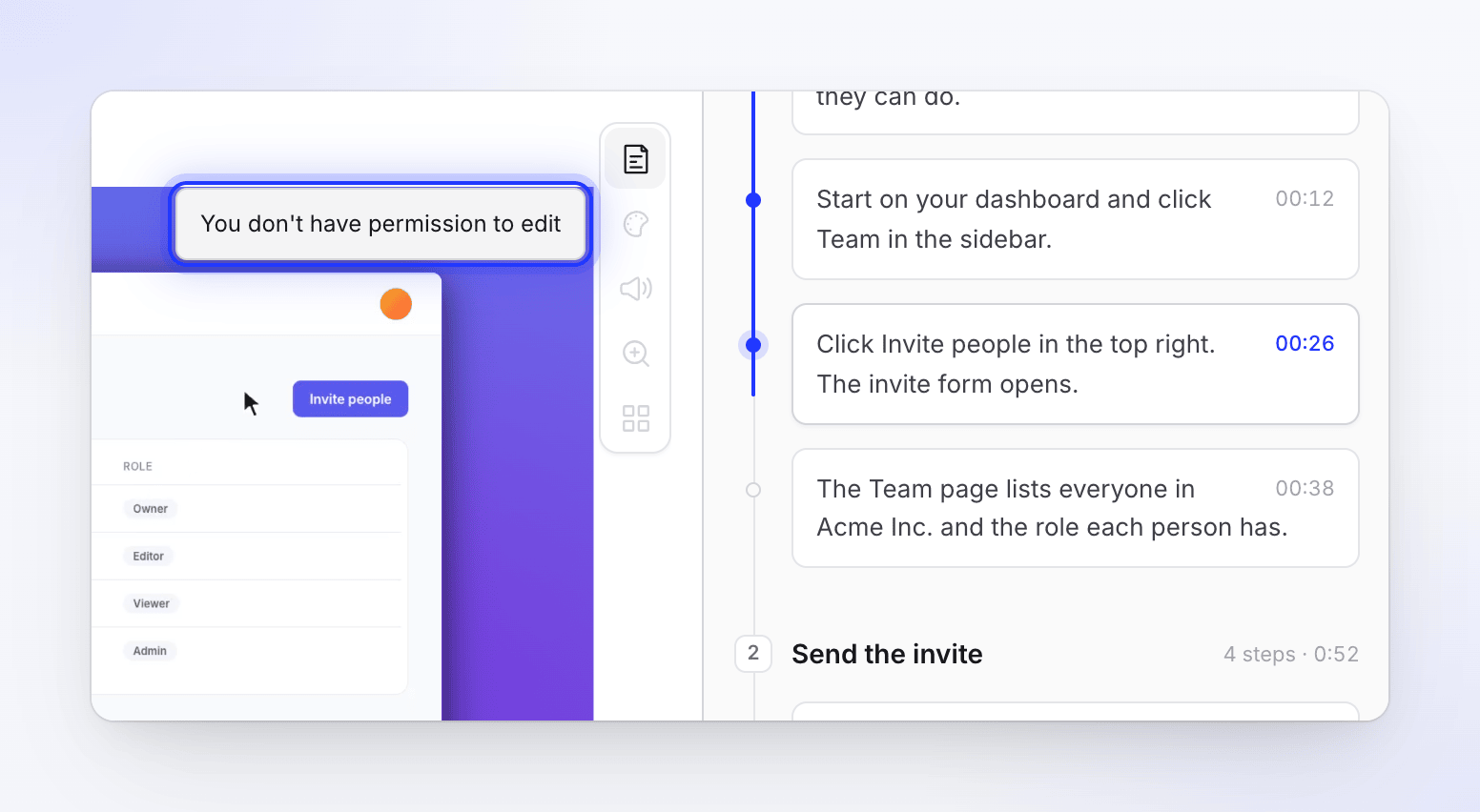
| Toute autre personne pouvant ouvrir la vidéo | Lecture seule : l'onglet Script peut être lu ; les autres onglets, Assistant, Partager et Historique des révisions affichent « Vous n'avez pas la permission de modifier ». |
Les éditeurs peuvent modifier gratuitement les vidéos existantes ; ils n'ont pas besoin d'une licence de créateur. Ils ne peuvent pas créer de nouveau contenu : l'option Réessayer sur une génération ayant échoué est désactivée pour eux, tout comme le lancement d'une nouvelle génération à partir d'un enregistrement.
Voir Comprendre les espaces de travail, les rôles et les licences de créateur.
Enregistrement et modifications par d'autres personnes
L'éditeur enregistre quelques secondes après chaque modification. Si un collaborateur, l'assistant ou une génération modifie la vidéo pendant que vous travaillez, votre enregistrement est mis en attente et une bannière indique « Quelqu'un a modifié cette vidéo ». Choisissez Recharger la dernière version pour voir leurs modifications (vos modifications non enregistrées seront perdues) ou Enregistrer ma version malgré tout. Rien n'est perdu dans les deux cas : les deux versions sont conservées dans l'historique des révisions.
Si un paiement échoue, l'éditeur affiche « Paiement échoué — la modification et la génération sont suspendues ». Le propriétaire de l'espace de travail peut résoudre ce problème depuis la Facturation.
Coût des modifications
La plupart des modifications sont gratuites : déplacer, couper, styliser, zooms, éléments, musique, style des sous-titres, synchronisation et rythme, recadrage et format d'image. Les modifications qui créent quelque chose de nouveau avec l'IA utilisent des crédits :
| Utilise des crédits | Article |
|---|---|
| Réenregistrer une ligne de voix off, ajouter une ligne, changer la voix | Modifier le script et la voix off |
| Générer des sous-titres (une très petite quantité) | Changer le style, l'arrière-plan et les sous-titres |
| Requêtes de l'assistant : les petites modifications sont gratuites jusqu'à une limite quotidienne ; les changements importants affichent d'abord un plan avec une estimation | Examiner et confirmer un plan de l'assistant |
| Traduire | Traduire une vidéo terminée |
L'exportation d'un MP4 n'utilise jamais de crédits (les téléchargements MP4 sont disponibles sur les plans payants). Pour voir ce qu'une vidéo a consommé jusqu'à présent, ouvrez À propos de cette vidéo.