

Suivre votre vidéo pendant sa génération
Après avoir appuyé sur Générer, une page affiche la création de votre vidéo : cinq étapes, de brèves notes de l'IA, des avertissements, un aperçu en direct des scènes de clips sociaux et des alertes lorsqu'elle a besoin de vous. Vous pouvez fermer l'onglet à tout moment.
Lorsque vous appuyez sur Générer, Clevera ouvre une page qui affiche la création de votre vidéo. Cela prend quelques minutes et vous n'avez pas besoin de rester devant : fermez l'onglet quand vous le souhaitez, la vidéo continuera d'être générée.
Ce que la page affiche
En haut se trouve le nom de la vidéo (l'IA remplace votre titre de travail par le sien une fois qu'elle en a rédigé un) et une ligne indiquant l'état d'avancement :
| Ligne | Signification |
|---|---|
| "We're making your video — you can close this tab." | En cours de création. |
| "We need one quick answer from you." | L'IA a une question pour vous. Voir Répondre aux questions de l'IA pendant la génération. |
| "Your video is ready." | Terminé. Cliquez sur Ouvrir votre vidéo. |
| "We couldn't finish this one" | Échec. Voir Arrêter, réessayer ou effacer une génération. |
| "We stopped. Start again when you like." | Vous avez arrêté le processus. |
Pour les articles, la page indique "article" au lieu de "vidéo". Retour à l'accueil en haut vous ramène à l'accueil sans affecter l'exécution en cours.
Les cinq étapes
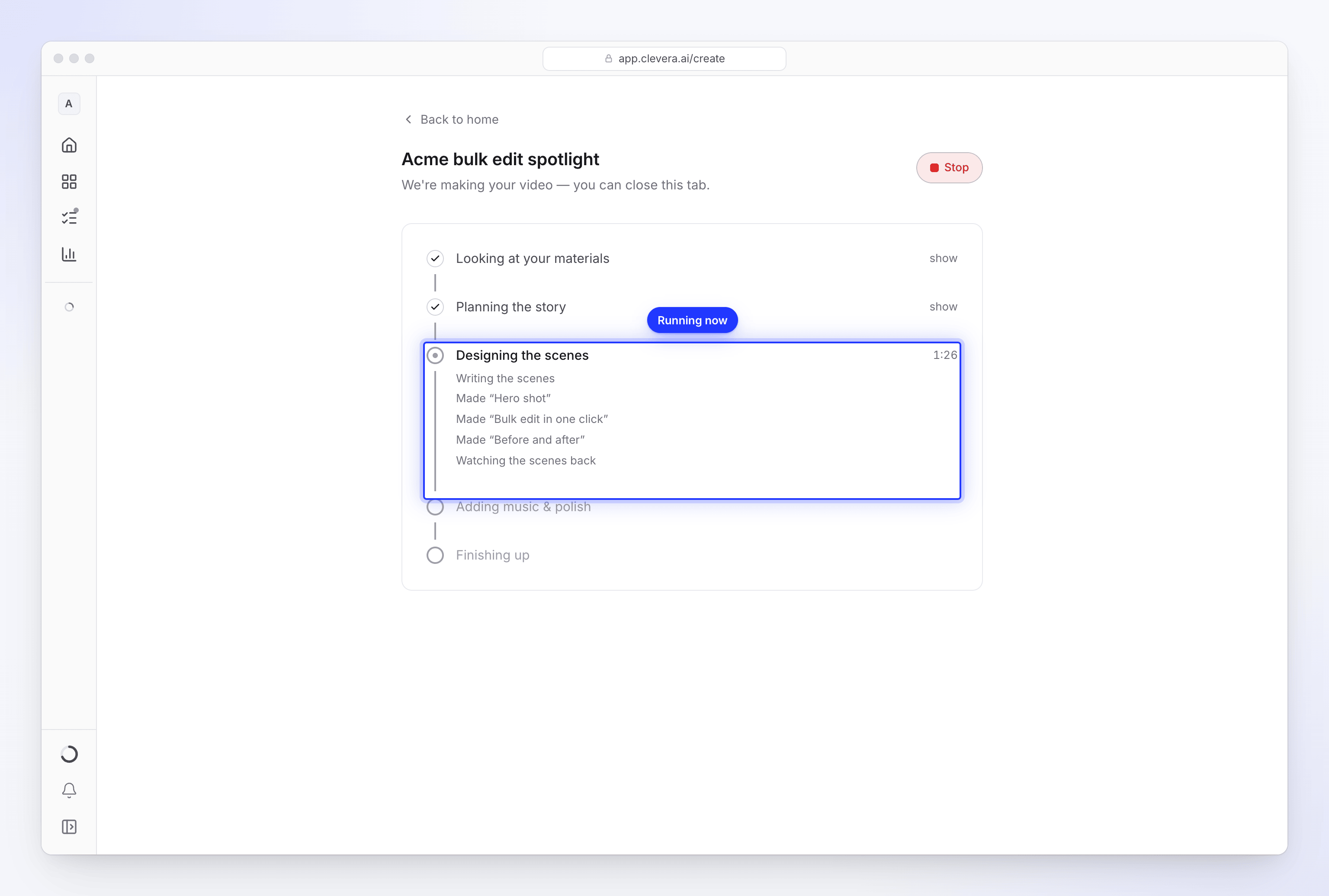
Chaque vidéo passe par les mêmes cinq étapes, dans l'ordre. Les articles ont leurs propres cinq étapes.
| Vidéos | Articles | |
|---|---|---|
| 1 | Analyse de vos documents | Analyse de vos documents |
| 2 | Planification de l'histoire | Rédaction de l'article |
| 3 | Conception des scènes | Mise en page de l'article |
| 4 | Ajout de musique et finitions | Ajout des captures d'écran |
| 5 | Finalisation en cours | Finalisation en cours |
- L'étape en cours affiche un chronomètre indiquant depuis combien de temps elle est active. Il n'y a pas de compte à rebours, car chaque vidéo nécessite un travail différent.
- Les étapes terminées se replient avec une coche. Cliquez sur afficher pour lire ce qui a été fait, et sur masquer pour les replier.
- Une étape qui n'était pas nécessaire pour votre vidéo est barrée.
- Si rien de nouveau ne s'est produit pendant 90 secondes, l'étape en cours ajoute "Still working — this part can take a few minutes." C'est normal pour les longs enregistrements et les clips avec effort Supplémentaire.
Notes de l'IA
Sous l'étape en cours, l'IA écrit de brèves notes sur ce qu'elle fait, comme "Reading your materials", "Writing the voice-over", "Made “Hero shot”" ou "Watching the scenes back". Sur une vidéo issue d'un enregistrement, vous verrez des lignes comme "Watching your video", "Writing the narration" et "Recording the voice-over". Vos propres réponses aux questions apparaissent en texte plus sombre.
Avertissements
Certaines notes apparaissent dans un encadré orange commençant par Heads-up. La vidéo se termine tout de même, mais quelque chose ne s'est pas passé comme prévu et vous voudrez peut-être vérifier avant de la partager :

| Avertissement | À vérifier |
|---|---|
| "…the voice did not come out at all, so this one is silent." | Changez la voix dans l'éditeur. |
| "…I left the avatar out of this one." | L'avatar n'a pas pu être ajouté, par exemple parce que l'espace de travail n'avait pas assez de crédits. |
| "…the avatar's voice did not work, so this one is narrated by a built-in voice, without the avatar." | Vérifiez la voix off. |
| "…there was not much on that page, so the video leans on what you wrote." | Vérifiez les faits dans la vidéo. |
| "…I could not watch your recording closely, so the video uses it as one long take." | Vérifiez les zooms et les coupes dans l'éditeur. |
| "…I could not watch the video you attached, so this one was made without seeing it or hearing what is said in it." | Vérifiez comment les images sont utilisées. |
| "…I could not find music that fit, so this one runs without a bed." | Ajoutez de la musique dans l'éditeur. |
| "…I couldn't read example.com, so I worked from what you wrote." | Vérifiez les faits ou recherchez à nouveau le site. |
Voir Ma vidéo est sortie sans son, sans musique ou sans l'avatar.
Aperçu en direct (clips sociaux)
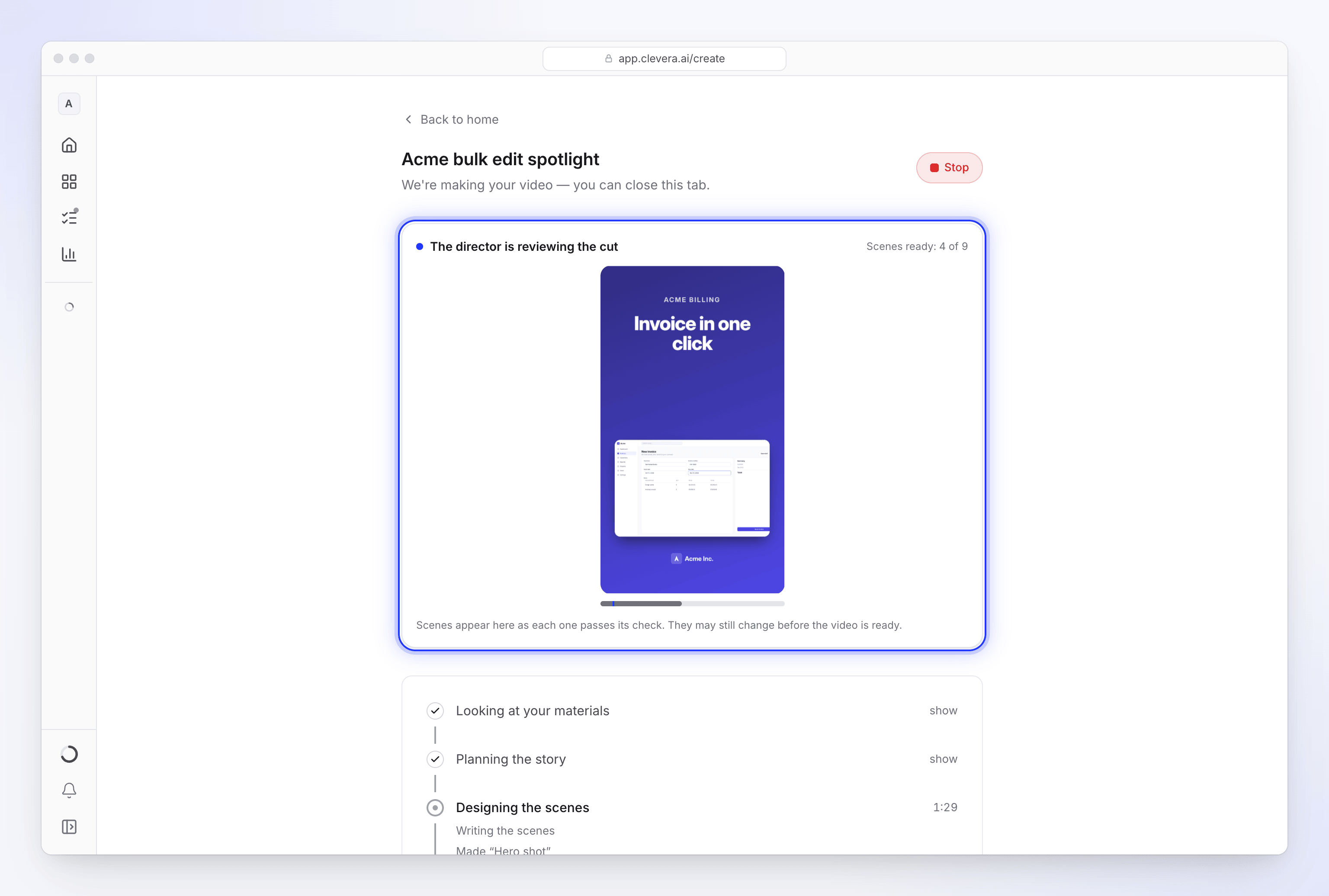
Pour les clips sociaux, une carte d'aperçu au-dessus des étapes se remplit au fur et à mesure que le réalisateur IA termine chaque scène : "Scenes appear here as each one passes its check. They may still change before the video is ready." Elle indique "Scenes ready: 3 of 9" et est intitulée "The director is reviewing the cut" jusqu'à la fin, où elle devient "The finished cut".
Les vidéos issues d'un enregistrement et les articles n'ont pas d'aperçu en direct.
Quitter et revenir
Vous n'avez pas besoin de garder la page ouverte. Tout se passe de notre côté.
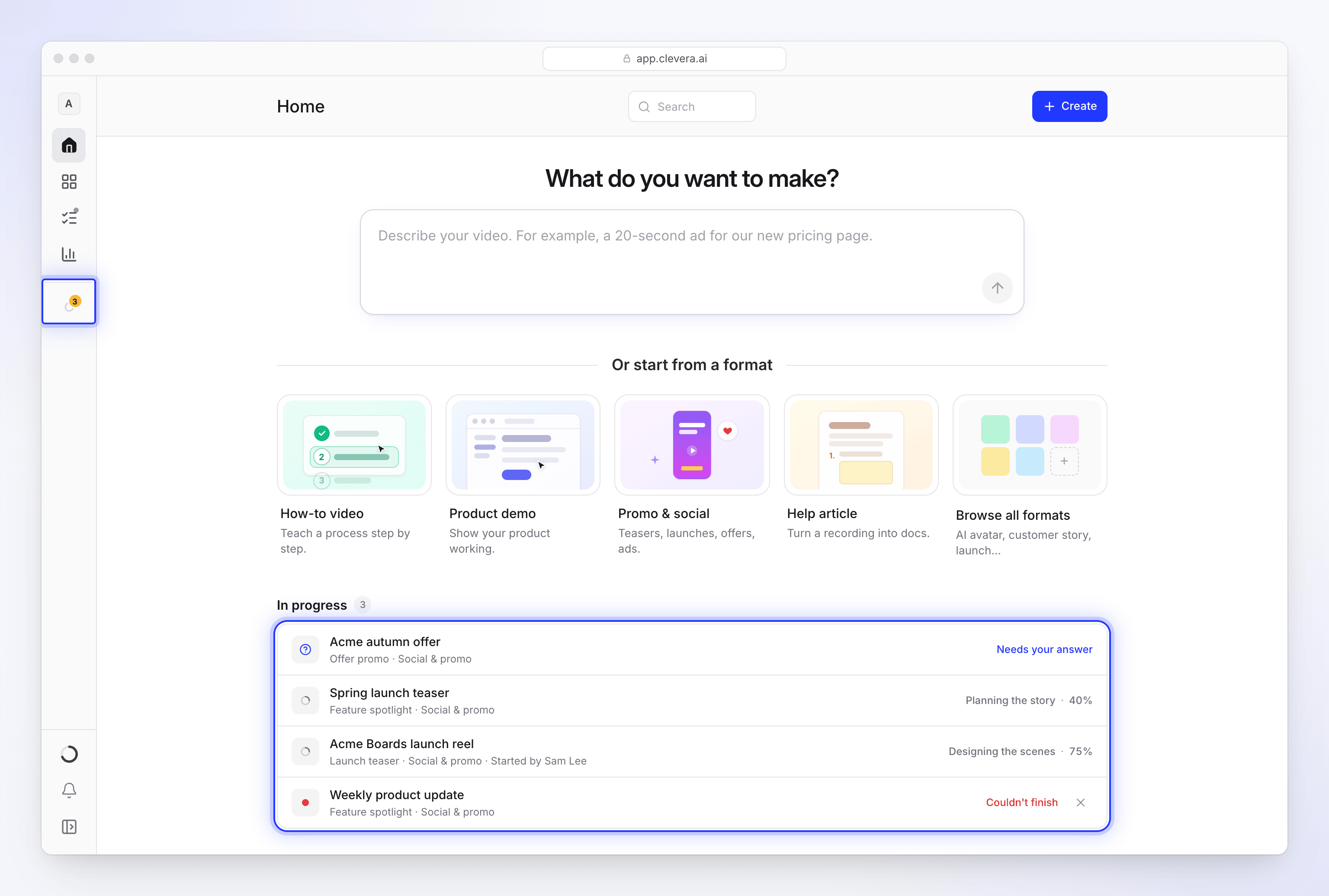
- En cours dans la barre latérale liste les vidéos que vous créez, par nom, lorsque la barre latérale est développée. Cliquez sur l'une d'elles pour rouvrir sa page. Dans la barre latérale étroite, il s'agit d'une seule icône animée.
- Contenu → En cours liste chaque exécution que vous pouvez suivre, la vôtre et celle de vos coéquipiers, avec Whose runs (Les miens ou Tout le monde), le statut, toute question en attente (Répondre), et Cancel run, Réessayer, Ignorer ou Discard for everyone. Voir Suivre les exécutions en cours.
- En cours sur l'accueil liste chaque vidéo en cours dans votre espace de travail avec son étape et son pourcentage, par exemple "Planification de l'histoire · 40%". Les vidéos des coéquipiers indiquent "Started by Alex Rivera".
- Autres statuts sur la liste de l'accueil : En file d'attente, Attend votre réponse, Impossible de terminer et Prêt. "Not responding since…" signifie qu'une exécution n'a pas progressé depuis 30 minutes.
Comment Clevera attire votre attention
Lorsqu'une question s'ouvre ou que la vidéo est prête :
| Signal | Quand |
|---|---|
| Un bref carillon | Une fois lorsqu'une question s'ouvre, une fois quand elle est prête |
| Un point sur l'icône de l'onglet | Orange quand elle a besoin de vous, vert quand elle est prête |
| Le titre de l'onglet change | "● Needs you — Clevera" ou "✓ Your video is ready", pendant que l'onglet est en arrière-plan |
| Une notification de navigateur | Uniquement si vous avez déjà autorisé les notifications pour Clevera dans votre navigateur |
| Une notification de boîte de réception | Toujours : ":title is ready", ":title couldn't be made" ou ":title needs your answer" |
| Un e-mail | Si la notification de réussite ou d'échec est toujours non lue après 10 minutes |
Sur téléphone, l'écran reste allumé tant que la page est ouverte. Il n'y a pas de réglage pour couper le carillon sur cette page. Vous pouvez choisir les notifications que vous recevez dans vos paramètres de notification (Vidéo prête, Vidéo impossible à créer) ; les Questions pour vous sont toujours affichées, au moins discrètement.
Combien de temps cela prend
La plupart des vidéos prennent quelques minutes. Les clips sociaux avec un effort Supplémentaire, les durées longues et les longs enregistrements prennent plus de temps. Une exécution sans aucune progression pendant 2 heures est arrêtée et marquée comme ayant échoué.
Une fois terminé
Cliquez sur Ouvrir votre vidéo (ou Ouvrir votre article) pour accéder à l'éditeur, ou sur En créer un autre pour en commencer une nouvelle. Si la notification de réussite liste des éléments à vérifier, regardez-les en premier.