

Créer votre premier clip social
Réalisez un court clip social en motion design à partir de votre site web : choisissez un type, recherchez le site, rédigez un bref résumé, vérifiez les paramètres et l'effort, puis suivez le réalisateur IA pendant qu'il construit chaque scène.
Un clip social est une courte vidéo en motion design que le réalisateur IA construit de toutes pièces : il écrit chaque scène, enregistre la voix off, choisit la musique et les effets sonores, surveille son propre travail et le corrige. Cette visite guidée permet d'en créer un à partir de votre site web, du début à la fin, afin que vous sachiez ce que fait chaque étape avant de créer le vôtre.
Avant de commencer
- Votre forfait. Les vidéos sociales et promotionnelles sont incluses à partir du forfait Starter (Starter, Pro et Custom). Avec le forfait Free, choisir un type de vidéo sociale ou promotionnelle ouvre une fenêtre, "Make social and promo videos", avec un bouton Get Starter (36 $ par mois, ou 29 $ par mois facturés annuellement). Consultez Découvrez ce que comprend le forfait Free. Les clips peuvent être partagés par lien ou intégrés avec tous les forfaits ; les téléchargements MP4 et l'avatar IA sont disponibles avec les forfaits payants.
- Votre rôle. Les propriétaires, les administrateurs et les créateurs de contenu peuvent créer des clips. Les éditeurs ne peuvent pas créer de nouveau contenu.
- Crédits. Un clip avec un niveau d'effort Élevé par défaut coûte généralement entre 50 et 120 crédits, en plus de ce que la recherche sur le site web consomme. La fourchette pour votre clip s'affiche à côté de Générer avant que vous ne commenciez.
- Un site web public, comme votre page d'accueil ou une page de tarification. L'IA ne peut pas se connecter à un site. Pour les pages nécessitant une connexion, utilisez Enregistrer avec l'IA ou téléchargez des captures d'écran à la place.
Vous n'avez pas besoin d'un enregistrement d'écran. Un clip social peut partir d'un lien, d'images, d'un PDF, d'une courte vidéo ou simplement d'une description. Si vous en ajoutez un, voir Lorsque votre clip utilise un enregistrement d'écran.
Créer le clip
Choisissez un style sur le tableau social
Cliquez sur Créer et choisissez la carte Social & promo (elle porte une étiquette Bêta). Chaque carte sur le tableau correspond à un type de clip et lance un aperçu muet lorsque vous la survolez. Les puces d'objectif (Montrer le produit, Annoncer, Vendre, Renforcer la confiance) permettent de réduire la liste. Pour un premier clip, Focus sur une fonctionnalité (« Nommez une capacité, montrez la preuve, demandez le clic. ») ou Visite guidée produit (« Accroche principale, trois points forts, appel à l'action. ») sont de bons choix.
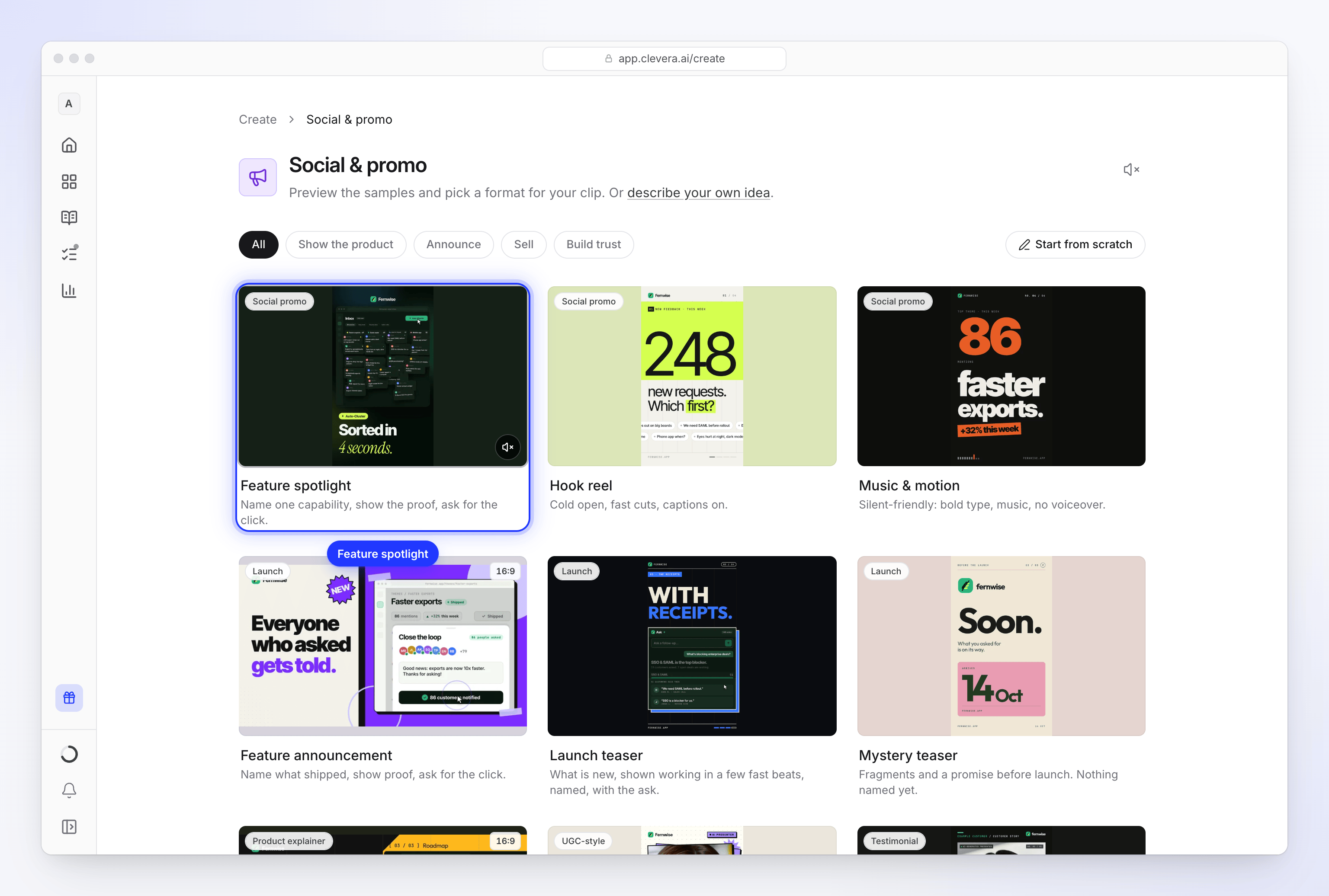
Chaque carte correspond à un type de clip. Survolez-la pour la prévisualiser. Cliquer sur une carte ouvre la page Composer avec les paramètres par défaut de ce type déjà définis : la forme, la durée et la présence ou non d'une voix off. Les sous-titres sont activés par défaut sur chaque type. Pour passer à un autre genre plus tard, cliquez sur Changer de style en haut à droite de Composer. Vous ne savez pas quel type choisir ? Voir Choisir un type de clip social.
Collez le lien de votre site web
Sous Que devons-nous utiliser pour créer ?, la première carte est Démarrer à partir de votre site web ("L'IA lit la page et collecte ses images, vidéos et faits."). Tapez l'adresse dans sa zone, par exemple
example.com/pricing, et cliquez sur Ajouter ou appuyez sur Entrée. Un simpleexample.comsuffit ; Clevera ajoutehttps://pour vous.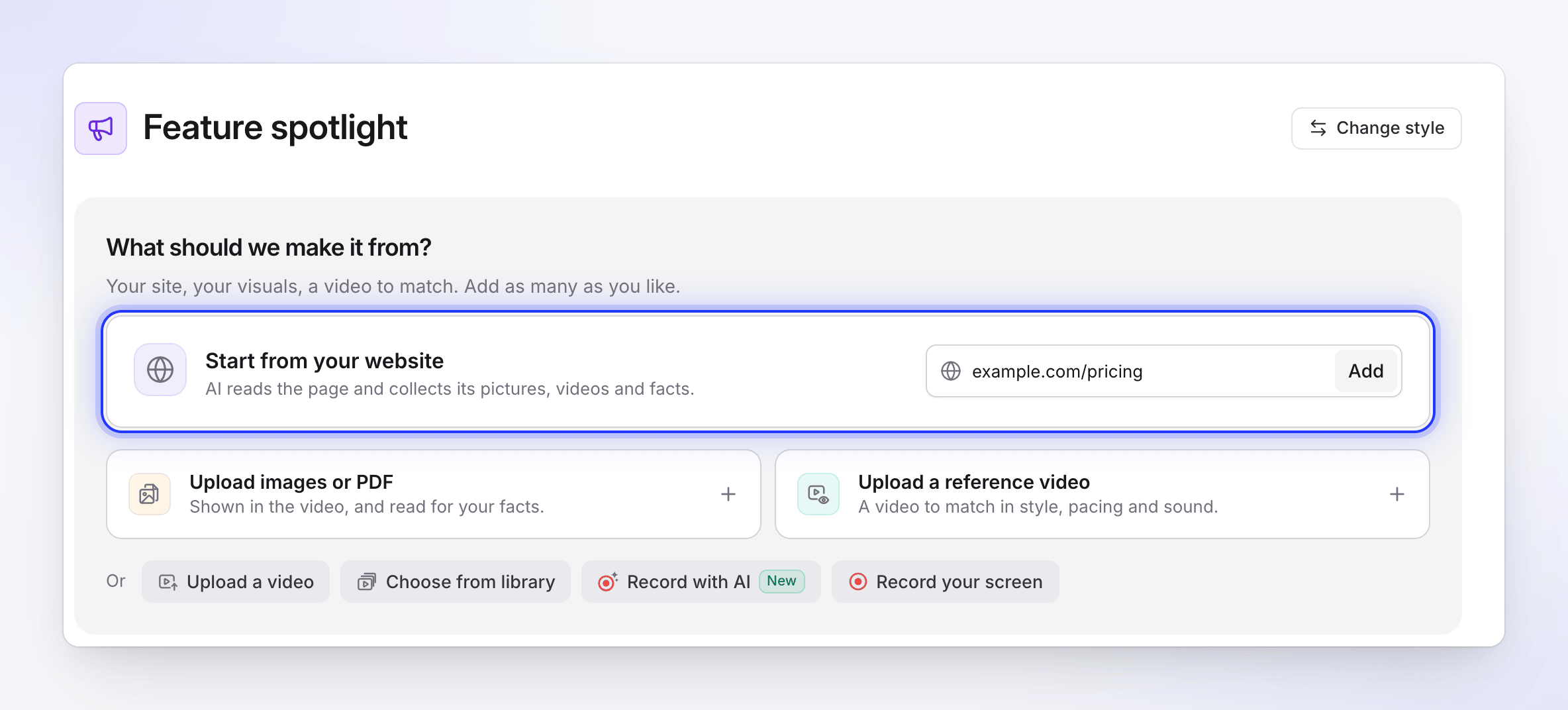
Tapez l'adresse et cliquez sur Ajouter. Les autres méthodes se trouvent en dessous : les cartes Téléverser des images ou un PDF et Téléverser une vidéo de référence, et après ou, Téléverser une vidéo, Choisir depuis la bibliothèque, Enregistrer avec l'IA et Enregistrer votre écran.
Ajouter ouvre la boîte de dialogue Créer à partir d'un site web avec votre adresse pré-remplie. Dans Que devons-nous examiner ? (optionnel, jusqu'à 600 caractères), indiquez à l'IA où regarder, par exemple "Ouvre la page Tarification et l'onglet des avis". Laissez vide et l'IA cherchera ce qu'est le produit, ses fonctionnalités, sa tarification ou son offre, ainsi que les preuves clients.
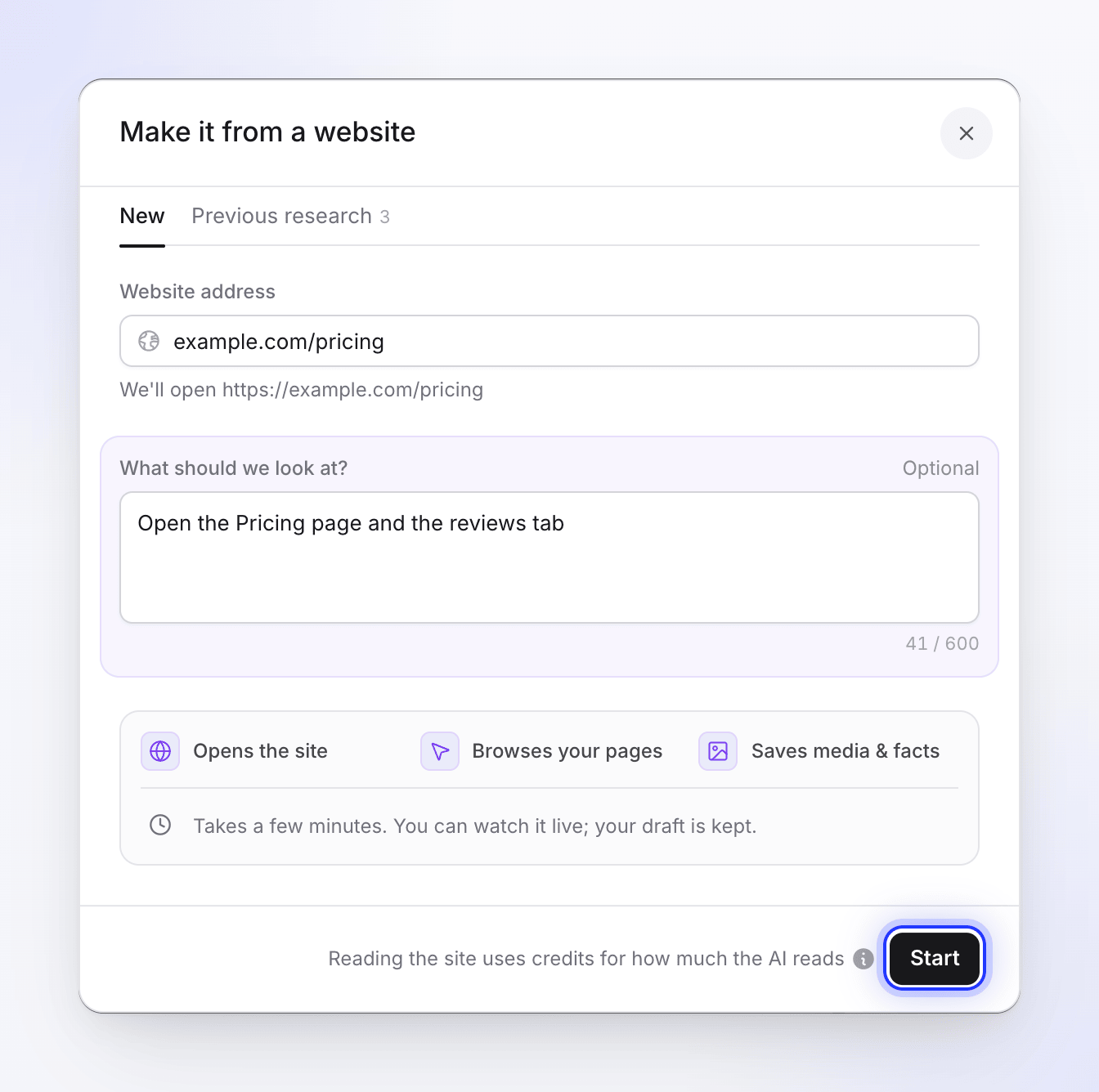
Indiquez à l'IA les pages importantes, puis cliquez sur Démarrer. Les liens YouTube ne peuvent pas être recherchés : « Les liens YouTube ne peuvent pas être utilisés. Si la vidéo est la vôtre, téléchargez le fichier à la place. »
Cliquez sur Démarrer. Clevera vérifie d'abord l'adresse : les sites contenant du contenu pour adultes, les sites de jeux d'argent, les domaines parqués, les adresses de phishing connues et les pages nécessitant une connexion ou inexistantes sont refusés, avec un message expliquant pourquoi. Ensuite, l'IA ouvre le site dans un navigateur cloud, parcourt vos pages et enregistre les images, vidéos et faits qu'elle trouve. Cela prend quelques minutes, vous pouvez suivre l'opération en direct, et votre brouillon est conservé. Le site apparaît ensuite sous Vos sources avec un badge Collecté. Voir Rechercher un site web pour un clip social.
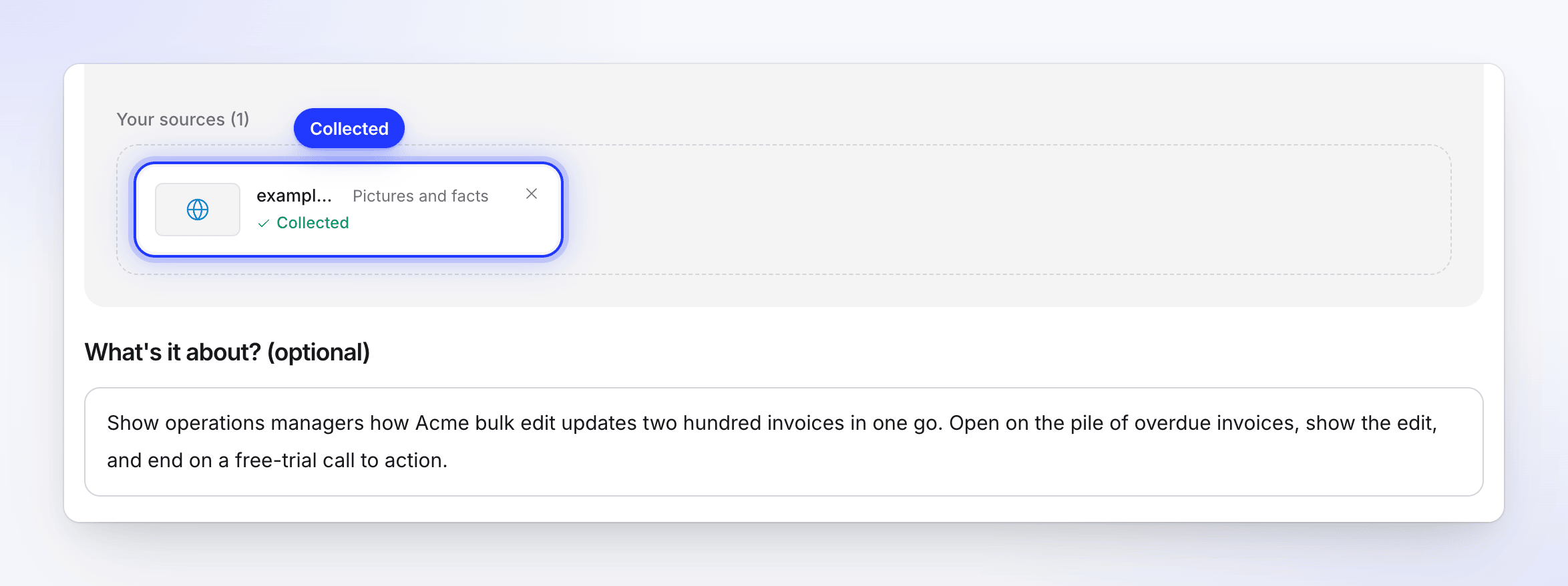
Le site web collecté se trouve sous Vos sources. Rédiger un bref résumé
Dans la zone sous De quoi s'agit-il ?, indiquez à quoi sert le clip, à qui il s'adresse et ce que les spectateurs doivent faire à la fin. Deux ou trois phrases suffisent lorsque vous avez joint un site web :
Montrez comment l'outil d'édition en masse d'Acme fait gagner une heure par jour à une équipe de support. Ciblez les responsables support qui travaillent sur des feuilles de calcul. Terminez par « Commencez gratuitement sur example.com ».
Sans rien de joint, le résumé doit contenir tous les faits, il nécessite donc au moins 100 caractères. Voir Rédiger un résumé pour un clip social.
Si vous souhaitez reproduire le style d'une vidéo, ajoutez-la via la carte Upload a reference video. Le réalisateur IA suit son rythme, sa musique et son son, mais jamais son contenu. Consultez Utiliser une vidéo de référence pour définir le style d'un clip.
Vérifier les paramètres
Les pilules sous Paramètres indiquent ce que sera le clip. Chacune commence par la valeur par défaut du type, et vous ne modifiez que ce qui vous intéresse :
Pilule Ce qu'elle définit Par défaut Format Forme et durée approximative, ex. "9:16 · 60s" Défini par le type Voix Qui lit le script Une voix adaptée à la langue Sous-titres Les mots prononcés à l'écran Désactivé Apparence Le style visuel, les couleurs et la Marque pour laquelle le clip est fait Automatique, aucune marque Avatar IA Un présentateur à l'écran Aucun avatar Langue Script, voix et texte à l'écran Votre dernière langue Musique Choisir une piste pour moi ou Aucune musique Choisir une piste pour moi Ton Comment le script sonne Auto Règles IA Ensembles de règles suivis par l'IA L'ensemble de règles par défaut de votre espace de travail, s'il en existe un (la pilule affiche son nom) 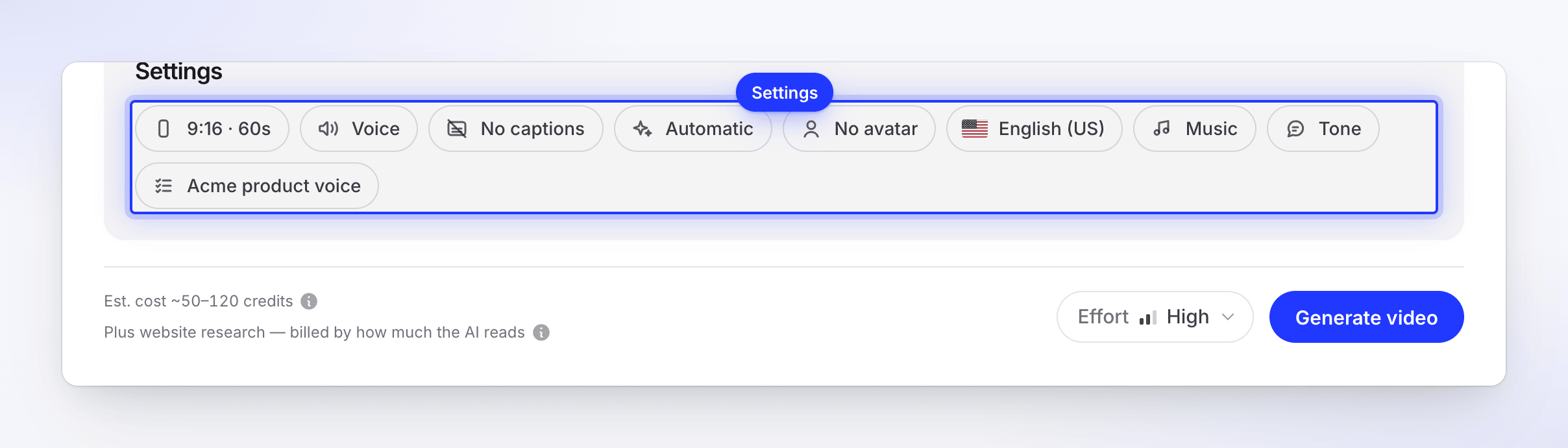
Chaque pilule commence sur la valeur par défaut du type. Une pilule que vous avez modifiée s'affiche comme définie par vous, avec une ✕ pour la remettre en automatique. Voir Définir les options de la vidéo avec les pilules.
Choisir l'effort
À côté de Générer, le bouton Effort définit le niveau de soin apporté au clip : Moyen, Élevé (par défaut) ou Supplémentaire. Un effort plus élevé signifie une révision plus approfondie de chaque scène, une attente plus longue et davantage de crédits. L'estimation se met à jour au fur et à mesure de vos changements. Consultez Choisir un niveau d'effort.
Générer
Vérifiez l'estimation (« Coût estimé ~50–120 crédits » en Élevé), puis cliquez sur Générer la vidéo ou appuyez sur ⌘ ↵ (Mac) / Ctrl ↵ (Windows). Si quelque chose manque, la génération ne démarre pas ; elle pointe vers le contrôle qui nécessite une attention, par exemple « Toujours en cours de collecte depuis example.com… vous pourrez générer quand ce sera terminé. »
Regarder la création
Générer ouvre la page de génération, « Nous créons votre vidéo — vous pouvez fermer cet onglet. » Vous n'avez pas besoin d'attendre là : le clip continue de se construire, apparaît sur l'Accueil sous vos générations actives et dans Contenu → En cours, et l'onglet du navigateur affiche « ✓ Votre vidéo est prête » quand c'est terminé.
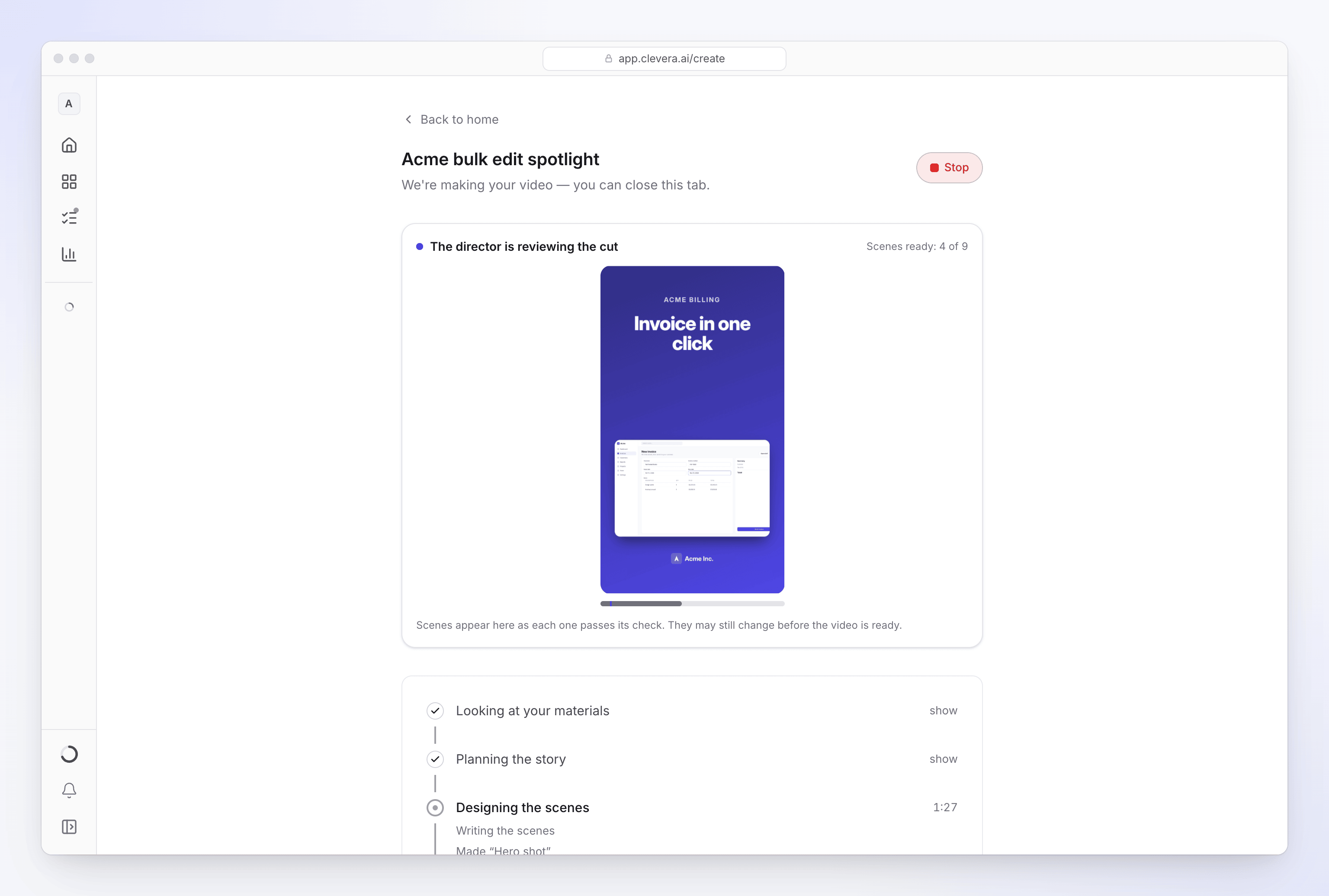
La page passe par cinq étapes :
| Étape | Ce que fait l'IA |
|---|---|
| Analyse de vos documents | Lecture de la recherche sur le site web, de vos images, PDF et résumé. |
| Planification de l'histoire | Décision des scènes, de l'ordre et de ce que chacune prouve. |
| Conception des scènes | Écriture de chaque scène en motion design, enregistrement de la voix off et placement des effets sonores. |
| Ajout de musique & finition | Ajustement de la musique au montage et vérification des transitions. |
| Finalisation en cours | Assemblage du clip et attribution d'un titre. |
Sous chaque étape, de courtes lignes indiquent ce que fait l'IA en termes simples, comme « Écriture de la voix off », « Visionnage des scènes » et « Vérification de mes corrections ». Au-dessus des étapes, un aperçu en direct montre chaque scène au fur et à mesure qu'elle passe sa vérification (« Scènes prêtes : 4 sur 9 »). Les scènes peuvent encore changer avant que le clip ne soit prêt.
Si l'IA a besoin de quelque chose de votre part, par exemple l'offre sur une Offre promotionnelle, une carte de question apparaît et la page émet un signal sonore. Voir Répondre aux questions de l'IA pendant la génération.
Quand c'est prêt
La page indique « Votre vidéo est prête. » Cliquez sur Ouvrir votre vidéo pour l'ouvrir dans l'éditeur de clip, ou En créer un autre pour en commencer un nouveau. Depuis l'éditeur, vous pouvez :
- Modifiez les mots, le timing, les images, la musique et les effets sonores à la main, ou cliquez sur Demander à l'IA et interrogez l'agent. Voir Modifier un clip social et Obtenir de l'aide et créer des choses avec l'agent Clevera.
- Traduisez le clip dans d'autres langues. Voir Traduire une vidéo terminée.
- Partagez-le par lien ou intégrez-le, sur tous les forfaits.
- Sur un forfait payant, exportez un MP4 à 60 fps, jusqu'à 2K sur Starter et 4K sur Pro. L'exportation n'utilise jamais de crédits (les téléchargements MP4 sont réservés aux forfaits payants). Voir Exporter une vidéo au format MP4.
Lorsque votre clip utilise un enregistrement d'écran
Vous pouvez également fournir des séquences d'écran pour un clip social : un enregistrement depuis l'Application de bureau, un enregistrement Enregistrer avec l'IA ou une Vidéo téléversée. Le réalisateur IA choisit les moments qui illustrent votre propos et place chacun d'eux dans une scène : plein cadre, dans une carte, ou sur l'écran d'un téléphone, d'une tablette ou d'un ordinateur portable. Clevera planifie ensuite une caméra pour chaque moment, afin que les spectateurs voient le clic et son effet sans avoir à plisser les yeux sur un bureau entier.
Ce que fait la caméra
| Mouvement | Ce que vous voyez |
|---|---|
| Ouverture large | Le moment commence sur la page entière. Si la séquence montre un navigateur, ses onglets et sa barre d'adresse sont rognés. Dans un clip vertical, un enregistrement de bureau s'ouvre sur un recadrage adapté à la forme. |
| Zoom sur le clic | La caméra se rapproche du bouton ou du champ juste avant que le pointeur ne clique dessus, afin que le spectateur voie le clic se produire. |
| Déplacement vers le résultat | Elle effectue ensuite un panoramique vers l'endroit où le résultat apparaît, comme une nouvelle ligne, un panneau ou un message. Lorsque la commande et le résultat tiennent dans une seule vue, elle cadre les deux simultanément. |
| Pause brève sur la saisie | La saisie bénéficie d'un court zoom d'environ 3,5 secondes, puis la caméra revient en arrière. |
| Suivi du pointeur | Avec une séquence provenant de l'Application de bureau ou de l'option Enregistrer avec l'IA, lorsque le pointeur parcourt une longue distance entre deux actions, la caméra le suit au lieu de couper. |
| Dérive pendant la pause | Lorsqu'aucun mouvement n'est détecté, l'image dérive généralement très légèrement, afin que la scène ne paraisse pas figée. |
Chaque mouvement prend entre 0,7 et 1,4 seconde, de sorte que la caméra ne donne jamais le tournis. Un zoom se rapproche 1,5 à 1,8 fois plus que la vue initiale, davantage pour les petits boutons et moins pour les grands panneaux. Il ne dépasse jamais 2 fois et va moins loin sur les séquences à basse résolution ou fortement compressées, afin que le texte reste net.
La caméra évite également de se centrer sur les détails privés qu'elle détecte à l'écran, comme une adresse e-mail ou la ligne d'un client. Voir Comprendre comment Clevera protège ce qui est affiché sur votre écran.
D'où provient le pointeur
| Séquence | Pointeur | Caméra |
|---|---|---|
| Application de bureau ou Enregistrer avec l'IA | Le pointeur enregistré, redessiné de manière fluide dans le clip | Planifiée à partir des clics exacts et du chemin du pointeur. Meilleur résultat. |
| Vidéo téléversée | Fait partie de l'image, telle qu'elle a été filmée | Planifiée à partir de l'estimation par Clevera de la position du pointeur et des changements à l'écran, donc moins précise. |
Modifier la caméra
La caméra est planifiée lors de la création du clip. Pour la changer, cliquez sur Demander à l'IA dans l'éditeur de clip et demandez à l'agent :
| Demander | Exemple |
|---|---|
| Plus proche ou plus large | "Zoome davantage sur le clic dans la scène 3", ou "Garde la scène 3 large, sans zoom" |
| Le clic ou le résultat | "Dans la scène 2, concentre-toi sur le résultat, pas sur le bouton" |
| Plus de temps dessus | "Reste plus longtemps sur le tableau de bord dans la scène 4" |
| Un autre moment | "Montre plutôt l'étape d'exportation dans la scène 5" |
La caméra est planifiée à nouveau à partir de l'enregistrement. Pour changer les images et les mouvements de caméra à la main, sélectionnez l'enregistrement et ouvrez Segments dans ses options. Voir Modifier un clip social.
Dépannage
| Ce que vous voyez | Que faire |
|---|---|
| "A little more — a couple of sentences is enough." | Votre brief est en dessous du minimum. Ajoutez une phrase, ou joignez un lien ou un fichier. |
| "We couldn't read example.com." sur la carte du site web | Cliquez sur Réessayer, ou vérifiez l'adresse. Les sites nécessitant une connexion ou une vérification par bot ne peuvent pas être lus. Consultez Corriger un site web que l'IA n'a pas pu lire. |
| "We couldn't finish this one" | Cliquez sur Réessayer ; un clip social reprend à partir de l'étape qui a échoué. Consultez Ma vidéo n'a pas pu être terminée. |
| Fenêtre "Make social and promo videos" avec un bouton Get Starter | Votre espace de travail est en version Free, et les vidéos sociales et promotionnelles sont incluses à partir du forfait Starter. Cliquez sur Get Starter, ou créez plutôt une vidéo de type tutoriel ou démo. Consultez Découvrez ce que comprend le forfait Free. |
| Passez à un forfait supérieur pour télécharger vos vidéos sur l'onglet Télécharger | L'espace de travail est en version Free, qui ne permet pas de téléchargements MP4. Cliquez sur Mettre à niveau, ou partagez le clip par lien ou intégration. |
| "YouTube links can't be used. If the video is yours, upload the file instead." | Utilisez votre propre site, ou téléchargez le fichier vidéo. |
| "We can't open this site." ou "We couldn't reach this address." | L'adresse a été refusée ou n'a pas répondu. Consultez Pourquoi Clevera ne peut pas ouvrir un lien. |