

Modifier ou mettre en pause une tâche Autopilot
Modifiez ce qu'une tâche Autopilot fait, son calendrier, son budget ou son approbation en cliquant sur Modifier et en le précisant dans le chat, puis sur Appliquer. Mettez en pause, reprenez, exécutez maintenant, modifiez ou supprimez un calendrier, et annulez une tâche depuis sa page.
Vous pouvez modifier une tâche Autopilot après l'avoir créée : ce qu'elle fait à chaque fois, ses instructions, son budget et, pour une répétition, sa planification et si ses exécutions attendent votre validation. Vous la modifiez en cliquant sur Modifier sur la tâche et en indiquant ce qui doit être différent dans le chat. La mise en pause, la reprise, l'exécution immédiate et la modification d'un planning sont également disponibles via des boutons sur la page de la tâche.
Avant de commencer
- Vous avez besoin d'un rôle pouvant créer du contenu (Propriétaire, Administrateur ou Créateur de contenu). Les Éditeurs voient toutes les tâches, mais chaque bouton est désactivé pour eux avec la raison affichée dans une info-bulle.
- Augmenter un budget mensuel, ou en définir un au-dessus du montant suggéré, est réservé aux propriétaires et administrateurs de l'espace de travail.
Modifier une tâche en le demandant
Ouvrir la tâche
Cliquez sur Autopilot dans la barre latérale, puis sur la tâche sous Toujours activé, A besoin de vous, En cours d'exécution, Toutes les tâches ou Répétitions. Près du haut, une ligne indique Quand (ce qui la déclenche) → À faire (ce qu'elle fait), avec Modifier à droite.
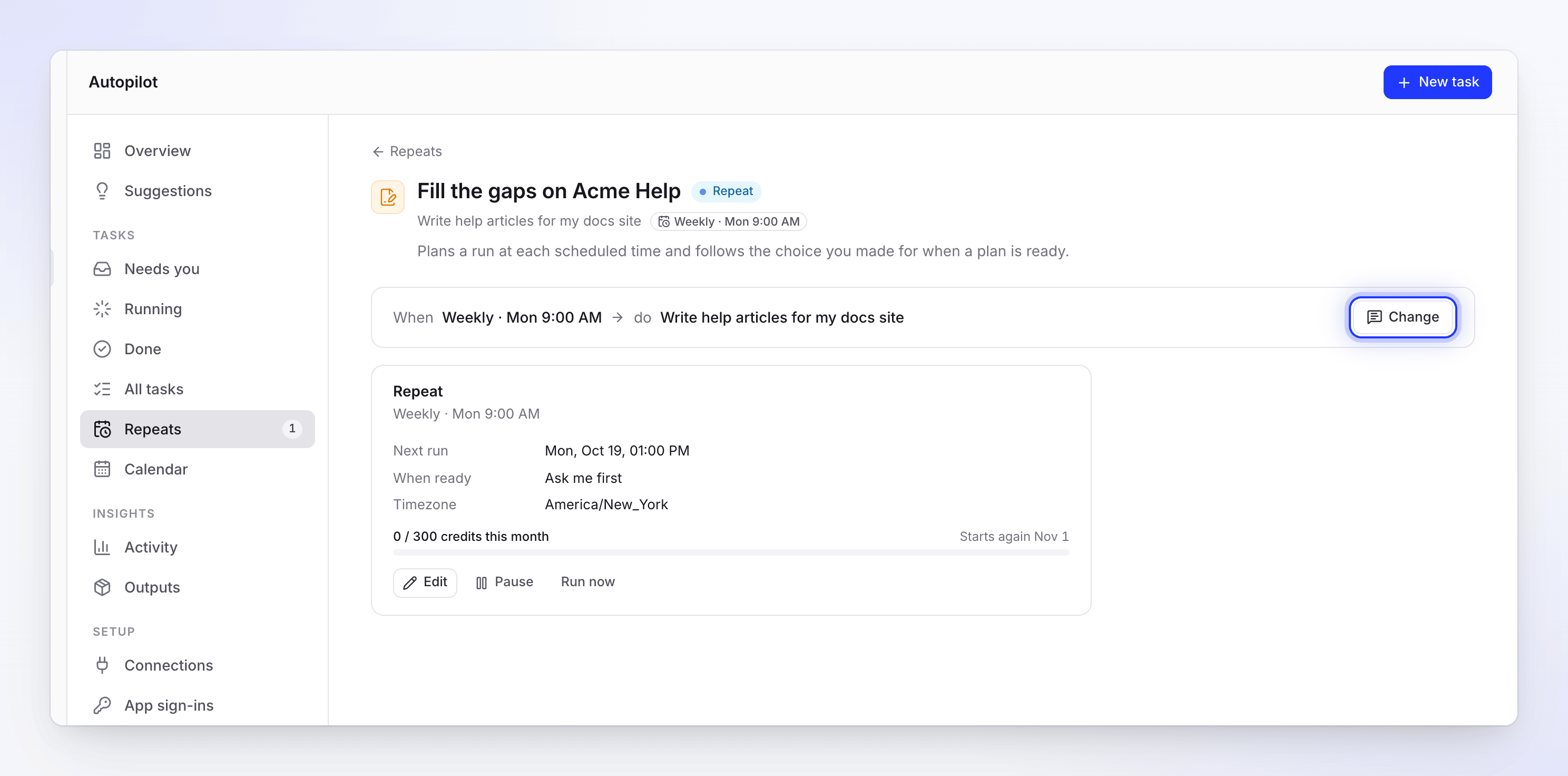
Modifier ouvre le chat de la tâche. La carte Répétition contient les commandes directes. Cliquer sur Modifier
Le panneau de chat s'ouvre sur la conversation propre à la tâche (le chat dans lequel vous l'avez configurée), ou sur une nouvelle conversation liée à la tâche. Clevera demande ce qu'il faut modifier, sans que vous ayez besoin de taper quoi que ce soit au préalable.
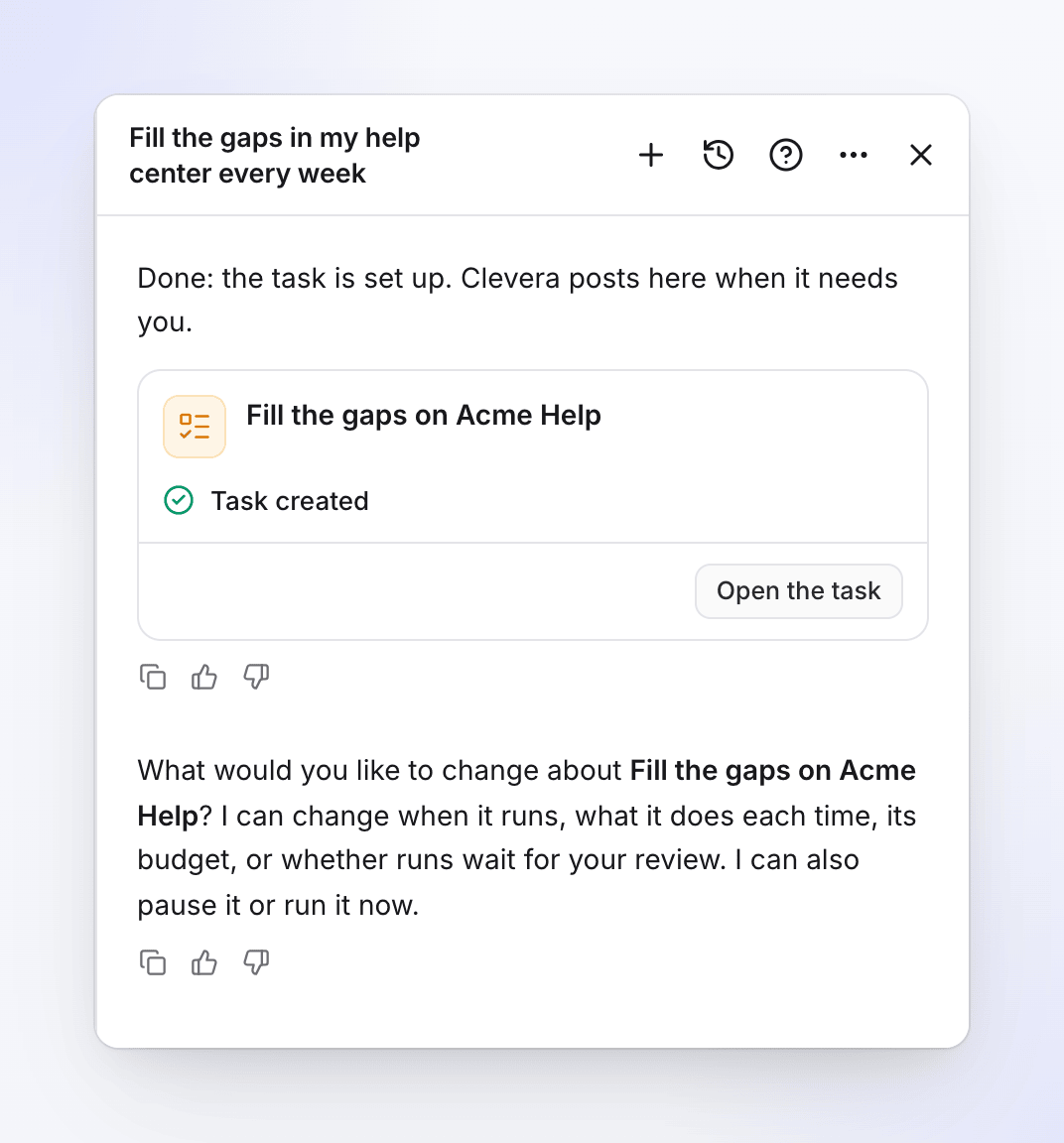
Dire ce qui doit changer
Par exemple "Déplace-la aux vendredis à 8 heures du matin", "Mentionne aussi le numéro de version dans chaque article" ou "Seulement les vidéos de facturation à partir de maintenant". Les heures sont dans votre propre fuseau horaire.
Cliquer sur Appliquer
Clevera affiche une carte intitulée Modifier la tâche, avec chaque paramètre avant → après. Cliquez sur Appliquer. La modification est utilisée dès la prochaine exécution, et l'historique de la tâche indique "Configuration modifiée" avec les paramètres qui ont changé.
Vous pouvez également demander depuis n'importe quel chat en nommant la tâche ("Dans Remplir les lacunes sur Acme Help, …"). Si plusieurs tâches peuvent correspondre ("fais en sorte que ma tâche s'exécute tous les jours"), Clevera demande d'abord laquelle. Elle ne choisit jamais à votre place.
Ce que Clevera demande, par état de tâche
| La tâche est | Clevera dit | Ce que vous pouvez faire |
|---|---|---|
| Une répétition (selon un planning) | "Que souhaitez-vous modifier concernant" la tâche ? "Je peux modifier son moment d'exécution, ce qu'elle fait à chaque fois, son budget ou si les exécutions attendent votre examen. Je peux aussi la mettre en pause ou l'exécuter maintenant." | Modifier sa configuration (voir ci-dessous) |
| Une tâche déclenchée (chaque version, une page de journal des modifications, chaque nouvelle vidéo) | "Que souhaitez-vous modifier concernant" la tâche ? "Je peux modifier ce qu'elle fait à chaque fois ou son budget. Je peux aussi la mettre en pause ou l'exécuter maintenant. Ce qui la déclenche ne peut pas changer ; pour cela, je peux configurer une nouvelle tâche." | Modifier ce qu'elle fait ou son budget, la mettre en pause ou l'exécuter maintenant. Pour un déclencheur différent, Clevera configure une nouvelle tâche. |
| Plan prêt | "Que faut-il modifier dans" la tâche ? "Dites-le-moi et je referai son plan avant que quoi que ce soit ne soit créé." | Clevera planifie à nouveau la tâche à partir de votre note (Planifier à nouveau la tâche → Planifier à nouveau). Rien n'a encore été exécuté. |
| Planification | La tâche "est toujours en cours de planification, elle ne peut donc pas encore être modifiée." | Attendre : Clevera publie dans le chat lorsque le plan est prêt. |
| En cours | La tâche "est en cours d'exécution, sa configuration ne peut donc pas être modifiée." | L'arrêter ou configurer une nouvelle tâche avec vos modifications |
| Échec ou Annulé | La tâche "s'est arrêtée avant d'être terminée. Que faut-il modifier ?" | Clevera la configure à nouveau avec vos modifications, sur une nouvelle carte de configuration |
| Terminé | La tâche "est terminée. Qu'est-ce qui doit être différent ?" | Clevera configure une nouvelle tâche avec vos modifications |
Ce que vous pouvez modifier
| Paramètre | Répétition (selon un calendrier) | Déclenchée (chaque version, page de journal des modifications, chaque nouvelle vidéo) | Ponctuelle |
|---|---|---|---|
| Instructions et éléments sur lesquels elle travaille (centre d'aide, vidéos, collection, adresse de l'application) | Oui | Oui | Non : demandez des modifications sur son plan |
| Calendrier (fréquence, jour, heure) | Oui | Non : elle n'a pas de calendrier | Non |
| Nombre d'articles à chaque fois | Oui | Non | Non |
| Budget mensuel | Oui (l'augmenter : propriétaire ou admin) | Oui (l'augmenter : propriétaire ou admin) | Non |
| Approbation (Me demander d'abord ou Faire des brouillons, je publie) | Oui | Non : chaque exécution attend votre examen | Non |
| Ce qui la déclenche (le déclencheur) | Non | Non | Non |
Ce qui déclenche une tâche ne peut pas être modifié. Clevera répond "Ce qui déclenche une tâche ne peut pas encore être modifié. Configurez une nouvelle tâche avec le nouveau déclencheur, puis supprimez celle-ci." Pour une tâche ponctuelle, elle répond "Cette tâche s'exécute une fois, sa configuration ne peut donc pas être modifiée maintenant. Pour changer ce qu'elle planifie, demandez des modifications sur son plan." Un changement que Clevera ne peut pas effectuer affiche une ligne Impossible d'appliquer sur la carte.
Mettre en pause, reprendre, exécuter maintenant
Ce sont des boutons sur la page de la tâche, et vous pouvez également demander dans le chat.
| Commande | Où | Ce que cela fait |
|---|---|---|
| Mettre en pause | La carte Répétition, ou la carte Le maintenir à jour d'une tâche déclenchée | Rien de nouveau n'est planifié jusqu'à ce que vous repreniez. Les exécutions déjà ouvertes continuent. Message : "Calendrier en pause". |
| Reprendre | Même endroit | La tâche s'exécute à nouveau ; la prochaine vérification compte à partir de maintenant. Message : "Calendrier repris". |
| Exécuter maintenant | La carte Répétition (Répétitions uniquement) | Planifie la prochaine exécution maintenant au lieu d'attendre : "Planification de la prochaine exécution maintenant. Elle s'affiche sous En cours." Le plan suit toujours votre choix d'approbation. |
Dans le chat, "Mettre en pause la tâche des écarts hebdomadaires" la met en pause immédiatement. La reprise, l'exécution immédiate et l'annulation affichent d'abord une carte (Reprendre, Exécuter maintenant, Annuler la tâche) : rien ne se passe tant que vous ne cliquez pas dessus. Pour une tâche déclenchée, "l'exécuter maintenant" vérifie immédiatement le dépôt, la page ou la collection et planifie une exécution uniquement si quelque chose de nouveau est arrivé. Exécuter maintenant est refusé tant qu'une exécution est toujours ouverte, ou lorsque le budget mensuel d'une répétition est épuisé.
Modifier un calendrier directement
| Carte | Modifier ouvre | Supprimer |
|---|---|---|
| Répétition (une tâche planifiée) | Fréquence, le jour et l'heure, Au maximum à chaque fois, Budget mensuel, Quand un plan est prêt. Répétition enregistrée le confirme. | ⋯ → Supprimer la répétition → "Supprimer cette répétition ?" "Aucune autre exécution n'est prévue. Ce que ses exécutions ont déjà créé reste." |
| Le maintenir à jour (une tâche déclenchée) | Le dépôt, la page ou la collection qu'elle surveille et, pour une page de journal des modifications, la fréquence à laquelle elle est vérifiée : Chaque jour, Chaque semaine, Toutes les 2 semaines ou Chaque mois. Enregistrer ou Annuler. | Supprimer → "Supprimer ce planning ?" "Aucun autre suivi n'est prévu. Les tâches déjà créées restent." |
La page de la tâche affiche la même cadence sur son badge, par exemple Chaque jour ou Chaque semaine.
Une tâche ponctuelle terminée sur certaines recettes propose Le maintenir à jour → Activer : "Planifie un suivi quand quelque chose change. Vous approuvez toujours chaque plan."
Annuler une tâche
Pendant qu'une tâche est en Planification, Plan prêt ou En cours, l'en-tête affiche Annuler la tâche. Clevera demande "Annuler cette tâche ?" et explique ce qui s'arrête : pendant la planification, "Le plan s'arrête ici. Vous pouvez démarrer une nouvelle tâche à tout moment." ; sinon "Les éléments non terminés s'arrêtent. Ce qui a déjà été créé reste dans votre bibliothèque." Cliquez sur Annuler la tâche pour confirmer, ou sur Continuer.
Il n'y a pas de suppression pour une tâche elle-même : une tâche annulée ou terminée reste dans Toutes les tâches avec ce qu'elle a créé. Pour arrêter définitivement une Répétition ou une tâche déclenchée, supprimez son calendrier (ci-dessus).
Pourquoi une tâche s'est mise en pause toute seule
| Statut | Pourquoi | Que faire |
|---|---|---|
| En pause : budget | Elle a utilisé le budget de ce mois-ci. | Elle redémarre le 1er, ou un propriétaire ou admin augmente le budget. |
| En pause : connexion | La connexion au dépôt a cessé de fonctionner. | Reconnectez-la sous Autopilot → Connexions, puis Reprendre. |
| En pause : accès perdu | La personne qui l'a configurée ne peut plus l'exécuter. | Quelqu'un qui le peut, la reprend pour continuer à l'exécuter en son nom. |
| En pause : créateur supprimé | La personne qui l'a configurée a quitté l'espace de travail. | Quelqu'un qui le peut, la reprend. |
| En pause par Clevera | Le support Clevera l'a mise en pause. | Contactez-nous pour reprendre. |
| Terminé | Le calendrier a atteint sa fin. | Configurez une nouvelle tâche. |
| En pause | Quelqu'un l'a mise en pause. | Reprendre à tout moment. |