

Choisir les notifications que vous recevez
La cloche dans la barre latérale rassemble vos notifications. Choisissez les types que vous recevez, sous forme de fenêtre contextuelle, discrètement dans votre boîte de réception ou par e-mail, pour tous les espaces de travail ou un seul, et celles qui sont toujours activées.
Clevera vous informe lorsque vos vidéos et exportations sont terminées, lorsque l'IA a besoin d'une réponse et lorsque quelque chose change dans votre espace de travail ou votre facturation. Cet article couvre la boîte de réception des notifications et la manière de choisir ce que vous recevez dans l'application et par e-mail.
La boîte de réception des notifications
Cliquez sur la cloche pour ouvrir vos notifications. Lorsque la barre latérale est développée, la cloche se trouve dans son en-tête ; lorsqu'elle n'affiche que des icônes, la cloche est en bas, à côté de l'anneau de crédits. Un chiffre sur la cloche indique le nombre d'éléments nouveaux depuis votre dernière consultation ; l'ouverture du panneau efface ce chiffre, mais les notifications elles-mêmes restent non lues jusqu'à ce que vous les ouvriez ou les marquiez comme telles.
En haut du panneau :
- Tout et Non lu filtrent la liste.
- Si vous êtes dans plusieurs espaces de travail, un menu permet de basculer entre Cet espace de travail et Tous les espaces de travail. Lorsque d'autres espaces de travail ont des notifications non lues, une ligne en bas indique Non lu ailleurs avec leurs noms et le nombre de notifications. Cliquez dessus pour tout voir.
- La double coche correspond à Tout marquer comme lu.
- L'engrenage ouvre les Paramètres de notification.
- L'icône d'agrandissement ouvre la page complète /notifications.
Les notifications sont triées par aujourd'hui, hier, Plus tôt cette semaine et plus tôt. Lorsque trois notifications du même type ou plus arrivent à la suite depuis le même espace de travail, elles sont regroupées sur une seule ligne, par exemple « 3 exportations sont prêtes ». Cliquez dessus pour les développer.
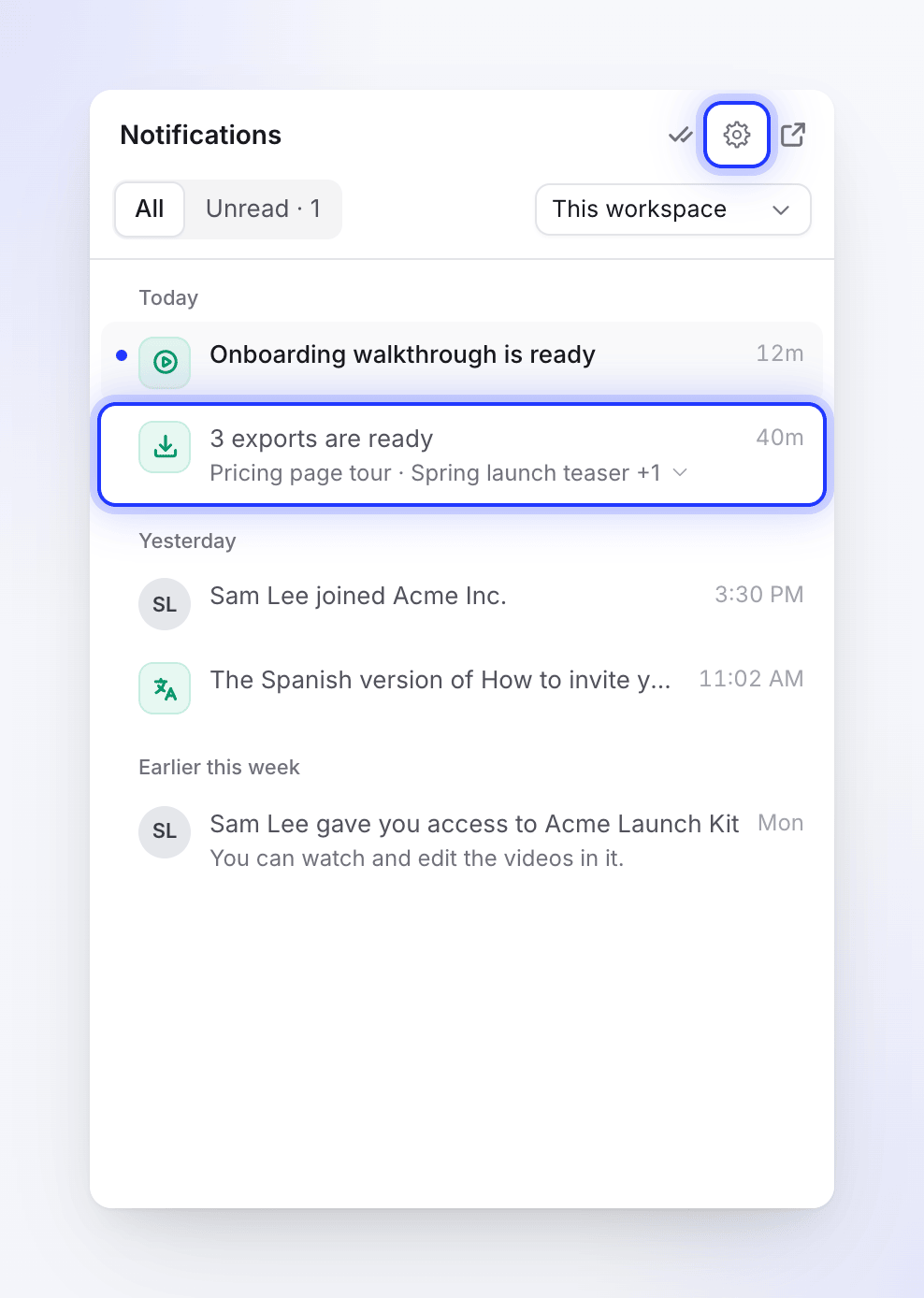
Cliquez sur une notification pour ouvrir l'élément concerné ; cela le marque également comme lu. Certaines notifications comportent leur propre bouton, comme Télécharger pour une exportation terminée ou Réessayer pour un clip social qui n'a pas pu être créé.
Les nouvelles notifications apparaissent également sous forme de fenêtre contextuelle pendant quelques secondes. Les questions de l'IA, ainsi que les fenêtres contextuelles Crédits épuisés et Échec du paiement, restent affichées jusqu'à ce que vous les fermiez.
Actions sur les lignes
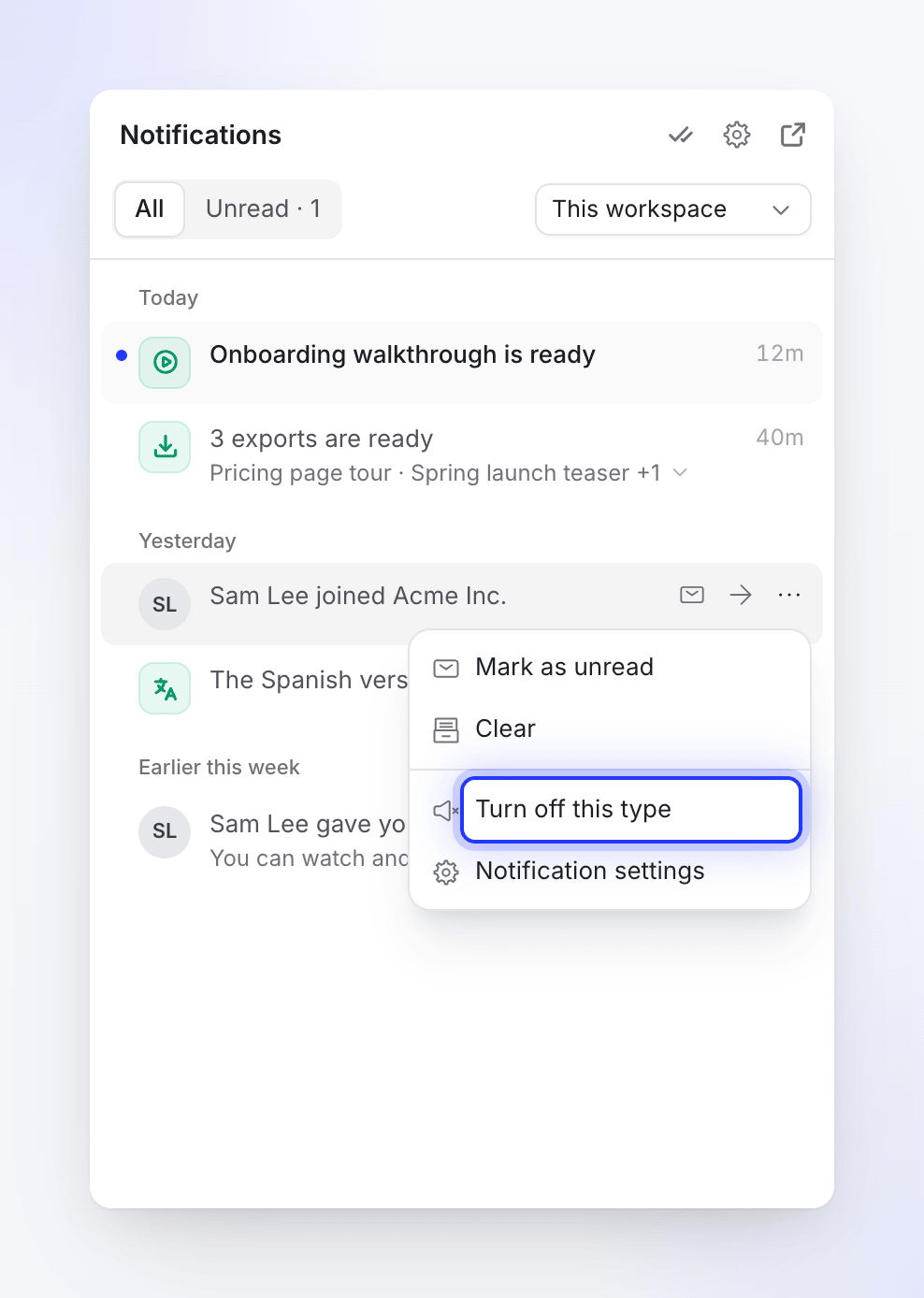
Survolez une notification pour une action rapide Marquer comme lu / Marquer comme non lu, ou ouvrez son menu ⋯ :
| Action | Ce qu'elle fait |
|---|---|
| Marquer comme lu / Marquer comme non lu | Bascule le point de non-lecture. Sur un groupe regroupé : Tout marquer comme lu. |
| Effacer | Déplace la notification hors de votre boîte de réception vers Effacé. Sur un groupe regroupé : Tout effacer. |
| Remettre dans la boîte de réception | Restaure une notification effacée. |
| Désactiver ce type | Arrête ce type de notification dans tous vos espaces de travail. Voir ci-dessous. |
| Paramètres de notification | Ouvre vos paramètres. |
Désactiver ce type règle ce genre de notification sur Désactivé pour tous les espaces de travail. Un message indique « Vous ne recevrez plus de notifications de ce type. » avec un bouton Annuler pendant 8 secondes. Les notifications que vous avez déjà restent dans la liste. Certains types, comme les questions de l'IA et les problèmes de paiement, ne peuvent pas être désactivés ; le menu ne propose donc pas cette option.
La page complète des notifications
La page /notifications affiche le même flux avec plus d'espace et plus de filtres : Tout, Non lu et Effacé, un filtre par catégorie (Votre travail, A besoin de vous, Équipe, Accès, Facturation, Récompenses, compte) et un filtre par espace de travail.
Durée de conservation des notifications
| Notification | Supprimée après |
|---|---|
| Effacé | 30 jours |
| Lu | 90 jours |
| Toute notification | 180 jours |
Si votre connexion est interrompue, le panneau affiche « Mises à jour en direct suspendues. Reconnexion… » et se met à jour dès que la connexion est rétablie.
Ouvrir vos paramètres de notification
Accéder aux paramètres de votre compte
Cliquez sur le nom de votre espace de travail en haut de la barre latérale et choisissez Paramètres du compte, puis ouvrez l'onglet Notifications. L'engrenage dans le panneau des notifications vous y conduit directement.
Choisir la portée
Si vous êtes dans plusieurs espaces de travail, Paramètres pour détermine où vos modifications s'appliquent. Tous les espaces de travail définit vos paramètres par défaut. Choisissez un espace de travail (sous Dans un seul espace de travail) pour ne remplacer les paramètres que pour celui-ci ; la page indique alors « Les modifications ici s'appliquent uniquement à cet espace de travail. Tout le reste suit vos paramètres pour tous les espaces de travail. »
Choisir Dans l'application et E-mail pour chaque type
Chaque section liste les notifications que vous pouvez recevoir, avec un choix Dans l'application et un commutateur E-mail. Survolez l'icône d'information à côté d'un nom pour une brève description. Les modifications sont enregistrées au fur et à mesure (« Paramètres de notification enregistrés. »).
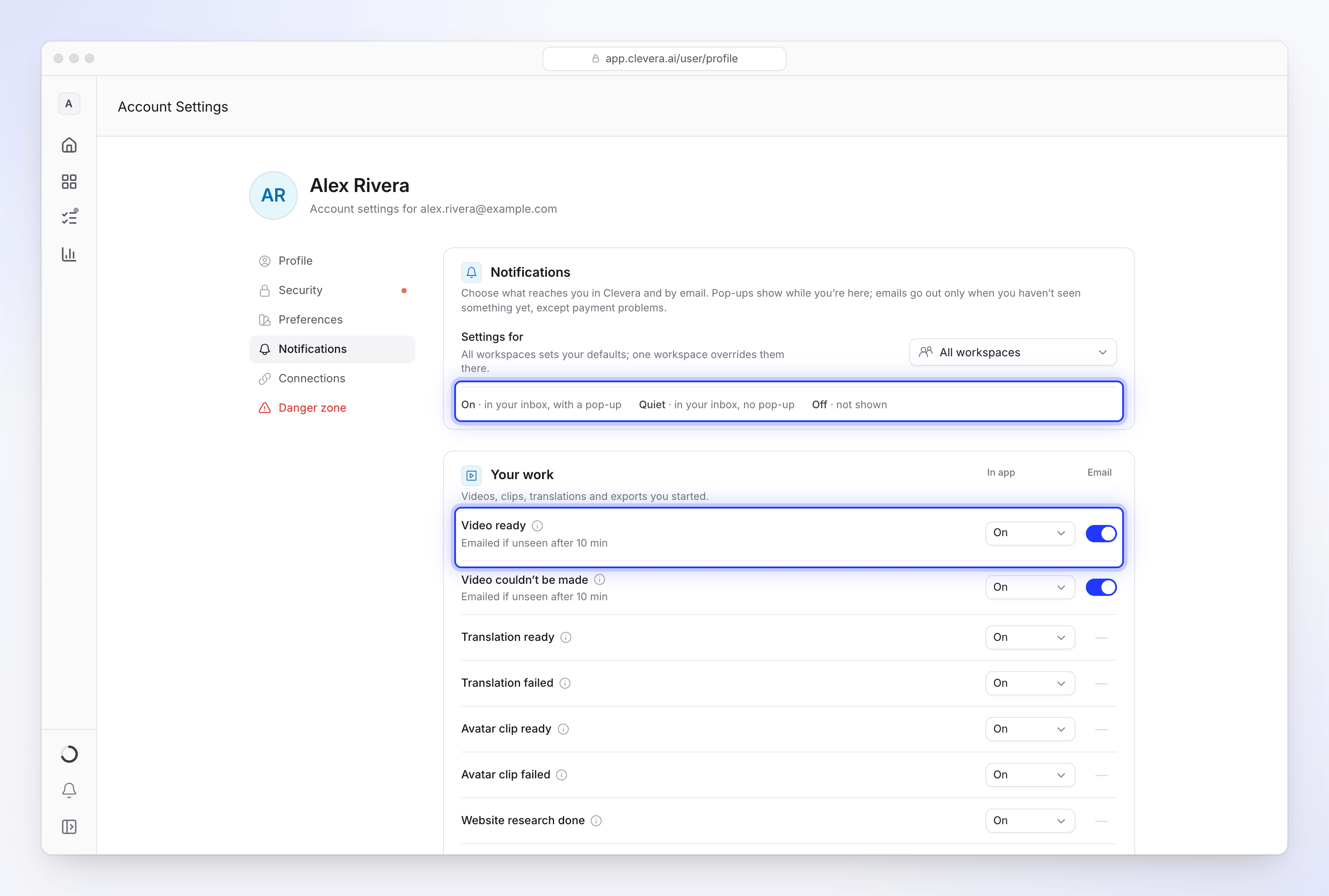
Les choix Dans l'application sont :
| Choix | Signification |
|---|---|
| Activé | Dans votre boîte de réception, avec une fenêtre contextuelle |
| Silencieux | Dans votre boîte de réception, sans fenêtre contextuelle |
| Désactivé | Non affiché du tout |
Les types qui n'apparaissent jamais sous forme de fenêtre contextuelle ne proposent que Activé et Désactivé.
Les e-mails ne sont envoyés que lorsque vous n'avez pas encore vu l'élément dans l'application, à l'exception des problèmes de paiement. Sous le nom, une ligne indique quand l'e-mail est envoyé, par exemple « Envoyé par e-mail si non vu après 10 min ». Un tiret dans la colonne E-mail signifie que ce type de notification ne fait pas l'objet d'un e-mail.
Si vous réglez Dans l'application sur Désactivé, le commutateur d'e-mail se désactive également, avec l'info-bulle « Activez-le dans l'application pour recevoir l'e-mail. » Cela s'explique par le fait que l'e-mail est envoyé à partir de la notification de la boîte de réception : pas de notification, pas d'e-mail.
Réinitialiser
Une ligne que vous avez modifiée affiche un bouton d'annulation : Réinitialiser par défaut sous Tous les espaces de travail, ou Utiliser le paramètre pour tous les espaces de travail dans un espace de travail unique. Dans un espace de travail, les lignes indiquent Identique à tous les espaces de travail ou Défini pour cet espace de travail. En bas de la première carte, Réinitialiser les paramètres par défaut (ou Effacer les remplacements de l'espace de travail) annule toutes les modifications dans cette portée.
Notifications possibles
Vous ne voyez que les types que vous pouvez recevoir. Les propriétaires voient la facturation ; les propriétaires et les administrateurs voient les types d'équipe concernant d'autres personnes. Voir Comprendre les espaces de travail, les rôles et les sièges de créateur pour les rôles.
Votre travail
Vidéos, clips, traductions et exportations que vous avez lancés.
| Notification | Dans l'application | E-mail par défaut |
|---|---|---|
| Vidéo prête | Activé | Si non vu après 10 min |
| La vidéo n'a pas pu être créée | Activé | Si non vu après 10 min |
| Traduction prête | Activé | Pas d'e-mail |
| Échec de la traduction | Activé | Pas d'e-mail |
| Clip d'avatar prêt | Activé | Pas d'e-mail |
| Échec du clip d'avatar | Activé | Pas d'e-mail |
| Recherche web terminée | Activé | Pas d'e-mail |
| Échec de la recherche web | Activé | Pas d'e-mail |
| Exportation prête | Activé | Si non vu après 5 min |
| Échec de l'exportation | Activé | Si non vu après 5 min |
| Exportation déplacée vers nos serveurs | Activé | Pas d'e-mail |
| Exportation arrêtée | Activé | Pas d'e-mail |
| Vidéo envoyée vers une plateforme | Activé | Pas d'e-mail |
| Échec de l'envoi vers une plateforme | Activé | Pas d'e-mail |
Traduction prête est la façon dont vous apprenez qu'une traduction est terminée : l'éditeur n'ouvre pas de boîte de dialogue pour cela, la fenêtre contextuelle de la boîte de réception l'annonce. Exportation déplacée vers nos serveurs signifie que votre navigateur s'est arrêté, nous terminons donc l'exportation sur nos serveurs. Exportation arrêtée signifie qu'une exportation s'est arrêtée lorsque son onglet a été fermé ; vous pouvez la reprendre. Voir Mon exportation s'est arrêtée ou a échoué. Vidéo envoyée vers une plateforme signifie qu'une vidéo que vous avez envoyée a atteint YouTube ou une autre plateforme en tant que brouillon ; Échec de l'envoi vers une plateforme signifie qu'elle n'a pas pu être livrée.
A besoin de vous
Questions pour vous : une exécution attend votre réponse. Elle est Activé par défaut, sa fenêtre contextuelle reste jusqu'à ce que vous la traitiez, et elle ne peut pas descendre en dessous de Silencieux, car une exécution dépend de vous. Elle n'a pas d'e-mail propre. Voir Répondre aux questions de l'IA pendant la génération.
Équipe
| Notification | Qui la reçoit | Dans l'application |
|---|---|---|
| Activité de l'équipe | Propriétaires et administrateurs | Désactivé |
| Quelqu'un a rejoint | Propriétaires et administrateurs | Silencieux |
| Quelqu'un est parti | Propriétaires et administrateurs | Silencieux |
| Le rôle d'un membre a changé | Propriétaires et administrateurs | Silencieux |
| Vous avez été supprimé | Tout le monde | Activé |
| Votre rôle a changé | Tout le monde | Activé |
| La propriété a changé | Tout le monde | Activé |
| Fermeture de l'espace de travail | Tout le monde | Activé |
Activité de l'équipe couvre les vidéos et exportations d'autres personnes qui se terminent ou échouent, dans les espaces de travail que vous possédez ou gérez. Elle est désactivée par défaut pour qu'un espace de travail actif n'inonde pas votre boîte de réception, et elle n'est jamais envoyée par e-mail. Les notifications d'équipe n'ont pas d'e-mail.
Accès
| Notification | Dans l'application |
|---|---|
| Collection partagée avec vous | Activé |
| Votre accès a changé | Silencieux |
| Accès supprimé | Silencieux |
Facturation
La plupart des notifications de facturation sont envoyées au propriétaire de l'espace de travail.
| Notification | Qui la reçoit | Dans l'application | E-mail par défaut |
|---|---|---|---|
| Crédits bientôt épuisés | Propriétaire | Activé | Oui |
| Crédits épuisés | Propriétaires et administrateurs | Activé | Propriétaire uniquement, si non vu après 10 min |
| Crédits ajoutés | Propriétaire | Activé | Pas d'e-mail |
| Crédits mensuels renouvelés | Propriétaire | Activé | Pas d'e-mail |
| Crédits expirés | Propriétaire | Activé | Pas d'e-mail |
| Échec du paiement | Propriétaire | Activé | Toujours, immédiatement |
| Paiement reçu | Propriétaire | Activé | Pas d'e-mail |
| Changements de forfait | Propriétaire | Activé | Pas d'e-mail |
| Remboursements | Propriétaire | Activé | Pas d'e-mail |
| Connexion expirée | Tout le monde | Activé | Pas d'e-mail |
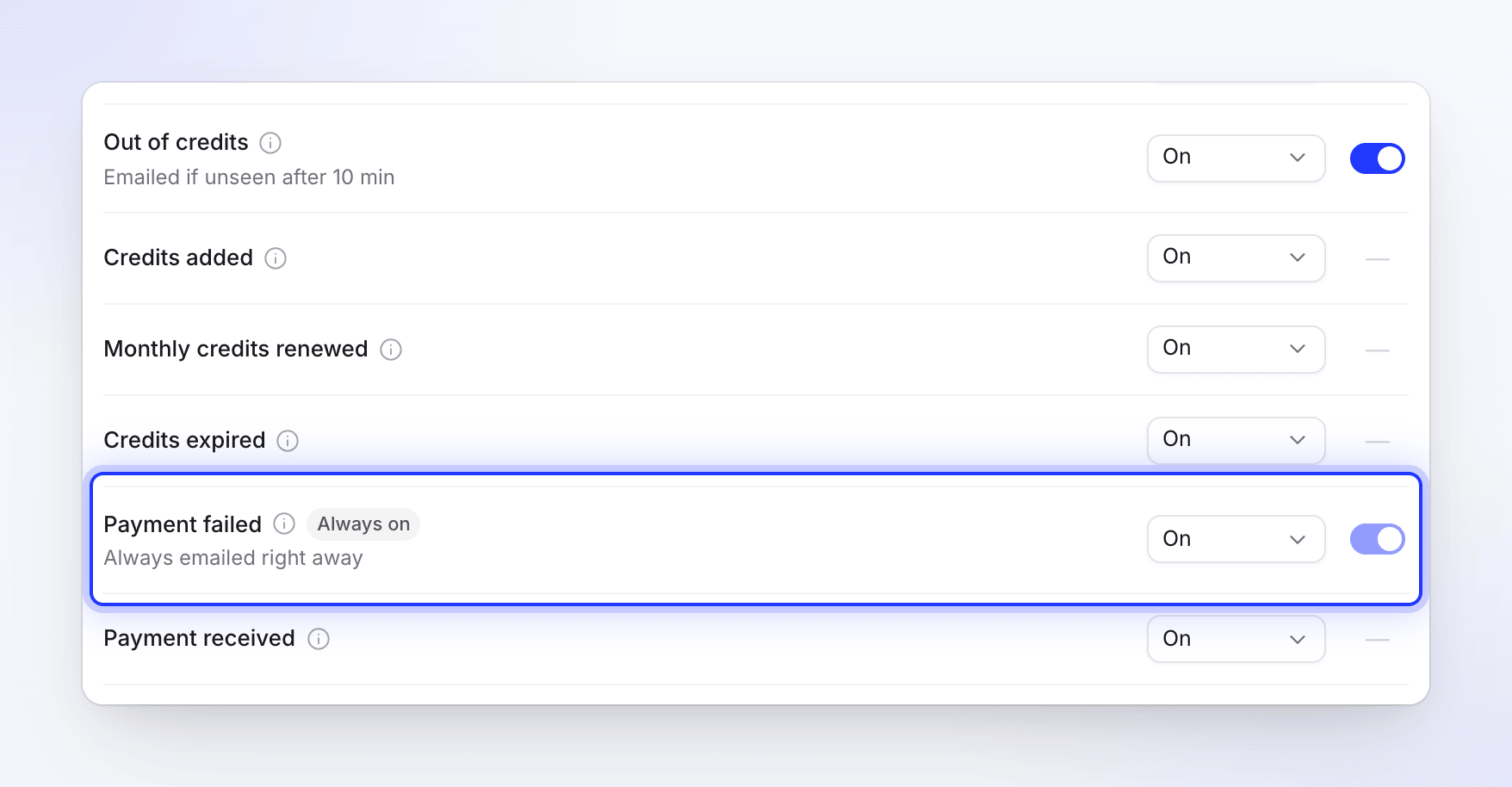
Échec du paiement est marqué Toujours activé : vous pouvez le rendre Silencieux, mais vous ne pouvez pas le désactiver, lui ou son e-mail. Connexion expirée signifie qu'une application connectée (Notion, Confluence…) doit être reconnectée. Voir Résoudre un échec de paiement et J'ai épuisé mes crédits.
Récompenses
Un ami s'est abonné, Crédits de parrainage ajoutés et Crédits de bienvenue sont Activé dans l'application et envoyés par e-mail par défaut. Voir Gagner des crédits en invitant des amis.
Compte
Le statut de votre compte et de votre espace de travail : Compte réactivé, et pour les propriétaires Espace de travail suspendu, Espace de travail réactivé et Espace de travail approuvé. Ceux-ci sont Toujours activé : vous pouvez les rendre Silencieux, mais pas Désactivé.
Autres e-mails sur cet onglet
Sous les sections de notification se trouvent deux autres cartes :
- Synthèses et rapports : rapports hebdomadaires sur votre espace de travail et rappels concernant le travail inachevé. Voir Recevoir des rapports d'espace de travail par e-mail.
- E-mail : l'interrupteur Actualités et conseils produit ("Nouvelles fonctionnalités, conseils et offres occasionnelles. Désabonnez-vous à tout moment."). Les e-mails de compte tels que les invitations, les reçus et les alertes de sécurité arrivent toujours.
Alertes sur la page de génération
Pendant qu'une vidéo est en cours de génération, sa page émet également un court carillon et marque l'onglet du navigateur lorsque l'IA a une question ou que la vidéo est prête. Une notification de navigateur n'apparaît que si vous avez déjà autorisé les notifications pour Clevera dans votre navigateur ; Clevera ne demande jamais cette autorisation. Les détails sont dans Suivre votre vidéo pendant sa génération.
Dépannage
| Ce que vous voyez | Que faire |
|---|---|
| L'interrupteur e-mail est grisé | Dans l'application est Désactivé pour cette ligne. Réglez-le d'abord sur Activé ou Silencieux. Les problèmes de paiement sont toujours notifiés par e-mail. |
| Vous ne voyez pas les lignes de facturation | Les notifications de facturation sont envoyées au propriétaire de l'espace de travail. |
| Une notification que vous avez désactivée apparaît toujours | Elle était déjà dans votre boîte de réception. Les nouvelles notifications de ce type s'arrêteront. |
| Je ne trouve pas la cloche | Avec la barre latérale affichant uniquement les icônes, elle se trouve en bas de la barre latérale. Appuyez sur ⌘ B (Ctrl B) pour développer la barre latérale. |
| "Impossible de charger vos paramètres de notification" | Vérifiez votre connexion et cliquez sur Réessayer. |
| "Impossible d'enregistrer. Veuillez réessayer." | Votre modification a été annulée. Réessayez dans un instant. |