

Configurer une tâche Autopilot
Configurez une tâche Autopilot dans le chat : indiquez ce qu'il faut faire et quand, ou choisissez une recette. Clevera remplit une carte de configuration ; vérifiez-la, cliquez sur Continuer, puis sur Créer une tâche. Chaque champ, déclencheur, règle d'approbation, coût et message est expliqué.
Vous configurez chaque tâche Autopilot dans le chat Clevera. Dites ce qui doit se passer et quand, ou choisissez une recette, et Clevera ouvre une carte de configuration déjà remplie avec les informations dont elle dispose. Vérifiez la carte, cliquez sur Continuer, lisez le résumé et cliquez sur Créer une tâche. Rien n'est créé et aucun crédit n'est utilisé tant que vous n'avez pas approuvé un plan.
Il n'y a pas de page de configuration ou d'assistant séparé. Chaque point d'entrée (la zone sur la page d'accueil d'Autopilot, Nouvelle tâche, une carte de recette, ou Planifier sur une suggestion) ouvre le panneau de chat avec une carte de configuration.
Avant de commencer
- Autopilot doit être activé pour votre espace de travail. Il est inclus dans les forfaits Pro, Business et Custom, sur invitation. Voir Obtenir l'accès à Autopilot.
- Votre rôle doit vous permettre de créer du contenu. Les propriétaires, les administrateurs et les créateurs de contenu peuvent configurer des tâches. Les éditeurs peuvent voir chaque tâche et ce qu'elle a produit, mais ne peuvent pas en configurer une : Nouvelle tâche est désactivé pour eux, avec la raison indiquée dans une info-bulle. Voir qui peut faire quoi.
- Certaines recettes nécessitent quelque chose au préalable. Les recettes d'articles et Maintenir mon centre d'aide à jour lorsque nous publions nécessitent un centre d'aide. Les enregistrements nécessitent l'adresse de votre application et, pour tout ce qui est protégé par une connexion, une identification à l'application. Chaque version nécessite un dépôt connecté.
- Ajoutez votre marque. Les tâches utilisent la marque de votre espace de travail pour chaque site, vidéo et article qu'elles créent. La liste de contrôle Démarrer sur la page d'accueil d'Autopilot y renvoie.
Moyens de démarrer
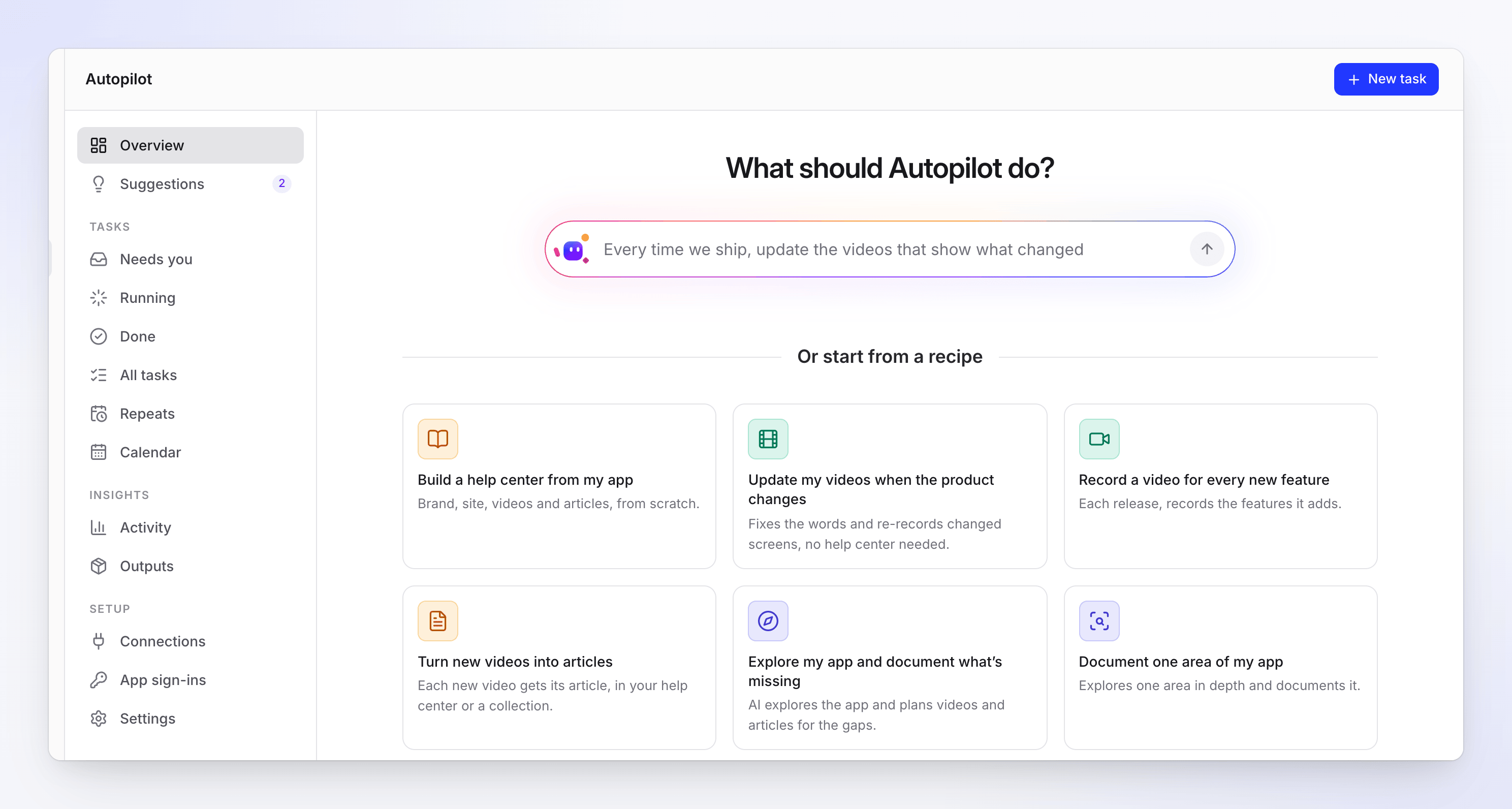
| Où | Ce que vous faites | Ce qui s'ouvre |
|---|---|---|
| Zone Que doit faire Autopilot ? sur la page d'accueil d'Autopilot | Tapez la tâche et quand elle doit se produire, par exemple "Chaque fois que nous publions, mettez à jour les vidéos qui montrent ce qui a changé", et appuyez sur Entrée | Un nouveau chat avec vos mots. Clevera choisit la recette appropriée et affiche sa carte, remplie selon ce que vous avez dit. |
| Ou démarrer à partir d'une recette sur la page d'accueil d'Autopilot | Cliquez sur une carte de recette | Un nouveau chat avec la carte de cette recette, immédiatement |
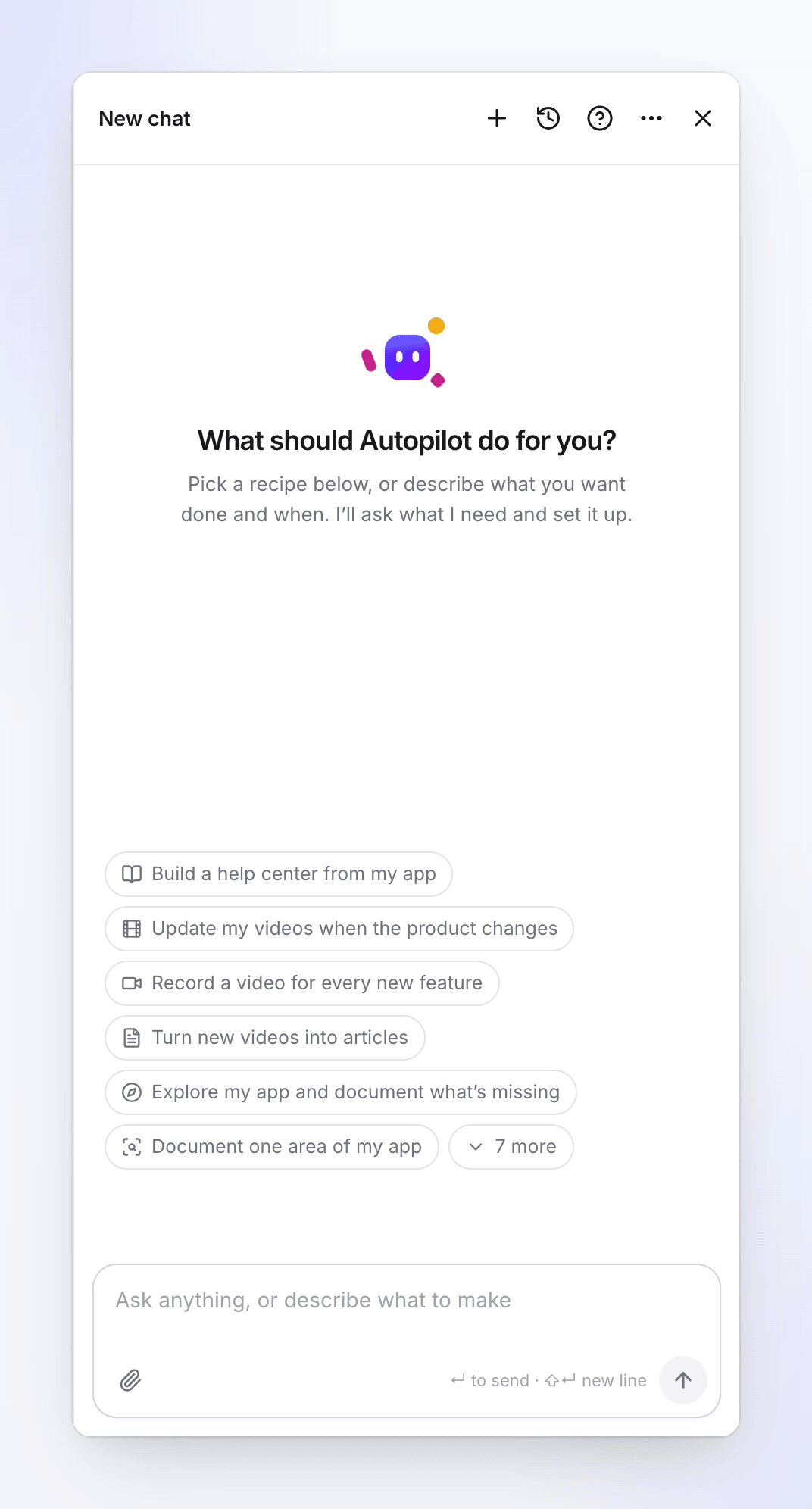
| Nouvelle tâche (en haut à droite de chaque page Autopilot) | Cliquez dessus | Un nouveau chat qui demande Que doit faire Autopilot pour vous ?, avec les recettes sous forme de boutons en dessous. Tapez, ou cliquez sur une recette. |
| Clevera a remarqué ou Suggestions | Cliquez sur Planifier sur une suggestion | La carte de recette de la suggestion, remplie à partir de ses preuves. Voir Utiliser les suggestions d'Autopilot. |
| Créer un centre d'aide d'une collection | Cliquez dessus | La carte Créer un centre d'aide à partir d'une collection pour cette collection |
| Répéter ceci ou Modifier et réessayer d'une page de tâche | Cliquez dessus | La carte de la même recette, remplie à partir de cette tâche |
Une carte de recette que votre rôle ne peut pas démarrer reste sur la page, grisée, avec la raison affichée lorsque vous la survolez. Nouvelle tâche affiche les six premières recettes et 7 de plus pour afficher le reste (Moins les replie à nouveau).
Configurer une tâche
Ouvrir la carte de configuration
Utilisez l'une des méthodes ci-dessus. Le panneau de chat s'ouvre sur la droite, intitulé avec la recette, et Clevera écrit "Voici la configuration. Vérifiez-la et cliquez sur Continuer." La carte affiche le nom de la recette et ce qu'elle fait.
Une configuration courte est remplie directement sur la carte. Une plus longue affiche un résumé allant jusqu'à quatre lignes, commençant par Quand. Une ligne à laquelle il manque quelque chose indique À remplir.
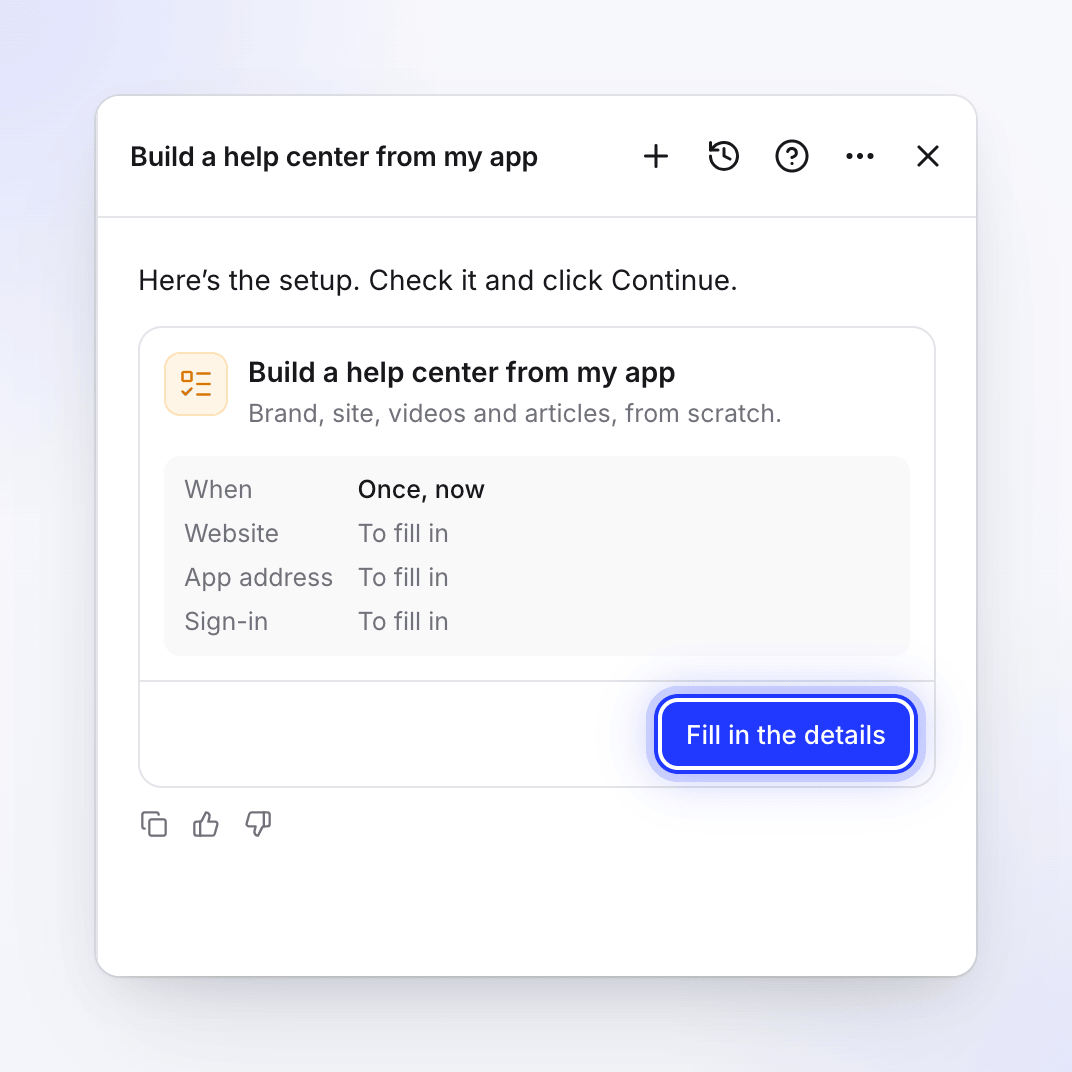
Une configuration plus longue affiche un résumé et Remplir les détails. Remplir les détails
Sur une configuration plus longue, cliquez sur Remplir les détails. Une fois que chaque champ requis est rempli, le bouton devient Modifier les détails à côté de Continuer. La boîte de dialogue affiche chaque champ, section par section, en commençant par Quand. Cliquez sur Fermer pour revenir à la carte ou sur Continuer pour la vérifier.
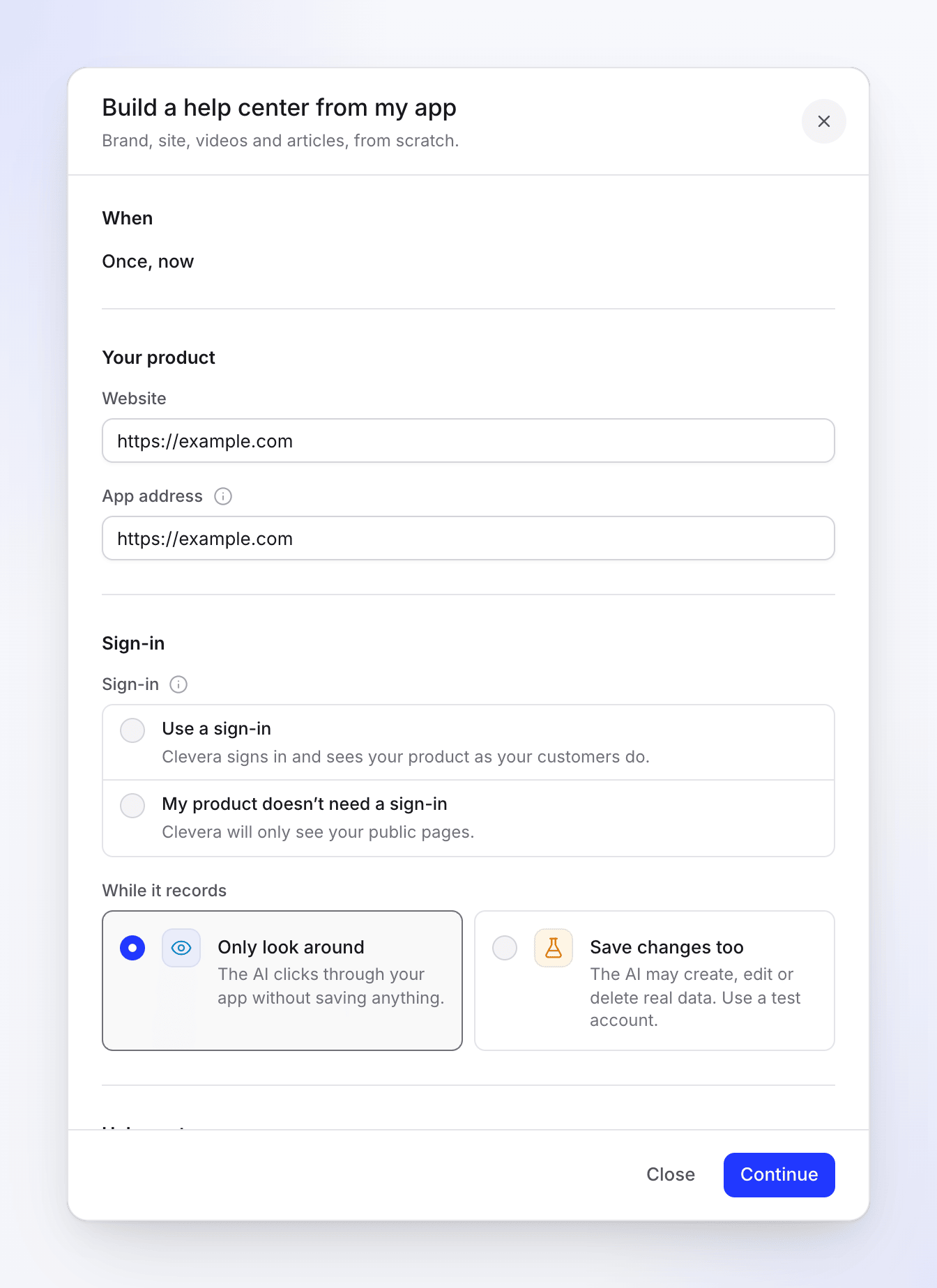
Chaque champ de la recette, avec Fermer et Continuer en bas. Vos modifications sont conservées sur la carte au fur et à mesure que vous tapez, donc fermer le panneau ou recharger la page ne les perd pas.
Cliquez sur Continuer
Clevera vérifie la configuration sur place : votre rôle, chaque champ et si la recette peut s'exécuter de cette façon. Un problème s'affiche à côté de son champ, ou sous forme de ligne rouge sur la carte. Corrigez-le et cliquez à nouveau sur Continuer.
Lire le résumé
La carte affiche maintenant le nom de la tâche et un court résumé, puis une ligne indiquant ce qui se passe ensuite. Cliquez sur Retour pour modifier quelque chose.
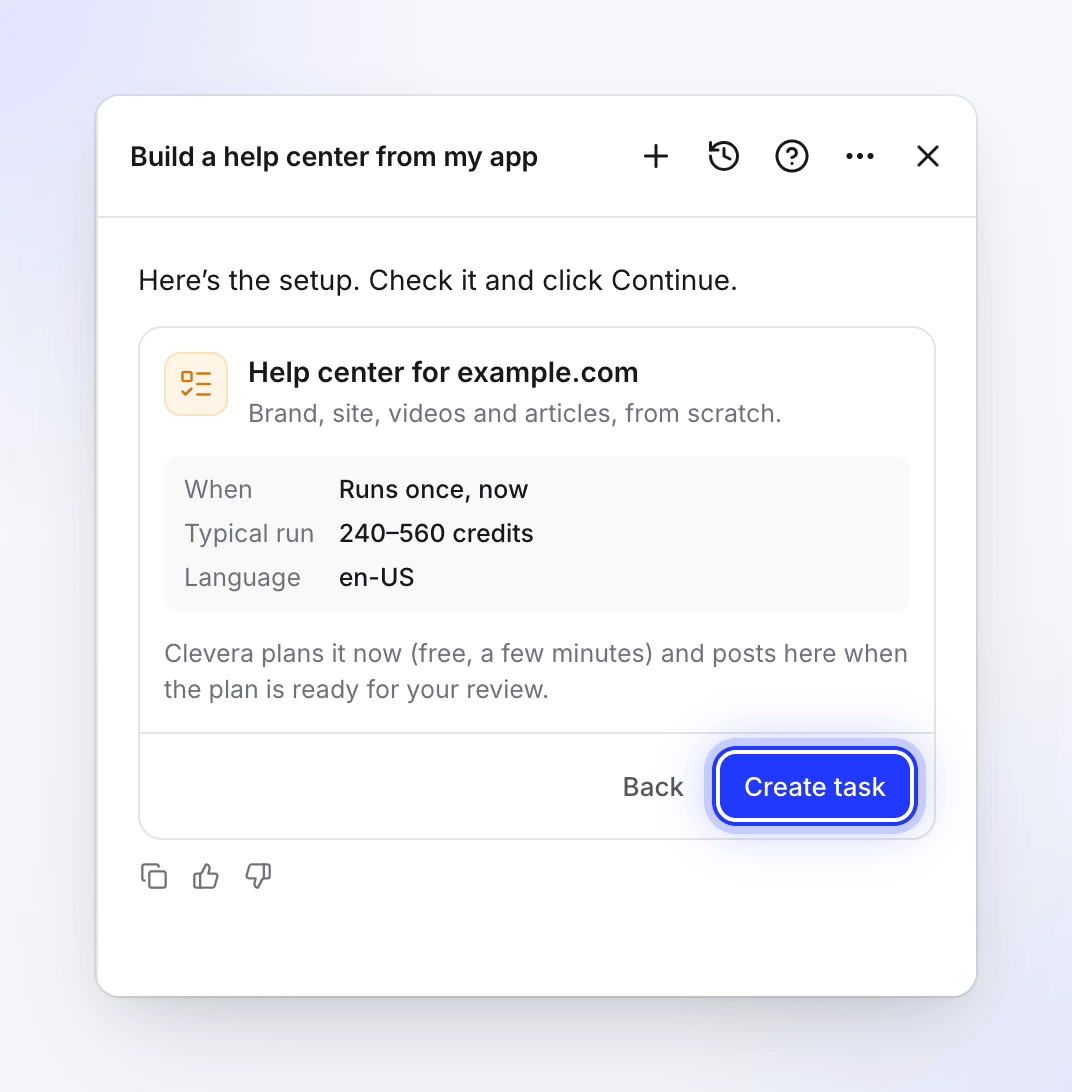
Le résumé après Continuer. Rien n'est créé tant que vous n'approuvez pas un plan. Cliquez sur Créer une tâche
La carte affiche Tâche créée et Ouvrir la tâche, et Clevera écrit "Terminé : la tâche est configurée. Clevera publie ici quand elle a besoin de vous."
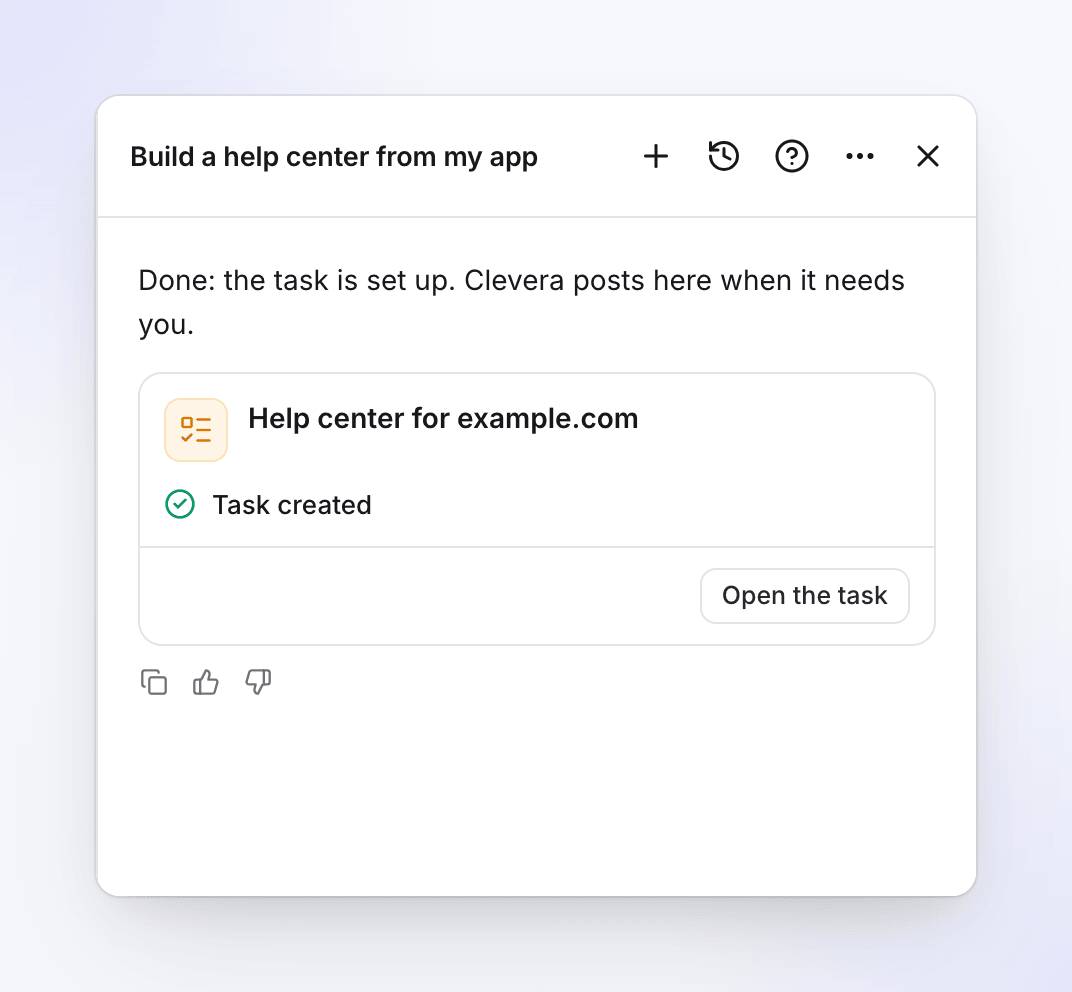
Ce qui se passe après Créer une tâche
| La tâche s'exécute | Ce qui se passe maintenant | Où vous la voyez |
|---|---|---|
| Une fois, maintenant | Clevera la planifie immédiatement. La planification est gratuite et prend quelques minutes, plus longtemps lorsque l'IA explore votre application. Lorsque le plan est prêt, Clevera publie dans ce chat et la tâche apparaît sous A besoin de vous. | En cours d'exécution pendant la planification |
| Selon un calendrier | Rien pour le moment. Clevera planifie une exécution à chaque heure programmée. | Toujours activé, avec un badge Répétitions |
| Chaque version, Une page de journal des modifications, Chaque nouvelle vidéo | Rien pour le moment. Chaque fois qu'elle se déclenche, Clevera planifie une exécution et attend votre examen. | Toujours activé, avec un badge Surveillance. La page de la tâche indique Aucune exécution pour le moment jusqu'à la première. |
Le chat dans lequel vous avez configuré la tâche appartient désormais à cette tâche : lorsque son plan est prêt, qu'il échoue ou qu'il a besoin de vous, Clevera y publie. Si ce chat concernait déjà autre chose, la tâche obtient son propre chat et la carte indique "Elle a son propre chat : les mises à jour sur cette tâche y sont publiées."
Ensuite, vous examinez le plan sur la page de la tâche : décochez ce que vous ne voulez pas et cliquez sur Exécuter. Voir Comprendre Autopilot.
Le résumé après Continuer
| Ligne | Ce qu'elle indique |
|---|---|
| Quand | "S'exécute une fois, maintenant", "Après chaque version", "Après chaque modification fusionnée", "Vérifie la page chaque jour" ou "Vérifie la page chaque semaine", "Lorsqu'une nouvelle vidéo est terminée" (ou "…est terminée dans" une collection), ou une planification telle que "Chaque lundi à 09:00 (America/New_York)" |
| Budget mensuel | Uniquement pour une planification : le montant maximal que la tâche peut dépenser au cours d'un mois civil |
| Approbation | "Chaque exécution attend votre examen". Pour Combler les lacunes de mon centre d'aide chaque semaine sur une planification réglée sur Créer des brouillons, je publie : "Crée des brouillons ; les exécutions qui écrivent à partir des recherches des lecteurs attendent votre examen". |
| Modifications dans votre application | "Autorisé pendant l'enregistrement" lorsque vous laissez l'IA enregistrer les modifications dans votre application |
| Importer | L'adresse du centre d'aide que vous importez, pour Créer un centre d'aide à partir de mon application |
| Exécution typique | Une plage de crédits, pour les recettes qui en ont une (voir ci-dessous) |
| Langue | La langue dans laquelle la tâche écrit, par nom, par exemple "Anglais (US)" |
La ligne en dessous indique "Clevera la planifie maintenant (gratuit, quelques minutes) et publie ici quand le plan est prêt pour votre examen." pour une exécution ponctuelle, ou "Rien ne s'exécute maintenant : Clevera planifie une exécution à chaque fois qu'elle se déclenche, et vous examinez le plan sur la tâche avant que quoi que ce soit ne soit créé." pour tout le reste.
Les recettes
Les recettes apparaissent dans le même ordre sur la page d'accueil d'Autopilot et sous Nouvelle tâche : d'abord celles que vous pouvez démarrer maintenant, puis celles qui nécessitent un centre d'aide, puis celles que votre rôle ne peut pas démarrer.
| Recette | Quand elle peut s'exécuter (par défaut en premier) | Nécessite | Exécution typique |
|---|---|---|---|
| Créer un centre d'aide à partir de mon application | Une fois | — | 240–560 crédits |
| Maintenir mon centre d'aide à jour lors de nos déploiements | Chaque version, Une page de journal des modifications, Une fois | Un centre d'aide | 10–150 crédits |
| Mettre à jour mes vidéos lorsque le produit change | Une fois, Chaque version, Une page de journal des modifications | — | 10–150 crédits |
| Enregistrer une vidéo pour chaque nouvelle fonctionnalité | Chaque version | Un dépôt connecté | 10–150 crédits |
| Transformer les questions des clients en articles d'aide | Une fois | Un centre d'aide | 5–60 crédits |
| Combler les lacunes de mon centre d'aide chaque semaine | Selon une planification, Une fois | Un centre d'aide | 5–60 crédits |
| Transformer les nouvelles vidéos en articles | Chaque nouvelle vidéo | — (un centre d'aide ou une collection) | 5–60 crédits |
| Explorer mon application et documenter ce qui manque | Une fois | — | 100–260 crédits |
| Documenter une zone de mon application | Une fois | — | 100–260 crédits |
| Créer des vidéos de démarrage pour les nouveaux utilisateurs | Une fois | — | 100–260 crédits |
| Modifier un lot de vidéos à la fois | Une fois | — | Non affiché |
| Traduire les nouvelles vidéos dans mes langues | Chaque nouvelle vidéo | — | Non affiché |
| Votre propre tâche | Une fois, Chaque version, Chaque nouvelle vidéo | — | Non affiché |
| Créer un centre d'aide à partir d'une collection | Une fois | — | Non affiché |
Créer un centre d'aide à partir d'une collection ne figure pas sur la page d'accueil d'Autopilot : il s'ouvre depuis l'option Créer un centre d'aide d'une collection.
L'exécution typique est une fourchette basée sur les exécutions passées, pas un devis. Chaque plan affiche l'estimation réelle pour chaque ligne avant que vous ne l'exécutiez, et vous êtes facturé pour ce que chaque ligne utilise réellement.
La section Quand
Chaque carte commence par Quand. Une recette avec une seule façon de s'exécuter l'affiche sous forme de texte brut. Une recette avec plusieurs options affiche un commutateur Exécutions.
| Option | Ce que cela signifie |
|---|---|
| Une fois, maintenant | Planifie dès que vous créez la tâche |
| Selon un calendrier | Une répétition : quotidien, hebdomadaire, toutes les 2 semaines ou mensuel, à l'heure que vous choisissez, dans votre fuseau horaire. Seule la tâche Combler les lacunes de mon centre d'aide chaque semaine dispose de cette option. Voir Définir un calendrier de répétition et un budget mensuel. |
| Chaque version | Après chaque version (ou chaque modification fusionnée) d'un dépôt connecté. Les dépôts sont vérifiés environ une fois par heure. Voir Connecter un dépôt. |
| Une page de journal des modifications | Clevera lit votre page de notes de version Quotidien ou Hebdomadaire |
| Chaque nouvelle vidéo | Lorsqu'une nouvelle vidéo est terminée, dans Toutes les nouvelles vidéos ou une collection (Quelles vidéos). Les nouvelles vidéos sont vérifiées toutes les 15 minutes, donc une exécution commence dans les 25 minutes environ. Les clips sociaux et ce que la tâche elle-même a créé ne comptent pas. |
Pour chaque option à l'exception de Une fois, maintenant et Selon un calendrier, la carte indique : "Rien ne s'exécute maintenant. Chaque fois qu'elle se déclenche, Clevera planifie une exécution et attend votre examen avant que quoi que ce soit ne soit créé."
Champs que vous voyez sur de nombreuses cartes
Connexion
Chaque recette qui enregistre ou explore votre application demande comment l'IA y accède. Clevera ne répond jamais à cette question pour vous.
| Choix | Ce que cela signifie |
|---|---|
| Utiliser une connexion | "Clevera se connecte et voit votre produit comme le font vos clients." Choisissez une connexion enregistrée dans Choisir une connexion, ou Ajouter une connexion… pour en enregistrer une nouvelle. Si une seule connexion enregistrée correspond à l'adresse de l'application, elle est sélectionnée pour vous. |
| Mon produit n'a pas besoin de connexion | "Clevera ne verra que vos pages publiques." |
Ajouter une connexion… ouvre Ajouter une connexion à une application ("Utilisez un compte de démonstration ou de test. L'IA se connecte avec celui-ci pendant l'enregistrement.") : l'adresse de l'application, l'identifiant et la vérification en deux étapes si votre application l'utilise. L'identifiant est chiffré et n'est plus jamais affiché après l'enregistrement, et vous confirmez avec votre mot de passe Clevera. Seule une référence à la connexion est incluse dans la tâche : le mot de passe ne passe jamais par le chat. Voir Enregistrer une connexion à une application.
Pendant l'enregistrement
| Choix | Ce que cela signifie |
|---|---|
| Seulement observer (par défaut) | "L'IA parcourt votre application sans rien enregistrer." |
| Enregistrer également les modifications | "L'IA peut créer, modifier ou supprimer des données réelles. Utilisez un compte de test." |
Les recettes d'exploration appellent cela Pendant l'exploration. Votre propre tâche possède une case à cocher à la place : Laisser l'IA enregistrer les modifications dans votre application (utilisez un compte de test). Clevera ne la coche jamais pour vous.
Votre application
Maintenir à jour, Mettre à jour mes vidéos, les recettes d'articles et Votre propre tâche demandent si Clevera peut utiliser votre application : Utiliser mon application (puis Adresse de l'application, pré-remplie avec le site web de votre espace de travail, et Connexion) ou Ne pas utiliser mon application. Sans votre application, Clevera met uniquement à jour ou rédige des textes ; elle n'enregistre pas de nouveaux écrans.
Langues
Langue du contenu est la langue dans laquelle la tâche écrit. Elle utilise par défaut celle de votre espace de travail. traductions ajoute d'autres langues, jusqu'à 5 au total. Traduire de nouvelles vidéos dans mes langues prend de 1 à 4 langues.
Champs par recette
| Recette | Sections sur la carte |
|---|---|
| Créer un centre d'aide à partir de mon application | Votre produit : Site web (de votre marque, sinon le site web de l'espace de travail) et Adresse de l'application (suit le site web jusqu'à ce que vous le changiez). Connexion et Pendant l'enregistrement. Centre d'aide : marque, Nom du site (facultatif), Quelque chose à nous signaler (facultatif) ?. Langues. Centre d'aide existant : Importer ou Partir de zéro ; pour importer, choisissez la plateforme (Intercom, Zendesk, Help Scout, GitBook, ReadMe, Mintlify, Document360, Docusaurus ou un autre site de documentation), son adresse et cochez Je possède ce contenu ou je peux le copier. |
| Explorer mon application, Documenter une zone, Vidéos de démarrage | Objectif (Combler les lacunes du centre d'aide, Documenter une zone, Parcours de démarrage, Ce qui a changé) et Quelque chose sur lequel se concentrer ? (facultatif). Votre application avec Pendant l'exploration. Zone (Documenter une zone uniquement). Ce qu'il faut créer : Vidéos, Vidéos et articles ou Articles uniquement, et Combien (1–30 ; démarrage 5–8 ; par défaut 10, 8 et 6). Langues. |
| Maintenir mon centre d'aide à jour lors de nos déploiements | Centre d'aide et Vérifier (Vidéos et articles, Articles ou Vidéos). Ce qu'il faut surveiller : un dépôt (choisissez-le, puis Lire : Versions ou Modifications fusionnées), Une page de journal des modifications (son adresse, Quotidien ou Hebdomadaire) ou Juste cette modification (décrivez Ce qui a changé). Quelque chose que Clevera doit garder à l'esprit ? (facultatif). Votre application. |
| Mettre à jour mes vidéos lorsque le produit change | Comme Maintenir à jour, mais Vidéos vient en premier : Toutes mes vidéos ou une collection, et Les vidéos des nouvelles fonctionnalités vont vers (facultatif). Aucun centre d'aide requis. |
| Enregistrer une vidéo pour chaque nouvelle fonctionnalité | Comme Mettre à jour mes vidéos, mais Ce qu'il faut surveiller propose uniquement un dépôt (ses Versions ou Modifications fusionnées) : pas de page de journal des modifications et pas de Juste cette modification. |
| Transformer les questions des clients en articles d'aide | Le centre d'aide, Vos questions (une par ligne, jusqu'à 30), une note facultative, Votre application. |
| Combler les lacunes de mon centre d'aide chaque semaine | Le centre d'aide, une note facultative, Votre application, puis Exécutions : Une fois ou Répéter. Une répétition ajoute Fréquence, le jour et Temps, Au maximum à chaque fois (1–12 articles, par défaut 5), Budget mensuel et Lorsqu'un plan est prêt. Avec Créer des brouillons, je publie, le formulaire note "Une exécution qui écrit à partir des recherches des lecteurs attend toujours votre examen". |
| Transformer les nouvelles vidéos en articles | Quelles vidéos, puis Où les articles doivent-ils aller ? : Mon centre d'aide ("Les brouillons y atterrissent pour votre examen.") ou une collection (ou Haut de la bibliothèque). Sans centre d'aide, seul le choix de la collection s'affiche. |
| Modifier un lot de vidéos à la fois | Vidéos (celles que vous avez choisies, ou une collection) et Ce qui doit changer (3–2 000 caractères ; cela peut changer la narration, le titre de la vidéo et les titres des chapitres). Jusqu'à 40 vidéos. |
| Traduire les nouvelles vidéos dans mes langues | Quelles vidéos et Traduire en (1–4 langues). Une vidéo déjà dans cette langue est ignorée. Jusqu'à 20 vidéos par exécution. |
| Votre propre tâche | Instructions (3–2 000 caractères), Votre application, où vont les articles, langues. Voir Configurer votre propre tâche Autopilot. |
| Créer un centre d'aide à partir d'une collection | Vidéos à utiliser, Votre site web (optionnel), Nom du site (facultatif), Quelque chose à nous signaler (facultatif). Utilise les 60 vidéos les plus récentes. |
Approbation et budget
Lorsqu'un plan de tâche est prêt, quelqu'un doit l'approuver, à une exception près.
| Tâche | Qui approuve chaque plan |
|---|---|
| Ponctuel (Une fois, maintenant) | Vous. Le plan attend sur la page de la tâche jusqu'à ce que vous cliquiez sur Exécuter. |
| Chaque version, Une page de journal des modifications, Chaque nouvelle vidéo | Vous, à chaque fois. Ces exécutions attendent toujours votre examen. |
| Combler les lacunes de mon centre d'aide chaque semaine selon un calendrier | Vous choisissez sous Quand un plan est prêt : Me demander d'abord ("Planifie, puis attend votre exécution.") ou Créer des brouillons, je publie ("Brouillons dans la limite du budget. Vous publiez."). Avec les brouillons, une exécution peut se dérouler d'elle-même dans la limite du budget mensuel. Une exécution qui écrit à partir de ce que les lecteurs ont recherché ou demandé attend toujours votre examen : il s'agit du texte de quelqu'un d'autre, et Clevera n'agit jamais dessus sans que vous l'ayez vu. |
Les articles qu'Autopilot écrit sur votre centre d'aide arrivent toujours sous forme de brouillons qui attendent une approbation : rien n'est publié pour vous. Publier pour moi n'est proposé par aucune recette.
Un planning possède également un Monthly budget en crédits (1–100 000). Il commence par une suggestion calculée en fonction de sa fréquence d'exécution et du nombre d'articles rédigés à chaque fois, par exemple 300 crédits pour 5 articles chaque semaine. Seul un propriétaire ou un administrateur de l'espace de travail peut définir un budget supérieur à la suggestion. Voir Set a Repeat schedule and monthly budget et Choose how much Autopilot can do on its own.
Coûts de configuration
| Élément | Coût |
|---|---|
| Le chat et la carte de configuration | Gratuit |
| Planifier une exécution | Gratuit (Clevera a une limite de planification quotidienne par espace de travail) |
| Exécuter un plan approuvé | Les crédits réellement utilisés par chaque ligne. Le plan affiche d'abord une estimation. |
| Un planning | Au maximum son budget mensuel chaque mois civil. Au niveau du budget, il se met en pause et vous en informe. |
Ce qu'Autopilot ne peut pas encore configurer
Quand vous demandez quelque chose qu'aucune recette ou déclencheur ne couvre, Clevera le signale en une phrase, propose l'alternative la plus proche et transmet votre demande à l'équipe produit. Aujourd'hui, cela inclut :
- Publier ou envoyer quoi que ce soit : Slack, Notion, YouTube, réseaux sociaux ou e-mail. Tout ce qu'une tâche crée s'affiche déjà pour l'équipe dans une collection à l'échelle de l'équipe, il n'y a donc pas d'étape de "partage".
- Les tâches de clips sociaux et les tâches d'articles de blog. Celles-ci sont en attente pour le moment.
- Créer ou explorer de nouvelles vidéos selon un planning. L'enregistrement et l'exploration s'exécutent une fois, ou à chaque version (Record a video for every new feature).
- S'exécuter toutes les heures, ou une fois à une date précise.
- Your own task pour modifier ou couper des vidéos existantes. Utilisez Update my videos when the product changes ou Edit a batch of videos at once.
- D'autres déclencheurs, comme un nouveau ticket dans un outil de support.
Si une tâche qui fait déjà le travail existe (la même recette, le même centre d'aide ou les mêmes vidéos, et le même type de déclencheur), Clevera n'affiche pas de nouvelle carte. Elle nomme cette tâche et propose de la modifier à la place. Voir Change or pause an Autopilot task.
Dépannage
| Ce que vous voyez | Ce que cela signifie | Que faire |
|---|---|---|
| "This one needs a help center first." et "This works on a help center, and this workspace has none yet. Build one first, then set this up." | La recette fonctionne sur un centre d'aide et vous n'en avez aucun | Cliquez sur Build my help center : la carte de cette recette s'ouvre dans le même chat. Ou configurez Turn new videos into articles avec une collection, qui ne nécessite aucun centre d'aide. |
| "Choose a sign-in, or say your product doesn’t need one." / "Pick a sign-in, or add one." | La question de connexion n'est pas répondue | Choisissez une connexion ou My product doesn’t need a sign-in |
| "Add the address to go on." / "This doesn’t look like a web address." | Un champ d'adresse est vide ou n'est pas une adresse web | Entrez l'adresse complète, par exemple https://app.example.com |
| "Use a public https:// address the AI can open." | Clevera ne peut pas ouvrir l'adresse de l'application | Utilisez l'adresse https:// publique de votre application |
| "This app sign-in is for" un hôte | La connexion que vous avez choisie appartient à un autre site | Choisissez une connexion pour l'adresse de cette application, ou changez l'adresse |
| "This task can’t be started that way. Pick one of the choices under When." | La recette ne peut pas s'exécuter sur le déclencheur choisi | Choisissez une autre option sous Quand |
| "Only the workspace owner or an admin can set a budget above" N "credits." | Votre budget est supérieur à la suggestion | Réduisez-le, ou demandez à un propriétaire ou un administrateur |
| "Your plan holds" N "help centers. Pick one to build into." | La limite de centres d'aide de votre plan est atteinte | Choisissez un centre d'aide existant dans lequel construire |
| "This platform imports with a token. Import it from Docs settings once the site exists." | Cette plateforme de centre d'aide ne peut pas être importée depuis son adresse publique | Choisissez Start fresh, puis importez depuis les paramètres du site de documentation |
| "Confirm that you own this content or have the right to copy it." | I own this content or may copy it n'est pas coché | Cochez-le, ou choisissez Start fresh |
| "A task edits up to 40 videos. Pick fewer." | Trop de vidéos pour Edit a batch of videos at once | Choisissez moins de vidéos, ou divisez-les en deux tâches |
| "Check the setup with Continue first." / "This task was already created." | Vous avez cliqué sur Create task deux fois, ou avant Continuer | Cliquez sur Open the task, ou Continuer d'abord |
| "The choices could not load." | La carte n'a pas pu charger vos centres d'aide, collections ou connexions | Cliquez sur Réessayer |
| "Planning is free up to a daily limit for each workspace, and this workspace has reached it for today. Please try again tomorrow." | La planification gratuite de votre espace de travail pour aujourd'hui est épuisée | Réessayez demain. Les tâches déclenchées rattraperont leur retard le jour suivant. |
| Une carte de recette est grisée | Votre rôle ne peut pas démarrer ce type de tâche | Demandez à un propriétaire ou un administrateur de l'espace de travail un rôle pouvant créer du contenu |