

Publier des vidéos sur YouTube, LinkedIn, X et plus encore
Envoyez une vidéo terminée vers YouTube, Wistia, LinkedIn, X, Google Drive, Dropbox et OneDrive depuis la fenêtre de partage : connectez vos comptes, vérifiez le texte rédigé par l'IA et les aperçus, conservez des brouillons, envoyez-en plusieurs à la fois, suivez chaque statut et consultez les coûts.
Envoyez une vidéo terminée depuis Clevera directement vers vos plateformes vidéo, vos comptes sociaux et votre stockage cloud. Vous connectez chaque compte une fois sur la page Intégrations, puis vous publiez depuis la fenêtre Partager de la vidéo : cochez les comptes, vérifiez le texte que l'IA a rédigé pour chacun d'eux et envoyez-les tous en une seule fois.
Ce que fait la publication
La publication télécharge le fichier MP4 de la vidéo vers les comptes que vous choisissez. Pour chaque compte, l'IA rédige le texte requis par la plateforme (une publication, un titre, une description), dans la langue de la vidéo que vous envoyez, et vous montre un aperçu du résultat final. Rien ne quitte Clevera tant que vous n'avez pas cliqué sur Envoyer.
Ce qui se passe de l'autre côté dépend de la plateforme :
- Les plateformes vidéo conservent le téléchargement en privé ou dans un dossier jusqu'à ce que vous le publiiez sur place.
- Les réseaux sociaux ne proposent pas de brouillons, la publication est donc mise en ligne dès que la plateforme a traité la vidéo.
- Le stockage enregistre le fichier MP4 dans un dossier. Rien n'est publié.
Chaque envoi est répertorié dans l'onglet Publier de la vidéo avec son statut et un lien vers la vidéo sur la plateforme.
Avant de commencer
- Forfait : la publication fait partie des forfaits Pro et Personnalisé. Sur les forfaits Gratuit et Starter, l'onglet Publier affiche "La publication fait partie du forfait Pro" avec Mettre à niveau.
- Connexion des comptes : seuls les propriétaires et les administrateurs de l'espace de travail peuvent connecter ou déconnecter un compte.
- Envoi : toute personne pouvant modifier la vidéo peut l'envoyer vers n'importe quel compte connecté à l'espace de travail. Les personnes qui peuvent uniquement voir la vidéo peuvent consulter où elle a été envoyée, mais ne peuvent pas l'envoyer.
- Une vidéo : la publication fonctionne pour les vidéos. Pour envoyer un article vers un wiki ou un centre d'aide, consultez Publier des articles vers vos autres outils.
Plateformes prises en charge
| Plateforme | Catégorie | Connexion via | Action d'envoi | Rédaction par l'IA |
|---|---|---|---|---|
| YouTube | Plateformes vidéo | Connexion avec Google | Télécharge la vidéo sur votre chaîne en tant que brouillon privé. Rien n'est public tant que vous ne le publiez pas dans YouTube Studio. | Un titre, une description, des tags et une catégorie. Les chapitres sont extraits de la vidéo |
| Wistia | Plateformes vidéo | Un jeton API | Télécharge la vidéo dans un dossier de votre bibliothèque Wistia. Elle n'est intégrée nulle part tant que vous ne l'y placez pas. | Un titre et une description |
| Réseaux sociaux | Connexion avec LinkedIn : votre profil personnel ou une page entreprise que vous gérez | Publie la vidéo immédiatement. LinkedIn ne propose pas de brouillons. | Le texte de la publication et un titre | |
| X | Réseaux sociaux | Connexion avec X | Publie la vidéo publiquement immédiatement. X ne propose pas de brouillons. Chaque publication utilise 3 crédits. | La publication |
| Google Drive | Stockage | Connexion avec Google | Enregistre le MP4 dans un dossier de votre Drive | Rien : le fichier porte le nom de la vidéo |
| Dropbox | Stockage | Connexion avec Dropbox | Enregistre le MP4 dans un dossier de votre Dropbox | Rien : le fichier porte le nom de la vidéo |
| OneDrive | Stockage | Connexion avec Microsoft | Enregistre le MP4 dans un dossier de votre OneDrive | Rien : le fichier porte le nom de la vidéo |
Bientôt disponible
Vimeo et Instagram sont prêts et en attente de validation par chaque plateforme. Ils sont listés sur la page Intégrations comme Bientôt disponible, et vous ne pouvez pas encore les connecter. Lorsqu'ils seront ouverts :
- Vimeo la télécharge en tant que vidéo privée.
- Instagram la publie en tant que Reel.
L'article de chaque plateforme couvre ses propres champs, limites et dépannage.
Connecter vos comptes
Ouvrir les Intégrations
Cliquez sur le nom de votre espace de travail en haut de la barre latérale et choisissez Intégrations. Sous Envoyer des vidéos dans le menu de la page, choisissez Plateformes vidéo, Social ou Stockage, ou restez sur Toutes les intégrations. Chaque plateforme possède une ligne indiquant ce qu'elle fait et comment elle se connecte.
Cliquer sur Connecter
- Les plateformes Se connecter vous redirigent vers leur propre écran d'autorisation. Approuvez Clevera et vous reviendrez dans Intégrations avec le compte listé sous la plateforme. Laissez toutes les autorisations cochées : si vous en décochez une, Clevera refusera la connexion et vous demandera de vous connecter à nouveau (Google Drive et YouTube fonctionnent ainsi).
- LinkedIn propose deux accès. Cliquez sur Connecter (ou Ajouter une fois qu'un compte est connecté). Le menu demande Quel compte LinkedIn ?. Choisissez Profil personnel ou Page entreprise.
- Wistia ouvre Connecter Wistia, où vous collez un Jeton API que vous créez dans Wistia sous Paramètres du compte → API.
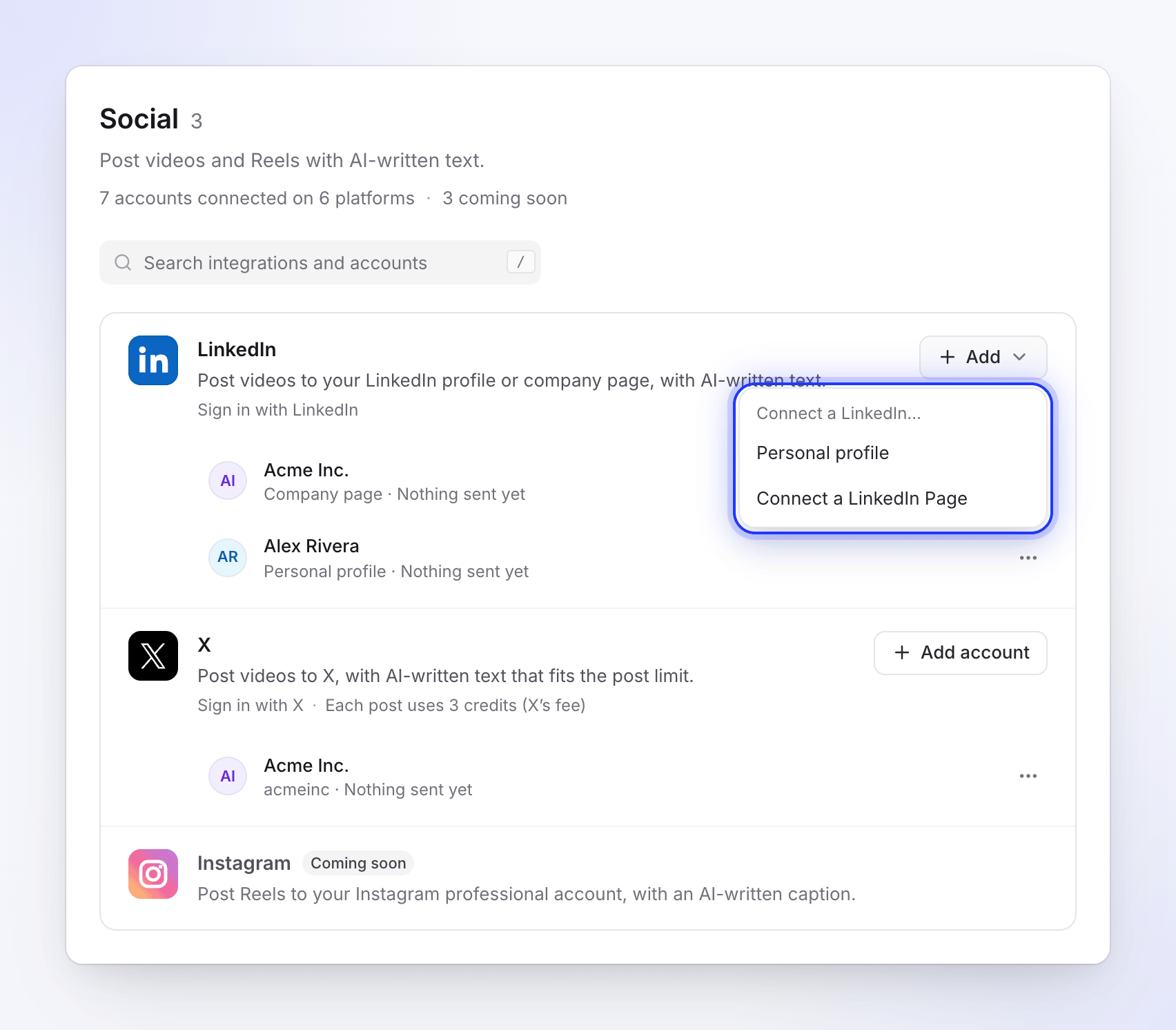
Une plateforme, plusieurs comptes : chacun dispose de sa propre ligne. Ajouter plus de comptes
Une plateforme peut contenir plusieurs comptes : deux comptes X, votre profil LinkedIn et deux pages entreprise, une Dropbox par membre de l'équipe. Cliquez sur le bouton d'ajout sur la ligne de la plateforme (Ajouter un compte, Ajouter Drive, ou Ajouter pour LinkedIn) pour en connecter un autre. Chaque ligne de compte indique ce qu'elle a reçu, par exemple "Rien envoyé pour le moment" ou "3 vidéos envoyées · dernière il y a 2 heures".
Les articles sur les plateformes listent chaque écran de connexion et ce pour quoi Clevera demande une autorisation.
Publier une vidéo
Ouvrir l'onglet Publier
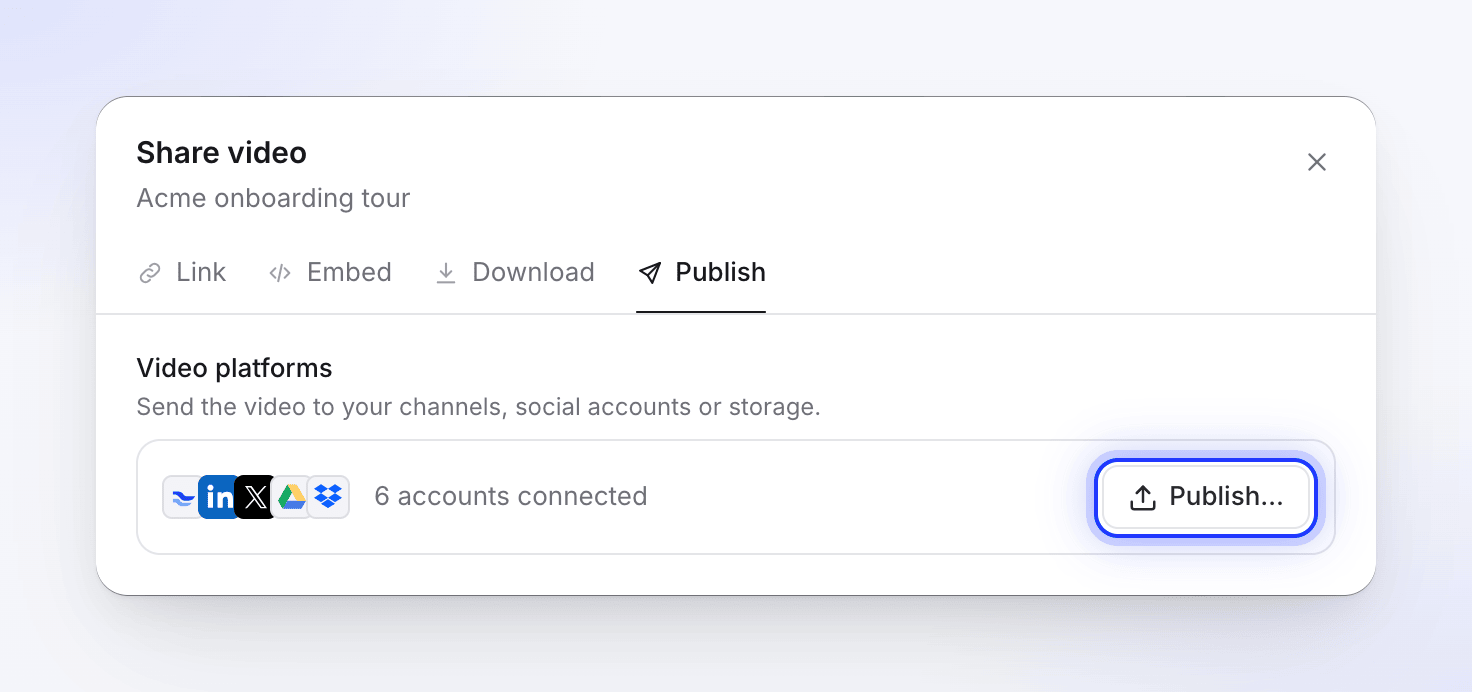
Dans l'éditeur, cliquez sur Partager et ouvrez l'onglet Publier. Plateformes vidéo affiche le nombre de comptes connectés. Cliquez sur Publier… (Publier à nouveau une fois que la vidéo a été envoyée quelque part).
Vous pouvez également cliquer sur Publier sur la dernière carte de rendu de l'onglet Télécharger. Si aucun compte n'est encore connecté, cette carte et le message de confirmation de rendu indiquent Connectez un compte pour publier à la place.
Cocher les comptes
La fenêtre s'élargit en un seul écran. À gauche, Envoyer vers liste chaque compte connecté par groupe (Plateformes vidéo, Réseaux sociaux, Stockage). Chaque ligne affiche l'icône de la plateforme, le nom du compte et la plateforme en dessous, ce qui permet de distinguer facilement deux comptes portant le même nom. Une ligne LinkedIn indique également de quel type il s'agit : "LinkedIn · Page entreprise" ou "LinkedIn · Profil personnel". Les comptes X, YouTube, TikTok et Instagram affichent leur identifiant sous la forme "@nom".
Cochez un ou plusieurs comptes. Chaque compte coché obtient un onglet sur la droite. Pour connecter un autre compte sans quitter la page, cliquez sur le bouton de la plateforme sous son groupe (par exemple + LinkedIn). Les propriétaires et les administrateurs voient les boutons ; les autres voient "Demandez à un propriétaire ou un administrateur de l'espace de travail d'en connecter un."
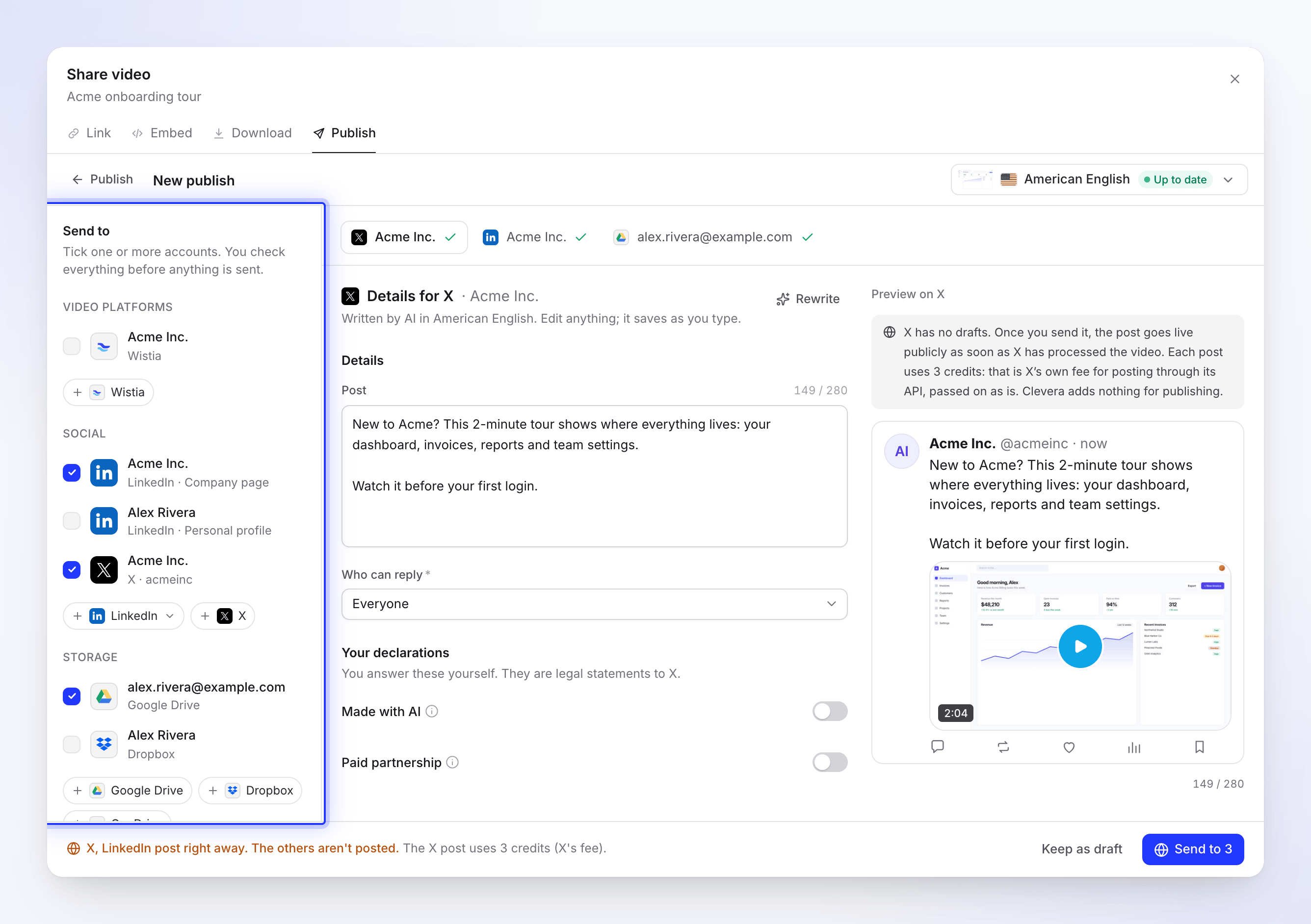
Vos brouillons sont enregistrés dès que vous cochez un compte. Vérifier ce que l'IA a rédigé
Chaque onglet ouvre Détails pour la plateforme. Pour les plateformes sociales et vidéo, l'IA rédige le texte pendant que l'onglet affiche "Rédaction des titres et descriptions…", puis remplit les champs : "Rédigé par l'IA en anglais américain. Modifiez tout ce que vous voulez ; cela s'enregistre au fur et à mesure de votre saisie."
- Modifiez n'importe quel champ. Les modifications sont enregistrées au fur et à mesure ("Enregistrement…", puis "Enregistré").
- Cliquez sur Réécrire pour obtenir une nouvelle version du texte de ce compte.
- L'aperçu à droite montre la publication ou la page telle qu'elle apparaîtra sur cette plateforme. Certains aperçus permettent de basculer entre Ordinateur et Téléphone.
- Des compteurs indiquent les limites de chaque plateforme (par exemple "149 / 280" sur X). Le compteur se trouve sur le champ, une seule fois. Un champ qui enfreint une règle est marqué, et son onglet affiche le nombre d'éléments à corriger au lieu d'une coche.
- Lorsqu'un champ contient des caractères non autorisés par la plateforme, le message les nomme : "Supprimez < > : la plateforme ne les autorise pas."
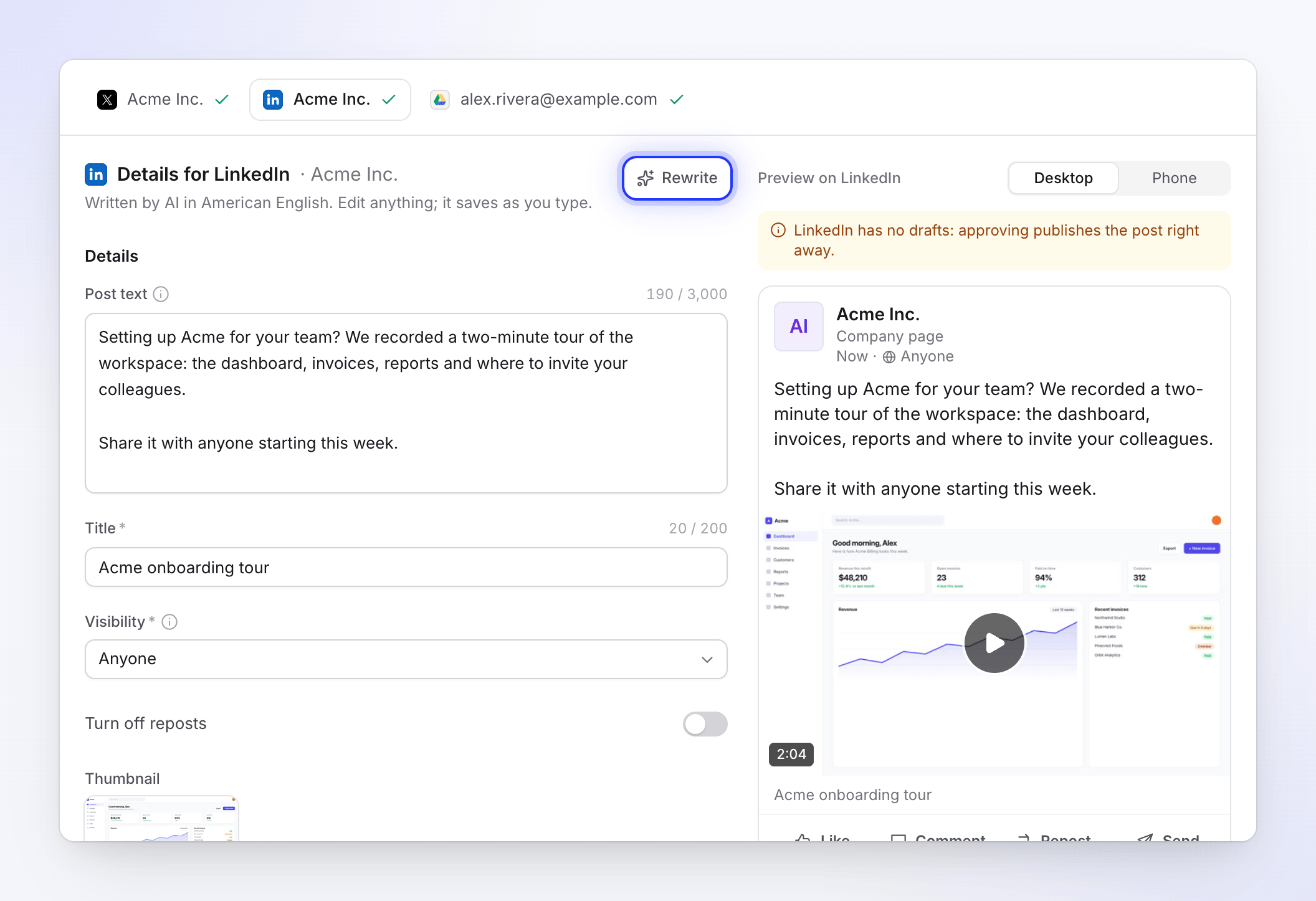
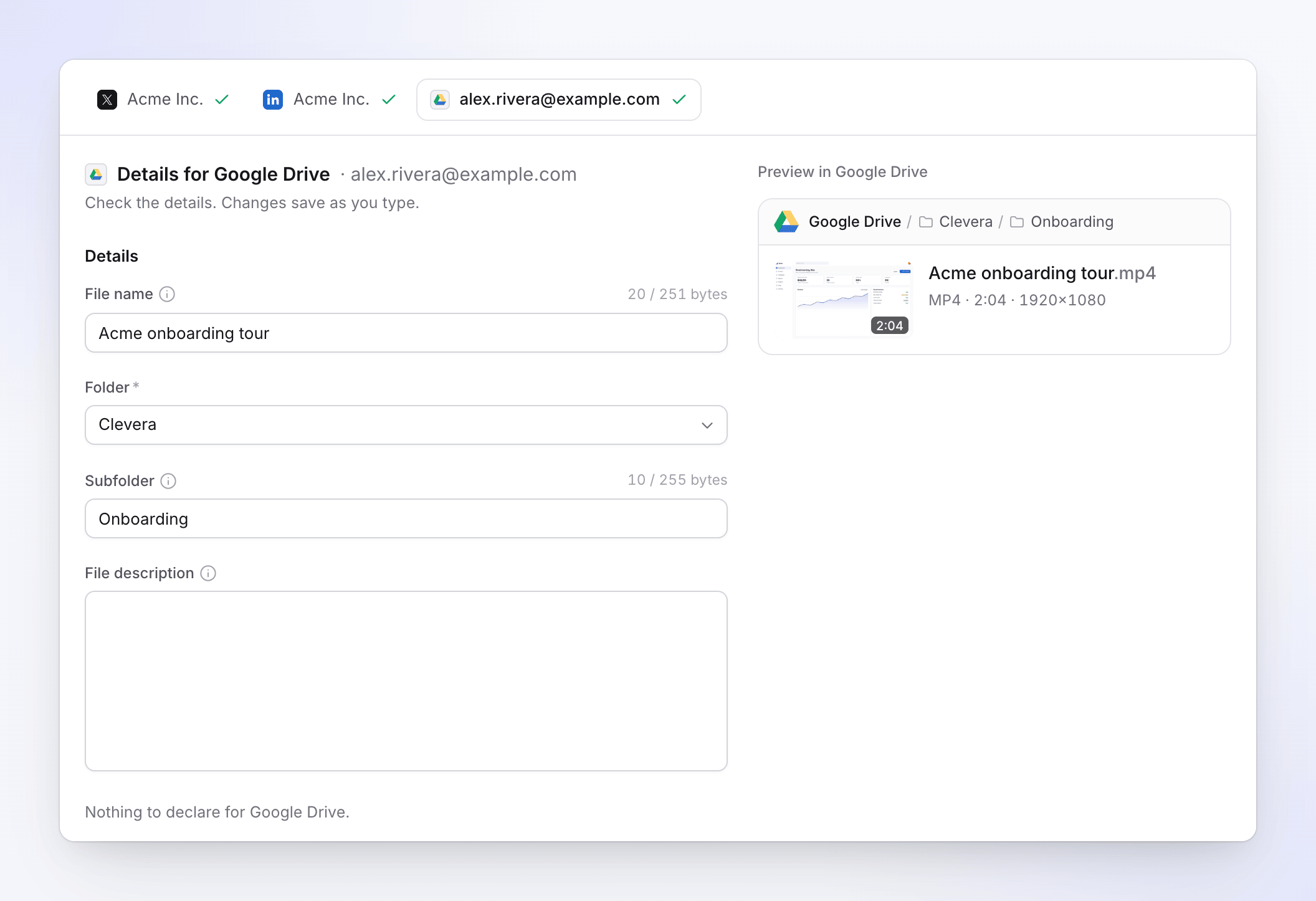
Chaque compte reçoit un texte rédigé pour sa plateforme. Les comptes de stockage ne reçoivent aucun texte généré par l'IA. Le Nom du fichier commence par le titre de la vidéo, et le Sous-dossier commence par le nom de la collection de la vidéo, afin que les vidéos d'une même collection soient regroupées. Les deux sont modifiables. Leurs compteurs comptent les caractères, par exemple "20 / 251", et non les octets. Près de la limite, une courte note explique que les lettres accentuées, les émojis et certains scripts prennent plus de place, et qu'il est donc possible d'en insérer moins.
Choisir la langue
La barre supérieure affiche Le fichier vidéo : la langue que vous envoyez et si son rendu est À jour, Modifié depuis, Génération en cours ou Pas encore de rendu. Ouvrez-la pour changer de langue. Chaque langue possède son propre rendu, et l'IA réécrit le texte de chaque brouillon de cette publication dans la langue que vous choisissez.
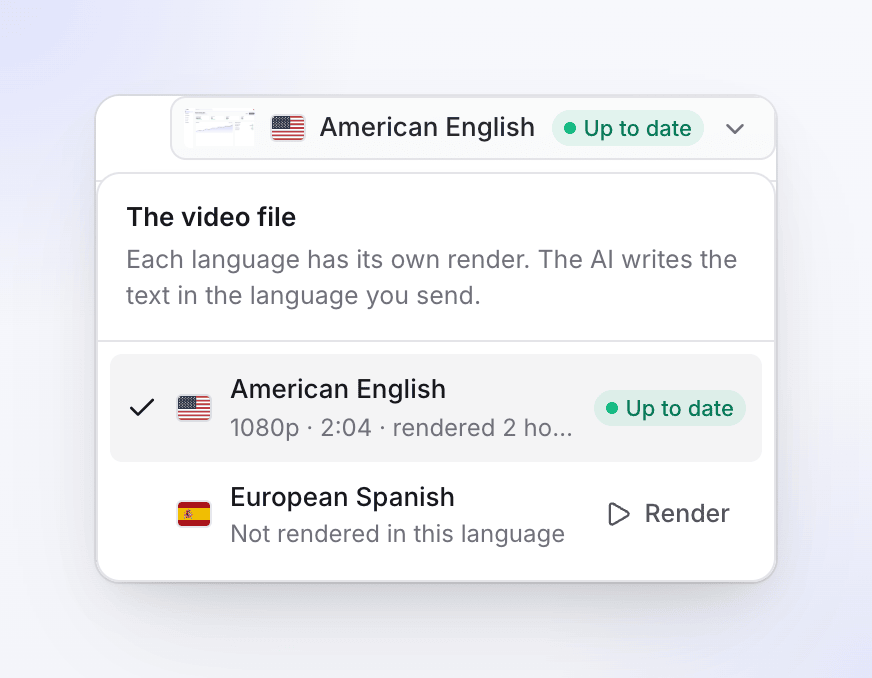
Une fois l'un des brouillons envoyé, la langue est verrouillée : "La langue ne peut pas être modifiée une fois qu'une publication a été envoyée. Commencez une nouvelle publication pour une autre langue."
Répondre aux déclarations
Certaines plateformes vous demandent d'indiquer des faits concernant la vidéo sous Vos déclarations, comme Créé avec l'IA ou Partenariat rémunéré sur X. "Vous y répondez vous-même. Ce sont des déclarations légales pour X." L'IA ne les remplit jamais.
Envoyer
La barre en bas indique ce qui va se passer, avec une courte phrase par type de compte, par exemple "X et LinkedIn publient immédiatement. Rien n'est rendu public sur YouTube. Le fichier est enregistré sur Google Drive." Une fois que tout est prêt, cliquez sur Envoyer vers 3 (ou Envoyer en tant que brouillon privé, Enregistrer sur Google Drive, Publier maintenant… pour un seul compte). Un clic envoie chaque compte coché, jusqu'à 20 à la fois.
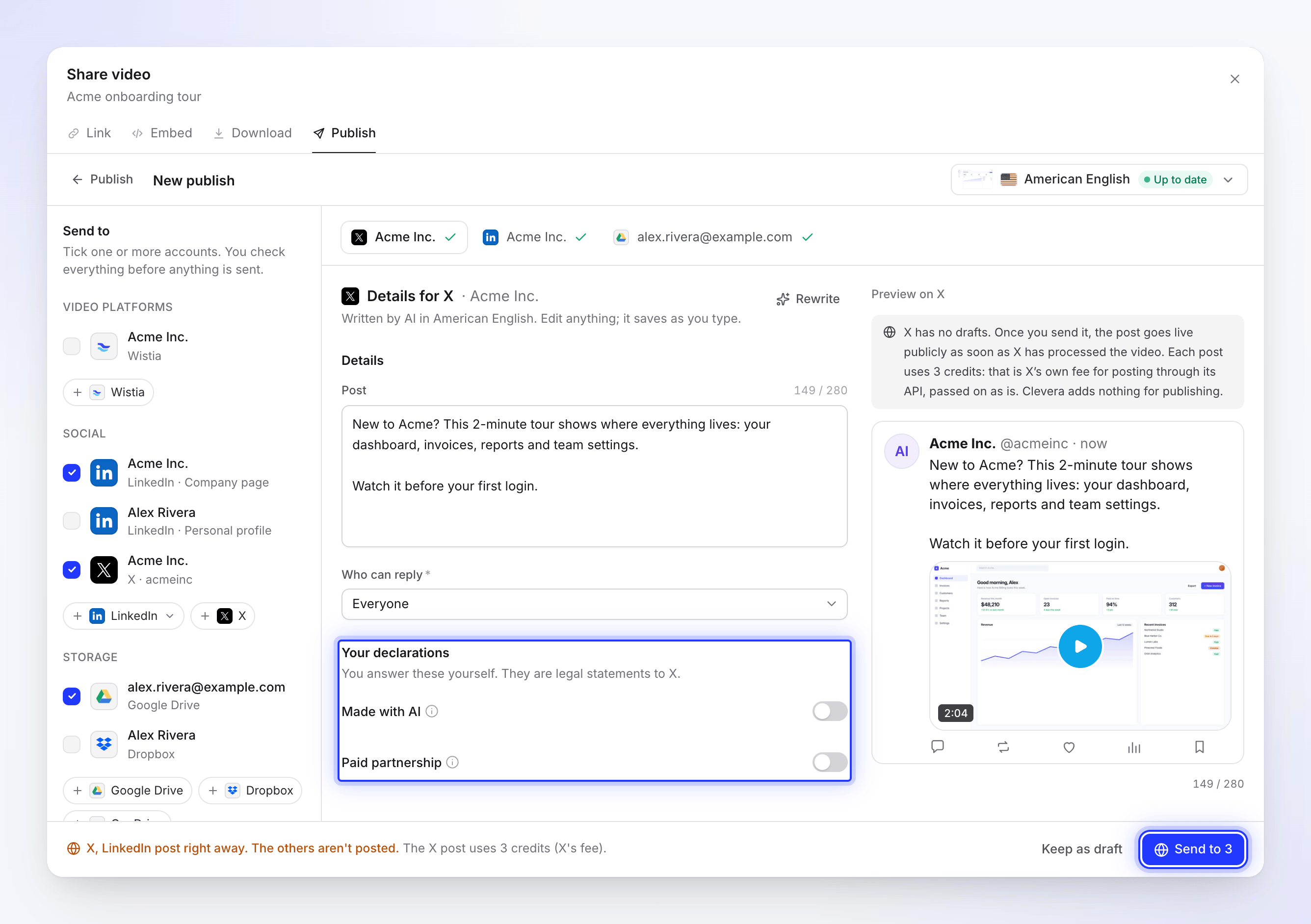
Envoyer est le seul bouton bleu : rien n'est publié avant que vous ne cliquiez dessus. Envoyer reste désactivé pendant que l'IA écrit (« L'IA est en train d'écrire. Vous pourrez envoyer une fois terminée. ») ou si un élément nécessite une correction. La barre liste alors ce qu'il reste à faire, par exemple « 2 éléments à corriger » avec un lien vers chaque champ.
L'envoi s'effectue sur nos serveurs. Vous pouvez fermer la fenêtre pendant que cela travaille : « Vous pouvez fermer cette fenêtre. L'opération se poursuit et vous recevrez une notification une fois terminée. »
Conserver des brouillons pour plus tard
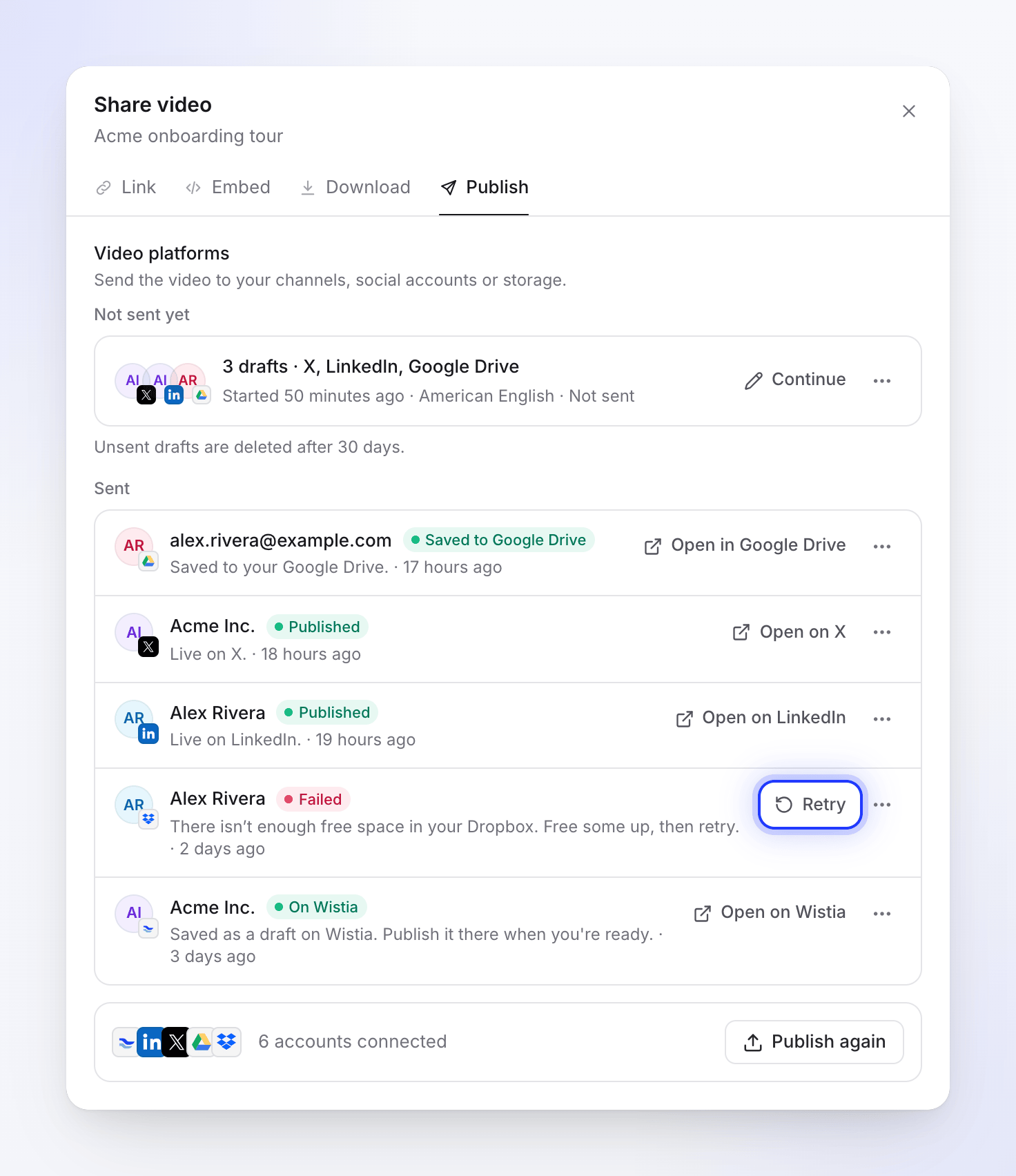
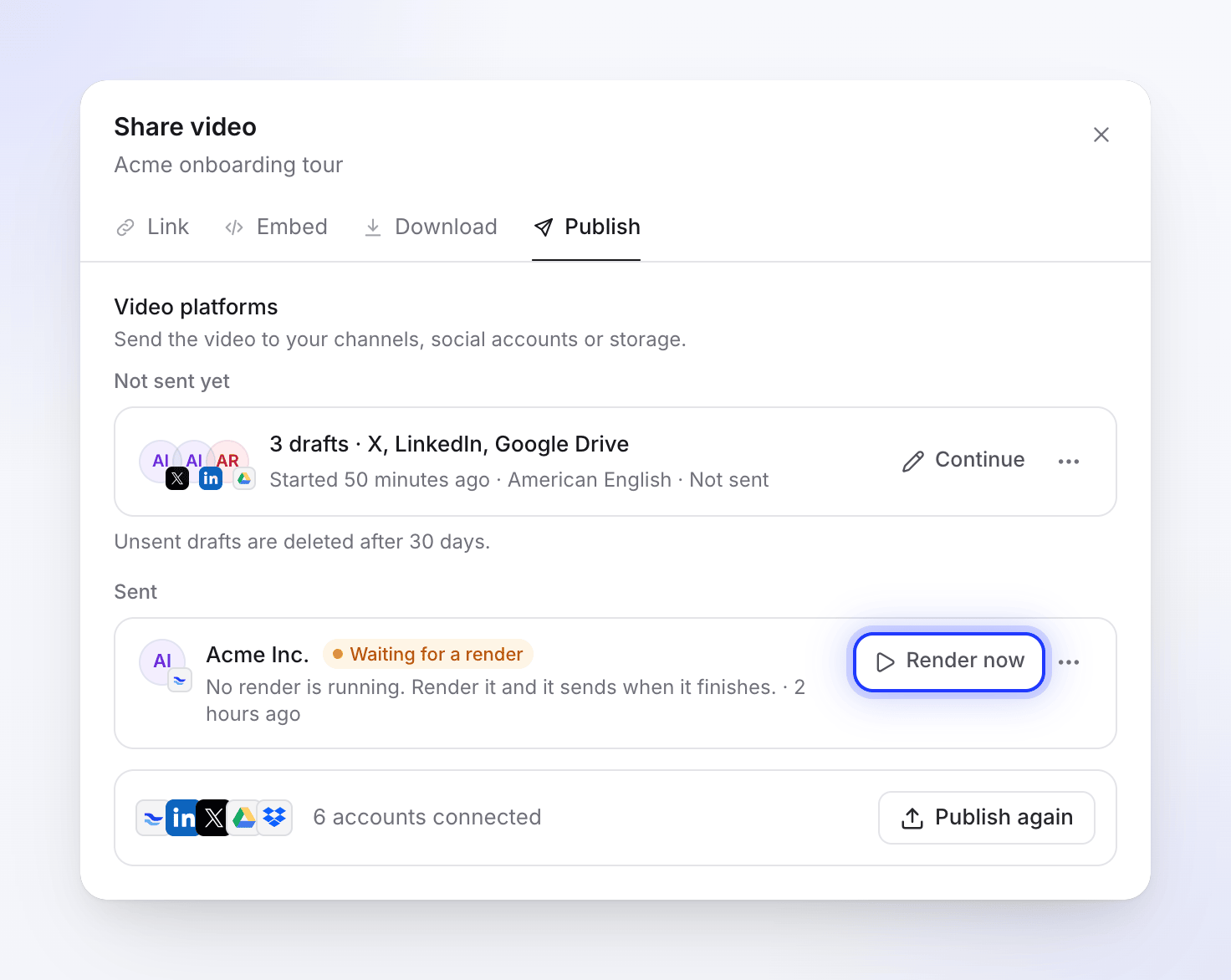
Cliquez sur Conserver comme brouillon (ou ← Publier) pour quitter l'éditeur sans envoyer. Vos brouillons restent dans l'onglet Publier sous Pas encore envoyé, une ligne par publication commencée, par exemple « 3 brouillons · X, LinkedIn, Google Drive ».
- Cliquez sur Continuer pour les rouvrir avec tout ce que vous avez modifié.
- Ouvrez le menu ⋯ de la ligne et choisissez Supprimer les brouillons pour les effacer. Une notification propose Annuler.
- Les brouillons non envoyés sont supprimés après 30 jours.
Décocher un compte dans l'éditeur supprime son brouillon.
Suivre chaque envoi
Après l'envoi, l'onglet Publier liste le dernier envoi vers chaque compte sous Envoyé, du plus récent au plus ancien, avec un statut, un détail sur une ligne et l'action principale. Les envois qui attendent encore un rendu se trouvent dans leur propre groupe, Envois après le rendu, au-dessus de Envoyé.
| Statut | Ce que cela signifie |
|---|---|
| En attente de rendu | Le rendu est en cours. L'envoi se fera dès que le rendu sera terminé. |
| En attente d'un rendu | Aucun rendu n'est en cours. Cliquez sur Générer maintenant (voir Lorsque la vidéo n'a pas encore de rendu). |
| En file d'attente | Début du téléversement. |
| Téléversement 42% | Le fichier est en cours de transfert, avec une barre de progression. |
| En attente de X | La capacité de téléversement de la plateforme est actuellement saturée. L'envoi se fera automatiquement plus tard. |
| Traitement sur LinkedIn | La plateforme a reçu le fichier et le traite. Cela peut prendre quelques minutes. |
| Enregistrement sur Google Drive | Un envoi vers le stockage, vient d'arriver et est en cours de classement. Il peut s'afficher un instant. Le stockage n'a pas d'étape de traitement distincte : la ligne passe directement à Enregistré sur …. |
| Publié | En ligne sur la plateforme. Ouvrir sur X ouvre la publication. |
| Dans un dossier sur Wistia, Privé sur …, Enregistré sur Google Drive | Livré. Il reste là où la plateforme conserve les brouillons ou les fichiers jusqu'à ce que vous le publiiez ou le partagiez. |
| Échec | L'opération s'est arrêtée. Le détail indique pourquoi, et la ligne propose la correction. |
| Annulé | Vous avez annulé l'opération avant qu'elle ne soit terminée. |
| Supprimé | La vidéo n'est plus sur la plateforme. |
Le menu ⋯ de la ligne contient Copier le lien, Envoyer à nouveau vers ce compte (pour un envoi terminé) et Annuler l'envoi (tant qu'il est en attente ou en cours de téléchargement).
Une ligne envoyée peut également porter une note orange lorsque la vidéo est arrivée mais qu'un élément supplémentaire ne l'a pas été. Sur YouTube, par exemple : "YouTube garde les téléversements provenant d'applications en cours d'examen privés pour le moment. Modifiez la visibilité dans YouTube Studio." (avec un lien Ouvrir dans YouTube Studio), ou "La vidéo est sur YouTube, mais sa miniature personnalisée n'a pas pu être définie. Définissez-la sur YouTube."
En cas d'échec d'un envoi
Une ligne en échec affiche la raison donnée par la plateforme et un bouton pour la correction. Réessayer n'apparaît que lorsque la plateforme indique qu'une nouvelle tentative peut aider. Lorsque ce n'est pas le cas, le message indique quoi faire à la place.
| Vous voyez | Ce qu'il faut faire |
|---|---|
| "Reconnectez votre compte X pour envoyer ceci." | Cliquez sur Reconnecter X, connectez-vous à nouveau, puis réessayez. |
| "Une autorisation nécessaire à Clevera a été décochée sur l'écran de consentement de Google Drive. Connectez-vous à nouveau et laissez toutes les autorisations cochées." | Connectez à nouveau le compte et laissez toutes les autorisations cochées. |
| "Le téléversement a été interrompu. Réessayez pour reprendre là où il s'est arrêté." | Cliquez sur Réessayer. |
| "Il n'y a pas assez d'espace libre dans votre Dropbox. Libérez de l'espace, puis réessayez." | Libérez de l'espace sur ce service, puis cliquez sur Réessayer. |
| "LinkedIn n'a pas accepté certains détails. Vérifiez-les et envoyez à nouveau." | Cliquez sur Modifier les détails, corrigez les champs et envoyez à nouveau. |
| "Wistia a rejeté la vidéo : elle n'a pas passé les contrôles de la plateforme." (ou la même chose de la part de LinkedIn) | Cliquez sur Réessayer : un nouveau téléversement du même rendu aboutit souvent. |
| "YouTube a rejeté la vidéo : elle a fait l'objet d'une réclamation pour droit d'auteur." | Modifiez le contenu (souvent la musique) et générez à nouveau. Les raisons de rejet sont lues comme des phrases complètes comme celle-ci. |
| "Ce compte n'a plus de quota de téléversement Vimeo, et il ne se réinitialise pas tout seul. Libérez de l'espace ou mettez à niveau le forfait sur Vimeo, puis envoyez à nouveau la vidéo." | Libérez de l'espace ou mettez à niveau sur Vimeo, puis envoyez à nouveau la vidéo. Il n'y a pas de Réessayer, car attendre ne servira à rien. |
| "Ce rendu n'est plus disponible. Générez à nouveau la vidéo pour l'envoyer." | Cliquez sur Générer à nouveau. L'envoi se fera lorsque le rendu sera terminé. |
| "Une erreur s'est produite lors de l'envoi vers X. Veuillez réessayer. Référence : …" | Cliquez sur Réessayer. Si cela échoue à nouveau, contactez le support avec la référence. |
Le menu ⋯ d'une ligne en échec propose également Modifier les détails et Ne pas envoyer. Rien n'est publié lorsqu'un envoi échoue.
Quand la vidéo n'a pas encore de génération
Vous pouvez publier avant que la vidéo ne soit générée. L'éditeur indique alors « Pas encore de génération en anglais américain » avec Générer maintenant : « Remplissez les détails maintenant. L'envoi se fera une fois la génération terminée. »
Lorsque vous cliquez sur Envoyer sans rendu dans cette langue, Clevera bascule vers l'onglet Télécharger et lance le rendu. Une notification indique "Envoi dès que le rendu est terminé" avec les comptes en attente, et Retour à Publier vous ramène en arrière. Les envois en attente sont listés sous Envois après le rendu. Une fois le rendu terminé, les brouillons en attente sont envoyés automatiquement.
Si la génération s'arrête avant d'être terminée (par exemple, si l'onglet qui la générait sur cet appareil a été fermé), la ligne affiche En attente d'une génération : « Aucune génération n'est en cours. Générez-la et l'envoi se fera une fois terminée. » Cliquez sur Générer maintenant.
Lorsque la vidéo a été modifiée après sa dernière génération, le fichier affiche Modifié depuis : « La vidéo a été modifiée après cette génération. Envoyez-la telle quelle, ou générez-la à nouveau d'abord. » Voir Exporter une vidéo au format MP4 pour savoir comment fonctionnent les générations.
Crédits
La publication n'utilise pas de crédits. Le texte rédigé par l'IA, Réécrire, les téléchargements et l'enregistrement dans le stockage sont gratuits.
La seule exception est X. Chaque publication sur X utilise 3 crédits : il s'agit des frais de X pour publier via son API, répercutés tels quels. Les frais sont prélevés une fois que la publication existe sur X, donc une publication en échec ne coûte rien. Cela apparaît sur la page Utilisation sous Publication en tant que Frais de publication X, et l'éditeur vous le rappelle avant l'envoi : « La publication X utilise 3 crédits (frais de X). »
Reconnecter ou déconnecter un compte
Sur Intégrations, chaque compte dispose d'un menu ⋯ avec Détails, Reconnecter et Déconnecter.
- Reconnecter permet de se reconnecter. Un compte qui en a besoin affiche Reconnecter sous 5 jours, Nécessite votre attention ou Déconnecté sur sa ligne, et dans l'éditeur, il est indiqué « Nécessite une reconnexion avant de pouvoir recevoir des vidéos. » La reconnexion conserve tout le reste tel quel.
- Déconnecter demande d'abord confirmation : « Vous ne pourrez plus envoyer de vidéos vers ce compte, et les envois en cours s'arrêteront. Les vidéos déjà envoyées resteront sur X. »
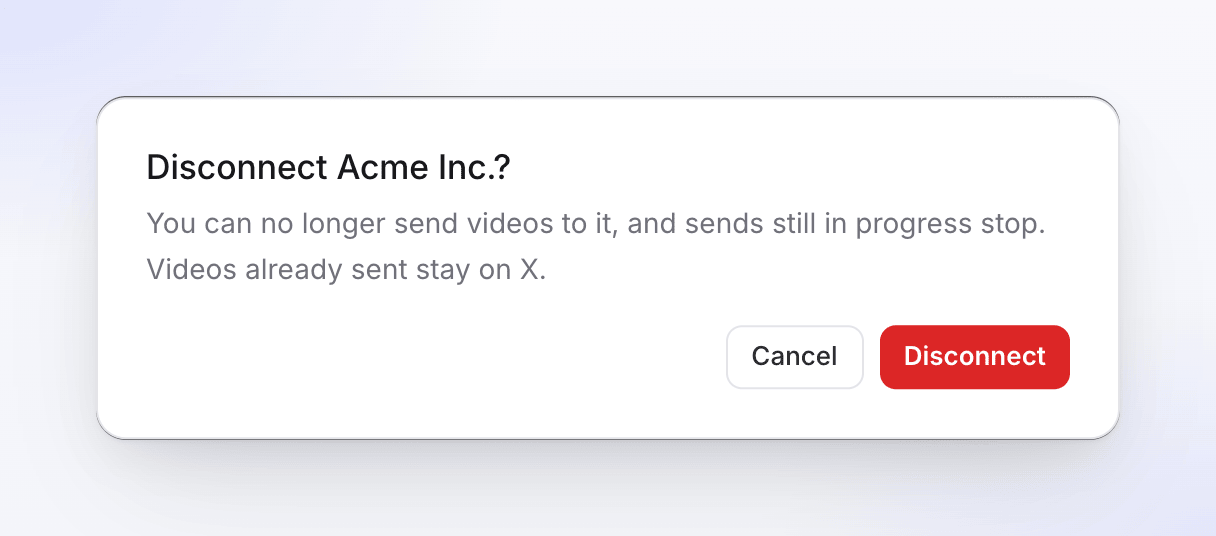
La déconnexion supprime l'accès de Clevera et, lorsque la plateforme le permet, le révoque également sur celle-ci. Pour Wistia, supprimez aussi le jeton d'API que vous avez fourni à Clevera dans vos paramètres Wistia. Pour OneDrive, supprimez également Clevera des applications connectées dans vos paramètres OneDrive.
Seuls les propriétaires et les administrateurs peuvent déconnecter. Un espace de travail qui quitte l'offre Pro conserve ce qui est connecté et peut toujours le déconnecter.
Dépannage
| Ce que vous voyez | Que faire |
|---|---|
| « La publication fait partie du forfait Pro » | Mettez à niveau l'espace de travail. Voir Choisir un forfait. |
| « Seules les personnes pouvant modifier cette vidéo peuvent la publier. » | Demandez à quelqu'un ayant un accès en modification de l'envoyer, ou de vous donner cet accès. |
| « Demandez à un propriétaire ou un administrateur de l'espace de travail d'en connecter un. » | Aucun compte n'est encore connecté, et vous ne pouvez pas en connecter un. Demandez à un propriétaire ou un administrateur. |
| « Vos comptes n'ont pas pu être chargés. » | Cliquez sur Réessayer. |
| « L'envoi est suspendu pour le moment. Les brouillons sont conservés. » | L'envoi vers cette plateforme est suspendu de notre côté. Vos brouillons sont en attente ; envoyez-les plus tard. |
| Le compte est grisé dans Envoyer à | Il nécessite une reconnexion. Cliquez sur le bouton de reconnexion à côté, ou demandez à un administrateur. |