

Explorer votre application avec Autopilot
Explorer mon application, Documenter une zone et les vidéos de démarrage envoient l'IA dans votre application pour planifier des vidéos explicatives et des articles. Configurez-les depuis la carte de configuration de l'agent, examinez le plan, puis exécutez-le. L'exploration est à nos frais ; chaque élément affiche ses crédits.
Trois recettes Autopilot envoient l'IA dans votre application pour l'apprendre écran par écran, puis planifier des vidéos explicatives (et des articles si vous le souhaitez) à partir de ce qu'elle a trouvé : Explorer mon application et documenter ce qui manque, Documenter une zone de mon application et Créer des vidéos de démarrage pour les nouveaux utilisateurs. Vous examinez le plan, décochez ce dont vous ne voulez pas, et ce n'est qu'ensuite que quoi que ce soit est enregistré.
Avant de commencer
- Autopilot doit être activé pour votre espace de travail, et votre rôle doit permettre d'enregistrer des vidéos. Voir Obtenir l'accès à Autopilot.
- Votre application a besoin d'une adresse
https://publique que l'IA peut ouvrir. - Si votre application nécessite une connexion, enregistrez-en une d'abord sous Autopilot → Connexions aux applications, ou ajoutez-la depuis le formulaire. Utilisez un compte de démonstration ou de test : tout ce que ce compte peut voir peut finir dans une vidéo. L'enregistrement d'une connexion nécessite le propriétaire de l'espace de travail ou un administrateur. Voir Enregistrer une connexion à une application.
- Si la connexion utilise une vérification en deux étapes, elle nécessite une clé d'authentification. Les codes envoyés par SMS ou par e-mail ne fonctionnent pas.
Les trois recettes
Toutes les trois utilisent le même formulaire de configuration. La recette choisit uniquement l'Objectif de départ, que vous pouvez modifier dans le formulaire.
| Recette | Commence sur l'objectif | Ce qu'elle planifie |
|---|---|---|
| Explorer mon application et documenter ce qui manque | Combler les lacunes du centre d'aide | Uniquement ce qu'aucune vidéo ou aucun article de votre bibliothèque ne couvre encore |
| Documenter une zone de mon application | Documenter une zone | Une partie de votre application, en profondeur. Vous nommez la zone. |
| Créer des vidéos de démarrage pour les nouveaux utilisateurs | Parcours de démarrage | Leçons dans l'ordre pour les nouveaux clients |
Un quatrième objectif, Ce qui a changé, se trouve uniquement dans le formulaire : il compare votre application avec la dernière exploration et planifie des éléments pour ce qui a changé depuis. Lors de la première exploration d'une application, il n'y a rien avec quoi comparer, donc le plan comble les lacunes à la place et l'indique.
Toutes les trois s'exécutent une fois, maintenant. Elles ne peuvent pas se répéter ou s'exécuter à chaque version. Pour enregistrer de nouvelles fonctionnalités au fur et à mesure de leur sortie, utilisez Enregistrer une vidéo pour chaque nouvelle fonctionnalité.
Configurer une exploration
Choisir la recette
Sur Autopilot, cliquez sur la carte de recette sous Ou commencez à partir d'une recette. Vous pouvez également taper ce que vous voulez dans la zone Que doit faire Autopilot ?, ou cliquer sur Nouvelle tâche et la choisir là. Le panneau de l'agent s'ouvre avec la carte de configuration et la ligne "Voici la configuration. Vérifiez-la et cliquez sur Continuer."
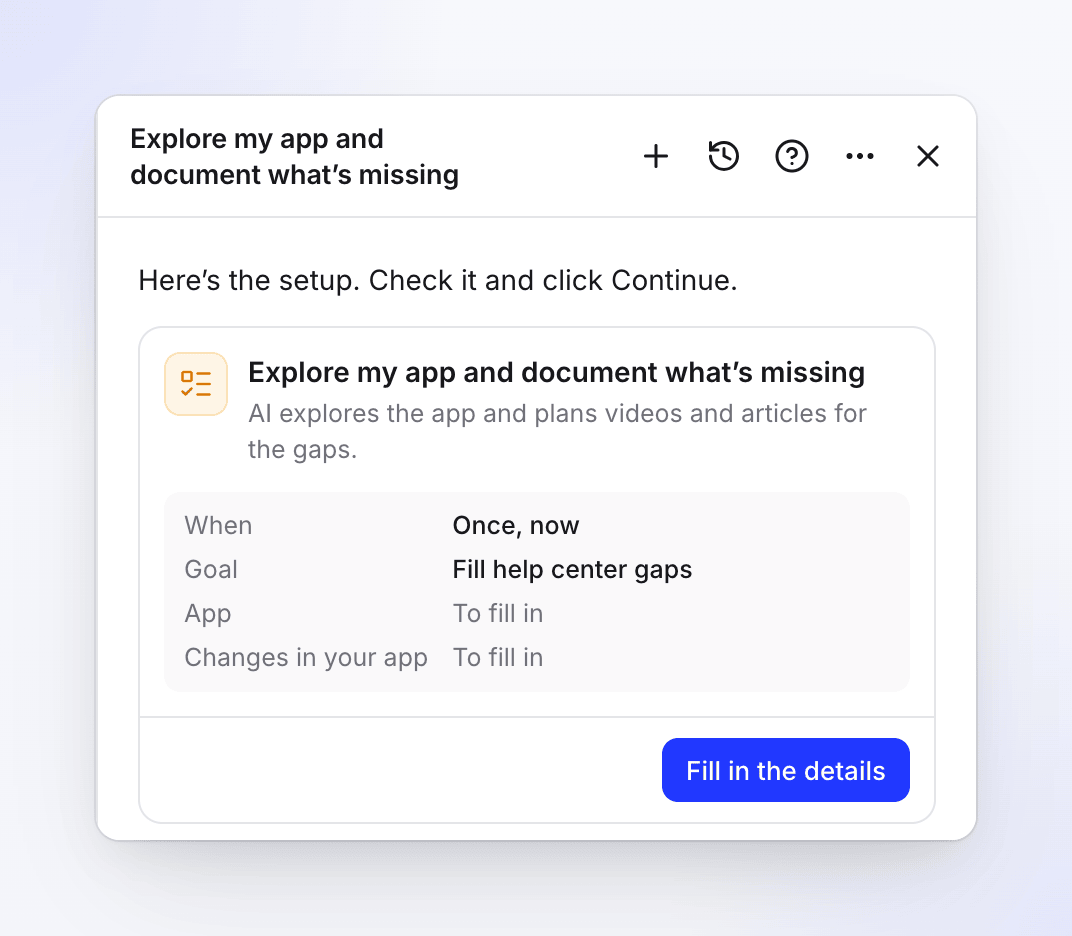
La carte résume la configuration. Les lignes encore vides indiquent « À remplir ». Remplir les détails
Cliquez sur Remplir les détails (il est écrit Modifier les détails une fois que tout ce qui est requis est rempli). Une boîte de dialogue s'ouvre avec chaque champ, décrit ci-dessous.
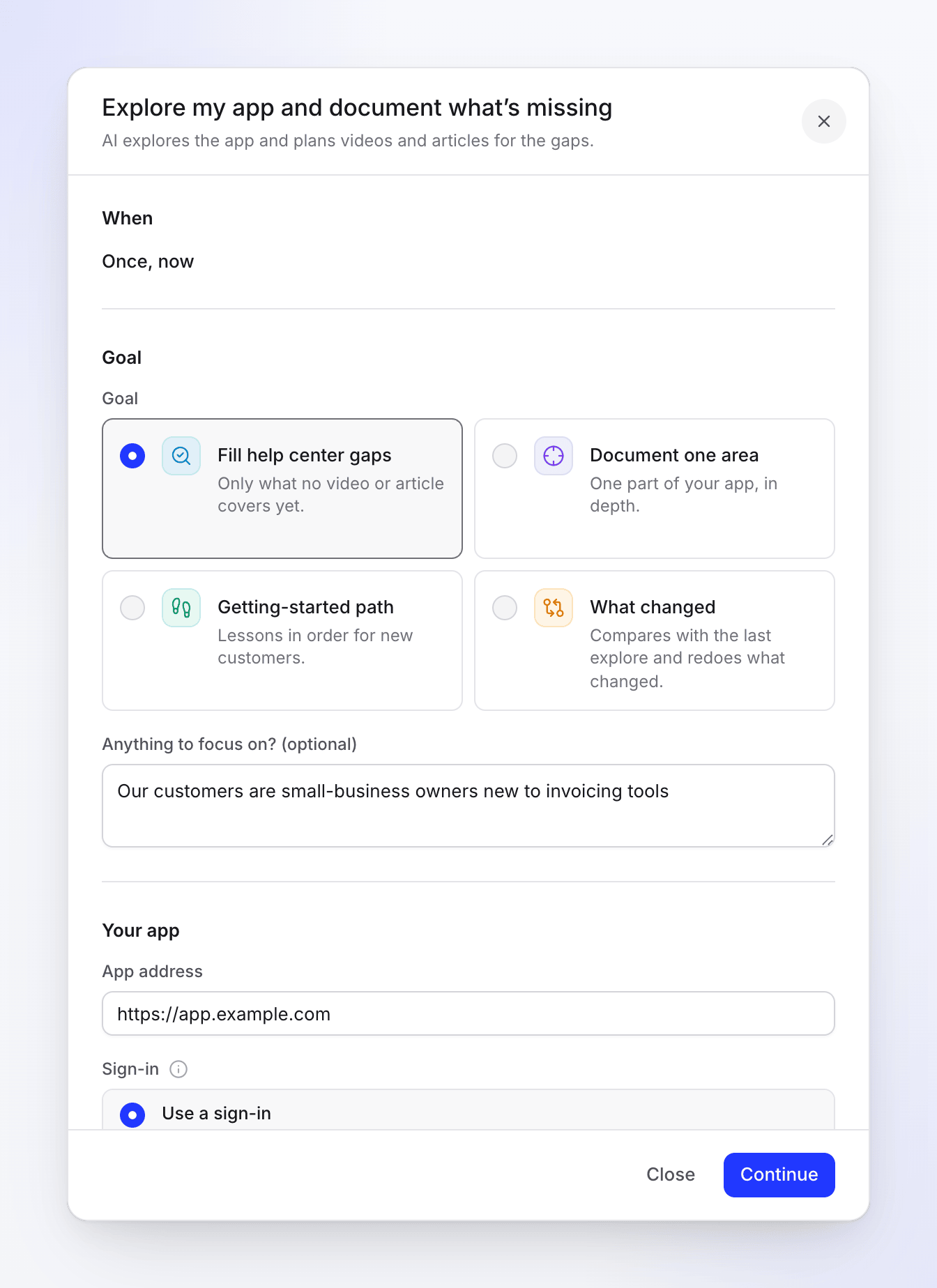
Vos modifications sont conservées sur la carte au fur et à mesure que vous tapez, donc fermer la boîte de dialogue ou recharger la page ne perd rien.
Continuer et créer la tâche
Cliquez sur Continuer. Clevera vérifie la configuration (aucune IA impliquée) et affiche tout problème à côté de son champ. Quand tout est correct, la carte affiche le récapitulatif : Quand "S'exécute une fois, maintenant", Modifications dans votre application (uniquement lorsque vous l'avez autorisé), Exécution typique "100–260 crédits" et Langue, avec la ligne "Clevera le planifie maintenant (gratuit, quelques minutes) et publie ici lorsque le plan est prêt pour votre examen." Cliquez sur Retour pour changer quelque chose, ou sur Créer une tâche.
Attendre le plan
La carte passe à Tâche créée avec Ouvrir la tâche. Clevera explore maintenant votre application. Sur une grande application, cela peut prendre une heure ou plus. Vous pouvez fermer le panneau et quitter la page : lorsque le plan est prêt, l'agent publie dans la même discussion et la tâche apparaît sous A besoin de vous.
Examiner le plan et l'exécuter
Ouvrez la tâche. Cochez ou décochez des éléments, puis cliquez sur Exécuter (par exemple Exécuter 5 éléments · 104–224 crédits). Voir Examiner le plan.
Champs du formulaire de configuration
Quand
Affiche Une fois, maintenant. Ces recettes n'ont pas d'autre choix.
Objectif
| Champ | Options et limites | Par défaut |
|---|---|---|
| Objectif | Combler les lacunes du centre d'aide · Documenter une zone · Parcours de démarrage · Ce qui a changé | Défini par la recette |
| Quelque chose sur lequel se concentrer ? (optionnel) | Texte libre, jusqu'à 1 000 caractères. Par exemple "Nos clients sont nouveaux avec les outils de reporting". | Vide |
Votre application
| Champ | Options | Par défaut |
|---|---|---|
| Adresse de l'application | L'adresse https:// que l'IA ouvre |
Le site web de votre marque par défaut, si vous en avez un |
| Connexion | Utiliser une connexion ("Clevera se connecte et voit votre produit comme vos clients le font.") ou Mon produit n'a pas besoin de connexion ("Clevera ne verra que vos pages publiques.") | Non répondu : vous devez en choisir un |
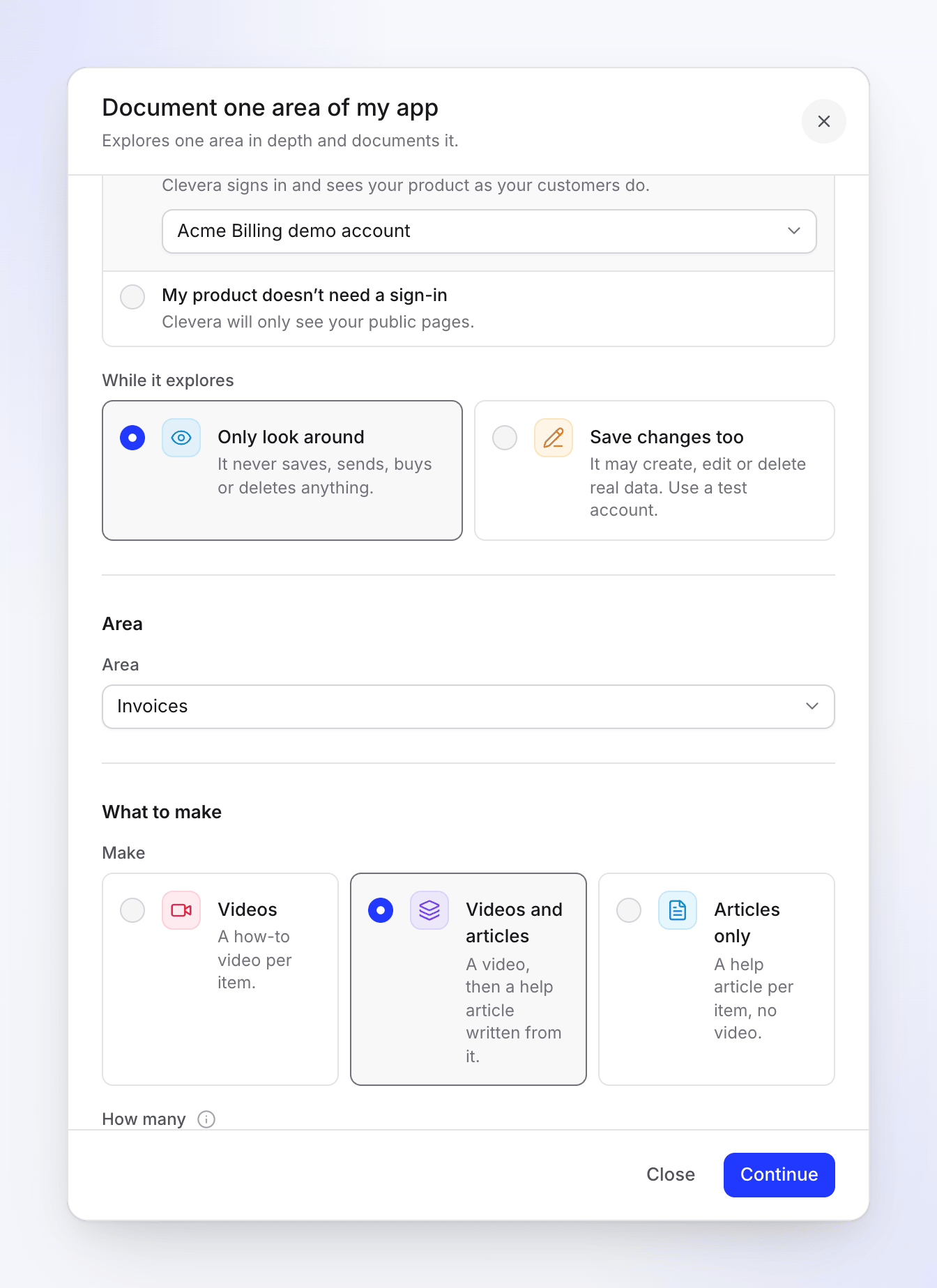
| Pendant qu'elle explore | Regarder seulement: "Elle n'enregistre, n'envoie, n'achète ou ne supprime jamais rien." Enregistrer aussi les modifications: "Elle peut créer, modifier ou supprimer des données réelles. Utilisez un compte de test." | Regarder seulement |
Avec Utiliser une connexion, choisissez une connexion enregistrée dans la liste, ou le dernier élément Ajouter une connexion…, qui ouvre la boîte de dialogue Ajouter une connexion à une application. La liste affiche les connexions pour l'adresse de l'application ("Affichage des connexions pour app.example.com.") ; si vous en choisissez une enregistrée pour un autre site, le formulaire vous le dit ("Cette connexion est pour …, pas pour …"). L'agent ne répond jamais à la question de connexion pour vous : vous la choisissez toujours sur la carte.
Zone (Documenter une zone uniquement)
Zone est la partie de votre application à documenter, nommée comme le menu de votre application l'indique. Si Clevera a déjà appris votre application à cette adresse, vous choisissez parmi les zones qu'elle a trouvées (cartes pour jusqu'à six, une liste pour plus). Sinon, vous tapez le nom, par exemple "Rapports".
Quoi créer
| Champ | Options et limites | Par défaut |
|---|---|---|
| Créer | Vidéos ("Une vidéo explicative par élément.") · Vidéos et articles ("Une vidéo, puis un article d'aide écrit à partir de celle-ci.") · Articles seulement ("Un article d'aide par élément, pas de vidéo.") | Vidéos et articles si votre espace de travail a un centre d'aide, sinon Vidéos |
| Combien | 1–30 éléments ; 5–8 pour Parcours de démarrage | 10 (lacunes, ce qui a changé), 8 (une zone), 6 (démarrage) |
| Langue du contenu | La langue de la voix off, du texte à l'écran et des articles | La langue de votre espace de travail |
| traductions | Autres langues, traduites après la création du contenu | Aucune. Jusqu'à 5 langues au total, langue du contenu incluse. |
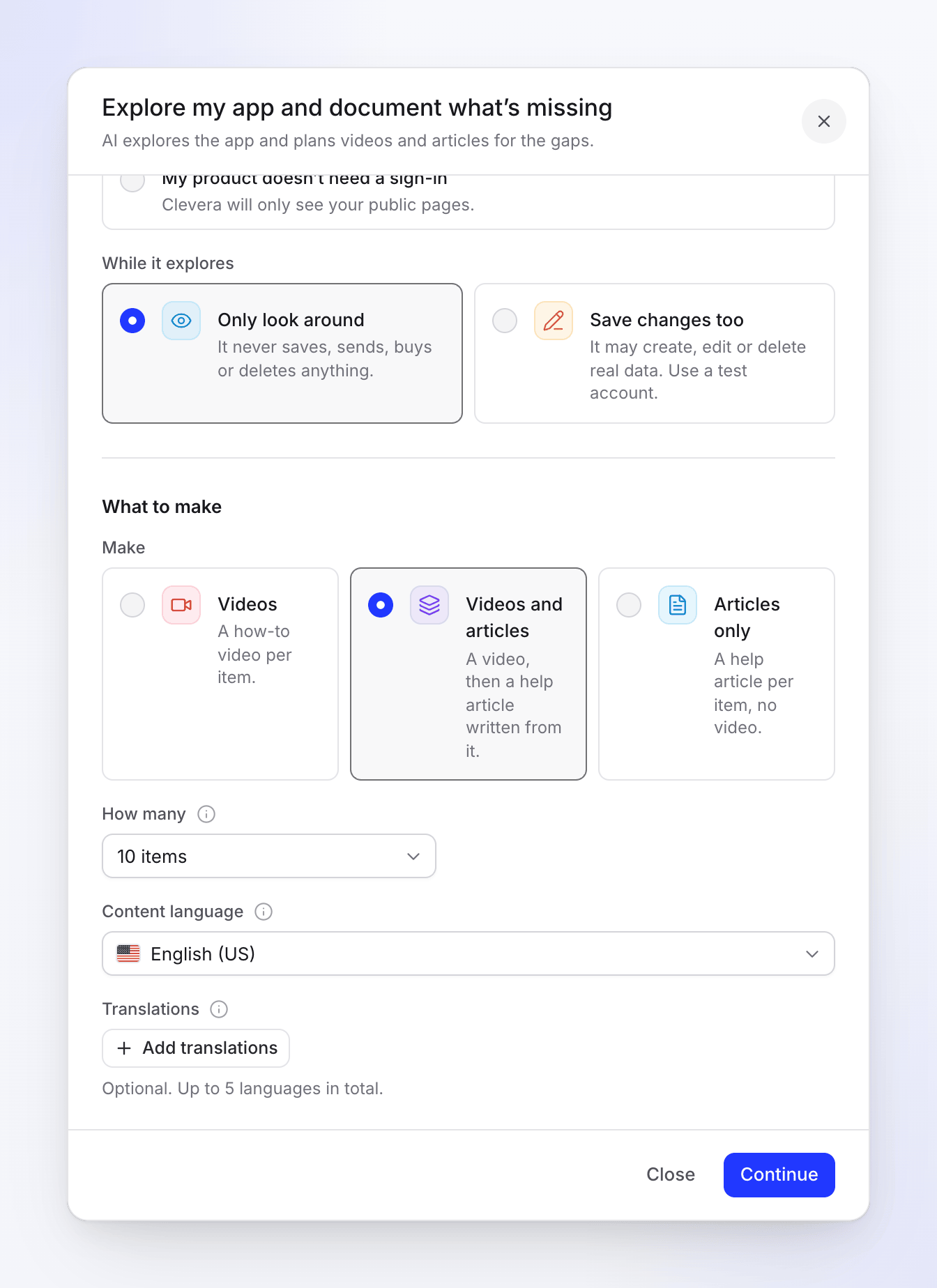
Articles seulement enregistre toujours votre application pour chaque élément : l'article est écrit à partir de cet enregistrement, mais aucune vidéo n'est créée.
Ce que fait l'IA pendant qu'elle explore
- Elle cartographie d'abord votre application. Elle ouvre les menus, les liens et les onglets, zone par zone, et note les flux de travail qu'elle peut terminer.
- Elle réutilise ce qu'elle a appris. Si Clevera a appris la même application au cours des 7 derniers jours, le plan commence à partir de là au lieu d'explorer à nouveau. Documenter une zone réutilise une zone apprise en profondeur au cours des 7 derniers jours, sinon explore juste cette zone ; un espace de travail obtient 3 explorations de zone par jour, après quoi le plan utilise la dernière exploration ("Clevera a déjà regardé des parties d'applications 3 fois aujourd'hui, donc ce plan utilise ce qu'elle a appris le …"). Ce qui a changé explore à nouveau au plus une fois par jour par espace de travail.
- Elle reste à l'écart des endroits risqués. Elle n'ouvre jamais les paramètres de compte, de facturation, de forfait, d'équipe ou d'espace de travail, les membres, les clés API ou la déconnexion, et ne paie, n'achète, ne met à niveau, ne publie, n'envoie ou n'invite jamais. Ces zones sont listées dans le plan comme "Ignoré (jamais touché)".
- Elle compare avec votre bibliothèque. Elle vérifie vos vidéos et articles existants afin que le plan ne répète pas ce que vous avez. Une ligne indiquant que quelque chose couvre déjà le sujet dit "Déjà couvert par “…”."
L'exploration et la planification sont à nos frais : vous ne payez pas de crédits pour celles-ci.
Examiner le plan
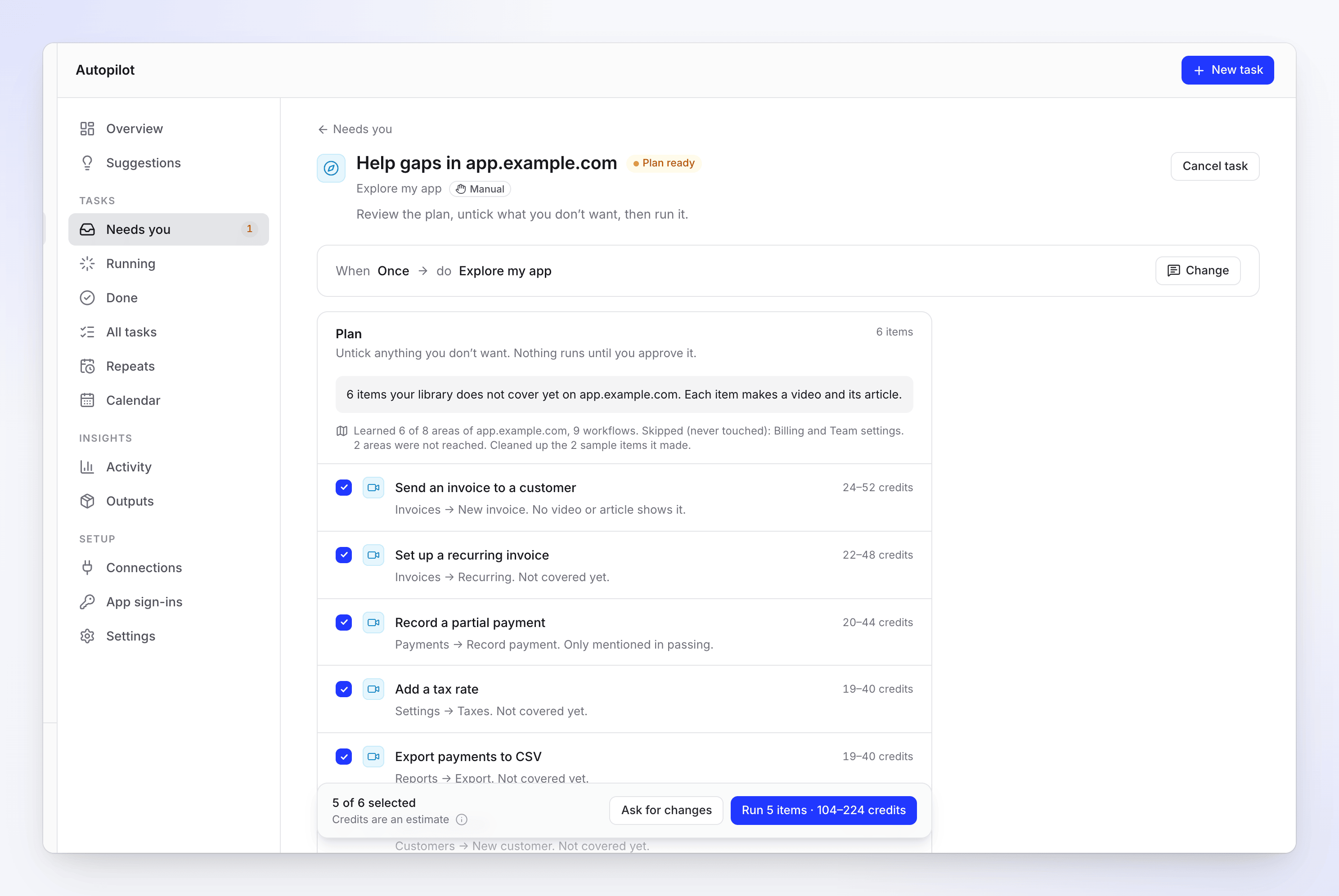
La carte de plan commence par un résumé, par exemple "6 éléments que votre bibliothèque ne couvre pas encore sur app.example.com. Chaque élément crée une vidéo et son article.", et une ligne sur ce que Clevera a appris, par exemple "Appris 6 des 8 zones de app.example.com, 9 flux de travail. Ignoré (jamais touché) : Facturation et paramètres d'équipe. 2 zones n'ont pas été atteintes."
- Les éléments recommandés sont cochés. Chaque ligne indique son estimation de crédits, son emplacement dans votre application et la raison de sa présence. Les lignes portent la mention Written by AI from your app : lisez les étapes avant de lancer l'exécution.
- Décochez ce que vous ne souhaitez pas. Le pied de page indique le nombre d'éléments cochés (par exemple « 5 sur 6 sélectionnés ») ainsi que le bouton d'exécution avec l'estimation, par exemple Run 5 items · 104–224 credits.
- Demander des modifications permet d'ajouter une note (« What should change? ») et de créer un nouveau plan. Rien n'a encore été exécuté.
- Annuler la tâche dans l'en-tête arrête la tâche.
- Un plan est conservé pendant 7 jours. Après 5 jours, vous recevez un rappel (« This plan expires in 2 days. Review it and press Run. ») ; après 7 jours, il est annulé (« This plan waited 7 days and expired. Press Try again to plan it afresh. »).
Éléments exemples
Avec Save changes too, l'IA peut créer des éléments exemples dans votre application pour voir ce qu'une fonctionnalité fait, puis les supprime une fois terminée. Elle ne supprime que ce qu'elle a créé. Le plan indique combien d'éléments ont été supprimés (« Cleaned up the 2 sample items it made. »).
Si elle n'a pas pu en supprimer un, le plan affiche « Needs you: learning your app left 1 sample item in it. Delete it in your app or keep it, then run the plan. ». Chaque élément est listé avec son emplacement et Open it. Supprimez-le dans votre application et cliquez sur I deleted it, ou cliquez sur Le conserver. Le plan ne peut pas s'exécuter tant que chaque élément n'a pas été traité. L'enregistrement peut laisser des éléments exemples de la même manière (« Needs you: recording your app left … »).
Lorsque l'exploration rencontre une page de connexion
Si vous avez choisi My product doesn’t need a sign-in et que l'IA trouve une page de connexion (un champ de mot de passe ou une adresse de connexion telle que /login), elle s'arrête avant la planification, car elle n'a vu que vos pages publiques. La tâche affiche Waiting for a sign-in et est listée sous A besoin de vous.
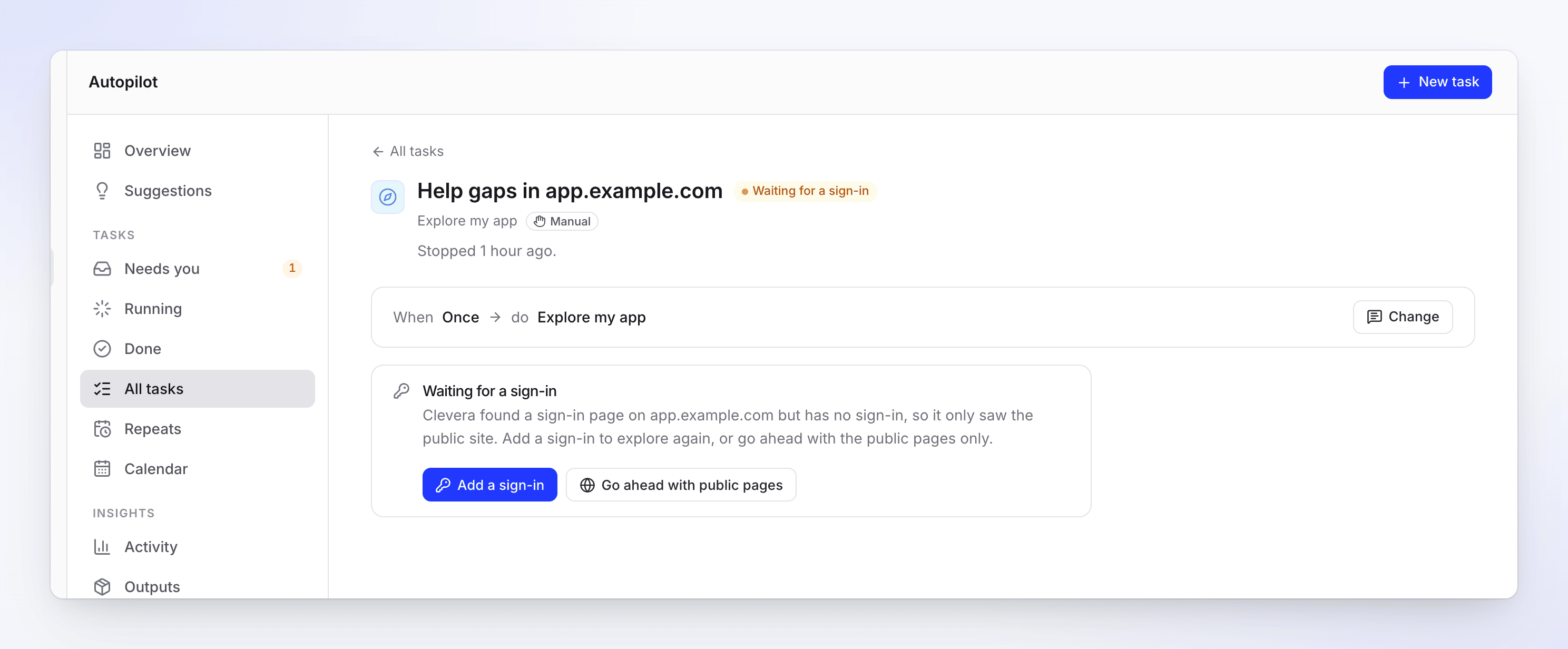
Vous recevez également une notification dans votre boîte de réception et un e-mail intitulé avec la tâche, par exemple « Help gaps in app.example.com is waiting for a sign-in » (« Clevera found a sign-in page but has no sign-in. Add one, or go ahead with the public pages. »), et l'agent publie un message dans votre chat de configuration. Choisissez une option :
| Bouton | Ce qui se passe |
|---|---|
| Ajouter une connexion | Ouvre la boîte de dialogue Ajouter une connexion à une application. Une fois enregistrée, l'exploration est relancée, en étant connecté. Seul le propriétaire ou un administrateur de l'espace de travail voit ce bouton. |
| Continuer avec les pages publiques | Planifie à partir des pages publiques déjà vues ("Continuer avec les pages publiques de …, comme demandé."). Rien n'est exploré à nouveau. |
Si vous n'êtes pas le propriétaire ou un administrateur de l'espace de travail, vous verrez Continuer avec les pages publiques et la ligne "Seul le propriétaire ou un administrateur de l'espace de travail peut ajouter une connexion. Demandez à l'un d'eux de l'ajouter, ou continuez avec les pages publiques." au lieu de Ajouter une connexion.
Vous pouvez également répondre dans le chat de l'agent : dites « go ahead with the public pages », ou nommez une connexion déjà enregistrée.
Coût et temps
| Partie | Crédits |
|---|---|
| Exploration et planification | Offert |
| Chaque élément | Indiqué sur sa ligne de plan avant l'exécution. L'estimation d'un enregistrement augmente avec le nombre d'étapes affichées ; un article rédigé à partir de celui-ci ajoute environ 5 à 15 crédits. |
| Une exécution typique | 100–260 crédits, affiché comme Typical run sur la carte de configuration |
Vous êtes facturé pour ce que chaque élément utilise réellement, et non pour l'estimation. Une exécution typique prend 20 à 45 minutes après avoir cliqué sur Run, principalement pour l'enregistrement. Les éléments toujours ouverts 24 heures après l'exécution sont arrêtés.
Ce que vous obtenez
- Les Vidéos vont dans votre bibliothèque, dans la Collection par défaut définie dans Autopilot → Paramètres.
- Les Articles sont rédigés à partir de l'enregistrement de chaque élément et enregistrés dans votre bibliothèque. L'exploration ne les publie pas sur un centre d'aide : ajoutez-les à votre centre d'aide depuis la bibliothèque lorsque vous en êtes satisfait.
- Rien n'est publié pour vous. Chaque élément renvoie vers ce qu'il a créé, et la tâche reçoit un Reçu lorsqu'elle se termine. Voir Read a task receipt.
Dépannage
Messages dans le formulaire de configuration
| Ce que vous voyez | Ce qu'il faut faire |
|---|---|
| "Add the address to go on." / "Add the address of your app." | Remplissez Adresse de l'application. |
| "This doesn’t look like a web address." / "Use a public https:// address the AI can open." | Utilisez une adresse publique complète commençant par https://. |
| "Choose a sign-in, or say your product doesn’t need one." | Répondez à Connexion. |
| "Pick a sign-in, or add one." | Vous avez choisi Use a sign-in mais aucune connexion n'est sélectionnée. Choisissez-en une, ou Ajouter une connexion…. |
| "This app sign-in is for example.com. Use an address on that site." | La connexion appartient à un autre site. Choisissez celle qui correspond ou modifiez l'adresse. |
| "Name the area to document." | Avec Document one area, choisissez ou tapez la zone. |
| "Choose from 1 to 30 items." | Choisissez un nombre dans la plage indiquée. |
| "You can’t record videos in this workspace." | Votre rôle ne permet pas d'enregistrer. Demandez au propriétaire ou à un administrateur. |
| Ajouter une connexion… est grisé | Seul le propriétaire de l'espace de travail ou un administrateur peut enregistrer des connexions. |
Lorsqu'il n'y a pas de plan
Ceux-ci s'affichent sur la tâche comme Pas de forfait cette fois, avec Réessayer et Edit and try again :
| Message | Que faire |
|---|---|
| "Clevera n'a pas pu trouver … dans …. Ses zones sont : …. Demander des modifications en nommant l'une d'entre elles." | Utilisez l'un des noms de zone listés. |
| "Votre bibliothèque couvre déjà ce que Clevera a appris de …. Choisissez un autre objectif, ou demander des modifications pour réessayer." | Rien ne manque. Essayez Documenter une zone ou Ce qui a changé. |
| "Nous n'avons rien trouvé qui vaille une vidéo explicative sur …. Ajoutez un focus ou demander des modifications pour réessayer." | Ajoutez Quelque chose sur lequel se concentrer ?, ou vérifiez que la connexion accède à la véritable application. |
| "Rien n'a changé dans … depuis l'exploration du …." | Ce qui a changé n'a trouvé aucun changement. |
| "Clevera a appris … sur … et n'a trouvé aucun flux de travail qui vaille une vidéo explicative. Demander des modifications après 6 heures pour chercher à nouveau." | La dernière exploration n'a rien trouvé à enregistrer. Vérifiez l'adresse et la connexion, puis réessayez après 6 heures. |
| "L'exploration n'a pas pu se connecter à … avec la connexion choisie. Vérifiez-la dans les Connexions aux applications d'Autopilot, puis demander des modifications pour réessayer." | Ouvrez Autopilot → Connexions aux applications et vérifiez la connexion (identifiant, mot de passe, clé d'authentification), puis cliquez sur Demander des modifications ou Réessayer. |
| "La connexion à l'application pour … a été supprimée." | Choisissez une autre connexion avec Modifier et réessayer. |
| "L'apprentissage de … a pris trop de temps." / "Aucun navigateur n'était disponible pour apprendre … à temps." / "Nous n'avons pas pu apprendre … cette fois-ci. Réessayez dans un instant." | Réessayez plus tard. |
| Une zone "n'a pas été atteinte" | L'IA a manqué de temps à cet endroit. Exécutez Documenter une zone pour celle-ci. |