

Actualisez vos articles avec de nouvelles captures d'écran
La fonction Actualiser les articles enregistre à nouveau votre application et insère de nouvelles captures d'écran ainsi que des textes mis à jour dans vos articles d'aide existants, directement en place : les titres, adresses et liens restent inchangés. Les plans sont gratuits ; chaque article affiche ses crédits avant toute exécution.
Actualiser les articles est la recette du Pilote automatique qui met à jour les articles déjà présents dans votre centre d'aide avec votre application telle qu'elle est aujourd'hui. Clevera enregistre à nouveau votre application, insère de nouvelles captures d'écran dans chaque article et corrige les noms qui ne correspondent plus, le tout en place : même titre, même adresse, mêmes en-têtes et liens. Utilisez-la juste après avoir importé un centre d'aide depuis un autre outil, ou lorsque les écrans de votre application ont évolué depuis la rédaction des articles.
Actualiser ou conserver la version actuelle ?
| Ce que vous voulez | Utiliser |
|---|---|
| De nouvelles captures d'écran et des textes à jour dans vos articles actuels, par exemple juste après une importation | Actualiser les articles (cet article) |
| La même modification dans le texte de nombreux articles (un nouveau nom, un terme, un ton), sans nouvelles captures d'écran | Modifier plusieurs articles à la fois |
| Des corrections à chaque déploiement : Clevera lit une version ou un journal des modifications et identifie ce qui est impacté | Maintenir mon centre d'aide à jour lors des déploiements |
| Un tout nouveau centre d'aide à partir de votre application | Créer un centre d'aide à partir de mon application |
Maintenir mon centre d'aide à jour lors des déploiements réagit à un changement. Actualiser les articles examine chaque article que vous sélectionnez, qu'il y ait eu un déploiement ou non.
Avant de commencer
- Pilote automatique sur votre forfait (Pro et Custom) et un rôle pouvant créer du contenu et ajouter des pages au centre d'aide : propriétaires, Administrateurs et Créateurs de contenu. Voir Obtenir l'accès au Pilote automatique.
- Un centre d'aide avec des articles. Une tâche couvre un centre d'aide.
- L'adresse de votre application et une connexion. Les nouvelles captures d'écran proviennent d'un enregistrement de votre application, l'adresse est donc requise. Choisissez une connexion enregistrée à l'application, ou indiquez que votre application n'en nécessite pas. Voir Enregistrer une connexion à l'application.
Vous n'avez pas besoin d'exécuter Explorer mon application au préalable. Clevera fait correspondre les étapes de chaque article à ce qu'elle sait de votre application, et apprend à connaître votre application par elle-même lorsque c'est nécessaire. Voir Comment le plan apprend votre application.
Moyens de commencer
| Où | Ce que vous faites |
|---|---|
| Pilote automatique | Cliquez sur la carte de recette Actualiser les articles, ou tapez ce que vous voulez dans Que doit faire Autopilot ?, par exemple "Mettre à jour mes articles importés pour correspondre à l'application actuelle". |
| Pages d'un centre d'aide | Cochez les articles, puis cliquez sur Actualiser avec une tâche dans la barre de sélection. |
| Contenu | Sélectionnez les articles, puis cliquez sur Actualiser avec une tâche dans la barre en bas. Les vidéos dans la sélection sont exclues. |
| L'agent Clevera (Demander à l'IA) | Demandez-le avec vos propres mots, par exemple "Actualise mes articles d'aide avec de nouvelles captures d'écran". |
Depuis Pages ou Contenu, la carte de configuration s'ouvre avec vos choix déjà remplis. Les articles doivent tous appartenir au même centre d'aide.

Actualisez vos articles
Choisissez les articles
Ouvrez la carte de configuration de l'une des manières ci-dessus et cliquez sur Remplir les détails. Dans Articles, choisissez le Centre d'aide et Quels articles : ceux que vous avez sélectionnés, Certaines sections (chacune affiche son nombre d'articles), ou tout le centre d'aide.
Indiquez ce qu'il faut changer et ce qu'il faut laisser tel quel
Dans Ce qu'il faut changer, ajoutez tout autre élément que vous souhaitez modifier en plus, par exemple un nouveau nom de produit. Laissez intactes les sections ou articles que vous ne voulez pas toucher. Voir Le formulaire de configuration.
Ajoutez votre application
Dans Votre application, saisissez l'Adresse de l'application et choisissez comment l'IA se connecte. Cliquez sur Continuer.
Vérifiez l'estimation et créez la tâche
La carte indique combien d'Articles la tâche couvre et une Estimation, par exemple "Environ 34 crédits, au maximum 90". Cliquez sur Créer la tâche. La planification commence immédiatement et est gratuite.
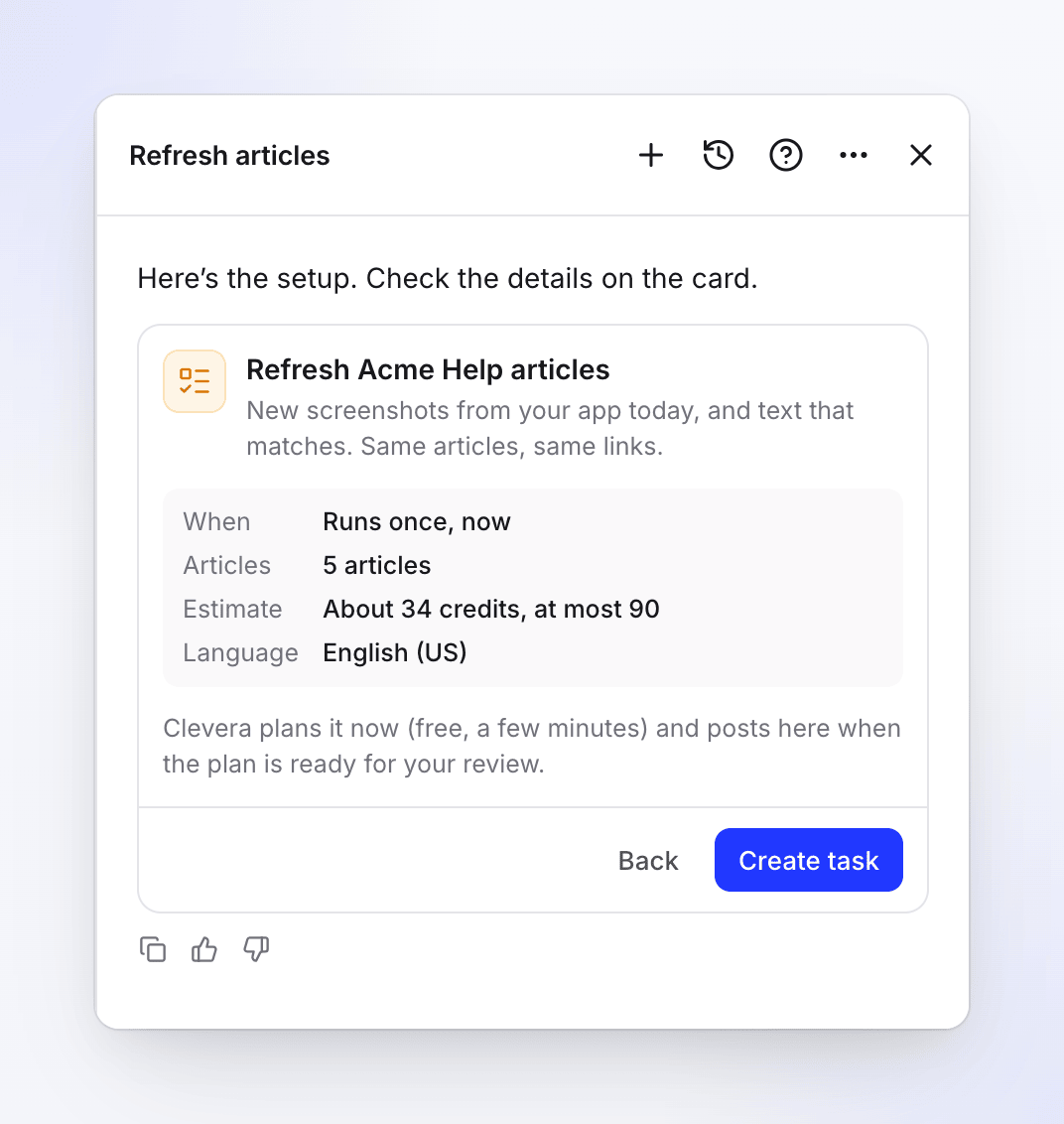
L'estimation compte les articles restants après ceux que vous laissez intacts. Attendre le plan
Si Clevera doit d'abord apprendre votre application, la planification prend plus de temps : jusqu'à environ 2 heures, et vous pouvez quitter la page. Ensuite, elle lit chaque article en entier, trie ses images, transforme ses étapes en un plan d'enregistrement et décide de ce dont chaque article a besoin. Vous recevez une notification lorsque le plan est prêt.
Examinez le plan
Le plan liste une ligne par modification, chacune avec ses crédits. Décochez ce que vous ne voulez pas, ou cliquez sur Demander des modifications.
Exécutez-le
Cliquez sur Exécuter. Clevera enregistre chaque flux une fois, remplace les captures d'écran et met à jour les textes. Ensuite, vérifiez quelques pages et publiez votre centre d'aide.
Le formulaire de configuration
| Étape | Champ | Ce que cela fait |
|---|---|---|
| Articles | Centre d'aide | Le centre d'aide à actualiser. "Une tâche actualise un centre d'aide." |
| Quels articles | Les 12 articles que vous avez choisis (lorsque vous veniez de Pages ou Contenu), Certaines sections (cochez les sections ; chacune affiche son nombre d'articles), ou L'ensemble du centre d'aide (182 articles). "Les grands centres d'aide sont traités par cycles allant jusqu'à 40 articles, les uns après les autres." | |
| Que modifier | Autre chose à modifier (facultatif) | Jusqu'à 2 000 caractères, par exemple "Appelez-le “Espace de travail” au lieu de “Compte”". Cela s'applique aux articles que l'actualisation modifie ; un article qui ne reçoit aucune ligne n'est pas modifié pour cela. |
| Laisser ces sections telles quelles (facultatif) | Uniquement avec l'ensemble du centre d'aide : cochez les sections à ignorer. | |
| Laisser les articles tels quels dont le titre contient (facultatif) | Une expression par ligne, par exemple "Notes de version". Tout article dont le titre en contient une est ignoré. | |
| Votre application | Adresse de l'application | Requis. "Les nouvelles captures d'écran proviennent d'un enregistrement de votre application. Les étapes qui suppriment, envoient, publient, paient ou invitent s'arrêtent avant le clic final." |
| Connexion | Une connexion enregistrée à l'application, ou Mon produit ne nécessite pas de connexion. |
L'examen après Continuer affiche Centre d'aide, Articles, Changer aussi, ce que vous laissez intact, Votre application, Publication et Crédits dans le formulaire, ainsi que Quand, Articles, Estimation et Langue sur la carte.
Comment le plan apprend votre application
Pour savoir quelles étapes d'un article peuvent être enregistrées et quels noms ont changé, Clevera doit connaître votre application : ses pages, ses boutons et comment ils sont nommés aujourd'hui.
| Ce que Clevera sait de votre application | Ce que fait la planification |
|---|---|
| Rien pour le moment | Explore d'abord votre application : "Clevera n'a pas encore appris app.example.com, elle l'explore donc d'abord. Elle ne fait qu'observer : rien n'est modifié dans votre application. Cela peut prendre jusqu'à environ 2 heures, et vous pouvez quitter cette page." |
| Quelque chose appris il y a plus de 7 jours | L'explore à nouveau, afin que le plan corresponde à votre application telle qu'elle est aujourd'hui |
| Quelque chose appris au cours des 7 derniers jours, par cette recette ou par Explorer mon application | L'utilise et passe directement à vos articles |
L'exploration fait partie de la planification et est gratuite. Elle ouvre seulement des pages et des menus ; elle n'enregistre rien dans votre application.
Clevera ne peut pas toujours atteindre chaque partie d'une application : une fonctionnalité que votre forfait n'inclut pas, ou une page qui nécessite un compte connecté. Un article concernant une telle partie n'est pas enregistré. Voir "parties de votre application que Clevera n'a pas encore apprises" dans Ce que le plan montre.
Ce que montre le plan

| Ligne | Ce que cela signifie | Coché |
|---|---|---|
| Enregistrer pour de nouvelles captures d'écran : titre de l'article | Clevera enregistre un flux de votre application avec Enregistrer avec l'IA : "Filme les étapes de cet article qui se déroulent dans votre application, pour ses nouvelles captures d'écran." Aucune vidéo et aucun nouvel article n'est créé : l'enregistrement n'est qu'une source de captures d'écran. Les articles qui enseignent les mêmes étapes avec les mêmes exemples de valeurs partagent un enregistrement ("Un enregistrement pour 2 articles : …"). Afficher le plan liste les étapes. | Oui |
| Titre de l'article, Nouvelles captures d'écran (3) : pourquoi | Les captures d'écran de l'article sont remplacées par des images de cet enregistrement, et ses mots sont corrigés. Cela s'exécute après son enregistrement. Lorsque seules certaines de ses images montrent votre application, la ligne l'indique : "Une autre capture d'écran reste telle quelle : elle montre un autre site, une connexion, ou une partie de votre application que Clevera n'a pas encore apprise." | Oui |
| Titre de l'article, Texte uniquement : aucune capture d'écran ne nécessite d'être remplacée. | Un nom dans l'article a changé dans votre application, et l'article n'a aucune capture d'écran à refilmer. Rien n'est enregistré. | Oui |
| Titre de l'article, Texte uniquement : ses captures d'écran montrent des parties de votre application que Clevera n'a pas encore apprises, elles restent donc telles quelles. | Un nom dans l'article a changé, mais ses images montrent une partie de votre application que Clevera n'a pas pu atteindre. Le nom est corrigé ; les images restent. | Oui |
| Supprimer : titre de l'article | Le sujet de l'article n'est plus dans votre application. Sa page est retirée du centre d'aide et son adresse mène à l'article le plus proche qui reste, ou à sa section. L'article reste dans votre bibliothèque. | Non : "Non coché : vérifiez d'abord." |
Une ligne qui modifie un nom affiche l'ancien nom et le nouveau, par exemple "Clients" et "Comptes". Seuls les noms dont Clevera a constaté le changement dans votre application sont modifiés.
Le plan d'une ligne d'enregistrement montre ce que l'IA va faire, avec les propres exemples de votre article : si l'article crée un projet appelé "Campagne de printemps" avec un budget de 5000, l'enregistrement saisit ces valeurs, afin que les nouvelles captures d'écran correspondent aux mots qui les entourent. Un bouton que l'article appelle par un ancien nom est listé par son nom actuel avec l'ancien à côté, par exemple "Ajouter un compte" (anciennement "Ajouter un client"). Les étapes sur d'autres sites web et la connexion sont omises.
Certains articles ne reçoivent aucune ligne :
- Un article qui ne nécessite rien. Le résumé le compte : "Un article ne nécessite rien : aucune capture d'écran de votre application à remplacer et rien dans ses mots qui diffère de ce que Clevera a appris de votre application."
- Un article sur une partie de votre application que Clevera n'a pas apprise, sans nom modifié à l'intérieur. "Un article montre des parties de votre application que Clevera n'a pas encore apprises, il reste donc tel quel." Pour l'actualiser également, exécutez Explorer mon application sur cette partie de votre application, puis cliquez sur Demander des modifications sur cette tâche pour planifier à nouveau.
Certaines lignes commencent décochées :
- Une étape dans votre application qui supprime, envoie, publie, paie, invite ou connecte quelque chose. "Non coché : l'article montre une étape qui supprime, envoie, publie, paie, invite ou connecte quelque chose. L'enregistrement s'arrête avant ce clic." Si vous le cochez, l'article obtient des captures d'écran jusqu'à cette étape, et l'IA n'appuie jamais sur ce contrôle.
- Un article qu'une autre tâche est déjà en train de modifier. "Un article est déjà en cours de modification par une autre tâche, il n'est donc pas coché."
Le résumé en haut du plan résume la situation, par exemple "29 articles obtiennent de nouvelles captures d'écran à partir de 27 enregistrements. 5 articles ne nécessitent rien : aucune capture d'écran de votre application à remplacer et rien dans leurs mots qui diffère de ce que Clevera a appris de votre application."
Ce qui change et ce qui reste
| Modifications | Reste inchangé |
|---|---|
| Captures d'écran de votre application : chacune est remplacée, au même endroit, par le moment du nouvel enregistrement qui montre la même étape | Le titre, l'adresse, les mots de chaque en-tête, les dates et les liens |
| Captures d'écran annotées (avec une zone, une flèche ou un marqueur) : remplacées également, avec un cercle sur le contrôle sur lequel l'étape suivante clique | Diagrammes, logos, photos, GIFs et images d'autres sites web |
| Une légende ou un texte alternatif qui ne correspond plus à sa nouvelle capture d'écran | Une légende qui convient toujours, mot pour mot, et chaque légende d'une image qui n'a pas été remplacée |
| Noms que votre application affiche différemment maintenant (un bouton, une page ou un menu renommé) | La structure et l'ordre de l'article : rien n'est réécrit à partir de zéro, et aucune étape, section ou image n'est ajoutée ou supprimée |
| Une valeur d'exemple, lorsque l'enregistrement a dû en saisir ou en choisir une différente | Tout ce que l'enregistrement n'a pas montré |
Clevera choisit chaque nouvelle capture d'écran en regardant l'enregistrement. Lorsqu'aucun moment de celui-ci ne montre une étape, cette étape conserve son ancienne image et l'exécution l'indique : "“Invitez votre équipe” : une capture d'écran conserve son ancienne image (l'enregistrement ne montre rien qui corresponde)."
Les mots suivent l'enregistrement. Une phrase n'est corrigée que là où l'enregistrement, ou un nom dont Clevera a constaté le changement, montre votre application différemment. Une étape que l'enregistrement n'a pas effectuée reste exactement telle qu'elle est écrite.
Chaque modification d'article est enregistrée en tant que nouvelle version. Annuler sur une ligne terminée rétablit l'article, ses mots et ses images. Une page qui a été supprimée peut être rajoutée depuis les Pages du centre d'aide.
Lorsqu'un enregistrement ne peut pas effectuer chaque étape
Votre compte peut manquer d'un élément présent dans un article : un forfait supérieur, un compte connecté ou des données telles qu'une feuille de temps en attente d'approbation. L'enregistrement effectue les étapes qu'il peut, et l'article est distingué des autres afin que vous puissiez le vérifier.
| Ce qui s'est passé | Ce que vous voyez | Ce que l'article obtient |
|---|---|---|
| L'enregistrement a filmé certaines de ses étapes | Sur la ligne d'enregistrement : "Enregistrement prêt : 5 étapes sur 6 filmées" | Nouvelles captures d'écran pour les étapes filmées ; le reste conserve ses images |
| Une étape n'a pas pu être effectuée dans votre application | Sur la ligne de l'article, l'étape et la raison, par exemple : L'enregistrement n'a pas pu effectuer une étape (Cliquer sur "Nouvelle règle") : L'accès aux Workflows est bloqué car il nécessite le forfait Business. Cette partie de l'article a été laissée telle quelle pour que vous puissiez la vérifier. | Cette partie reste telle qu'elle a été rédigée. Lisez-la et décidez si elle est toujours pertinente. |
| Votre application affiche une page de mise à niveau là où devraient se trouver les écrans de l'article | "Votre application affiche une page de mise à niveau là où devraient se trouver les écrans de cet article : sur votre forfait, il se peut qu'il ne soit pas disponible. Vérifiez-le : ses images ont été laissées telles quelles." | Ses images restent |
| L'enregistrement a échoué | Sur la ligne d'enregistrement, l'étape et la raison : "L'étape 2 n'a pas pu être effectuée dans l'application : …". Sur la ligne de l'article : "Son enregistrement n'a pas abouti, cet article a donc été laissé exactement tel quel. Réessayez l'enregistrement, puis cette ligne." | Rien ne change, et la ligne de l'article n'est pas facturée |
| Vous avez décoché l'enregistrement mais exécuté la ligne de l'article | "“Invitez votre équipe” : pas de nouvel enregistrement, ses images restent donc telles quelles et seuls ses mots sont mis à jour." | Noms modifiés uniquement |
| La modification des mots aurait supprimé une étape, un titre, une image ou un bouton nommé | "Ses nouvelles captures d'écran sont intégrées, mais la modification de ses mots aurait supprimé des étapes, titres, images ou boutons nommés, les mots ont donc été laissés exactement tels quels." | Nouvelles captures d'écran ; les mots restent |
Une exécution qui se termine avec certaines lignes en échec indique combien d'étapes ont été terminées et combien ne l'ont pas été.
Publication et langues
- Rien n'est mis en ligne page par page. Sur un centre d'aide en ligne avec la publication automatique activée, la première ligne qui s'exécute met la publication automatique en pause : « La publication automatique est suspendue sur Acme Help pendant que vos articles sont actualisés. Publiez le site une fois que vous les avez vérifiés ; réactivez la publication automatique dans Publication. » Vérifiez quelques pages, puis publiez. Sans publication automatique, rien n'est publié automatiquement non plus.
- Seule la langue principale du centre d'aide est mise à jour. Les autres langues conservent l'ancienne version jusqu'à ce que vous les traduisiez à nouveau. Voir Ajouter des langues à un site de documentation.
Grands centres d'aide
Une tâche planifie jusqu'à 40 articles, dans l'ordre propre au centre d'aide. Avec davantage, le plan indique "152 articles supplémentaires seront inclus dans la partie suivante, planifiée une fois celle-ci exécutée." Lorsque vous exécutez cette partie, Clevera démarre la suivante, nommée par exemple Actualiser les articles du centre d'aide Acme (partie 2), et la planifie pour votre examen. Chaque partie a son propre plan et ses propres crédits. Votre application est apprise une fois : les parties suivantes la réutilisent.
Les enregistrements s'exécutent les uns après les autres, une partie de 40 articles peut donc prendre environ 2 heures à s'exécuter.
Coût
| Partie | Crédits |
|---|---|
| Planification (apprentissage de votre application, lecture, tri des images, mise en correspondance) | Gratuit |
| Chaque ligne d'enregistrement | Indiqué sur la ligne sous forme de plage ; un flux court utilise souvent moins que la limite inférieure |
| Chaque ligne d'article | Indiqué sur la ligne, 1–5 ; un article dont les mots étaient déjà corrects est gratuit |
| Lignes de retrait | Gratuit |
Avant de créer la tâche, la carte affiche l'Estimation pour les articles concernés, après ce que vous avez laissé de côté : « Environ X crédits, au maximum Y ». « Environ » suppose un enregistrement pour deux articles ; « au maximum » correspond à chaque article avec son propre enregistrement. Vous êtes facturé pour ce que chaque ligne utilise réellement. Voir Lire un reçu de tâche Autopilot.
Dépannage
| Vous voyez | Ce que cela signifie | Ce qu'il faut faire |
|---|---|---|
| "Cette tâche n'a pas d'adresse d'application, Clevera ne peut donc pas faire correspondre vos articles à votre application. Demander des modifications et ajoutez-la." | La tâche a été lancée sans l'adresse de votre application | Cliquez sur Demander des modifications et ajoutez l'adresse |
| "Ces articles appartiennent à plus d'un centre d'aide. Une tâche couvre un seul centre d'aide : choisissez les articles de l'un d'eux, ou lancez une tâche par centre d'aide." | Votre sélection couvre deux centres d'aide | Choisissez les articles d'un seul centre d'aide, ou lancez une tâche pour chacun |
| "Certains de ces articles ne sont pas sur un centre d'aide. Cette tâche fonctionne sur les articles d'un centre d'aide." | Un article sélectionné n'est sur aucun centre d'aide | Ajoutez-le d'abord au centre d'aide, ou excluez-le |
| "Il n'y a aucun article ici que vous pouvez actualiser. Vérifiez ce que vous avez laissé de côté, ou choisissez d'autres articles." | Ce que vous avez laissé de côté couvre tout, ou vous ne pouvez pas modifier ces articles | Laissez moins de sections ou de titres de côté, ou choisissez d'autres articles |
| "Choisissez au moins une section de ce centre d'aide." | Certaines sections sans aucune coche | Cochez une section |
| "Ajoutez l'adresse de votre application." / "Utilisez une adresse https:// publique que l'IA peut ouvrir." | L'adresse de l'application est manquante ou ne peut pas être ouverte | Saisissez l'adresse publique complète, par exemple https://app.example.com |
| "Choisissez une connexion, ou indiquez que votre produit n'en nécessite pas." | La connexion n'est pas renseignée | Choisissez une connexion, ou Mon produit ne nécessite pas de connexion |
| "Son enregistrement n'a pas abouti, cet article a donc été laissé exactement tel quel. Réessayez l'enregistrement, puis cette ligne." | L'enregistrement que cet article attend a échoué | Lisez la raison sur la ligne d'enregistrement, réessayez-la, puis réessayez la ligne de l'article |
| "Modifié depuis la planification : quelqu'un a modifié cet article après l'établissement du plan, il a donc été laissé tel quel. Demander des modifications pour le planifier à nouveau." | Quelqu'un a modifié l'article après la planification | Cliquez sur Demander des modifications pour le planifier à nouveau |
| "Un article n'a pas pu être vérifié. Demander des modifications pour le vérifier à nouveau." | La planification n'a pas pu lire un article | Cliquez sur Demander des modifications |
| "La partie suivante n'a pas encore pu être planifiée. Relancez Actualiser les articles pour le reste." | La partie suivante d'un grand centre d'aide n'a pas démarré | Relancez la recette pour les articles restants |
| "Il n'y avait rien à actualiser ici." | Rien à faire | Rien à corriger |