

Mon enregistrement n'a pas été téléversé
Votre enregistrement de bureau ou votre téléversement MP4 n'a pas atteint Clevera, ou il a été téléversé mais n'a pas pu être traité. Laissez l'application ouverte, réessayez le téléversement et faites correspondre le message exact que vous voyez à sa cause et à sa solution, sur Mac, Windows ou le web.
Une fois l'enregistrement arrêté, l'application de bureau l'envoie à Clevera et l'ouvre dans votre navigateur. Si cela ne se produit pas, ou si un MP4 que vous avez téléversé sur le web ne devient jamais utilisable, cette page vous aide à découvrir où cela s'est arrêté et à faire aboutir l'enregistrement.
Vérifications rapides
- Laissez l'application de bureau ouverte et regardez la fenêtre de téléversement.
- Vérifiez votre connexion internet. Un enregistrement a besoin d'une connexion pour démarrer, pendant qu'il enregistre et pour terminer.
- Si la fenêtre propose de réessayer, utilisez cette option. Sur Mac, il s'agit de Retry upload ; sur Windows, c'est Try Recording Again. Les deux renvoient le même enregistrement, et vous pouvez réessayer autant de fois que nécessaire.
- Vérifiez la durée de l'enregistrement. Clevera peut terminer des enregistrements allant jusqu'à 60 minutes ; nous recommandons de rester en dessous de 30.
- Vérifiez l'espace disque disponible. Les fichiers temporaires d'un long enregistrement peuvent prendre plusieurs Go.
- Regardez dans Contenu → Enregistrements avant d'enregistrer à nouveau. Le téléversement peut avoir été terminé et ouvert dans une fenêtre de navigateur que vous n'avez pas vue. Les enregistrements les plus récents sont en premier ; vous pouvez également effectuer une recherche par titre.
Le téléversement a échoué dans l'application de bureau
Lorsqu'un téléversement échoue, le statut de la fenêtre change pour "We hit a snag while preparing your recap", et un panneau Upload needs your attention affiche l'erreur et ces conseils sous Try this:
- Passez à un autre réseau Wi-Fi ou cellulaire
- Activez/désactivez vos paramètres VPN ou DNS
- Vérifiez si vous avez un pare-feu actif bloquant Clevera
- Si vous êtes sur un réseau d'entreprise, essayez d'utiliser un point d'accès mobile
- Vérifiez si vous disposez de suffisamment d'espace disque pour les fichiers temporaires

Corrigez ce que vous pouvez
Changez de réseau, activez ou désactivez votre VPN, ou libérez de l'espace disque. Sur un réseau d'entreprise, un pare-feu ou un proxy peut bloquer les téléversements ; un point d'accès mobile est un moyen rapide de tester cela.
Cliquez sur Retry upload
Clevera renvoie l'enregistrement à partir des fichiers temporaires sur votre ordinateur.
Attendez "Your recording is ready!"
La fenêtre se ferme d'elle-même quelques secondes plus tard et votre navigateur ouvre l'enregistrement sur la page Créer.
Si le réseau est simplement lent, vous verrez Slow upload detected : "Your recording is still uploading, but the network is slower than usual. Clevera will keep working until it finishes." Ce n'est pas une erreur. Laissez l'application ouverte et laissez-la terminer.
Lorsqu'un téléversement échoue, la fenêtre change pour Upload Failed — "Something went wrong during the upload." — avec l'erreur en dessous et deux boutons, Try Recording Again et Close.

Corrigez ce que vous pouvez
Changez de réseau, désactivez votre VPN un instant, ou libérez de l'espace disque. Sur un réseau d'entreprise, un pare-feu ou un proxy peut bloquer les téléversements ; un point d'accès mobile est un moyen rapide de tester cela.
Cliquez sur Try Recording Again
Malgré le nom, cela ne vous oblige pas à enregistrer à nouveau : Clevera renvoie le même enregistrement à partir des fichiers sur votre ordinateur. Le statut indique "Retrying upload...".
Attendez Upload Complete
La fenêtre indique Upload Complete, votre navigateur ouvre l'enregistrement et la fenêtre se ferme environ 1,5 seconde plus tard.
La fenêtre de téléversement Windows n'a pas de pourcentage ou d'avertissement de téléversement lent. Un long enregistrement sur une connexion lente peut prendre un certain temps ; laissez l'application ouverte.
Messages dans la fenêtre de téléversement
| Message | Cause | Solution |
|---|---|---|
| A network error, or "Request timed out." | La connexion a été interrompue ou était trop lente pour terminer. | Réparez la connexion, puis Retry upload. Une connexion plus rapide et plus stable aide pour les longs enregistrements. |
| "Failed to complete recording: …" | La dernière étape, où Clevera assemble les pièces, a échoué. | Retry upload. Si cela échoue à nouveau, contactez le support avant de quitter l'application. |
| "The video duration cannot exceed 60 minutes." | L'enregistrement dure plus de 60 minutes. Le minuteur d'enregistrement ne s'arrête pas à 60 minutes, mais Clevera ne peut pas terminer un enregistrement plus long. | Enregistrez à nouveau par parties, idéalement de moins de 30 minutes chacune. |
| "The file you're trying to upload is too large." | Un fichier vidéo dépasse 5 Go. | Enregistrez des parties plus courtes, ou une zone ou une fenêtre plus petite. |
| "Microphone audio file is empty or incomplete …" | Le microphone était allumé mais a cessé de fournir du son pendant l'enregistrement, donc l'enregistrement ne peut pas être terminé. | Vérifiez le microphone dans la fenêtre d'enregistrement, puis enregistrez à nouveau. Pour enregistrer sans votre voix, éteignez d'abord le microphone. |
| "File operation failed: …" | Clevera n'a pas pu lire ou écrire ses fichiers temporaires. | Libérez de l'espace disque, puis Retry upload. |
| "Missing recording data. Please try again." | L'application a perdu la trace des fichiers de l'enregistrement. | Cliquez sur Retry upload. Si cela se répète, l'enregistrement ne peut pas être récupéré ; enregistrez à nouveau. |
| "Unable to complete the recording. Please try again." | Le serveur n'a pas pu terminer l'enregistrement. | Cliquez sur Retry upload après une minute. |
| "Authentication error: Please log in again" | Votre session a expiré et n'a pas pu être actualisée. | Connectez-vous à nouveau depuis l'application, puis réessayez. Voir Connectez-vous à l'application de bureau. |
| "You don't have permission to complete this recording." | Votre rôle dans l'espace de travail a changé pendant que vous enregistriez, ou vous avez été supprimé. | Demandez au propriétaire de l'espace de travail de vérifier votre rôle. Voir Comprendre les espaces de travail, les rôles et les sièges de créateur. |
Lorsqu'une alerte propose Copy Details, cliquez dessus et collez les détails dans votre message au support.
| Message | Cause | Solution |
|---|---|---|
| "Upload was interrupted — this is usually a network or VPN issue. … Your recording is saved locally until upload succeeds." | La connexion a été interrompue ou un VPN a bloqué le téléversement. | Réparez la connexion, puis cliquez sur Try Recording Again (le message dit "tap Retry" ; cela signifie ce bouton). L'enregistrement n'est conservé que tant que la fenêtre reste ouverte. |
| "Clevera could not detect enough interactions in this recording …" | L'enregistrement ne contenait aucun clic, pression de touche, défilement ou glisser ; seulement des mouvements de souris. L'application Windows ne peut pas téléverser un tel enregistrement. | Enregistrez à nouveau et cliquez ou tapez au moins une fois. Le clic sur Stop ne compte pas. |
| "Clevera needs permission to complete this recording." | Clevera n'a pas pu capturer votre souris et votre clavier, ou votre rôle ne permet pas l'enregistrement. | Ouvrez More → Permissions et vérifiez Mouse & Keyboard Capture, puis enregistrez à nouveau. Si cela se répète, demandez au propriétaire de l'espace de travail de vérifier votre rôle. |
| "We could not finish this recording. Please try recording again." | Toute autre erreur lors de la finalisation de l'enregistrement. | Cliquez sur Try Recording Again. Si cela échoue à nouveau, envoyez vos journaux (ci-dessous) et contactez le support avant de fermer la fenêtre. |
L'erreur se termine par une note indiquant qu'aucun journal n'a été envoyé automatiquement et pointe vers Settings > Submit Logs. Sur Windows, vous envoyez les journaux depuis l'icône de la barre des tâches → Submit logs, ou depuis More → Submit logs dans la fenêtre d'enregistrement. Voir Envoyez vos journaux d'application de bureau au support.
L'enregistrement n'a jamais commencé à être téléversé
Un enregistrement commence à être téléversé dès qu'il débute. Si l'application affiche une erreur dès que vous cliquez sur Démarrer l'enregistrement, l'enregistrement n'a jamais commencé, donc il n'y a rien à téléverser. Les causes courantes sont l'absence de connexion internet, une mise à jour de l'application que vous n'avez pas installée ("Update Required" sur Mac, "Recording initialization failed: …" sur Windows), ou un rôle sans droits d'enregistrement. Voir Clevera ne peut pas enregistrer mon écran.
Le téléversement est terminé mais rien ne s'est ouvert
L'application ouvre l'enregistrement dans votre navigateur par défaut une fois terminé. Si vous ne l'avez pas vu :
- Vérifiez les autres fenêtres du navigateur et le paramètre de navigateur par défaut sur votre ordinateur.
- Ouvrez Clevera sur le web et accédez à Contenu → Enregistrements, ou cliquez sur + dans Composer et choisissez Choisir depuis la bibliothèque. Les membres y voient leurs propres enregistrements ; les propriétaires d'espace de travail et les administrateurs peuvent changer De qui sont les enregistrements pour Tout le monde. Les anciens liens vers la page Enregistrements fonctionnent toujours.
- Les enregistrements vont dans l'espace de travail qui était sélectionné sur le web au moment où vous avez commencé. Si vous ne pouvez pas y enregistrer, Clevera place l'enregistrement dans un espace de travail où vous pouvez le faire. Changez d'espace de travail si vous ne le trouvez pas. Voir Se connecter à l'application de bureau.
L'enregistrement se trouve dans un autre compte Clevera
Si l'application de bureau est connectée à un compte Clevera différent de celui de votre navigateur, la page qui s'ouvre indique « Cet enregistrement se trouve dans un autre compte Clevera » et nomme le compte utilisé par l'application. « Votre enregistrement est en sécurité. Il se trouve dans la bibliothèque du compte auquel l'application est connectée. »
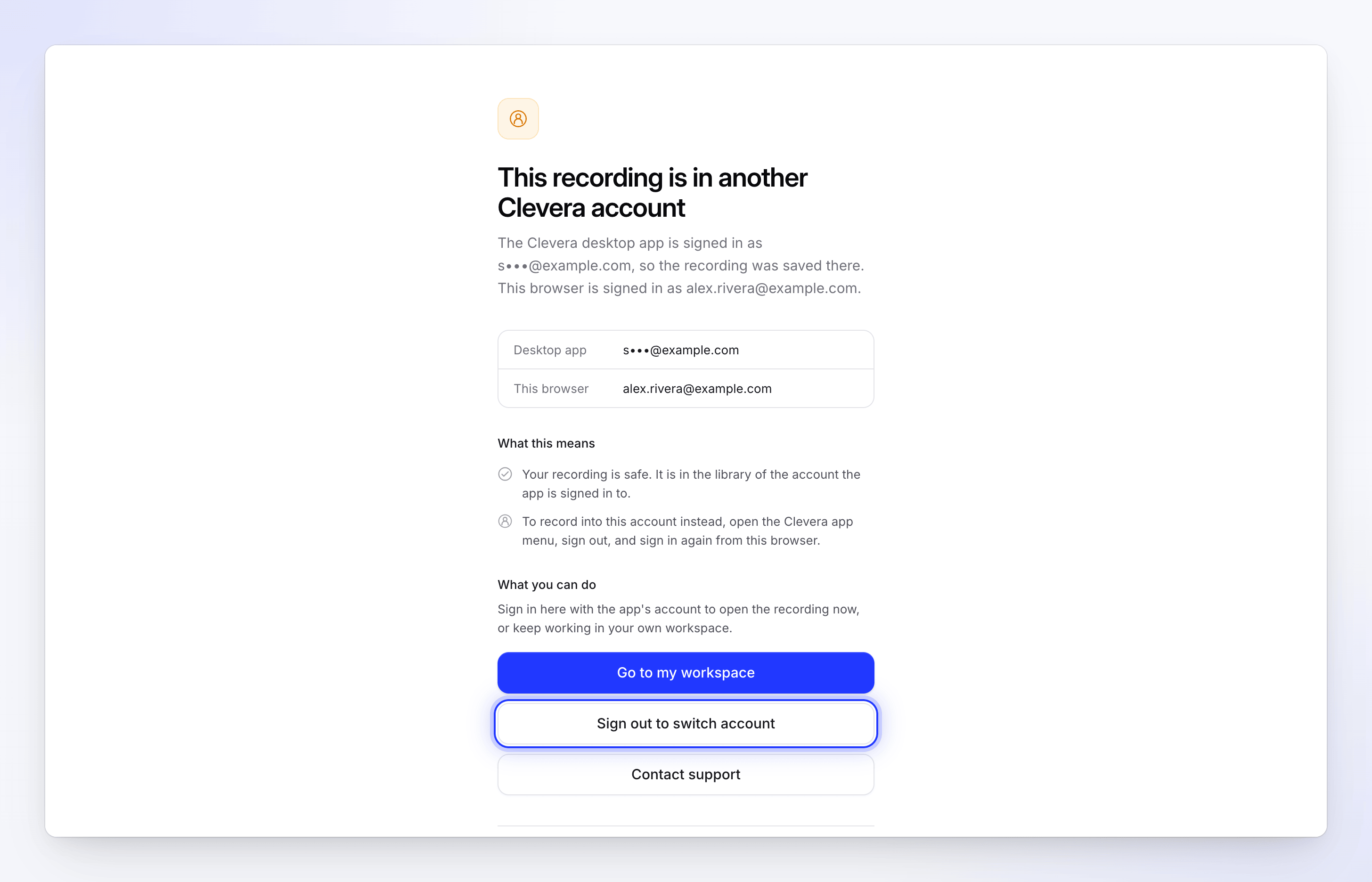
- Pour l'ouvrir maintenant, cliquez sur Déconnectez-vous pour changer de compte et connectez-vous avec le compte de l'application.
- Pour continuer à travailler dans votre propre compte, cliquez sur Aller à mon espace de travail.
- Si vous n'êtes pas sûr de ce qui s'est passé, cliquez sur Contacter le support.
- Pour enregistrer dans le compte du navigateur la prochaine fois, ouvrez le menu de l'application Clevera, déconnectez-vous, puis reconnectez-vous depuis ce navigateur.
Il a été téléversé mais n'a pas pu être traité
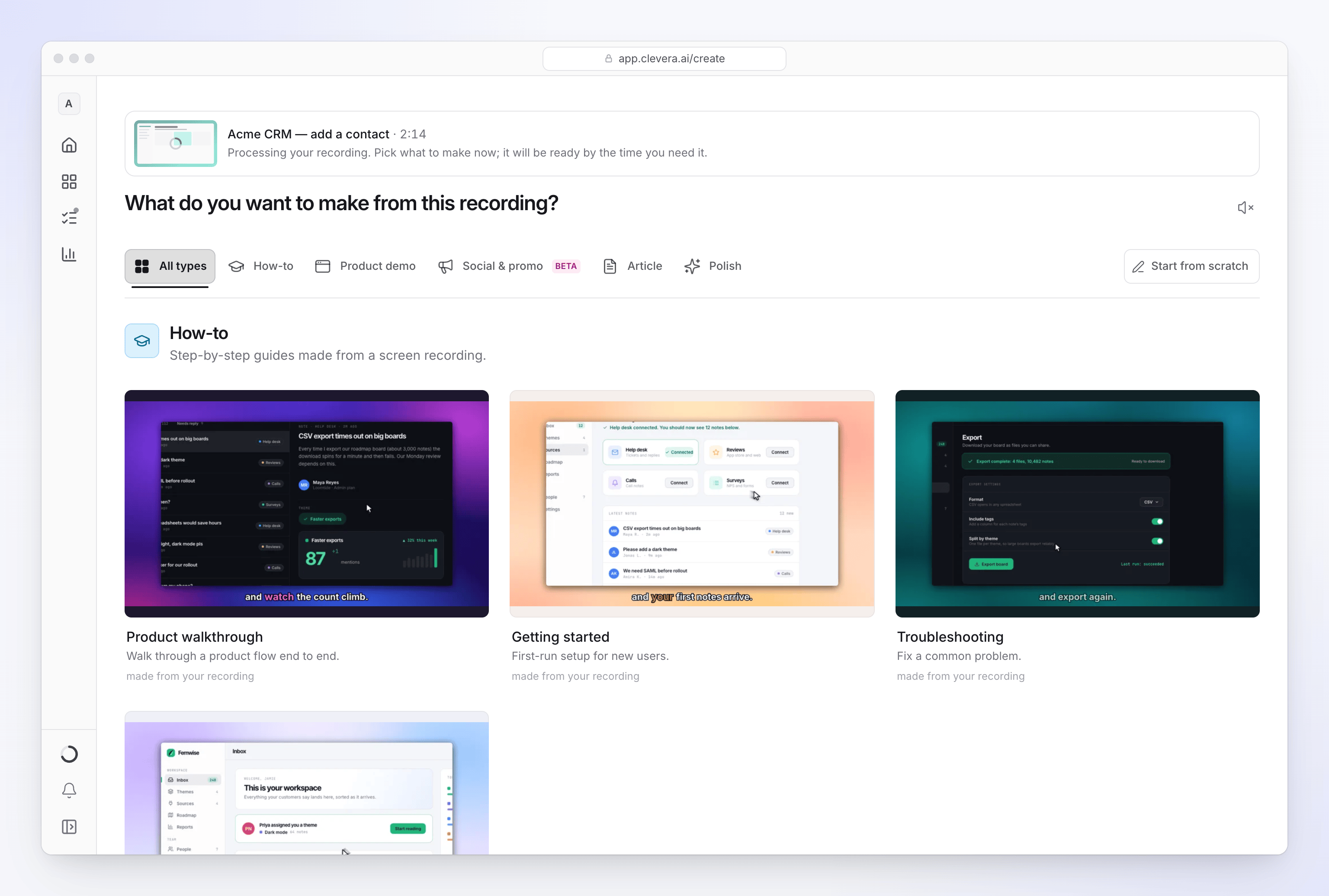
Après le téléversement, Clevera prépare l'enregistrement pour le montage. Cela prend généralement quelques minutes. Pendant ce processus, la page de l'enregistrement indique « Traitement en cours… » et la page Créer indique « Traitement de votre enregistrement. Choisissez ce que vous voulez créer maintenant ; ce sera prêt au moment où vous en aurez besoin. »
| Message | Cause | Solution |
|---|---|---|
| « Cet enregistrement n'a pas pu être traité. Vous pouvez toujours créer quelque chose sans lui. » | Le traitement a échoué après le téléversement. | Enregistrez à nouveau ou téléversez la vidéo en tant que MP4. |
| « Nous n'avons pas pu préparer votre vidéo pour le montage. Veuillez essayer de la téléverser à nouveau. » | La vidéo n'a pas pu être convertie pour un montage fluide. | Téléversez-la à nouveau. Si elle a été exportée depuis un autre outil, réexportez-la d'abord en MP4 (H.264). |
| « Une erreur est survenue lors du traitement de votre enregistrement. » | Le traitement a échoué pour une autre raison. | Réessayez avec un nouvel enregistrement ou un nouveau téléversement. Si le problème persiste, contactez le support. |
Un téléversement MP4 sur le web a échoué
Vous pouvez téléverser un fichier MP4 existant au lieu d'enregistrer, à deux endroits :
- Dans Composer, cliquez sur + et choisissez de téléverser une vidéo (« MP4 jusqu'à 250 Mo. Nous l'ajouterons à votre bibliothèque et la sélectionnerons ici. »).
- Dans Contenu → Enregistrements, cliquez sur Téléverser une vidéo (« MP4 jusqu'à 250 Mo. »).
Le téléversement est réservé aux propriétaires d'espace de travail, aux administrateurs et aux créateurs de contenu. Pour les éditeurs, le bouton de téléversement est désactivé, avec le message « Votre rôle permet de modifier le contenu existant mais pas d'en créer de nouveau. »
Les fichiers .mp4 créés par les enregistreurs d'écran macOS sont acceptés, même s'ils sont étiquetés comme QuickTime à l'intérieur. Les fichiers .mov et WebM ne le sont pas : convertissez-les d'abord en MP4.
Voici les messages que vous pouvez rencontrer :
| Message | Solution |
|---|---|
| « Seuls les fichiers vidéo .mp4 sont pris en charge. » | Convertissez d'abord le fichier en MP4. |
| « Veuillez choisir un fichier vidéo. » | Choisissez un fichier vidéo, pas un dossier ou un autre type de fichier. |
| « Votre vidéo fait 312 Mo. Veuillez téléverser une vidéo de 250 Mo ou moins. » | Raccourcissez ou compressez la vidéo. Pour les vidéos plus longues, enregistrez plutôt avec l'application de bureau. |
| « Une erreur réseau a interrompu le téléversement. » | Vérifiez votre connexion et téléversez à nouveau. |
| « Le téléversement a été annulé. » | Le téléversement a été arrêté, par exemple en fermant la fenêtre. Téléversez à nouveau. |
| « Nous n'avons pas pu démarrer votre téléversement. Veuillez réessayer. » ou « Nous n'avons pas pu téléverser votre vidéo pour le moment. Veuillez réessayer. » | Réessayez dans une minute. |
| « Veuillez patienter un instant avant de téléverser une autre vidéo. » | Vous avez lancé plusieurs téléversements rapidement. Attendez quelques secondes. |
| « Nous n'avons pas pu trouver votre espace de travail. Veuillez rafraîchir la page et réessayer. » | Rafraîchissez la page, vérifiez l'espace de travail et téléversez à nouveau. |
| « Téléversement terminé mais nous n'avons pas pu ouvrir l'aperçu de l'enregistrement. Veuillez rafraîchir et réessayer. » | Le fichier est arrivé. Rafraîchissez la page ; il se trouve dans votre bibliothèque. |
| « Nous n'avons pas pu suivre votre téléversement. Veuillez rafraîchir et réessayer. » | Rafraîchissez la page et vérifiez votre bibliothèque avant de téléverser à nouveau. |
| « Votre vidéo prend plus de temps que d'habitude. Nous continuons à la traiter — essayez de rafraîchir dans un instant. » | Les fichiers volumineux prennent plus de temps. Rafraîchissez après une minute ou deux. |
| « Nous n'avons pas pu terminer le traitement de votre vidéo. Veuillez réessayer. » | Téléversez à nouveau le fichier. |
| « La vidéo est trop courte pour être utilisée. Veuillez téléverser une vidéo de plus d'une demi-seconde. » | Téléversez une vidéo plus longue. |
| « Cette vidéo est trop longue pour être traitée. Veuillez téléverser une vidéo de moins de 240 minutes. » | Divisez la vidéo en parties plus courtes. |
| « La résolution de cette vidéo est trop élevée pour être traitée. Veuillez l'exporter à 7680 pixels ou moins sur son côté le plus long et réessayer. » | Réexportez à une résolution inférieure, comme la 4K. |
| « Nous n'avons pas pu lire les dimensions de cette vidéo. Veuillez la réexporter en MP4 et réessayer. » | Réexportez le fichier en tant que MP4 standard. |
Limites
| Limite | Valeur |
|---|---|
| Durée d'enregistrement recommandée sur le bureau | Moins de 30 minutes |
| Durée d'enregistrement sur le bureau | 1 seconde à 60 minutes |
| Fichier vidéo de bureau | Jusqu'à 5 Go chacun |
| Téléversement MP4 sur le web | Jusqu'à 250 Mo |
| Durée de la vidéo téléversée | Jusqu'à 240 minutes |
| Résolution de la vidéo téléversée | Jusqu'à 7680 pixels sur le côté le plus long |
Quand contacter le support
Contactez le support via le chat dans l'application, avant de quitter l'application de bureau, si :
- la nouvelle tentative continue d'échouer avec une bonne connexion,
- le même message revient pour chaque nouvel enregistrement,
- un enregistrement que vous avez téléversé apparaît comme traité mais ne se lit pas.
Incluez le message exact, l'heure à laquelle vous avez enregistré, votre version de l'application et si vous êtes sur Mac ou Windows. Si l'alerte comporte Copier les détails, collez-les également. Envoyer vos journaux (plus → Soumettre les journaux) aide l'équipe à voir ce qui n'a pas fonctionné : voir Envoyer les journaux de votre application de bureau au support.