

Trouver vos repères dans Clevera
Une carte de l'application web Clevera : la barre latérale (Accueil, Contenu, Sites de documentation, Autopilot, Marques, Analytique), le menu de l'espace de travail, ce qui se trouve sur l'Accueil pour les créateurs et les éditeurs, l'agent et le support, des conseils, et ce qui fonctionne sur un téléphone.
L'application web de Clevera dispose d'une barre latérale à gauche et d'une page à droite. Cet article est un plan : à quoi sert chaque emplacement, où se trouvent les pages les moins évidentes, qui voit quoi et ce qui fonctionne sur un téléphone. Suivez les liens pour plus de détails.
La barre latérale
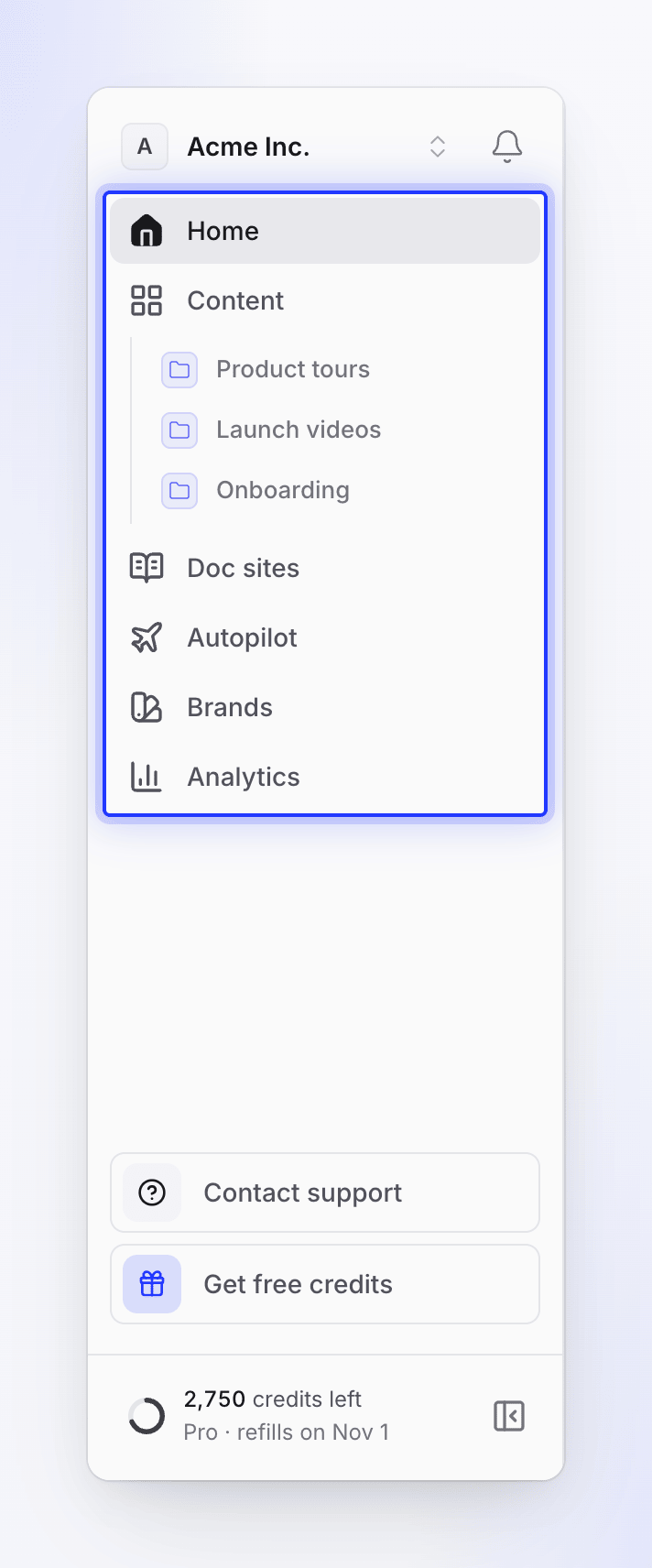
La barre latérale contient vos pages principales et vos collections épinglées. Tout ce qui est personnel ou lié à l'espace de travail (paramètres, facturation, aide) se trouve dans le menu de l'espace de travail en haut.
La barre latérale est étroite par défaut et n'affiche que des icônes ; l'icône de la page sur laquelle vous vous trouvez est remplie. Pour la développer avec des libellés, appuyez sur ⌘B sur Mac ou Ctrl+B sur Windows, ou cliquez sur Développer la barre latérale en bas (Réduire la barre latérale la replie). Votre choix est mémorisé dans ce navigateur.
| Élément | À quoi ça sert |
|---|---|
| Accueil | Commencez quelque chose de nouveau et suivez ce qui est en cours de création. Voir Accueil. |
| Contenu | Chaque vidéo, clip social, article et enregistrement que vous pouvez ouvrir, avec recherche, filtres, vos collections et la corbeille. Vos collections épinglées se trouvent en dessous. Voir Trouver votre contenu. |
| Sites de documentation | Sites d'aide créés à partir de vos articles et des vidéos qu'ils contiennent, sur une adresse .clevera.help gratuite ou votre propre domaine (à partir de l'offre Starter). Cela ouvre le site sur lequel vous avez travaillé en dernier. Voir Comprendre les sites de documentation. |
| Pilote automatique | Tâches que l'IA effectue pour vous, une fois ou de manière répétée, comme la création ou la mise à jour d'un centre d'aide. Vous en configurez un en disant à l'agent Clevera quoi faire, ou en choisissant une recette. Marqué Pro lorsque votre forfait ne l'inclut pas. Voir Comprendre le Pilote automatique. |
| Marques | Vos marques : logo, couleurs, polices et ton, récupérés depuis votre site web, afin que chaque vidéo corresponde. Chaque membre peut l'ouvrir. |
| Analytique | Ce que votre espace de travail a produit, comment les gens le regardent et où vos crédits sont allés. Chaque membre peut le voir. Voir Lire les analyses vidéo. |
| En cours | Pendant qu'une de vos vidéos est en cours de création, la barre latérale étendue la liste ; cliquez sur une ligne pour la suivre, et Prêt · Voir ouvre une vidéo terminée. Dans la barre latérale étroite, il s'agit d'une seule icône animée qui ouvre Contenu → En cours. |
| Collections épinglées | Les collections que vous avez épinglées, dans votre ordre, sous Contenu. Les épingles sont personnelles : les membres de l'équipe voient les leurs. Si vous en avez beaucoup, +N de plus affiche le reste. |
| Contacter le support | Ouvre le chat de support avec notre équipe. Il est masqué lorsque le chat de support est désactivé. Voir Parler à une personne. |
| Obtenir des crédits gratuits | Une ligne bordée avec une icône de cadeau, juste au-dessus du pied de page. Elle ouvre votre page d'invitation et affiche un badge +N lorsque les crédits provenant des invitations sont en attente. Elle n'apparaît que lorsque les parrainages sont activés. Voir Gagner des crédits en invitant des amis. |
| Pied de page | Le compteur de crédits (propriétaire de l'espace de travail uniquement) et le bouton pour développer ou réduire. Le compteur affiche les crédits restants et ouvre un menu avec Mettre à niveau ou Acheter des crédits, Facturation et Voir l'utilisation ; dans la barre latérale étroite, il devient un petit anneau. Un avis apparaît également ici lorsqu'un paiement a échoué ou qu'un abonnement a pris fin. |
Le menu de l'espace de travail
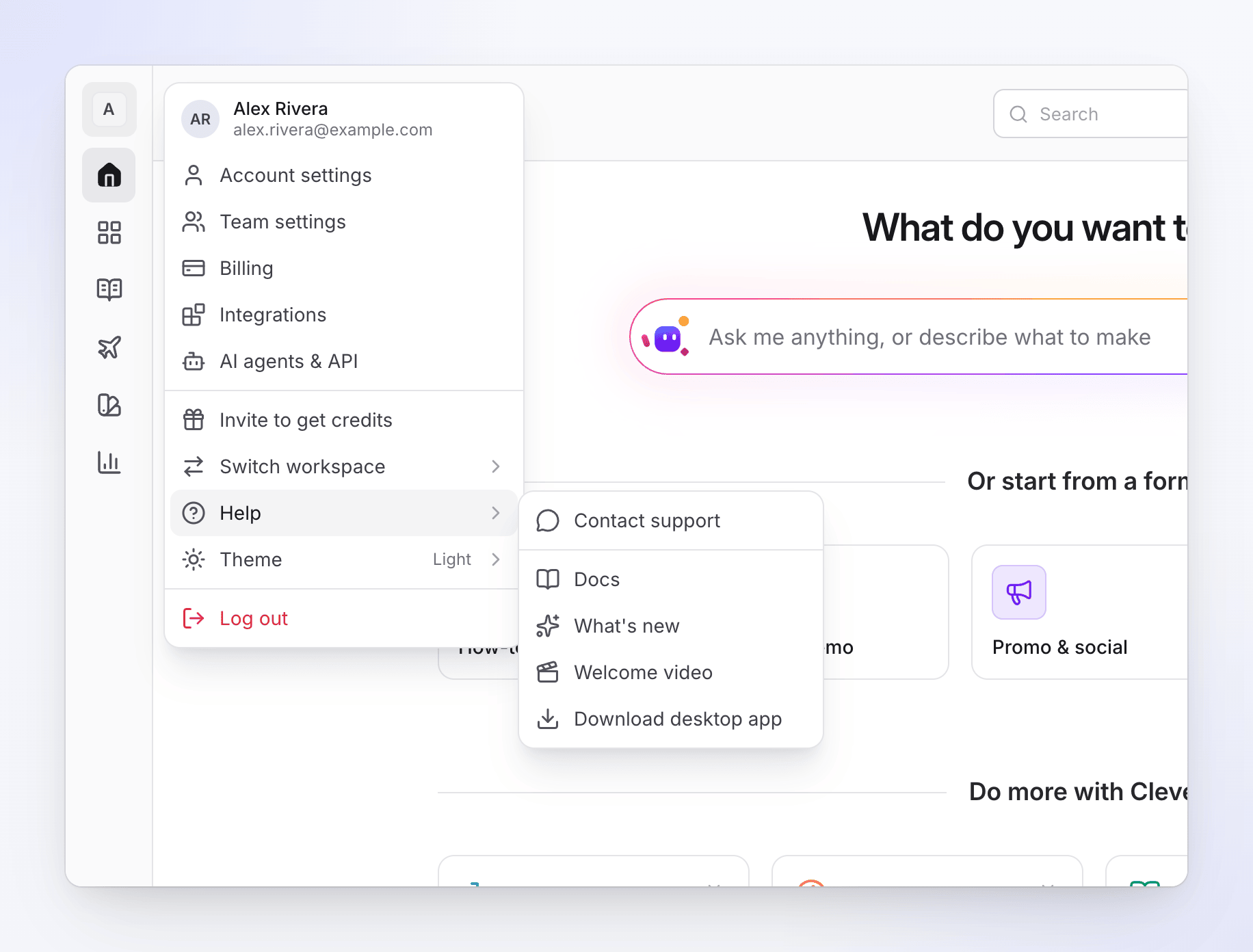
Cliquez sur le nom de l'espace de travail en haut de la barre latérale pour ouvrir le menu. Il s'ouvre à droite de la barre latérale.
| Élément | Qui le voit | Ce qu'il ouvre |
|---|---|---|
| Paramètres du compte | Tout le monde | Votre profil, mot de passe, connexion à deux facteurs, préférences (thème et langue d'affichage), notifications et comptes connectés (y compris votre clé ElevenLabs). |
| Paramètres de l'équipe | Propriétaire et administrateurs | Le nom et le logo de l'espace de travail, les membres, les invitations, les sièges de créateur, les rôles et l'authentification unique. |
| Facturation | Propriétaire et administrateurs | Forfait, sièges, crédits et factures. |
| Intégrations | Tout le monde | Connecter des destinations de publication telles que Notion, Confluence ou WordPress. |
| Agents IA & API | Tout le monde | Connecter Claude, ChatGPT et d'autres applications d'IA à Clevera, et gérer les jetons API. Voir Connecter Claude, ChatGPT, Codex ou Cursor à Clevera. |
| Inviter pour gagner des crédits | Tout le monde, lorsque les parrainages sont activés | Votre lien d'invitation. Voir Gagner des crédits en invitant des amis. |
| Changer d'espace de travail | Tout le monde | Chaque espace de travail auquel vous appartenez, et Créer un espace de travail. Les pages qui appartiennent à un espace de travail sont déplacées vers la copie du nouvel espace de travail. |
| Aide | Tout le monde | Contacter le support, Documentation, Nouveautés, Vidéo de bienvenue et Télécharger l'application de bureau. |
| Thème | Tout le monde | Clair, Sombre ou Système. |
| Se déconnecter | Tout le monde | Vous déconnecte de ce navigateur. |
Les éléments que vous voyez dépendent de votre rôle. Voir Comprendre les espaces de travail, les rôles et les sièges de créateur.
L'agent, les notifications et le support
- L'agent Clevera répond aux questions sur Clevera et votre contenu, et configure des vidéos, des clips, des articles, des sites de documentation et des tâches Autopilot pour vous. Ouvrez-le depuis la zone sur l'Accueil, le bouton Clevera dans le coin inférieur droit de la page, ou Demander à l'IA dans la barre supérieure des éditeurs. Voir Obtenir de l'aide et créer des choses avec l'agent Clevera.
- La cloche ouvre les Notifications : Tout ou Non lu, pour Cet espace de travail ou Tous les espaces de travail. Dans la barre latérale développée, elle se trouve à côté du nom de l'espace de travail ; dans la barre latérale étroite, elle est au pied de page. Son engrenage ouvre vos paramètres de notification, et un autre bouton ouvre la page complète des notifications. Voir Choisir les notifications que vous recevez.
- Contacter le support dans la barre latérale, Aide → Contacter le support dans le menu de l'espace de travail, et Parler à une personne dans l'en-tête de l'agent ouvrent tous le chat de support avec notre équipe. Voir Contacter le support.
Accueil
L'Accueil est l'endroit où vous commencez. La zone de Rechercher dans son en-tête ouvre Contenu avec votre recherche, et Créer en haut à droite ouvre la galerie de création. Ce qui se trouve en dessous dépend de votre rôle.
Pour les propriétaires, les administrateurs et les créateurs de contenu
De haut en bas :
- Que voulez-vous créer ? Une zone qui indique Demandez-moi n'importe quoi, ou décrivez ce qu'il faut créer. Tapez une question ou décrivez une vidéo et appuyez sur Entrée : l'agent Clevera s'ouvre à côté de la page avec votre texte et prend le relais. Appuyez sur / n'importe où sur l'Accueil pour accéder à la zone. Voir Créer votre première vidéo.
- Ou commencez à partir d'un format : cinq cartes avec une icône et un titre : Vidéo pratique, Démo produit, Promo & social, Article d'aide et Parcourir tous les formats. Vidéo pratique, Démo produit et Article d'aide ouvrent immédiatement Composer pour cette famille. Promo & social ouvre le tableau des styles sociaux, et Parcourir tous les formats ouvre la galerie de création. Voir Choisir un type de vidéo dans la galerie de création.
- Faites-en plus avec Clevera : jusqu'à quatre zones pour des fonctionnalités que les gens trouvent rarement par eux-mêmes. Voir Faites-en plus avec Clevera.
- En cours : chaque vidéo en cours de création dans l'espace de travail en ce moment, pas seulement la vôtre. Elle n'apparaît que pendant qu'une tâche est en cours. Cliquez sur l'une d'elles pour la suivre. Voir Suivre votre vidéo pendant qu'elle est générée.
- Autopilot : pendant que votre espace de travail a quelque chose à configurer ou qu'une tâche est en cours, une carte avec la liste de contrôle de configuration, une suggestion ou la tâche en cours, et Toutes les tâches.
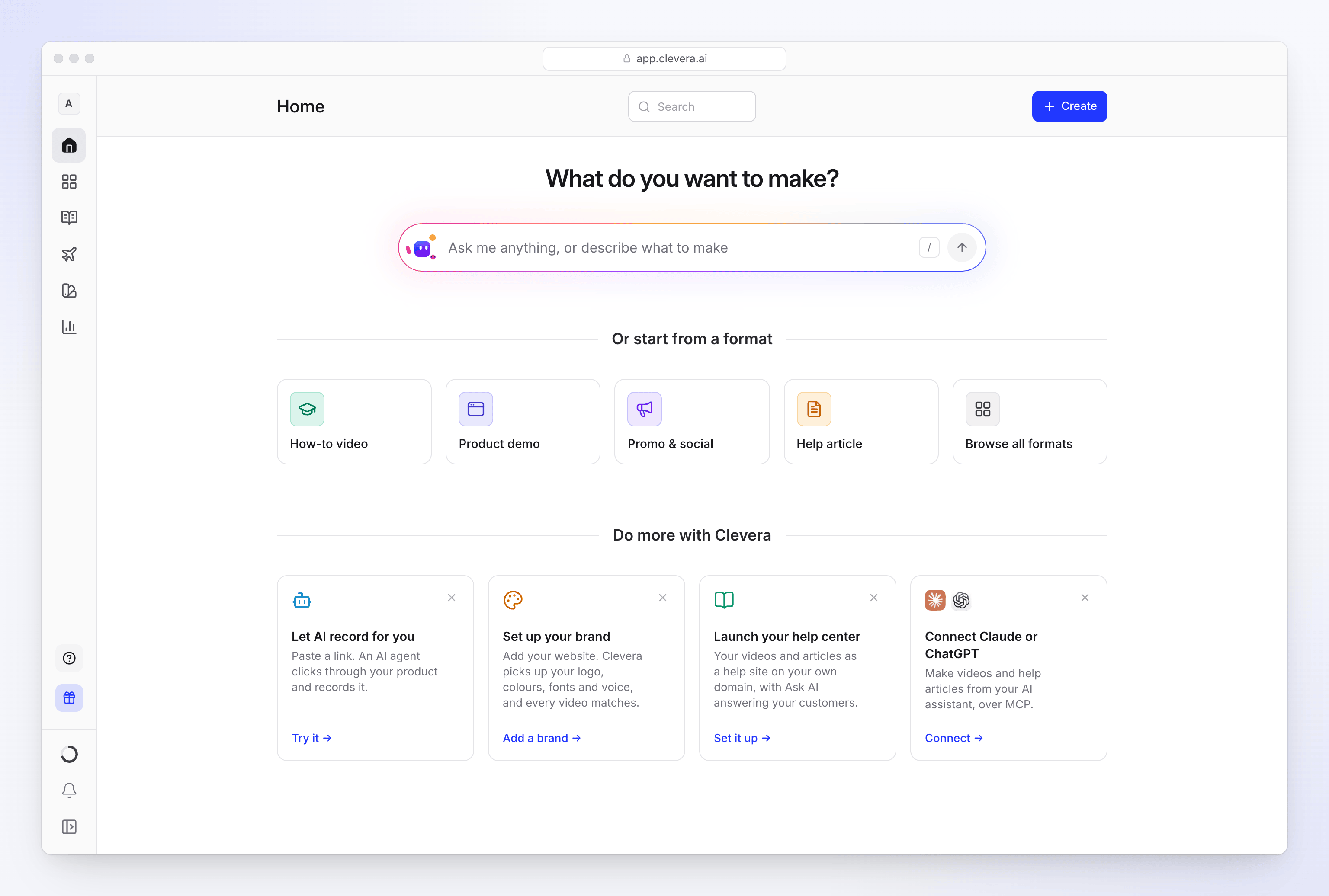
L'Accueil ne liste pas vos travaux récents ni vos chiffres. Trouvez tout ce que vous avez créé dans Contenu, et vos chiffres dans Analytique.
Pour les éditeurs
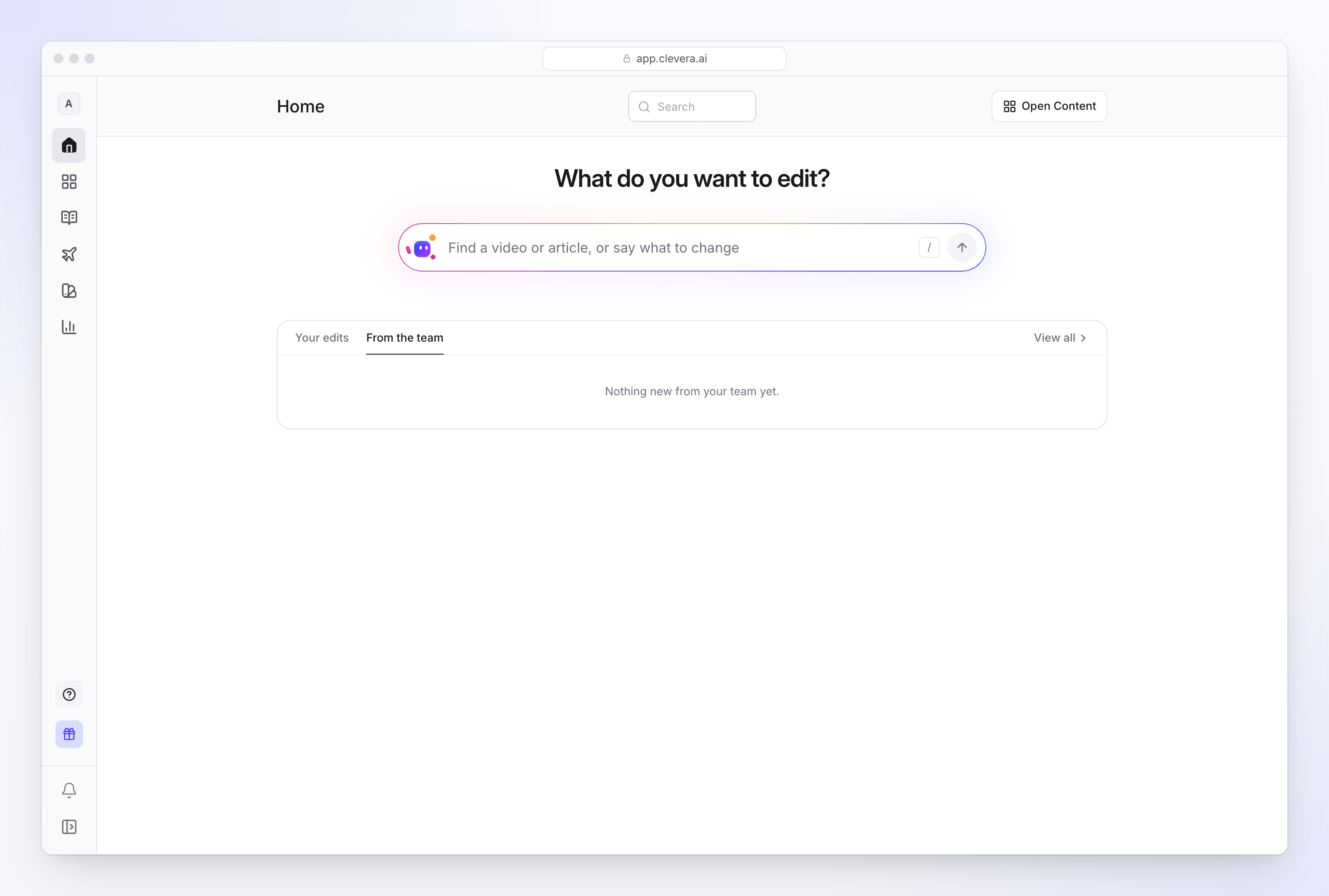
Les éditeurs modifient le contenu existant mais ne créent pas de nouveau contenu, donc leur Accueil est conçu pour l'édition :
- Que voulez-vous modifier ? Une zone qui indique Trouver une vidéo ou un article, ou dire ce qu'il faut changer. Elle ouvre l'agent, qui peut trouver un élément et effectuer la modification.
- A besoin de vous : modifications IA en attente de votre examen, pages de site de documentation avec des modifications non publiées, et exportations qui ont échoué. Elle n'apparaît que lorsque quelque chose est en attente.
- Récent : deux onglets, Vos modifications (ce que vous avez modifié, exporté ou sur lequel vous avez posé des questions) et De l'équipe (nouveaux éléments et éléments mis à jour par vos coéquipiers), avec Voir tout pour ouvrir Contenu.
- Ouvrir Contenu en haut à droite au lieu de Créer.
Faites-en plus avec Clevera
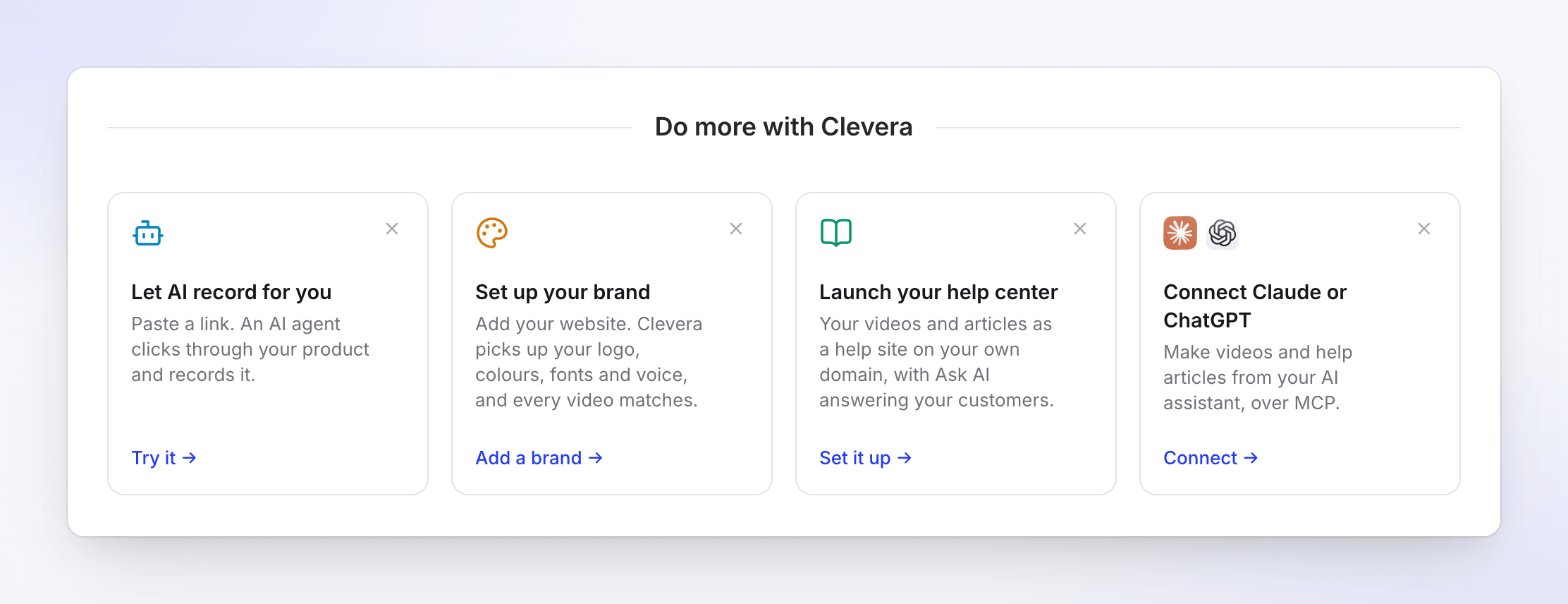
| Boîte | Ce qu'elle fait | Elle disparaît quand |
|---|---|---|
| Laissez l'IA enregistrer pour vous | "Collez un lien. Un agent IA parcourt votre produit et l'enregistre." Essayer ouvre Composer pour un guide pratique avec la boîte de dialogue Enregistrer avec l'IA ouverte. Voir Laissez l'IA enregistrer votre produit avec Enregistrer avec l'IA. | Votre espace de travail a terminé un enregistrement avec Enregistrer avec l'IA |
| Configurer votre marque | "Ajoutez votre site web. Clevera récupère votre logo, vos couleurs, vos polices et votre ton, et chaque vidéo correspond." Ajouter une marque ouvre Marques. | Votre espace de travail possède une marque |
| Lancer votre centre d'aide | "Vos vidéos et articles sous forme de site d'aide sur votre propre domaine, avec Demander à l'IA pour répondre à vos clients." Configurer ouvre Sites de doc. Voir Comprendre les sites de doc. | Votre espace de travail possède un site de doc en ligne |
| Connecter Claude ou ChatGPT | "Créez des vidéos et des articles d'aide depuis votre assistant IA, via MCP." Connecter ouvre Agents IA et API. Voir Connecter Claude, ChatGPT, Codex ou Cursor à Clevera. | Votre espace de travail possède une application IA connectée ou un jeton API actif |
Cliquez sur le × sur une boîte pour la masquer vous-même. Clevera s'en souvient dans ce navigateur, et une boîte masquée ne réapparaît pas dans le même navigateur. La ligne entière disparaît lorsqu'il ne reste plus aucune boîte.
La vidéo de bienvenue
La première fois que vous ouvrez Accueil, une courte visite guidée s'ouvre : Bienvenue sur Clevera. Elle présente l'agent, les moyens de créer une vidéo, les clips sociaux, les marques, les sites de doc et le Pilote automatique. Elle est diffusée dans la langue de votre interface lorsqu'une version existe (en anglais sinon) ; le menu de langue en haut à droite de la fenêtre en lance une autre. Cliquez sur C'est parti ou fermez-la, et elle ne s'ouvrira plus d'elle-même sur aucun appareil. Regardez-la à tout moment depuis Aide → Vidéo de bienvenue dans le menu de l'espace de travail.
Conseils et avis de mise à jour
Conseils de première utilisation
La première fois qu'une commande est utile, une petite carte peut la pointer. Un seul conseil s'affiche à la fois, et aucun lorsqu'une boîte de dialogue ou un menu est ouvert.
| Astuce | Où elle apparaît | Elle cesse de s'afficher quand |
|---|---|---|
| Commencez ici | Accueil, sous la boîte, dans un espace de travail qui n'a encore rien créé. Il est écrit "Décrivez la vidéo que vous souhaitez et nous vous aiderons à la configurer. Rien n'est créé tant que vous n'appuyez pas sur Générer. Pour choisir vous-même un format, sélectionnez-en un ci-dessous." | Vous envoyez quelque chose depuis la boîte ou cliquez sur Créer |
| Commencer avec vos séquences | Composer, pour les formats créés à partir d'un enregistrement (Guide pratique, Démo produit, Peaufiner mes séquences et articles), sous les tuiles source. Il est écrit "Ces vidéos sont créées à partir d'un enregistrement. Enregistrez votre écran, laissez l'IA l'enregistrer, téléversez une vidéo ou choisissez-en une dans votre bibliothèque." | Vous ajoutez un enregistrement ou une vidéo |
| Vous n'avez pas besoin d'attendre ici | La page qui montre une vidéo en cours de création, après environ 20 secondes, sauf si l'IA vous demande quelque chose | Vous la fermez |
| Demander des modifications | L'éditeur de clip social, pointant vers Demander à l'IA, si vous pouvez modifier le clip | Vous ouvrez l'agent à cet endroit |
| Modifier le texte sur la vidéo | L'éditeur vidéo, sur une scène animée : "Cliquez sur n'importe quel texte dans cette scène pour le modifier ici même. Approuvez pour l'enregistrer, ou appuyez sur Échap pour annuler." | Vous la fermez |
Pour fermer un conseil définitivement, cliquez sur Compris ou ×. Il ne reviendra sur aucun appareil. Appuyer sur Échap ou cliquer ailleurs ne le masque que pour le moment ; il peut réapparaître la prochaine fois que vous ouvrez cette page. Un conseil fermé ne peut pas être ramené.
Annonces
De temps en temps, une courte annonce peut s'ouvrir sur l'Accueil, ou sous forme de petite carte dans un coin de la page. Fermez-la et elle ne reviendra pas dans cet espace de travail.
Lorsque Clevera se met à jour
Après une mise à jour, une barre en haut de la page vous demande d'actualiser, avec Actualiser et, lorsqu'il y a des notes de version, Nouveautés. Pour certaines mises à jour, une fenêtre (« Clevera a été mis à jour ») vous demande d'Actualiser maintenant avant de continuer. Si vous êtes en train d'enregistrer, d'exporter ou de téléverser à ce moment-là, le système vous en informe et s'actualise automatiquement une fois l'opération terminée, afin que vous ne perdiez pas votre travail. Le journal des modifications répertorie chaque mise à jour.
Autres pages
| Page | Comment y accéder | À quoi elle sert |
|---|---|---|
| Créer | Créer sur Accueil ou Contenu | La galerie de tous les formats, puis Composer, où vous ajoutez des éléments et définissez les options. |
| Enregistrements | Contenu → Enregistrements | Les enregistrements d'écran et vidéos téléversées dans cet espace de travail, avec recherche, tri et Téléverser une vidéo. Les enregistrements non utilisés par une vidéo sont supprimés automatiquement après 15 jours. Voir Trouver et réutiliser vos enregistrements. |
| En cours | Contenu → En cours | Chaque exécution que vous pouvez suivre, avec son statut, les questions en attente et les exécutions ayant échoué. Voir Suivre les exécutions en cours. |
| Toutes les collections | Contenu → Toutes les collections | Chaque collection que vous pouvez ouvrir, avec des épingles et des dossiers. Voir Organiser les vidéos dans des collections et des dossiers. |
| Corbeille | Contenu → Corbeille | Les vidéos, clips et articles supprimés que vous pouvez restaurer pendant 7 jours. Voir Supprimer et restaurer des vidéos et des articles. |
| Utilisation des crédits | Analytique, ou Voir l'utilisation dans le compteur de crédits | Où vos crédits ont été utilisés. Voir Vérifier où vos crédits ont été utilisés. |
| Notifications | La cloche → ouvrir toutes les notifications | Chaque notification dans une seule liste. |
Sur un téléphone
En dessous de la largeur d'une tablette, la barre latérale se replie. Une barre en haut affiche le nom de l'espace de travail, la cloche (elle ouvre les notifications sous forme de feuille plein écran) et un bouton de menu qui fait glisser la même barre latérale depuis la gauche, avec les mêmes éléments.
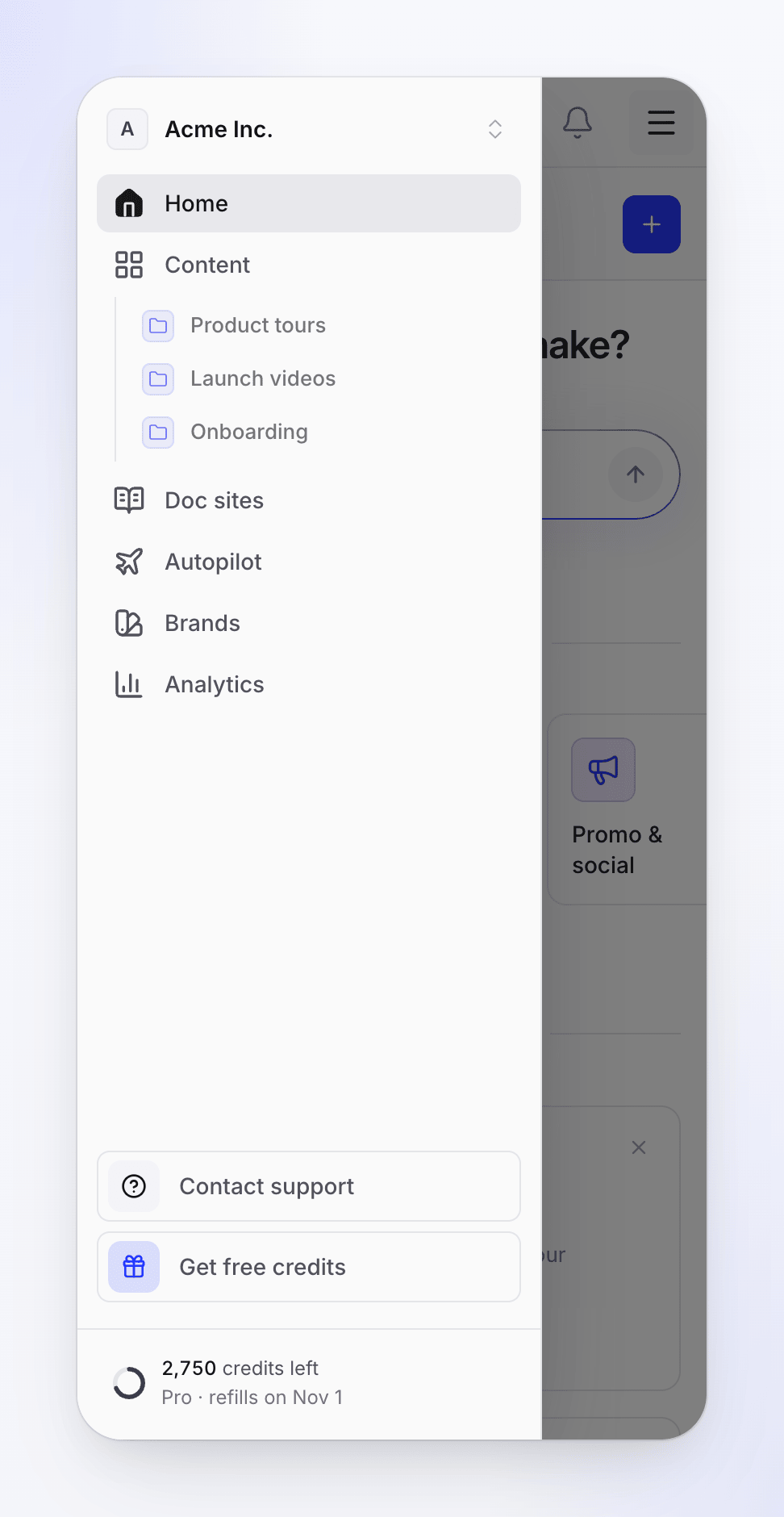
- Fonctionne sur un téléphone : Accueil, l'agent (il s'ouvre en plein écran), Contenu et collections, Analytique, notifications, suivre une vidéo pendant sa création et répondre aux questions de l'IA.
- Nécessite un ordinateur : enregistrer votre écran. L'application de bureau fonctionne sur macOS, Windows et Linux. Voir Installer l'application de bureau Clevera.
- Mieux sur un ordinateur : les éditeurs de vidéo et d'article. Ils s'ouvrent sur un téléphone, mais leurs chronologies et panneaux sont conçus pour un écran plus grand.
Langue
Les menus, boutons et e-mails de Clevera peuvent être affichés dans d'autres langues : choisissez-en une dans Paramètres du compte → Préférences → Langue. Voir Changer la langue d'affichage. Les vidéos créées par Clevera ont leur propre paramètre de langue, avec 74 langues et variantes. Voir Créer une vidéo dans une autre langue.