

Rechercher partout avec ⌘K
Appuyez sur ⌘K (Ctrl+K sur Windows) pour rechercher parmi vos vidéos, articles, collections, modèles et chaque page dans Clevera. Découvrez ce qu'il trouve, les filtres de type, le clavier et qui voit quels résultats.
Appuyez sur ⌘K sur Mac ou Ctrl+K sur Windows pour ouvrir la recherche de Clevera. Une seule zone permet de trouver vos vidéos, clips sociaux et articles, collections, modèles et chaque page de l'application, et peut lancer une nouvelle vidéo de tout type. Cet article couvre ce qu'il recherche, les filtres et le clavier.
Ouvrir la recherche
- Appuyez sur ⌘K (Mac) ou Ctrl+K (Windows) sur l'Accueil ou sur les pages de Contenu.
- Ou cliquez sur la zone de recherche en haut de l'Accueil, ou sur le bouton Partout (il affiche ⌘K) à la fin du champ de recherche sur Contenu ou une collection.
- Dans Contenu → Enregistrements, utilisez la zone Rechercher partout en haut ; le champ Rechercher des enregistrements en dessous ne recherche que dans vos enregistrements.
La recherche s'ouvre sous le champ et assombrit la page derrière elle.
Avant de taper
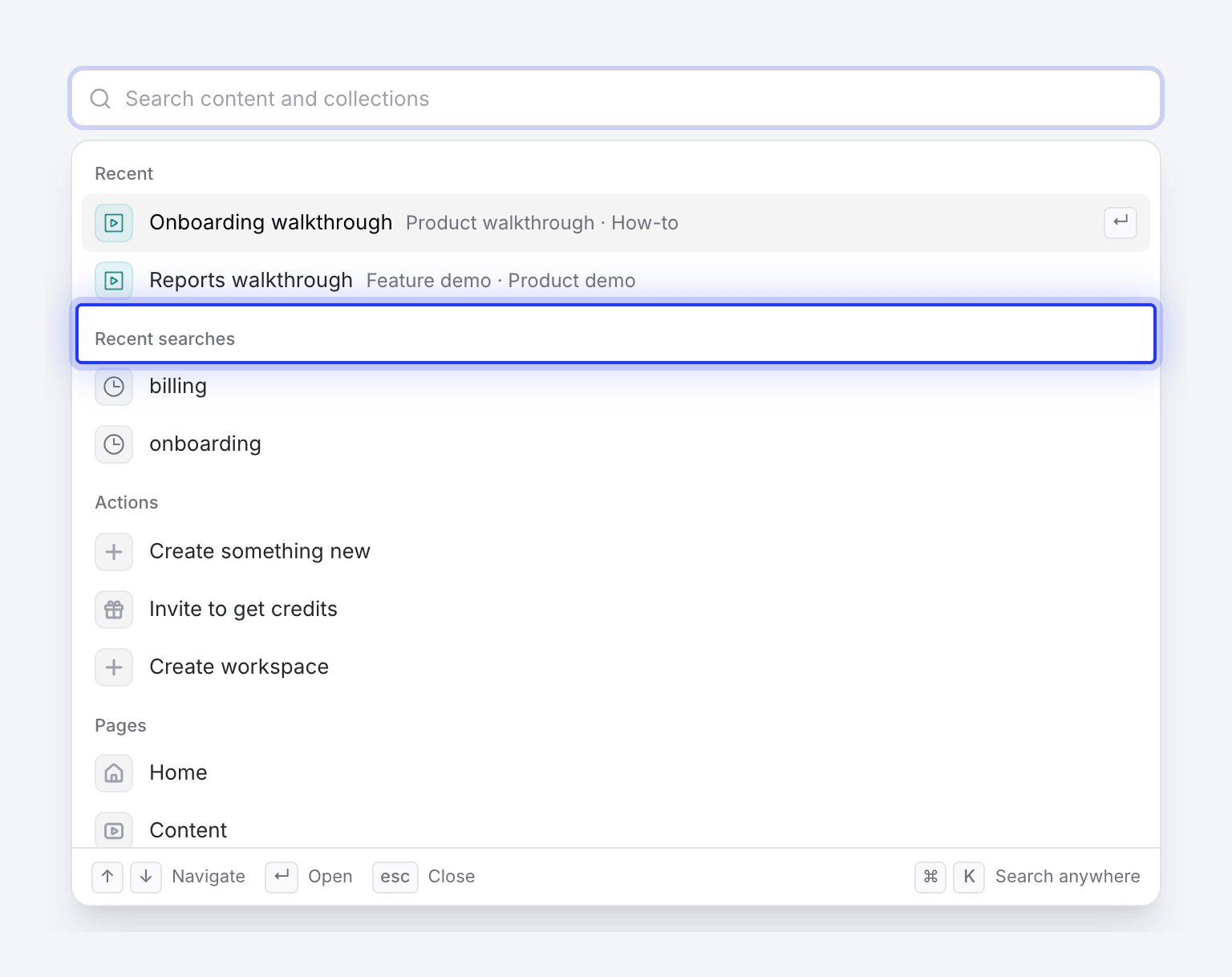
Avec une zone vide, la recherche affiche les raccourcis dans cet ordre :
| Section | Contenu |
|---|---|
| Récent | Les 5 dernières vidéos ou articles que vous avez ouverts depuis la recherche. |
| Recherches récentes | Les 5 dernières recherches dont vous avez ouvert un résultat. Cliquez sur l'une d'elles pour la relancer ; cliquez sur son × pour l'oublier. |
| Actions | Créer quelque chose de nouveau (pas pour les Éditeurs), Inviter pour gagner des crédits et Créer un espace de travail. |
| Pages | Accueil, Contenu, Collections, Analytique, Enregistrements, Notifications, Corbeille, Intégrations, plus Utilisation et Facturation lorsque votre rôle y a accès. Collections, Enregistrements et Corbeille ouvrent ces sections de Contenu. |
| Compte | Chaque section des paramètres de votre compte, comme Mot de passe, Double authentification, Apparence, Paramètres de notification ou Clé API ElevenLabs. |
| Équipe | Propriétaires et administrateurs uniquement : Paramètres de l'équipe et ses sections, comme Membres, Invitations, Sièges de créateur, Rôles et permissions et Authentification unique (SSO). |
| Intégrations | Chaque intégration que vous pouvez connecter, comme Notion, Confluence, GitBook ou WordPress. |
| Aide | Contacter le support, Documentation, Nouveautés et Télécharger l'application de bureau. |
Ce qu'il recherche
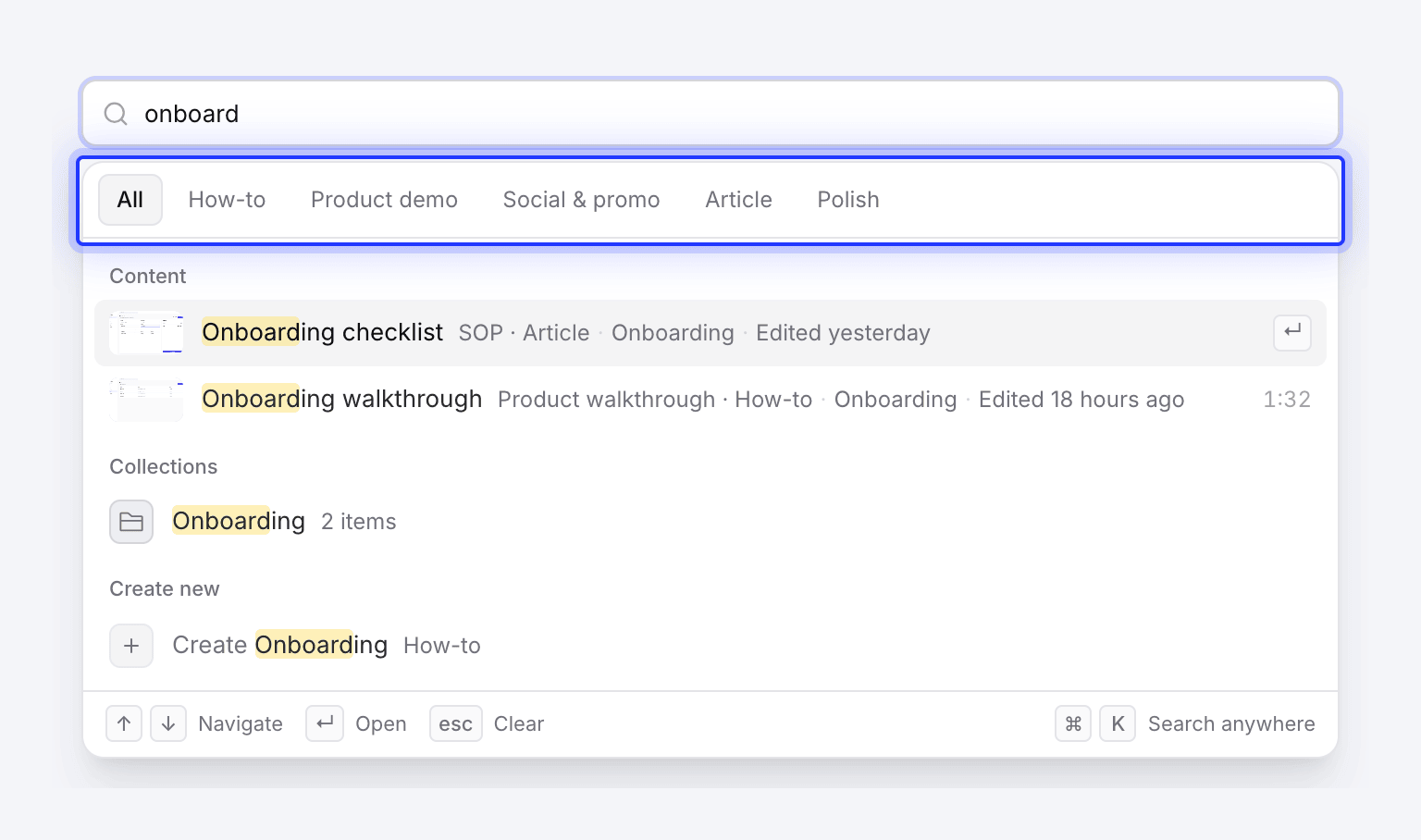
Les résultats apparaissent après 2 caractères. Les correspondances sont surlignées en jaune.
| Groupe | Ce qui correspond | Quantité |
|---|---|---|
| Contenu | Titres des vidéos terminées, clips sociaux et articles, y compris leurs titres traduits. Lorsqu'un titre traduit correspond, il s'affiche à côté de l'original. | Jusqu'à 8 |
| Collections | Noms et descriptions des collections. | Jusqu'à 8 |
| Modèles | Les modèles de vidéo et règles IA de votre espace de travail, par nom. En choisir un ouvre Composer avec ce sélecteur ouvert. | Jusqu'à 4 |
| Créer nouveau | Types de vidéo dont le nom correspond, comme "Créer une mise en avant de fonctionnalité". En choisir un ouvre Composer pour ce type. Non affiché aux Éditeurs, qui ne peuvent pas créer. | Jusqu'à 4 |
| Pages | Pages et paramètres dont le nom ou un mot associé correspond, comme "2fa", "factures" ou "mode sombre". | Toutes les correspondances |
La recherche ignore les majuscules et les accents, donc "guncelleme" trouve "Güncelleme". Chaque ligne de contenu affiche son type, sa collection et la date de sa dernière modification ; lorsque deux résultats partagent un titre, la ligne affiche ce qui les distingue (une date, une durée, une collection ou un auteur).
La recherche ne regarde pas à l'intérieur des scripts, des transcriptions ou du texte des articles. Les vidéos en cours de création n'apparaissent pas tant qu'elles ne sont pas terminées (suivez-les dans Contenu → En cours). Les enregistrements ne sont pas listés un par un : pour trouver un enregistrement par nom, utilisez Rechercher des enregistrements dans Contenu → Enregistrements, ou Choisir depuis la bibliothèque dans Composer. Voir Trouver et réutiliser vos enregistrements.
Filtrer par type
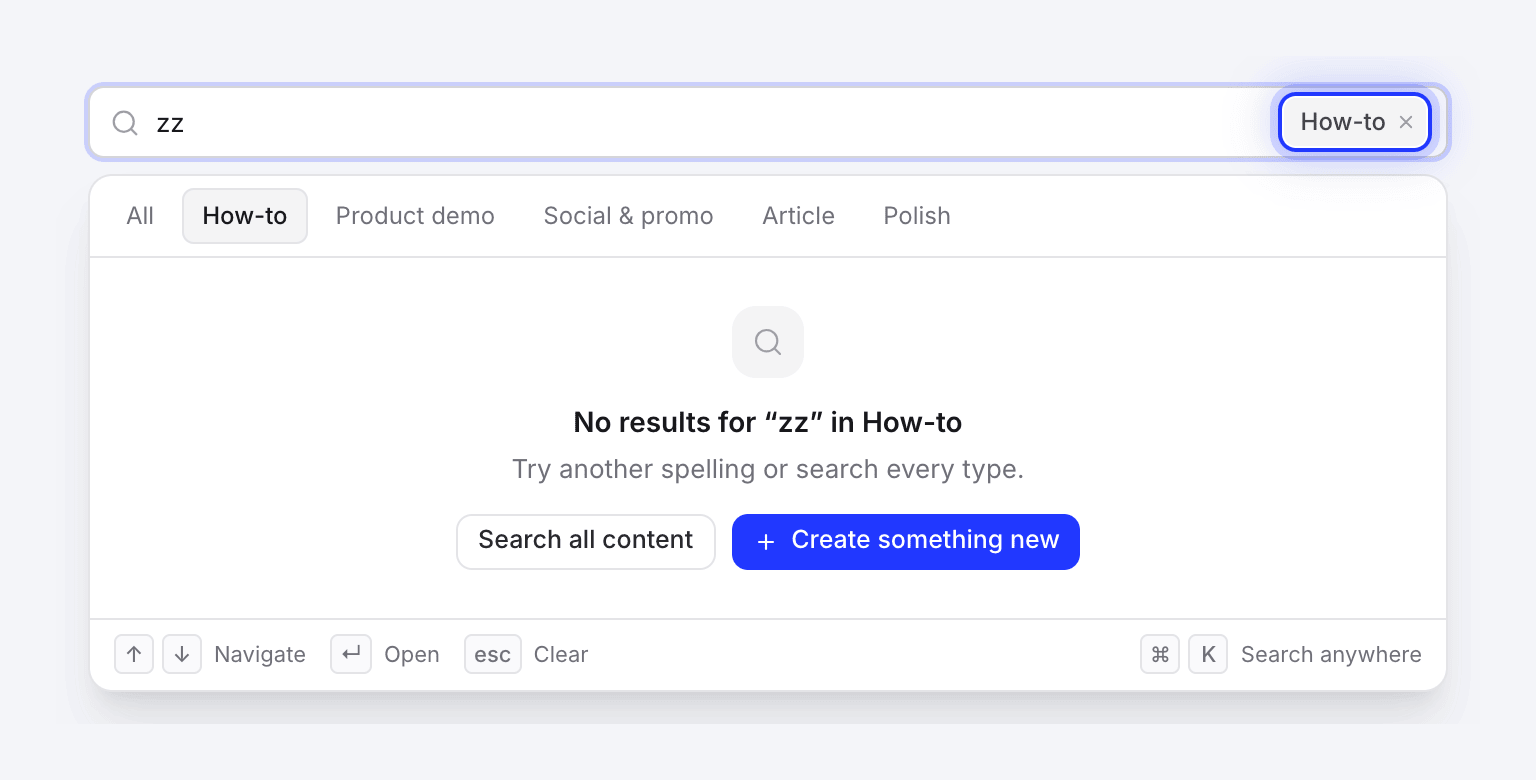
Une fois que vous avez tapé, des puces en haut restreignent les résultats de contenu à une famille : Tout, Guide pratique, Démo produit, Social & promo, Article ou Peaufiner.
La famille choisie s'affiche également sous forme de puce dans la zone de recherche. Cliquez sur son ×, ou appuyez sur Retour arrière dans une zone vide, pour revenir à tout le contenu. Lorsqu'une famille est choisie, les groupes Collections, Modèles et Pages sont masqués.
Clavier
| Touche | Action |
|---|---|
| ⌘K / Ctrl+K | Ouvrir la recherche depuis la page |
| ↑ ↓ | Naviguer parmi tous les résultats, à travers les groupes |
| ↵ | Ouvrir le résultat surligné |
| esc | Vider la zone ; appuyez à nouveau pour fermer |
| Retour arrière dans une zone vide | Supprimer le filtre de type |
| Tab | Fermer la recherche |
Qui voit quoi
La recherche trouve votre propre contenu, où qu'il soit, et le contenu des collections que vous pouvez ouvrir. Le contenu dans une collection privée à laquelle vous n'êtes pas invité n'apparaît jamais, tout comme la collection elle-même. Le contenu d'un coéquipier qui n'est dans aucune collection n'apparaît pas non plus. Les pages de paramètres d'équipe et de facturation n'apparaissent que pour les rôles qui peuvent les ouvrir.
Rechercher plutôt dans une liste
Le champ en haut d'une section Contenu (Rechercher dans cette bibliothèque) et d'une collection fonctionne différemment : il filtre la liste sur la page au fur et à mesure que vous tapez et conserve vos autres filtres. Appuyez sur / pour y accéder. Il correspond également aux titres et aux titres traduits. Dans Corbeille, il est écrit Rechercher dans la corbeille, et dans Enregistrements, il est écrit Rechercher des enregistrements. Voir Trouver votre contenu.
Utilisez ce champ pour restreindre une longue liste ; utilisez ⌘K pour aller quelque part.
Dépannage
| Ce que vous voyez | Que faire |
|---|---|
| Aucun résultat pour "…" | Vérifiez l'orthographe. Si un filtre de type est activé, cliquez sur Rechercher tout le contenu. Sinon, utilisez Créer quelque chose de nouveau, ou une suggestion Créer …, pour en démarrer un. |
| La recherche n'a pas chargé | Vérifiez votre connexion et cliquez sur Réessayer. |
| La vidéo d'un coéquipier est manquante | La recherche trouve votre propre contenu et le contenu des collections que vous pouvez ouvrir. La vidéo d'un coéquipier est manquante lorsqu'elle est dans une collection privée à laquelle vous n'êtes pas invité, lorsqu'elle n'est dans aucune collection, ou tant qu'elle est en cours de création. Demandez-lui de l'ajouter à une collection partagée, ou de vous inviter. |
| ⌘K ne fait rien | Toutes les pages ne l'écoutent pas. Allez sur l'Accueil ou Contenu, ou cliquez sur une zone de recherche à cet endroit. |