

Indiquer à l'IA comment utiliser une image ou un PDF
Dans les vidéos de type Guide pratique et Démo produit, chaque image ou PDF peut être affiché à l'écran ou uniquement utilisé pour en extraire des faits. Découvrez les suggestions de l'IA, comment sélectionner des pages PDF, ajouter une note et répondre à la fiche « Quelques questions rapides ».
Lorsque vous ajoutez des images ou des PDF à une vidéo de type Guide pratique ou Démo produit, chacun peut soit apparaître à l'écran, soit être uniquement lu pour en extraire des faits. L'IA examine chaque fichier et suggère un rôle ; vous pouvez le confirmer ou le modifier avant de générer la vidéo.
Avant de commencer
- Cela s'applique aux vidéos de type Guide pratique et Démo produit. Les formats Polissage et Article ne prennent pas en charge les images ou les PDF.
- Pour les Clips sociaux, il n'y a pas de paramètre par fichier : le réalisateur IA décide quelles images apparaissent et où, et lit chaque PDF pour en extraire des faits. Si une image est importante, précisez-le dans le brief (« utiliser la capture d'écran du tableau de bord dans la dernière scène »). Voir Rédiger un brief pour obtenir une bonne vidéo.
L'afficher ou faits uniquement
| Rôle | Ce qui se passe | Idéal pour |
|---|---|---|
| Afficher | L'image, ou les pages du PDF que vous choisissez, apparaissent dans la vidéo et restent à l'écran pendant que la narration en parle. | Captures d'écran, diagrammes, photos de produits, diapositives que vous souhaitez montrer. |
| Faits uniquement | L'IA le lit et utilise les informations dans la narration. Il n'apparaît jamais à l'écran. | Spécifications, listes de prix, notes de version, longs documents, tout ce qui ne rend pas bien en plein écran. |
Par défaut, les images sont réglées sur Afficher et les PDF sur Faits uniquement. Les logos sont lus plutôt qu'affichés en plein écran.
Définir le rôle pour chaque fichier
Ajouter les fichiers
Cliquez sur + → Télécharger des images ou un PDF et ajoutez vos images ou PDF. Voir Ajouter des éléments.
Lire l'analyse de l'IA pour chaque fichier
Un panneau dans la zone de composition liste chaque image et PDF : « Dites-nous ce qu'est chaque image ou PDF. Ceux qui sont affichés apparaissent dans la vidéo ; les autres sont uniquement lus pour les faits. » Pendant qu'un fichier est en cours d'analyse, sa ligne indique « Lecture en cours… ». Ensuite, l'IA indique ce qu'elle pense que c'est, par exemple « On dirait votre page de tarifs. L'afficher dans la vidéo ? », avec le rôle suggéré déjà sélectionné.
Si l'IA n'est pas sûre, la ligne est marquée Attend votre réponse. Si elle n'a pas pu identifier le fichier, elle indique « Nous n'avons pas pu identifier ce fichier. »
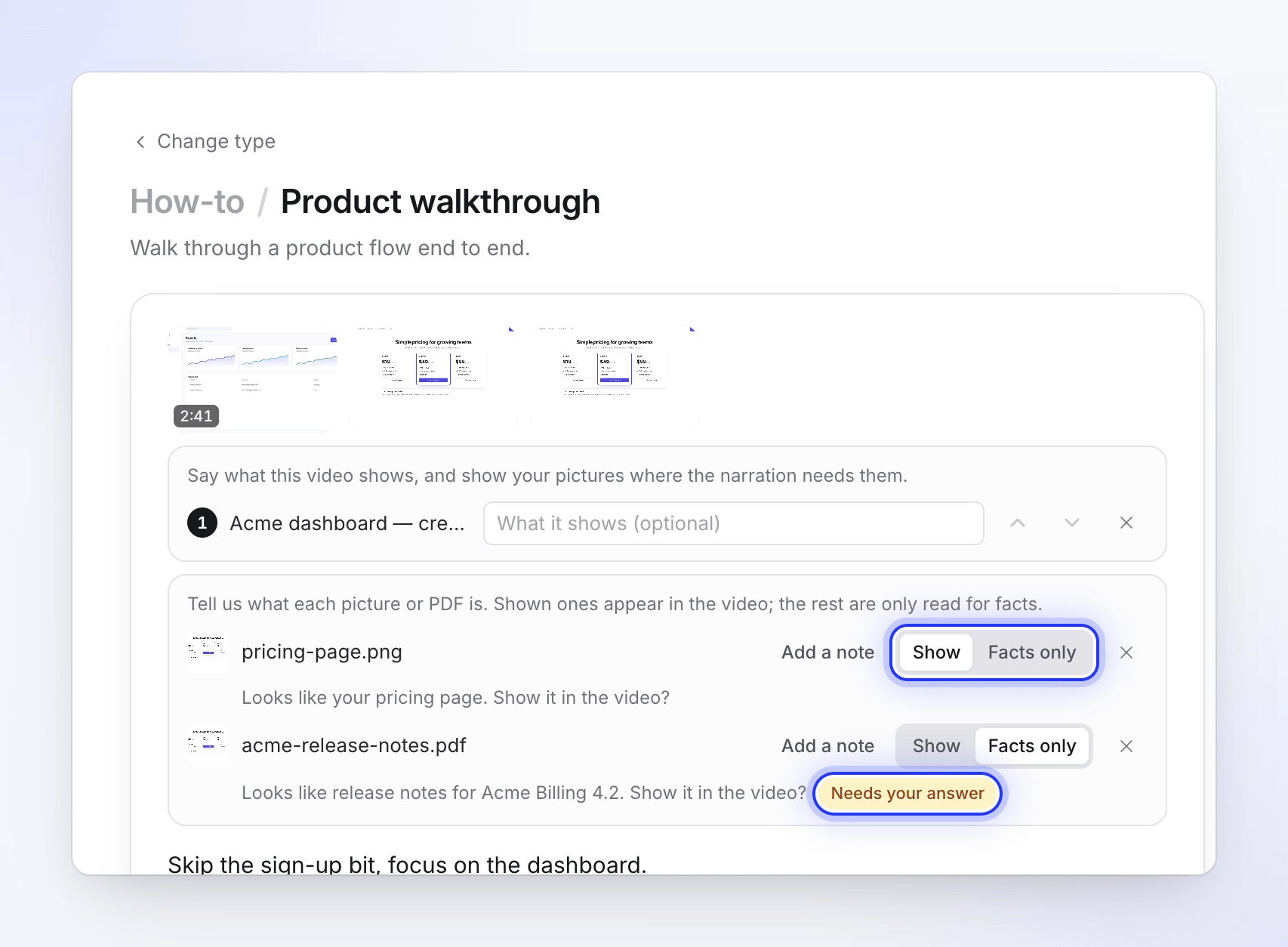
Choisir Afficher ou Faits uniquement
Cliquez sur Afficher ou Faits uniquement sur chaque ligne. Sélectionner l'option suggérée compte également comme une réponse.
Ajouter une note si nécessaire
Cliquez sur Ajouter une note (ou tapez dans le champ « Qu'est-ce que c'est ? Comment devons-nous l'utiliser ? ») pour indiquer à la narration ce qu'est le fichier, en 120 caractères maximum. Par exemple : « Tarifs T3, mentionner la remise annuelle » ou « l'ancien design, l'afficher avant le nouveau ».
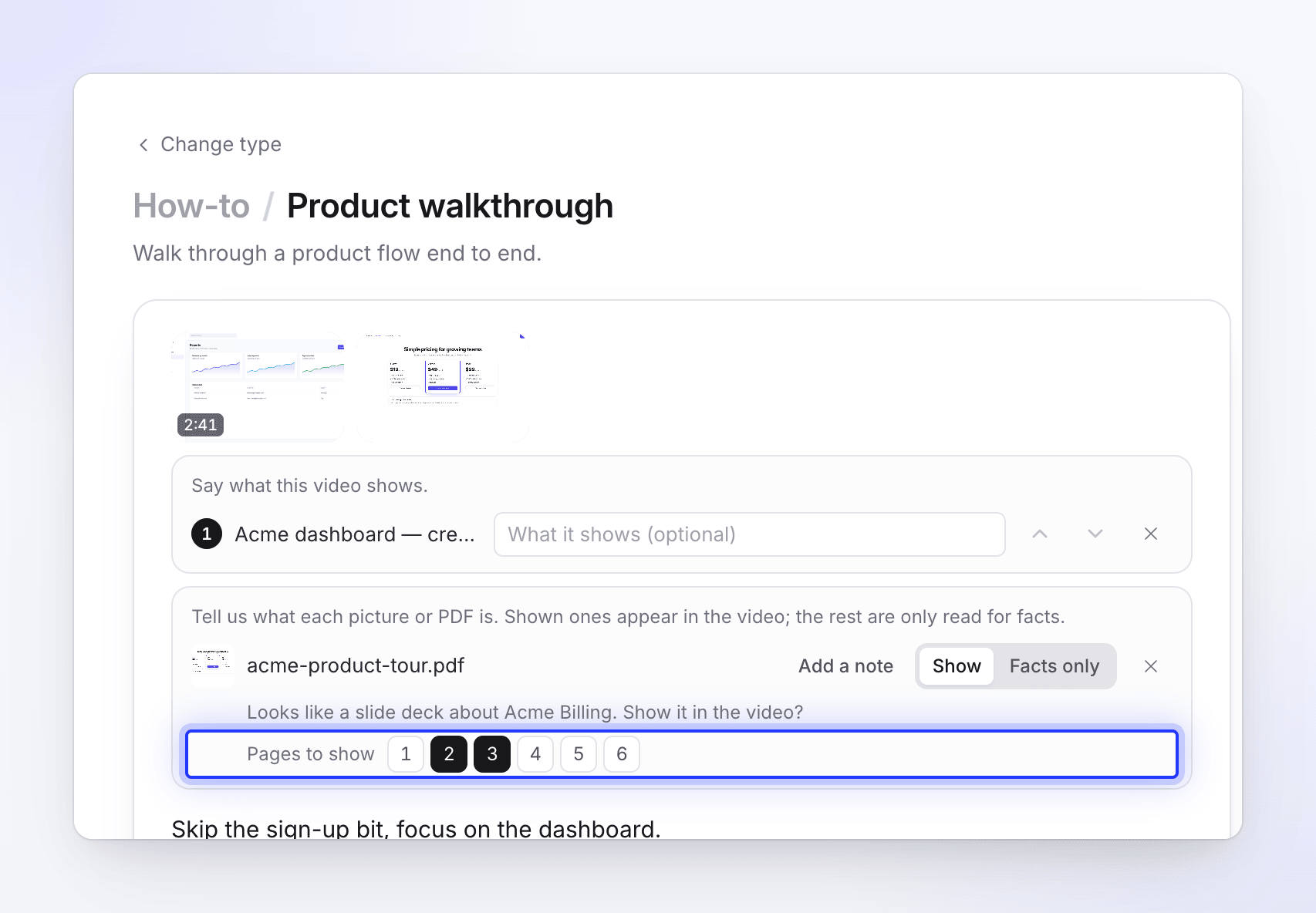
Choisir les pages PDF à afficher
Pour un PDF réglé sur Afficher avec plusieurs pages, une ligne Pages à afficher avec des numéros de page apparaît. Cliquez sur les pages que vous souhaitez voir à l'écran. Si vous n'en choisissez aucune, toutes les pages sont prises en compte.
Quelques questions rapides
Si vous appuyez sur Générer alors que certains fichiers nécessitent encore une réponse, une fiche intitulée Quelques questions rapides s'ouvre d'abord : « Nous n'étions pas sûrs de la façon d'utiliser ces fichiers. Choisissez-en une pour chacun, ou laissez l'IA décider. »
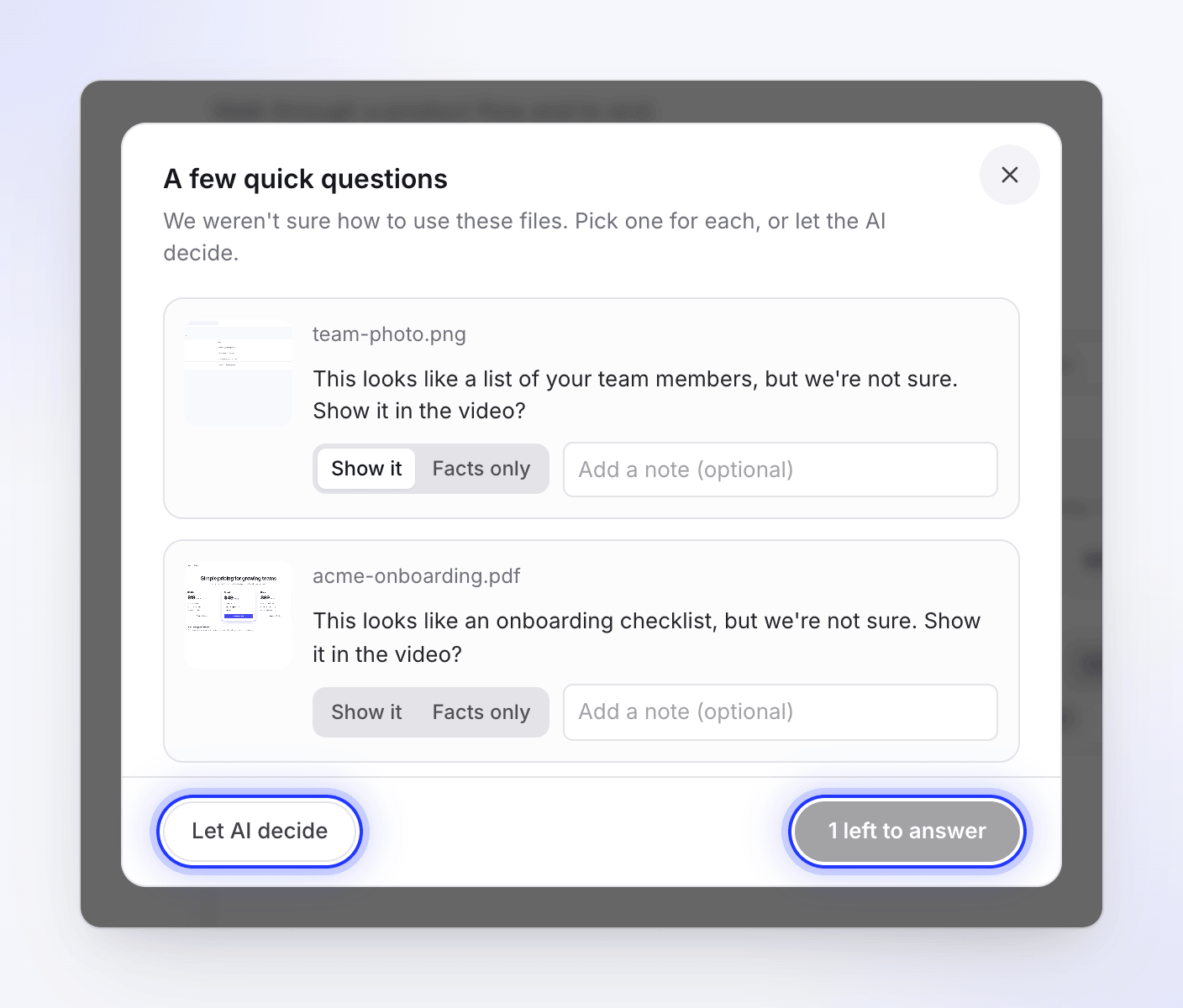
- Chaque fichier affiche sa miniature et une question, par exemple « On dirait votre page de tarifs, mais nous n'en sommes pas sûrs. L'afficher dans la vidéo ? » ou « Nous n'avons pas pu lire ce fichier. Doit-il être affiché dans la vidéo ou utilisé uniquement pour les faits ? »
- Répondez avec L'afficher ou Faits uniquement, et ajoutez une note si vous le souhaitez (« Ajouter une note (facultatif) »).
- Le bouton indique « 2 réponses restantes » jusqu'à ce que chaque fichier soit traité, puis devient Générer.
- Laisser l'IA décider accepte toutes les suggestions et continue.
Rien n'a encore commencé tant que cette fiche est ouverte, elle n'utilise donc pas de crédits.
Si l'IA pose des questions pendant la génération
Dans de rares cas, un fichier n'est toujours pas résolu après le début de la vidéo. La page de génération demande alors « Ce fichier doit-il apparaître dans la vidéo ? » (ou « Lequel de ces fichiers doit apparaître dans la vidéo ? ») avec les miniatures, et explique : « Je n'étais pas sûr de la façon d'utiliser ce fichier. Tout ce que vous laissez de côté est uniquement lu pour les faits. »
Cochez ceux à afficher et cliquez sur Continuer. Si vous ne répondez pas dans les 10 minutes, chaque fichier est conservé tel que vous l'avez configuré dans la zone de composition et la vidéo continue. Voir Répondre aux questions de l'IA pendant la génération.
Conseils
- Recadrez les captures d'écran sur la partie importante. Une image est affichée en entier, donc une capture d'écran plein bureau sera peu lisible sur une vidéo 16:9.
- Divisez les longs PDF. Seules 30 pages et 20 000 caractères de texte sont lus par PDF. Téléchargez la section pertinente plutôt qu'un manuel de 200 pages.
- Utilisez des notes pour l'ordre. Si des images doivent apparaître à un moment précis, précisez-le dans la note (« après l'étape d'exportation »).