

Obtenir de l'aide et créer des éléments avec l'agent Clevera
L'agent Clevera répond aux questions, crée et modifie des vidéos, des clips, des articles, des sites de documentation et des tâches Autopilot, et vous met en relation avec le support. Découvrez où l'ouvrir, ce qu'il peut faire, ce que vous confirmez, la mémoire, l'historique, les limites et les coûts.
L'agent Clevera est l'IA avec laquelle vous discutez dans Clevera. Demandez-lui comment fonctionne une fonctionnalité, posez des questions sur vos propres vidéos et articles, ou dites-lui ce que vous souhaitez créer ou modifier. Il vous demande ce dont il a besoin via des cartes cliquables et vous montre une carte avec le prix avant toute création. Rien n'est créé et aucun crédit n'est utilisé tant que vous ne cliquez pas sur Démarrer.
L'agent a remplacé la bulle de support ronde et l'Assistant des éditeurs. Il s'agit d'un seul chat pour tout faire : créer de nouvelles vidéos, des clips, des articles, des sites de documentation et des tâches Autopilot, modifier ce que vous avez déjà, et contacter notre équipe de support.
Avant de commencer
- Tout le monde dans l'espace de travail peut discuter avec l'agent, quel que soit le forfait. Discuter est gratuit.
- Il fonctionne selon votre rôle. Il ne peut faire que ce que vous pourriez faire vous-même dans Clevera. Un éditeur, par exemple, peut poser des questions et modifier des vidéos et articles existants, mais ne peut pas en créer de nouveaux ; l'agent vous l'indique dans sa première réponse et vous propose ce que vous pouvez faire. Voir Comprendre les espaces de travail, les rôles et les sièges de créateur.
- Les limites de votre forfait s'appliquent toujours au travail que vous lancez, de la même manière que lorsque vous le lancez vous-même.
Ouvrir l'agent
| Où | Comment |
|---|---|
| N'importe quelle page après votre connexion | Cliquez sur le personnage animé Clevera dans le coin inférieur droit ("Demandez-moi n'importe quoi"), ou appuyez sur ⌘ J sur Mac ou Ctrl J sur Windows. |
| Accueil | Tapez dans la zone ("Demandez-moi n'importe quoi, ou décrivez ce qu'il faut créer") et appuyez sur Entrée. L'agent s'ouvre avec votre texte comme premier message d'un nouveau chat et se met au travail. Appuyez sur / pour accéder à la zone. |
| Les éditeurs de vidéo, de clip et d'article | Cliquez sur Demander à l'IA dans la barre supérieure (ou appuyez sur ⌘ J / Ctrl J). L'agent s'ouvre dans la colonne de droite de l'éditeur. Voir Demander à l'agent de modifier votre vidéo ou votre clip. |
| Autopilot | Tapez dans Que doit faire Autopilot ?, cliquez sur Nouvelle tâche, une fiche de recette, Planifier sur une suggestion, ou Modifier sur une tâche. L'agent s'ouvre sur la configuration de cette tâche. Voir Configurer et exécuter des tâches Autopilot. |
Le bouton dans le coin n'est pas présent sur la page en direct d'une session Enregistrer avec l'IA, et les éditeurs utilisent Demander à l'IA à la place. Un point sur le bouton du coin signifie que notre équipe de support a répondu ; le survol affiche "Un plan attend votre Démarrage" lorsqu'une carte de Démarrage vous attend.
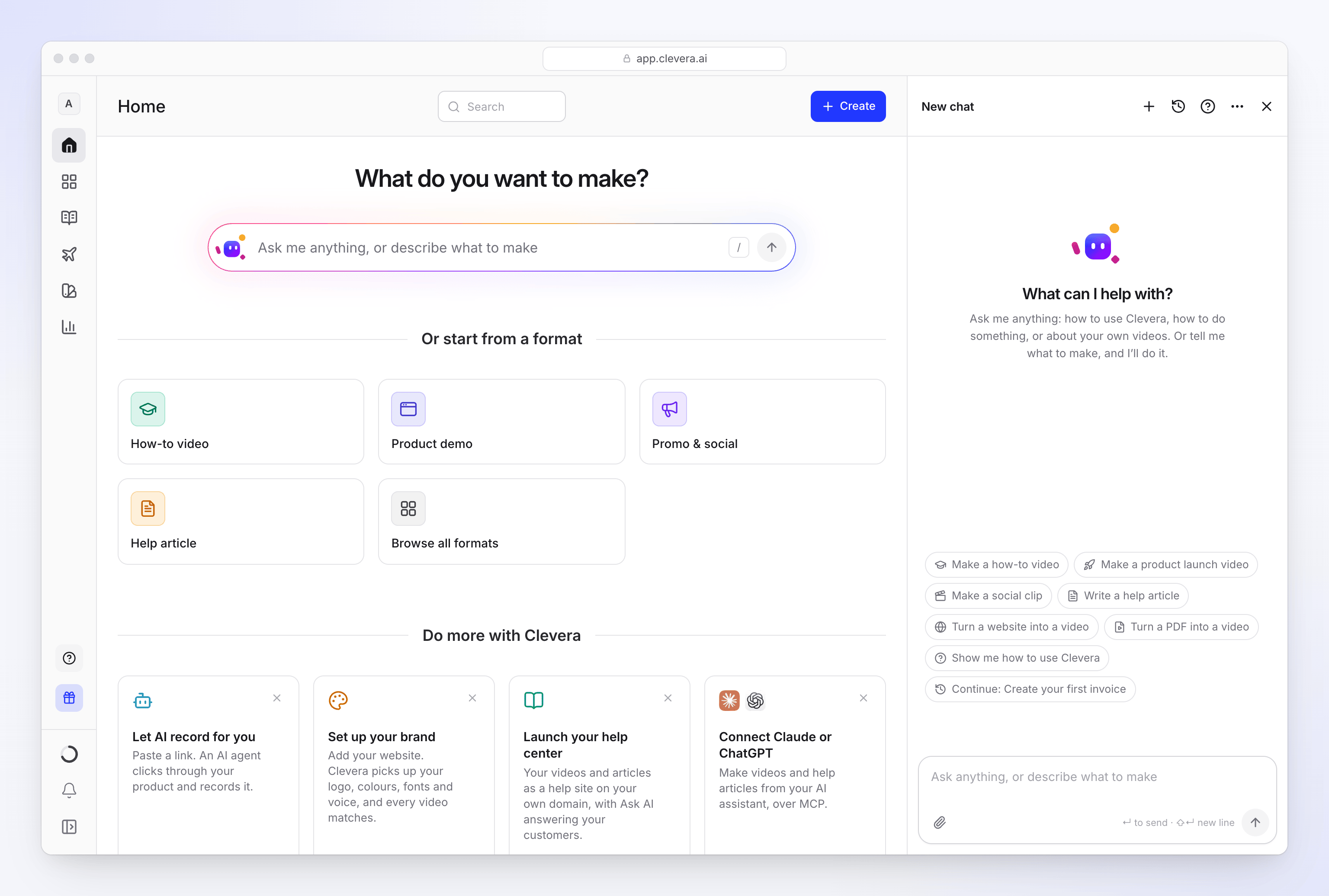
Un chat vide affiche "En quoi puis-je vous aider ?" et propose des suggestions pour la page sur laquelle vous vous trouvez, telles que Créer une vidéo explicative, Créer un clip pour les réseaux sociaux, Transformer un site web en vidéo ou Montrez-moi comment utiliser Clevera. Cliquez sur l'une d'elles pour l'envoyer. Continuer : titre rouvre un chat dont la carte de Démarrage est toujours en attente.
L'agent sait sur quelle page vous vous trouvez. Sur une vidéo, "cette vidéo" désigne cette vidéo ; sur un enregistrement, il propose une vidéo explicative, une démo, un clip ou un article à partir de celui-ci.
Poser une question
Posez des questions sur Clevera ("Comment fonctionnent les crédits ?", "Puis-je utiliser mon propre domaine pour un site de documentation ?") ou sur votre propre contenu ("Que disait ma dernière vidéo ?", "Combien de vues la vidéo d'intégration a-t-elle obtenues ce mois-ci ?").
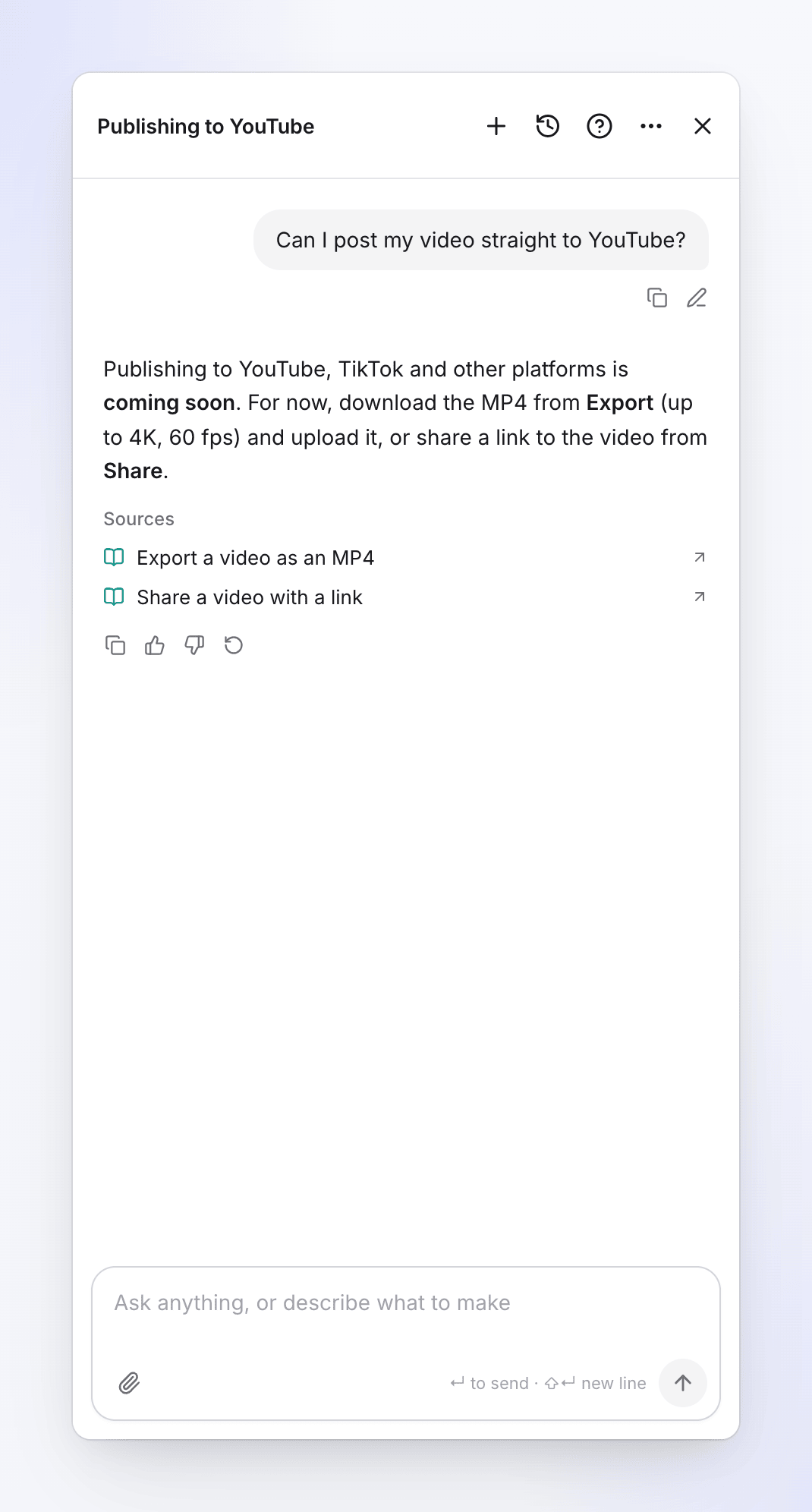
- Les questions sur le produit reçoivent des réponses basées sur ce centre d'aide. Les articles utilisés sont listés sous Sources.
- Les questions sur votre contenu reçoivent des réponses basées sur ce que vous pouvez voir dans l'espace de travail : enregistrements, vidéos, articles, transcriptions, tâches Autopilot, sites de documentation, marques, analyses et les crédits de votre forfait. L'agent n'invente jamais de titres, de chiffres ou de liens.
Créer quelque chose de nouveau
Dites ce que vous voulez
Décrivez-le en une phrase, dans n'importe quelle langue : "Une vidéo explicative pour les nouveaux clients sur la création de leur première facture" ou "Une publicité de 20 secondes pour notre nouvelle page de tarification". L'agent choisit le type en fonction de l'ambiance que vous souhaitez pour la vidéo (calme et narrée, ou rapide et rythmée par la musique), et non à partir de mots comme "démo" ou "visite". Lorsqu'une demande correspond à deux types, il vous demande une fois quelle ambiance vous préférez.
Répondre aux cartes
L'agent pose une question à la fois sous forme de carte : quel enregistrement, la prémisse d'une offre, la langue. Cliquez sur une option ou appuyez sur sa touche numérique (1–9). Certaines cartes vous permettent d'en choisir plusieurs, puis de cliquer sur Continuer. Autre chose… vous permet de taper votre propre réponse. Pour les choix larges (modèles, styles, enregistrements, marques, voix, langues), Parcourir tout ouvre le même sélecteur que celui utilisé par la page Créer. Pour modifier une réponse plus tard, cliquez sur Modifier à côté.
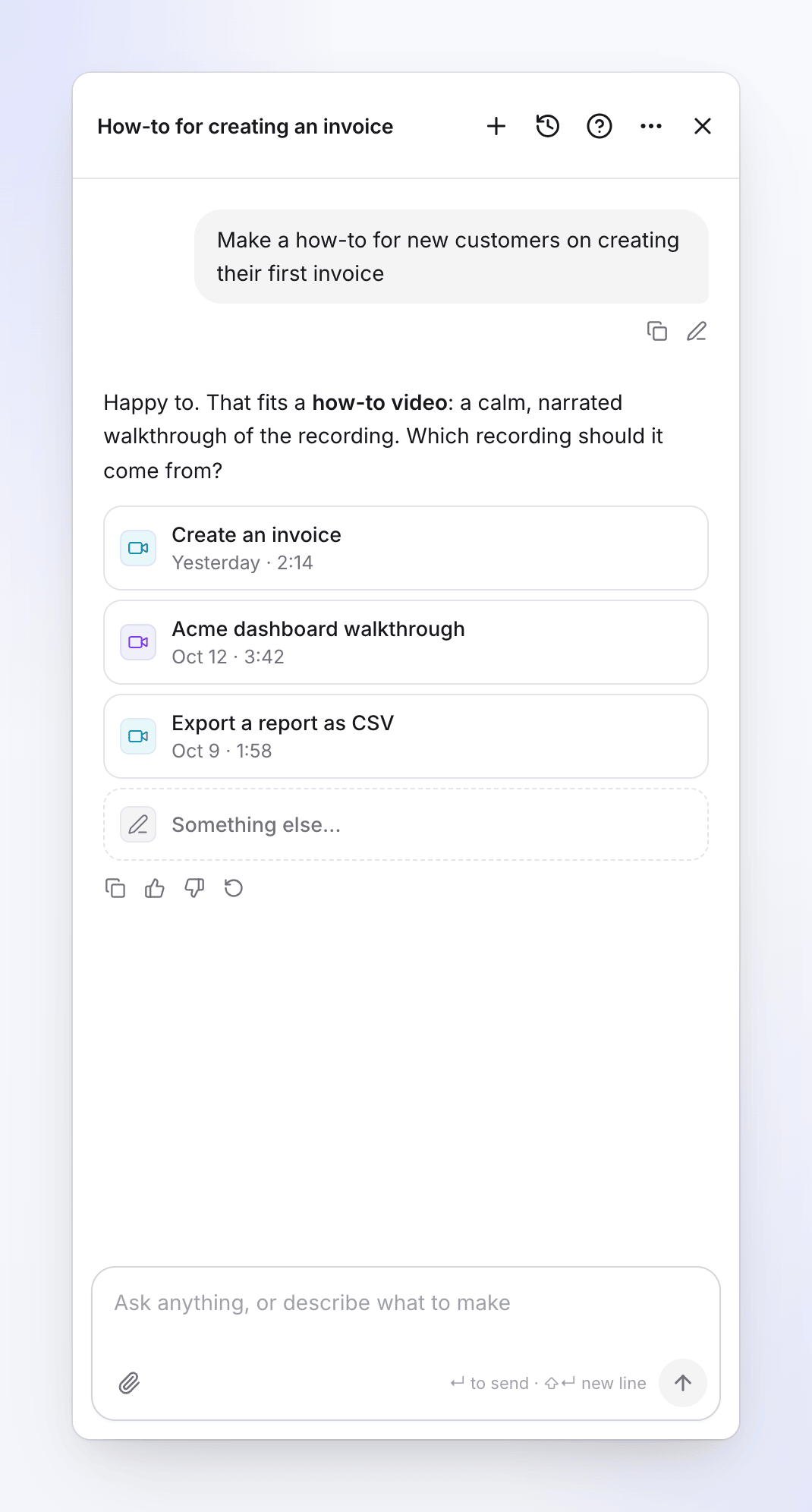
Cliquez sur une option ou appuyez sur son numéro. Il ignore ce qu'il sait déjà grâce à votre message, la page, votre bibliothèque et ce qu'il retient à votre sujet. Il ne pose pas de question sur le style lorsqu'il existe une valeur par défaut : il utilise votre choix habituel, puis le modèle, le style et la marque par défaut de l'espace de travail. Il vous demande de ne taper que ce que vous seul savez, comme les conditions d'une offre.
Vérifier la carte de Démarrage
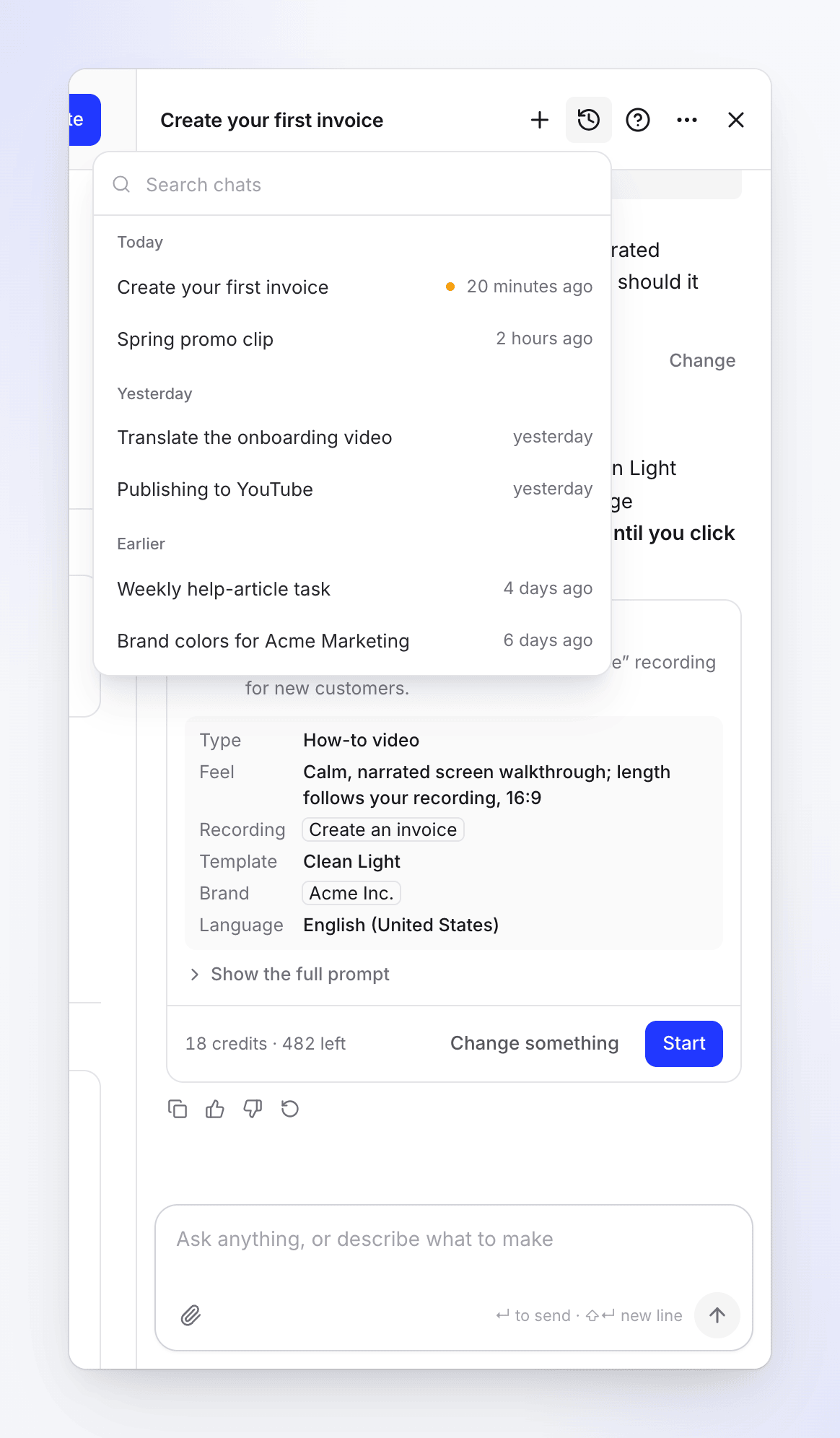
L'agent rédige un brief détaillé et affiche une carte avec :
- le titre et un résumé en une ligne
- les faits qui le façonnent, selon le cas : type et ambiance, enregistrement, site web, modèle ou style, marque, langue, format, durée, qualité, voix off
- Afficher le prompt complet : le brief à partir duquel l'IA travaillera
- le coût, par exemple "18 crédits · 482 restants"
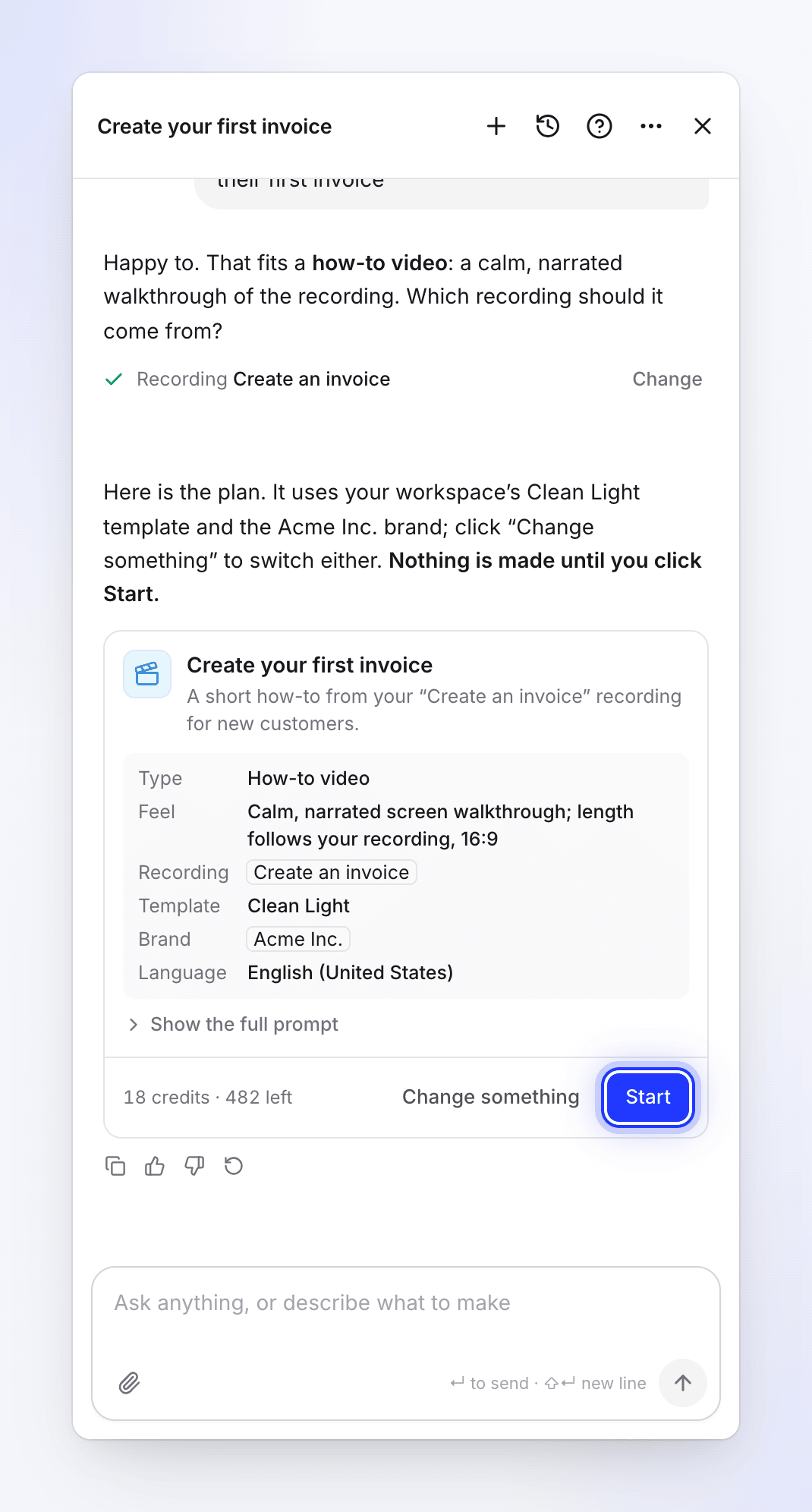
Rien n'est créé tant que vous ne cliquez pas sur Démarrer. Pour modifier quoi que ce soit, cliquez sur Modifier quelque chose et dites quoi, ou tapez-le. L'agent affiche une nouvelle carte.
Cliquer sur Démarrer
Cliquez sur Démarrer. La carte affiche Démarré et une carte de progression suit le travail. Vous pouvez continuer à discuter, fermer le panneau ou quitter la page ; le travail se poursuit. Une fois terminé, cliquez sur Ouvrir. Lorsque vous ouvrez la nouvelle vidéo à partir de cette carte, l'éditeur s'ouvre sur le même chat, se terminant par "Souhaitez-vous modifier quelque chose ?".
Ce que l'agent peut configurer
| Vous voulez | Ce dont il a besoin | Ce que fait Démarrer |
|---|---|---|
| Vidéo explicative, démo produit, enregistrement nettoyé ou peaufiné | Un enregistrement dans votre bibliothèque (il propose vos récents) | Crée la vidéo, comme le fait Générer sur Composer |
| Clip pour les réseaux sociaux | Un lien de site web, un enregistrement, des images, des vidéos ou des PDF, ou simplement un brief écrit, plus le fait sur lequel le type repose (une offre, un lancement) | Crée le clip |
| Article | Un enregistrement | Rédige l'article |
| Site de documentation | Un nom, une adresse et la collection à partir de laquelle le construire | Crée le site (pas de crédits) |
| Tâche Autopilot | Ce qu'elle doit faire et quand, avec vos propres mots, ou une recette | Pas de fiche Démarrer : une fiche de configuration que vous vérifiez, puis Créer une tâche. La planification est gratuite ; vous examinez et exécutez chaque plan sur la page de la tâche. Voir Configurer et exécuter des tâches Autopilot. |
Si vous devez d'abord télécharger ou enregistrer quelque chose, l'agent renvoie vers la bonne page (vos fichiers, ou Créer pour Enregistrer avec l'IA) et vous revenez au chat. La publication sur YouTube, TikTok et d'autres plateformes arrive bientôt ; en attendant, exportez la vidéo ou partagez un lien.
Modifier quelque chose qui existe
Demandez une modification pour une vidéo, un clip ou un article ("raccourcir l'intro", "baisser le volume de la musique", "relire cet article"). L'agent transmet la demande à l'IA d'édition de cet élément, qui connaît l'élément en détail, et vous montre sa réponse. Les petites modifications sont appliquées immédiatement avec une carte Annuler cette modification ; les changements importants affichent un plan avec les crédits au préalable. Détails complets : Demander à l'agent de modifier votre vidéo ou votre clip et Demander à l'agent de modifier votre article.
Lorsque ce que vous demandez est un type de vidéo différent (une promo verticale rapide à partir d'une vidéo explicative calme, par exemple), l'agent vous le signale et propose à la place une nouvelle vidéo du bon type à partir du même enregistrement.
Configurer et exécuter des tâches Autopilot
Les tâches Autopilot sont des travaux que Clevera effectue pour vous, une fois ou à chaque fois qu'un événement se produit : construire un centre d'aide, mettre à jour vos vidéos après une version, rédiger un article pour chaque nouvelle vidéo. L'agent est le seul endroit pour en configurer une. Autopilot doit être activé pour votre espace de travail, et votre rôle doit vous permettre de démarrer des tâches (propriétaires, administrateurs et Créateurs de contenu). Voir Comprendre Autopilot.
Configurer une tâche
Dites ce qui doit se passer et quand ("chaque fois que nous publions, mettez à jour les vidéos qui montrent ce qui a changé"), ou choisissez une recette. L'agent décide si vous voulez quelque chose maintenant (il le crée de la manière habituelle), une tâche (quelque chose qui se répète, suit un événement, ou est important, comme documenter toute l'application), ou les deux (il crée l'élément maintenant, puis configure la tâche).
Pour une tâche, il affiche une fiche de configuration : "Voici la configuration. Vérifiez-la et cliquez sur Continuer." La fiche liste la recette et les faits qu'elle a extraits de vos mots, tels que Quand. Une configuration courte est remplie directement sur la fiche ; une plus longue affiche un résumé avec Remplir les détails, qui ouvre le formulaire complet. Cliquez sur Continuer : Clevera vérifie la configuration et affiche un réexamen (quand elle s'exécute, l'approbation, le coût typique d'une exécution). Cliquez ensuite sur Créer une tâche. La fiche indique Tâche créée avec Ouvrir la tâche. Procédure complète : Démarrer une tâche Autopilot.
Quelques éléments nécessitent toujours votre clic, jamais celui de l'agent : si votre produit nécessite une connexion, autoriser l'IA à enregistrer des modifications dans votre application, les droits d'importation, et ce qu'une Répétition fait lorsqu'un plan est prêt. Il ne demande jamais de mot de passe dans le chat : le bouton Ajouter une connexion… de la fiche ouvre un formulaire sécurisé.
- Une recette gagne toujours. Lorsqu'une recette couvre ce que vous demandez, même avec un souhait supplémentaire ("…et mentionnez le numéro de version"), l'agent utilise cette recette et intègre le souhait dans ses instructions. Votre propre tâche est réservée à ce qu'aucune recette ne couvre.
- Déjà configuré ? Si une tâche fait déjà ce que vous demandez, l'agent n'affiche aucune fiche. Il nomme cette tâche et propose de la modifier au lieu d'en créer une seconde.
- Besoin d'un centre d'aide ? Les recettes qui fonctionnent sur un centre d'aide indiquent "Celle-ci nécessite d'abord un centre d'aide." et proposent Construire mon centre d'aide dans le même chat.
- Chaque fois ? Après avoir créé une fois quelque chose qui pourrait se répéter, l'agent peut demander une fois s'il faut le faire à chaque fois.
Modifier, mettre en pause ou exécuter une tâche
Cliquez sur Modifier sur la page d'une tâche, ou demandez simplement (« envoie la tâche de l'article hebdomadaire le vendredi plutôt », « utilise toujours l'anglais britannique »). Pour une tâche récurrente, l'agent propose de modifier son moment d'exécution, ce qu'elle fait à chaque fois, son budget ou si les exécutions attendent votre validation. Pour une tâche déclenchée (chaque version, une page de journal des modifications, chaque nouvelle vidéo), il propose de modifier ce qu'elle fait à chaque fois ou son budget : « Ce qui la déclenche ne peut pas changer ; pour cela, je peux configurer une nouvelle tâche. » Dans les deux cas, il peut également mettre la tâche en pause ou l'exécuter maintenant. L'agent modifie :
| Quoi | Comment |
|---|---|
| Instructions, entrées et budget d'une tâche répétitive ou déclenchée ; sur une Répétition, également son calendrier, le nombre d'éléments qu'une exécution crée et son approbation | Une fiche Modifier la tâche montre chaque changement sous la forme avant → après. Il s'applique lorsque vous cliquez sur Appliquer. |
| Mettre en pause une tâche répétitive ou déclenchée | Immédiatement, sans fiche. Les exécutions déjà planifiées ou en cours se poursuivent. |
| La reprendre | Une fiche avec Reprendre. La prochaine vérification compte à partir de maintenant. |
| L'exécuter maintenant | Une fiche avec Exécuter maintenant. Un calendrier planifie une exécution maintenant ; une tâche de version ou de nouvelle vidéo vérifie maintenant et planifie uniquement si quelque chose de nouveau est arrivé. Refusé tant qu'une exécution est encore ouverte ou lorsque le budget mensuel d'une Répétition est épuisé. |
| Planifier à nouveau, avec un changement ou après un arrêt | Une fiche Planifier à nouveau. |
| L'annuler | Une fiche Annuler la tâche. |
Le plan lui-même est examiné et exécuté sur la page de la tâche, pas dans le chat : l'agent vous y renvoie. Lorsqu'une tâche a exploré votre application sans connexion et s'est arrêtée sur une page de connexion, dites à l'agent "les pages publiques sont acceptables" ou nommez une connexion enregistrée, et il planifie à nouveau.
Lorsque vous ne précisez pas de quelle tâche vous parlez et que plusieurs correspondent, l'agent demande laquelle en premier. Voir Modifier ou mettre en pause une tâche Autopilot.
Poser des questions sur vos tâches
Demandez "qu'est-ce qui est automatisé ici ?", "pourquoi cet article a-t-il changé ?" ou "quelles tâches sont en attente de révision ?". L'agent répond à partir des tâches de votre espace de travail et les lie.
Ce qui n'est pas encore possible
L'agent l'indique en une phrase et propose la chose la plus proche qui fonctionne :
- Publier sur Slack, Notion, YouTube ou les réseaux sociaux, ou envoyer des e-mails. Tout le monde dans votre équipe voit déjà ce qui arrive dans une collection à l'échelle de l'équipe.
- Tâches de clip pour les réseaux sociaux et de blog.
- Créer de nouvelles vidéos selon un calendrier ("chaque semaine, enregistrez…"). L'enregistrement et l'exploration s'exécutent une fois, ou à chaque version avec Enregistrer une vidéo pour chaque nouvelle fonctionnalité.
- Votre propre tâche de montage ou de découpage de vidéos existantes. Pour cela, il propose Mettre à jour mes vidéos lorsque le produit change ou Modifier un lot de vidéos à la fois.
- Modifier ce qui déclenche une tâche (son calendrier, son dépôt ou ses nouvelles vidéos) après sa création : configurez une nouvelle tâche et supprimez l'ancienne.
Actions que vous confirmez
Certaines actions ne s'exécutent jamais à partir du chat seul. L'agent affiche une carte nommant exactement ce qui va changer, et cela ne s'exécute que lorsque vous cliquez sur son bouton :
| Action | Bouton |
|---|---|
| Publier un site de documentation ou une entrée de journal des modifications, marquer une page comme prête | Publier, Marquer comme prêt |
| Revenir en arrière sur un site de documentation, supprimer une page, supprimer une entrée de journal des modifications | Revenir en arrière, Supprimer, Supprimer |
| Modifier les paramètres, l'apparence ou la navigation d'un site, ajouter une redirection | Appliquer, Ajouter une redirection |
| Modifier un article en direct ou une entrée de journal des modifications publiée | Appliquer |
| Créer une marque à partir d'un site web, ou modifier les détails ou la valeur par défaut d'une marque | Créer une marque, Appliquer |
| Ajouter un fichier à partir d'une adresse web | Ajouter un fichier |
| Annuler un travail ou une tâche Autopilot | Annuler le travail, Annuler la tâche |
| Modifier la configuration d'une tâche Autopilot | Appliquer |
| Reprendre une tâche Autopilot, l'exécuter maintenant, ou la planifier à nouveau | Reprendre, Exécuter maintenant, Planifier à nouveau |
| Activer la Répétition d'une tâche Autopilot, la modifier ou la désactiver | Confirmer, Désactiver |
| Annuler une modification, ou poursuivre un plan ou une traduction | Annuler, Continuer |
La carte d'une tâche récurrente indique si elle S'exécute automatiquement : « Non : chaque exécution attend une validation », ou « Oui : elle utilise le budget sans demander, sauf pour les exécutions qui écrivent à partir de recherches de lecteurs, qui attendent votre validation ».
Les actions gratuites et réversibles s'exécutent directement : renommer un élément, créer une collection, déplacer un élément dans une collection ou un dossier, rédiger un article de site de documentation, démarrer une exportation MP4 et mettre en pause une tâche Autopilot. L'agent ne peut pas supprimer de vidéos, d'articles ou d'enregistrements.
Fichiers dans le chat
Déposez des fichiers dans le panneau, collez-les ou cliquez sur le trombone (Ajouter des fichiers : "Ajouter des images, un MP4 ou un PDF"). Ils sont enregistrés dans les fichiers de votre espace de travail, afin qu'une nouvelle vidéo ou un nouveau clip puisse les utiliser.
| Limite | |
|---|---|
| Types | Images PNG, JPEG ou WebP, vidéos MP4, PDF |
| Taille | Images jusqu'à 8 Mo, MP4 jusqu'à 100 Mo, PDF jusqu'à 40 Mo |
| Par message | Jusqu'à 6 fichiers ("Jusqu'à 6 fichiers peuvent être joints à un message.") |
L'agent examine les images et les PDF courts que vous joignez et peut répondre à des questions à leur sujet. Il ne regarde pas les vidéos.
Chats et historique
- Nouveau chat (+ dans l'en-tête, également dans ⋯) démarre un nouveau chat : "Démarrer un nouveau chat ?" / "Celui-ci reste dans votre historique de chat."
- Historique (l'icône d'horloge) liste vos chats sous Aujourd'hui, Hier et Plus tôt, avec Rechercher des chats. Un chat en attente de Démarrer affiche un point. Renommez ou supprimez un chat depuis sa ligne. La suppression demande "Supprimer ce chat ?" : le chat disparaît définitivement, mais le travail qu'il a commencé reste dans votre bibliothèque.
- Un chat est nommé d'après son premier plan ; vous pouvez le renommer.
- Dans un éditeur, le chat est lié à cet élément, donc rouvrir l'éditeur le fait revenir. Une visite normale s'ouvre sur un "Sur quoi devons-nous travailler ?" vide ; les chats précédents sont dans l'Historique.
- Un chat où vous avez créé une tâche Autopilot est lié à cette tâche : lorsque son plan est prêt ou qu'il a besoin de vous, Clevera publie dedans.
- Les chats sont privés, par espace de travail.
Sous chaque réponse : Copier, Bien, Pas bien (avec un "Qu'est-ce qui n'a pas fonctionné ?" facultatif) et Réessayer. Sous votre dernier message : Modifier, pour le changer et obtenir une nouvelle réponse. Pendant que l'agent travaille, les étapes qu'il suit s'affichent sous "Réflexion", et Envoyer devient Arrêter.
Ancré ou flottant
L'agent s'ouvre en mode ancré : un panneau pleine hauteur sur la droite qui décale la page. Faites glisser son bord gauche pour le redimensionner. Lorsque la fenêtre est trop étroite, il se place au-dessus de la page. Dans ⋯ :
| Option | Ce que cela fait |
|---|---|
| Faire flotter le chat / Ancrer sur le côté | Bascule entre le panneau ancré et une fenêtre flottante. Clevera mémorise votre choix dans ce navigateur. |
| Agrandir / Réduire | Fenêtre flottante uniquement : l'agrandit à la hauteur de la fenêtre et inversement. |
Fermer (×) masque le panneau ; le chat est conservé. Sur un téléphone, l'agent s'ouvre en plein écran.
Ce dont l'agent se souvient
L'agent mémorise ce qui aide pour la prochaine fois, afin que vous ayez moins de choses à préciser : votre style habituel, votre marque, votre langue ou la longueur, ainsi que des faits sur l'espace de travail comme votre public. Lorsqu'il enregistre quelque chose que vous avez dit, une ligne dans le chat indique "Mémorisé : …" avec Annuler et Gérer. "Clevera a appris N choses" apparaît lorsqu'il a conclu quelque chose à partir de chats précédents, avec Examiner.
- Votre mémoire : Paramètres du compte → Mémoire ("Ce dont Clevera se souvient"). Ajoutez, modifiez, épinglez ou supprimez des éléments, Télécharger-les, Tout oublier ou désactivez la Mémoire.
- Mémoire de l'espace de travail : l'onglet Mémoire des paramètres de l'espace de travail ("Ce que Clevera sait sur cet espace de travail"), utilisé par l'agent de chacun. Les propriétaires et les administrateurs peuvent ajouter, modifier et désactiver cette option ; les autres membres peuvent la lire.
Vous pouvez également dire "souviens-toi que notre public est composé d'équipes financières" ou "oublie ma longueur habituelle". Les souvenirs ne changent jamais ce que l'agent est autorisé à faire.
Contacter le support
Cliquez sur Contacter le support (le ? dans l'en-tête de l'agent) pour ouvrir le chat de support dans le même panneau. Notre assistant de support IA répond en premier et transmet à notre équipe si nécessaire. Le bouton ← vous ramène à l'agent. Un point sur le ? signifie que notre équipe a répondu. Voir Contacter le support.
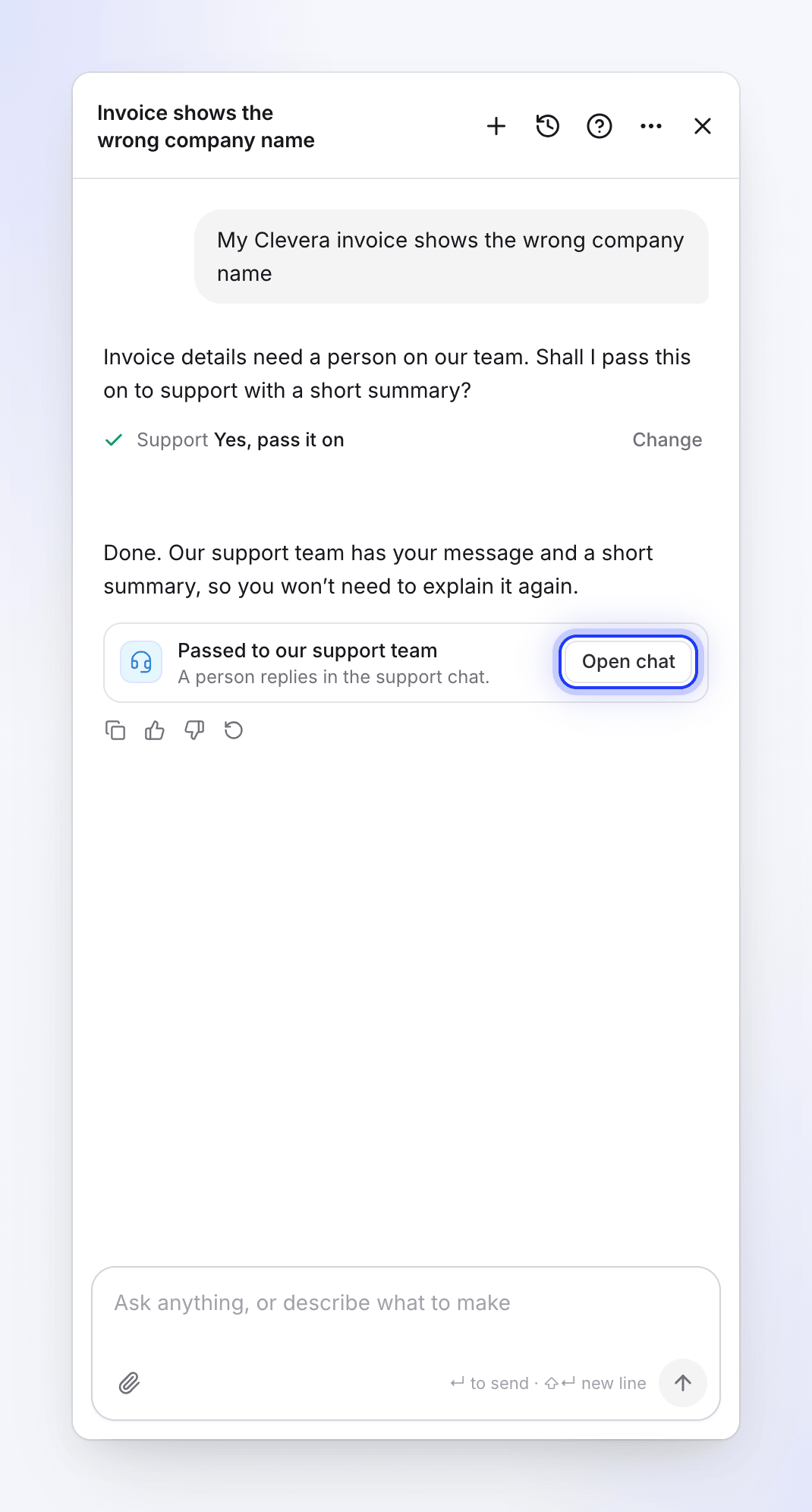
Lorsque l'agent ne peut pas résoudre quelque chose lui-même, comme un problème de facturation ou un bug, il demande d'abord avec une carte oui/non. Si vous dites oui, il transmet votre message à notre équipe avec un court résumé, afin que vous n'ayez pas à vous répéter. Une carte indique Transmis à notre équipe de support : "Une personne répond dans le chat de support." Cliquez sur Ouvrir le chat pour le suivre.
Langues
Écrivez dans n'importe quelle langue. L'agent répond dans la langue dans laquelle vous écrivez, y compris ses cartes et le résumé sur la carte Démarrer. Une nouvelle vidéo ou un nouvel article est créé dans la langue dans laquelle vous écrivez, sauf si vous en choisissez une autre. Les boutons conservent les étiquettes de votre langue d'affichage Clevera.
Limites et coûts
| Discussion, questions, cartes et citations | Gratuit, sur tous les forfaits |
| Configurer une tâche Autopilot et la planifier | Gratuit. Les crédits sont utilisés lorsque vous exécutez un plan, ou par une répétition dans la limite de son budget mensuel. |
| Travail que vous lancez | Crédits indiqués sur la carte, débités au fur et à mesure de l'utilisation, comme lorsque vous le lancez vous-même. Voir Lire l'estimation des crédits avant de générer. |
| Modifications d'éléments existants | Les petites modifications sont gratuites jusqu'à une limite quotidienne ; voir Examiner et confirmer un plan de modification. |
| Utilisation quotidienne | Une limite quotidienne par personne et par espace de travail. À la limite : "Vous avez atteint la limite d'aujourd'hui pour l'agent Clevera. Elle est réinitialisée à minuit UTC — ou contactez une personne de notre équipe en attendant." |
| Messages | 20 par minute ; jusqu'à 8 000 caractères chacun ; une réponse à la fois par personne |
| Carte de démarrage | Utilisable pendant 24 heures. Si le travail est lancé plus de 15 minutes après son apparition, il est facturé à nouveau ; s'il coûte désormais plus cher, rien ne se lance. |
| Discussions longues | Les 120 messages les plus récents s'affichent ("Les messages précédents ne sont pas affichés"). |
Dépannage
| À l'écran | Que faire |
|---|---|
| Non envoyé avec Réessayer sous votre message | Votre message n'est pas parvenu à Clevera. Cliquez sur Réessayer. |
| "Toujours en cours..." avec Arrêter et Réessayer | La réponse prend du temps. Attendez ou cliquez sur Réessayer. |
| "Vous êtes hors ligne. Envoyez quand vous serez de retour." | Vérifiez votre connexion. |
| "Impossible de démarrer." ou une autre ligne sur la carte, avec Réessayer | Lisez la ligne (par exemple, crédits insuffisants), corrigez le problème, puis cliquez sur Réessayer. |
| "Ce plan a expiré." | La carte a plus de 24 heures. Cliquez sur Créer un nouveau plan. |
| "Le prix a changé depuis cette proposition (maintenant jusqu'à N crédits). Demandez à nouveau à l'agent pour voir le nouveau prix." | Demandez à nouveau pour obtenir une nouvelle carte. |
| "Cette tâche ne peut pas être lancée de cette façon. Choisissez l'une des options sous Quand." | Sur une carte de configuration Autopilot, choisissez l'une des options sous Quand et cliquez à nouveau sur Continuer. |
| "Cette tâche a déjà été créée." | La carte de configuration a été utilisée. Ouvrez la tâche depuis Ouvrir la tâche. |
| "Vous avez atteint la limite d'aujourd'hui pour l'agent Clevera..." | Attendez minuit UTC ou utilisez Contacter le support. |
| "L'agent Clevera est très occupé en ce moment. Veuillez réessayer plus tard..." | Réessayez dans un moment. |
| L'agent indique que votre rôle ne permet pas de faire quelque chose | Demandez à un propriétaire ou administrateur d'espace de travail, ou de changer votre rôle. |