

Ajouter votre marque depuis un site web ou des fichiers
Ajoutez une marque sur la page Marques à partir de son site web, de ses fichiers ou des deux. Clevera l'explore et enregistre son logo, ses couleurs, ses polices, sa voix et ses concurrents, afin que les modèles, les clips sociaux et l'Autopilot y correspondent.
Une marque représente l'apparence et la voix de votre entreprise, enregistrées une seule fois : logo, couleurs, polices, style des boutons, façon dont vous écrivez, ce que vous vendez et qui sont vos concurrents. Ajoutez-la sur la page Marques à partir de votre site web, de vos fichiers ou des deux, et Clevera remplira le profil pour vous. Les modèles, les clips sociaux et les tâches Autopilot l'utiliseront ensuite.
Avant de commencer
- Un rôle qui permet la création. Les propriétaires, les administrateurs et les créateurs de contenu peuvent ajouter, modifier et explorer des marques. Les éditeurs peuvent ouvrir chaque marque mais ne peuvent pas la modifier : les commandes sont désactivées avec le message "Votre rôle vous permet de voir les marques mais pas de les ajouter ou de les modifier."
- Espace sur votre forfait. Consultez les Limites du forfait. L'exploration d'une marque n'utilise pas de crédits.
Ajouter une marque
Ouvrir Marques
Cliquez sur Marques dans la barre latérale. La page liste vos marques avec "1 sur 10 marques" (votre nombre actuel et la limite de votre forfait) en haut à droite. Vous pouvez également commencer depuis Configurer votre marque sur la page d'accueil, qui s'affiche jusqu'à ce que votre espace de travail possède une marque.
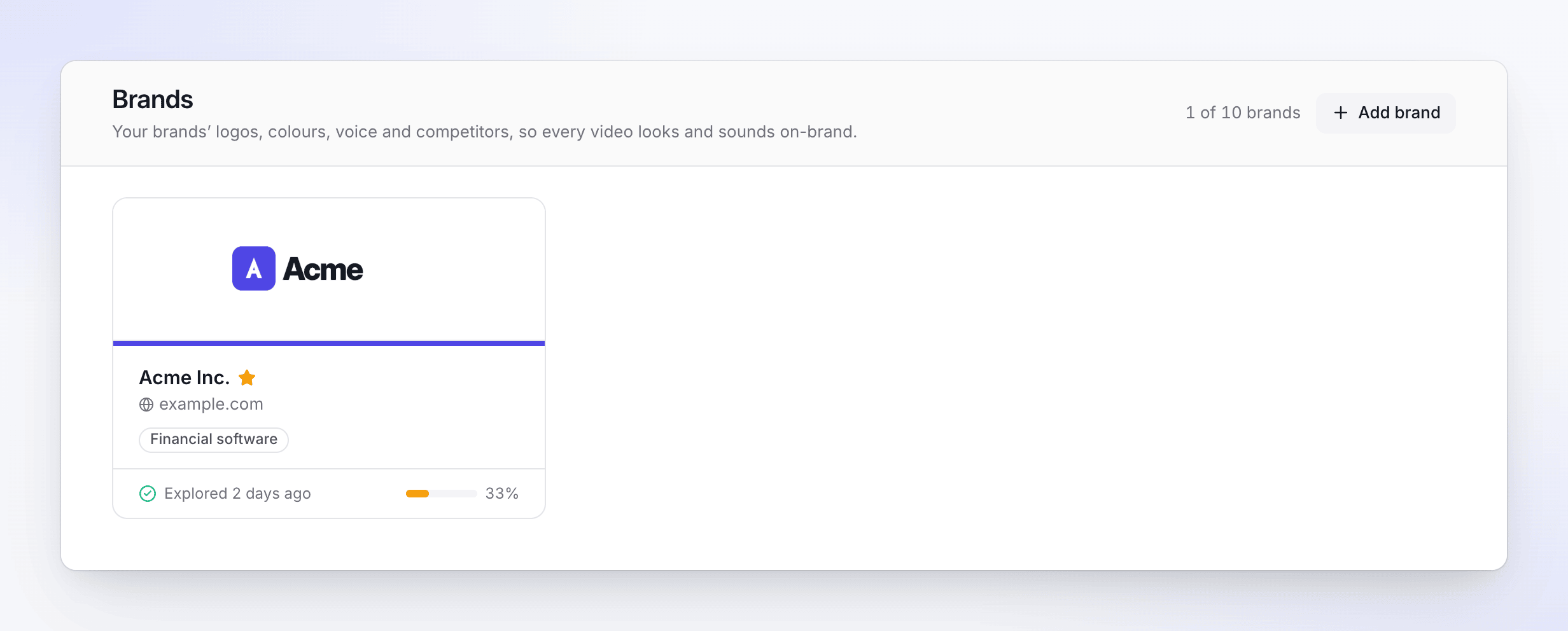
Une étoile marque la marque par défaut ; la barre montre quelle partie du profil a été trouvée. Cliquer sur Ajouter une marque
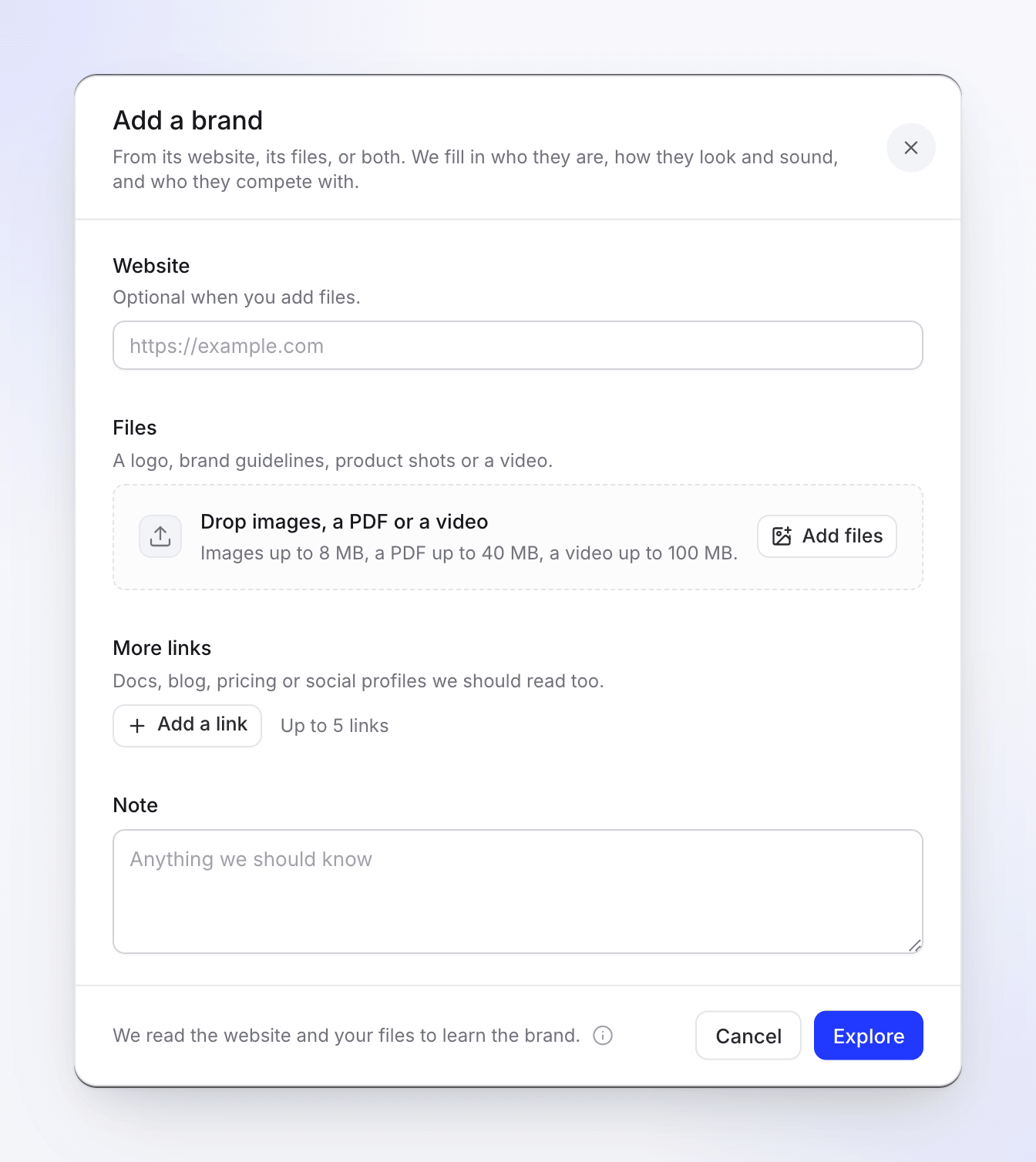
La fenêtre Ajouter une marque s'ouvre : "Depuis son site web, ses fichiers, ou les deux. Nous remplissons qui ils sont, à quoi ils ressemblent, comment ils sonnent et qui sont leurs concurrents."
Indiquer un site web, des fichiers ou les deux
- Site web : la page d'accueil de la marque, par exemple
https://www.example.com. "Optionnel lorsque vous ajoutez des fichiers." - Fichiers : "Un logo, une charte graphique, des photos de produits ou une vidéo." Déposez-les dans la zone ou cliquez sur Ajouter des fichiers.
- Plus de liens (optionnel) : "Docs, blog, tarifs ou profils sociaux que nous devrions également lire." Cliquez sur Ajouter un lien, jusqu'à 5.
- Remarque (optionnel) : "Tout ce que nous devrions savoir", jusqu'à 2 000 caractères. Par exemple "Notre produit s'appelle Acme Billing ; ignorez les anciennes pages Acme Payroll."
- Site web : la page d'accueil de la marque, par exemple
Cliquer sur Explorer
La page de la marque s'ouvre et affiche l'exploration en cours. Vous pouvez quitter la page : elle continue, et la carte de la marque sur Marques se met à jour d'elle-même.
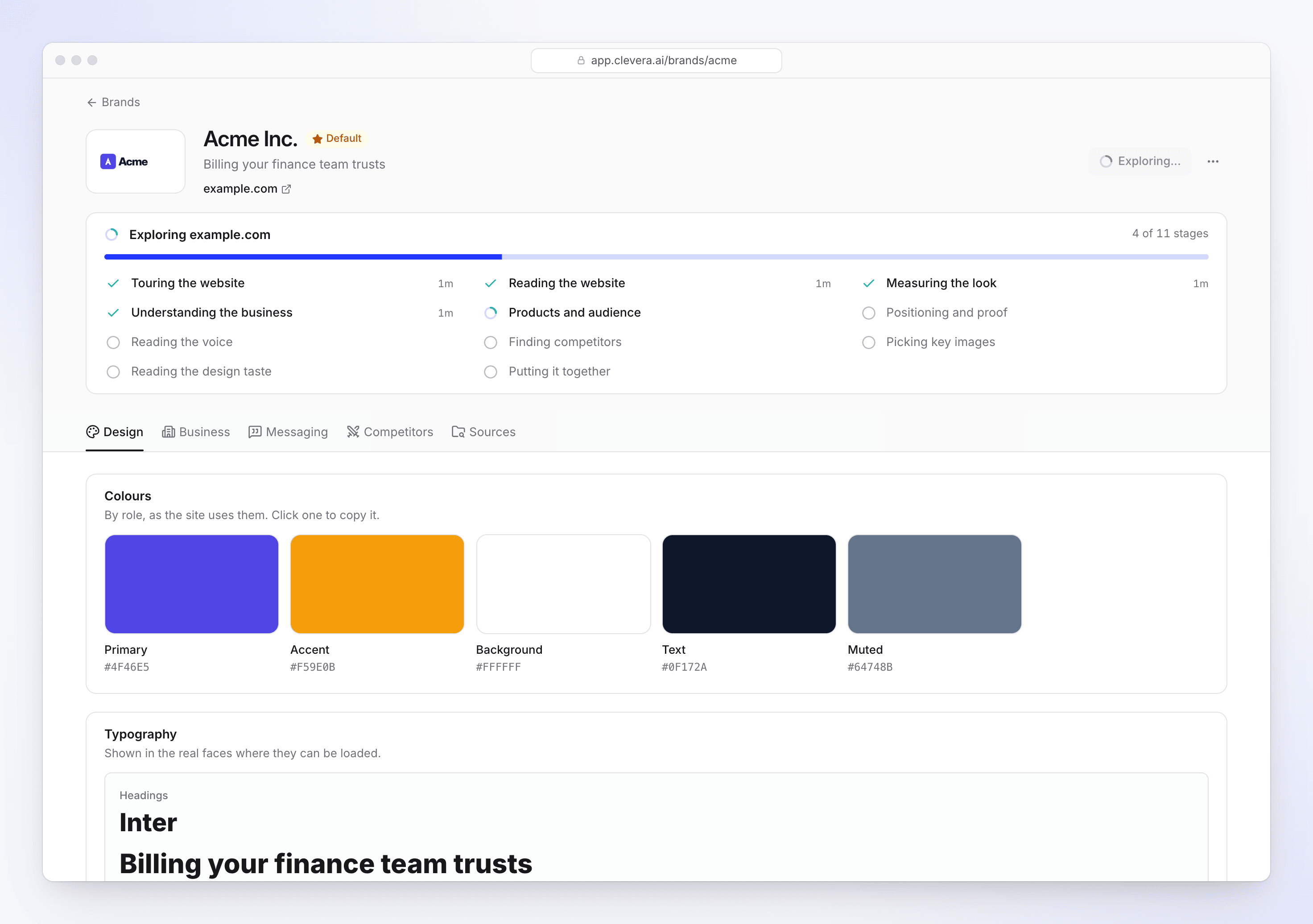
Le profil se remplit au fur et à mesure que chaque étape se termine.
La première marque que vous ajoutez devient la marque Par défaut de l'espace de travail. Pour en définir une autre par défaut, ouvrez-la et choisissez Définir par défaut dans son menu ⋯. Voir Examiner et modifier une marque.
Fichiers que vous pouvez ajouter
| Fichier | Jusqu'à | Taille par fichier |
|---|---|---|
| Images (PNG, JPG, WEBP, SVG) | 10 | 8 Mo |
| PDF (charte graphique, présentation) | 1 | 40 Mo |
| Vidéo (MP4) | 1 | 100 Mo |
Les logos, couleurs, polices, images et la voix sont lus à partir de vos fichiers ainsi que du site web, y compris à partir de PDF et de vidéos. Sans site web, la marque est nommée d'après votre premier fichier (renommez-le plus tard) et affiche Depuis vos fichiers au lieu d'un domaine.
Ce que fait l'exploration
"Nous visitons le site web dans un navigateur et lisons les fichiers que vous ajoutez." Une page de marque liste chaque étape pendant qu'elle s'exécute :
| Étape | Ce qu'elle trouve |
|---|---|
| Visite du site web en cours | Clevera ouvre votre site dans un navigateur et l'examine, afin de voir les vraies pages, pas seulement leur code. |
| Lecture du site web | Jusqu'à 15 pages : accueil, produit, tarifs, à propos et les liens que vous avez ajoutés. |
| Lecture de vos fichiers | Vos logos, chartes graphiques, images et vidéos. |
| Mesure du style | Couleurs, polices, rayon des coins et style des boutons, mesurés depuis le site. |
| Compréhension de l'entreprise | Nom, slogan, ce que fait l'entreprise, où elle se trouve, quand elle a commencé. |
| Produits et audience | Produits, fonctionnalités, intégrations, à qui cela s'adresse et les problèmes résolus. |
| Positionnement et validation | La catégorie revendiquée, propositions de valeur, clients, témoignages et chiffres. |
| Lecture de la voix | Comment elle sonne : ton, mots utilisés et évités, comment elle incite au clic. |
| Recherche de concurrents | Qui sont ses concurrents et comment elle se différencie, avec la recherche associée. |
| Analyse des images / Sélection des images clés | Le type d'images utilisées, et les meilleures provenant du site et de vos fichiers. |
| Lecture du style visuel | L'apparence et le ressenti du site, et ce qu'il faut garder ou éviter dans les vidéos. |
| Assemblage en cours | Le profil terminé. |
Une étape qui n'a rien à lire est marquée comme Ignoré, par exemple "Aucun site web fourni" pour une marque créée uniquement à partir de fichiers. L'exploration prend généralement quelques minutes.
Clevera affiche uniquement votre image de marque à l'écran (logo, couleurs, polices et votre bouton). Les faits lus sur votre site web, tels que des chiffres ou des noms de clients, informent l'IA mais ne sont pas affichés dans les vidéos à moins que vous ne les fournissiez en tant que matériel.
Limites du forfait
| Forfait | Marques par espace de travail |
|---|---|
| Gratuit | 1 |
| Starter | 3 |
| Pro | 10 |
| Personnalisé | 20 |
Les marques supprimées ne sont pas comptabilisées. Un espace de travail peut explorer jusqu'à 20 marques par jour, en comptant les nouvelles marques et les options Explorer à nouveau.
Dépannage
| Message | Que faire |
|---|---|
| "La limite de marques de ce forfait est atteinte. Supprimez-en une pour en ajouter une autre." | Supprimez une marque que vous n'utilisez plus, ou passez à un forfait supérieur. Voir Choisir un forfait. |
| "Entrez une adresse de site web ou ajoutez des fichiers." | Remplissez Site web, ajoutez au moins un fichier, ou les deux. |
| "Entrez une adresse de site web publique." | Utilisez une adresse que tout le monde peut ouvrir, pas une adresse locale ou intranet. |
| "Cet espace de travail possède déjà une marque pour example.com." | Ouvrez plutôt la marque existante et utilisez Explorer à nouveau pour l'actualiser. |
| "Cet espace de travail a exploré 20 marques au cours de la dernière journée. Réessayez demain." | Attendez un jour. |
| "Nous ne pouvons pas utiliser {file}. Essayez une image PNG, JPG, WEBP ou SVG, un PDF ou une vidéo MP4." | Convertissez le fichier ou ne l'utilisez pas. |
| La dernière exploration a échoué sur la page d'une marque | Cliquez sur Explorer à nouveau. Tout ce qui a déjà été trouvé est conservé. |