

Transférer la propriété d'un espace de travail
Transférez un espace de travail Clevera à un autre membre : qui peut le faire, les étapes à suivre, ce qui change pour vous et le nouveau propriétaire (facturation, sièges, rôles) et les messages d'erreur que vous pourriez rencontrer.
Le propriétaire peut transférer l'espace de travail à un autre membre. Le nouveau propriétaire obtient un contrôle total, y compris sur la facturation et la suppression de l'espace de travail ; vous restez dans l'équipe, généralement en tant qu'administrateur. Le contenu, les collections, le forfait et les crédits restent exactement là où ils sont.
Avant de commencer
- Seul le propriétaire peut effectuer le transfert. Les administrateurs et les autres rôles ne voient pas cette option.
- Le nouveau propriétaire doit déjà être membre. Si vous êtes la seule personne, la page indique "Invitez quelqu'un d'abord : la propriété ne peut être transférée qu'à un membre de cette équipe." Voir Inviter des coéquipiers.
- Vérifiez vos sièges de créateur si le nouveau propriétaire est un éditeur : le propriétaire occupe toujours un siège de créateur (voir Sièges).
- Ayez votre mot de passe à portée de main. Vous confirmez le transfert avec celui-ci. Si vous vous êtes inscrit avec Google ou via l'authentification unique (SSO) et que vous n'avez jamais choisi de mot de passe, vous devez saisir le nom de l'espace de travail à la place.
Transférer la propriété
Ouvrir la Zone de danger
Ouvrez le menu de l'espace de travail en haut de la barre latérale, choisissez Paramètres de l'équipe, puis Zone de danger. Sous Transférer la propriété : "Faites d'un autre membre le propriétaire. Vous restez dans l'équipe, généralement en tant qu'administrateur, et perdez les droits réservés au propriétaire, tels que les modifications de facturation et la suppression de l'équipe."
Lancer le transfert
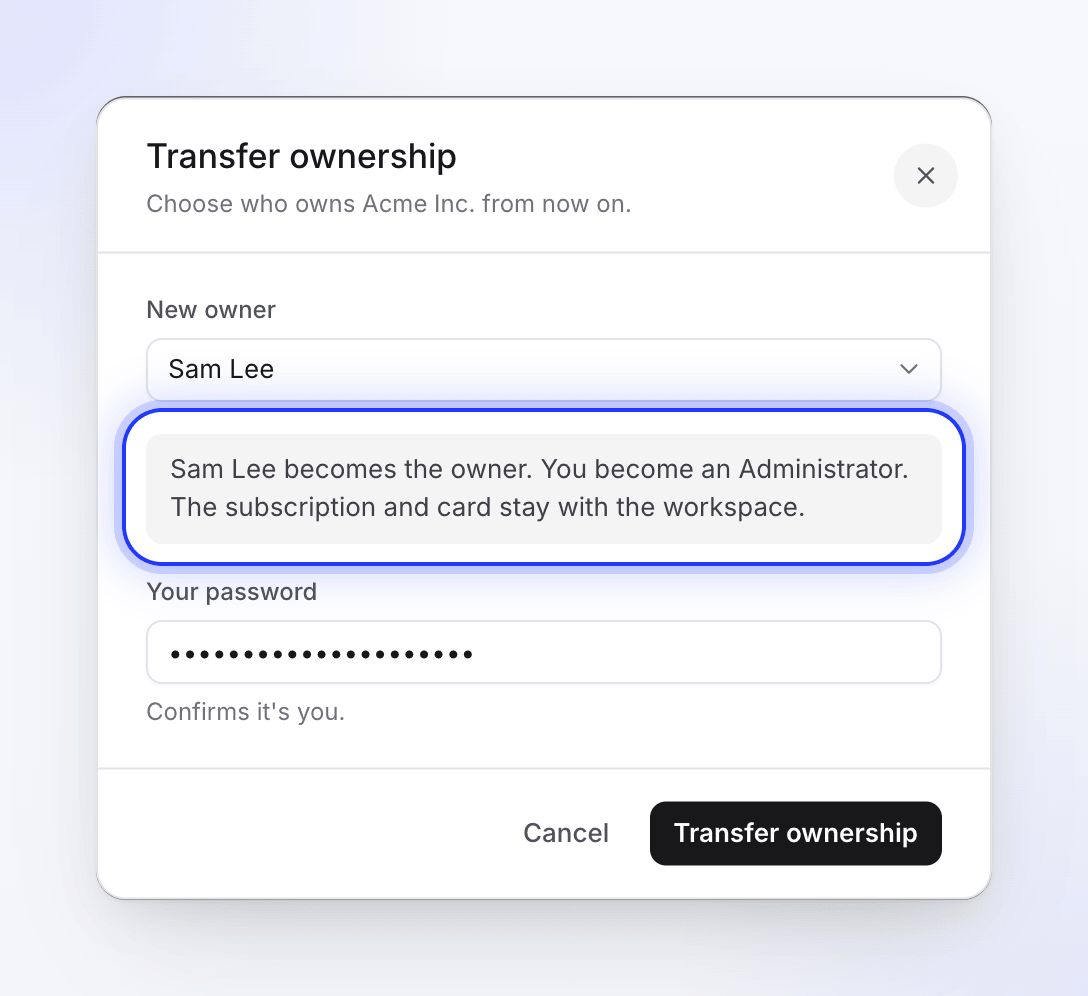
Cliquez sur Transférer…. La boîte de dialogue Transférer la propriété s'ouvre : "Choisissez qui sera propriétaire d'Acme Inc. à partir de maintenant."
Choisir le nouveau propriétaire
Choisissez un membre sous Nouveau propriétaire. La boîte de dialogue vous indique quel rôle vous aurez par la suite :
Situation La boîte de dialogue indique Un siège de créateur est libre, ou le nouveau propriétaire en utilise déjà un "Sam Lee devient le propriétaire. Vous devenez administrateur. L'abonnement et la carte restent liés à l'espace de travail." Le nouveau propriétaire est un éditeur et aucun siège de créateur n'est libre "Sam Lee devient le propriétaire et occupe un siège de créateur. Aucun siège de créateur n'étant libre, vous devenez éditeur (gratuit). L'abonnement et la carte restent liés à l'espace de travail." Confirmer votre identité
Saisissez Votre mot de passe ("Confirme votre identité.") et cliquez sur Transférer la propriété. Si vous vous êtes inscrit avec Google ou SSO, le champ est remplacé par Saisissez Acme Inc. pour confirmer : tapez le nom de l'espace de travail exactement comme indiqué. Vous verrez "Propriété de l'équipe transférée avec succès." Si vous êtes devenu éditeur, le message est "Propriété de l'équipe transférée. Vous êtes désormais éditeur, l'équipe reste donc dans la limite de ses sièges de créateur."
Ce qui change
| Avant | Après | |
|---|---|---|
| Votre rôle | Propriétaire | Administrateur, ou éditeur si aucun siège de créateur n'est libre (voir Sièges) |
| Rôle du nouveau propriétaire | Son ancien rôle | Propriétaire |
| Modifier le forfait, les sièges, le mode de paiement, acheter des crédits | Vous | Le nouveau propriétaire |
| Transférer à nouveau la propriété, supprimer l'espace de travail | Vous | Le nouveau propriétaire |
| Contenu, collections, dossiers | Inchangé | Inchangé |
| Forfait, abonnement, crédits et packs de crédits achetés | Appartiennent à l'espace de travail | Appartiennent toujours à l'espace de travail ; le nouveau propriétaire les gère désormais |
Le nouveau propriétaire reçoit une notification, et cet espace de travail devient celui qu'il verra lors de sa prochaine ouverture de Clevera.
Sièges
Le propriétaire utilise toujours un siège de créateur. Si le nouveau propriétaire était administrateur ou créateur de contenu, il conserve le siège qu'il possédait déjà et vous conservez le vôtre en tant qu'administrateur.
Si le nouveau propriétaire était éditeur, il a désormais besoin d'un siège de créateur :
- Un siège de créateur est libre : il l'occupe et vous restez administrateur.
- Aucun siège de créateur n'est libre : il occupe le siège du propriétaire et vous devenez éditeur, ce qui est gratuit. Le nombre de sièges reste conforme à votre forfait.
Les invitations en attente (non expirées) pour un rôle de créateur comptent ici comme des sièges utilisés. Pour rester administrateur, ajoutez un siège ou révoquez une invitation de créateur inutilisée avant de procéder au transfert. Le nouveau propriétaire peut également modifier votre rôle par la suite une fois qu'un siège est libre. Voir sièges de créateur.
Puis-je annuler ?
Pas par vous-même. Seul le nouveau propriétaire peut vous transférer la propriété, de la même manière.
Dépannage
| Vous voyez | Ce que cela signifie |
|---|---|
| "Invitez quelqu'un d'abord : la propriété ne peut être transférée qu'à un membre de cette équipe." | Vous êtes le seul membre. Invitez d'abord le futur propriétaire. |
| "Le mot de passe fourni est incorrect." | Ressaisissez votre mot de passe. |
| "Saisissez le nom de l'équipe exactement comme indiqué pour confirmer." | Comptes Google ou SSO uniquement : saisissez le nom de l'espace de travail exactement comme il apparaît dans l'étiquette du champ. |
| "Veuillez sélectionner un utilisateur à qui transférer la propriété." | Choisissez un Nouveau propriétaire. |
| "Cet utilisateur n'est pas membre de l'équipe." | Il est parti ou a été supprimé. Invitez-le à nouveau. |
| "Vous ne pouvez pas transférer la propriété à vous-même." | Choisissez quelqu'un d'autre. |
| "Vous n'avez pas la permission de transférer la propriété de l'équipe. Seuls les propriétaires d'équipe peuvent transférer la propriété." | Demandez au propriétaire actuel de le faire. |
| Je suis devenu éditeur après le transfert | Le nouveau propriétaire était éditeur et aucun siège de créateur n'était libre. Demandez au nouveau propriétaire d'ajouter un siège et de modifier votre rôle. |