

Publier des vidéos sur YouTube
Connectez votre chaîne YouTube et envoyez vos vidéos Clevera terminées en tant que brouillons privés, avec un titre, une description, des tags et une catégorie rédigés par l'IA, ainsi que les chapitres de votre vidéo.
Envoyez une vidéo Clevera terminée sur votre chaîne YouTube en tant que brouillon privé, avec le titre, la description, les tags et la catégorie rédigés par l'IA, ainsi que les chapitres extraits de votre vidéo. Rien n'est public tant que vous ne le publiez pas dans YouTube Studio.
Pour savoir comment fonctionne la publication sur chaque plateforme, consultez Publier des vidéos sur vos plateformes.
Ce qui arrive et où
| Destination | Un nouveau téléchargement sur la chaîne YouTube que vous avez connectée. |
| Visibilité | Privé par défaut. Vous pouvez choisir Non répertorié, et Public une fois l'examen de Google terminé. |
| Abonnés | Non notifiés par défaut. |
| Ce que Clevera remplit | titre, Description, Tags, Catégorie et Miniature par l'IA ; Chapitres depuis votre vidéo. Vous répondez aux déclarations. |
| Coût | Aucun frais par envoi. |
| Après l'envoi | YouTube traite la vidéo. Un téléchargement privé indique Privé sur YouTube avec "Vous seul pouvez le voir. Publiez-le depuis YouTube Studio quand vous êtes prêt." |
Avant de commencer
- Forfait. La publication fait partie du forfait Pro et supérieur.
- Rôle. Seuls les propriétaires et administrateurs de l'espace de travail peuvent connecter ou déconnecter une chaîne. Toute personne pouvant modifier une vidéo peut l'envoyer vers une chaîne déjà connectée.
- Une chaîne YouTube. Le compte Google doit posséder une chaîne. Si ce n'est pas le cas, Clevera affiche Créer une chaîne, qui ouvre la configuration de chaîne de YouTube.
- Les vidéos de plus de 15 minutes nécessitent une chaîne vérifiée. Vérifiez-la sur
youtube.com/verify.
Connecter YouTube
Ouvrir les Intégrations
Ouvrez les Intégrations depuis la barre latérale. YouTube se trouve sous Plateformes vidéo, et sa ligne indique Connectez-vous avec Google.

Se connecter avec Google
Cliquez sur Connecter et choisissez le compte Google. S'il gère un compte de marque, Google demande quelle chaîne utiliser : choisissez celle sur laquelle vous souhaitez publier.
Examiner les autorisations
Google liste ce que Clevera demande :
- Gérer vos vidéos YouTube, pour télécharger la vidéo et définir sa miniature.
- Voir votre compte YouTube, pour lire le nom de votre chaîne et les catégories de vidéos, et pour suivre le téléchargement pendant que YouTube le traite.
- Voir l'adresse e-mail principale de votre compte Google, pour montrer quel compte Google possède la chaîne.
Clevera ne demande pas à gérer l'intégralité de votre compte YouTube, à supprimer des vidéos ou à publier des commentaires. Google affiche cet écran à chaque fois que vous vous connectez.
Laissez toutes les autorisations cochées. Si vous en décochez une, Clevera refuse la connexion : "Une autorisation nécessaire à Clevera a été décochée sur l'écran de consentement YouTube. Connectez-vous à nouveau et laissez toutes les autorisations cochées."
Autoriser
Cliquez sur Autoriser (ou Continuer). Vous revenez sur Intégrations avec la chaîne sur la carte YouTube, affichée avec son
@handle.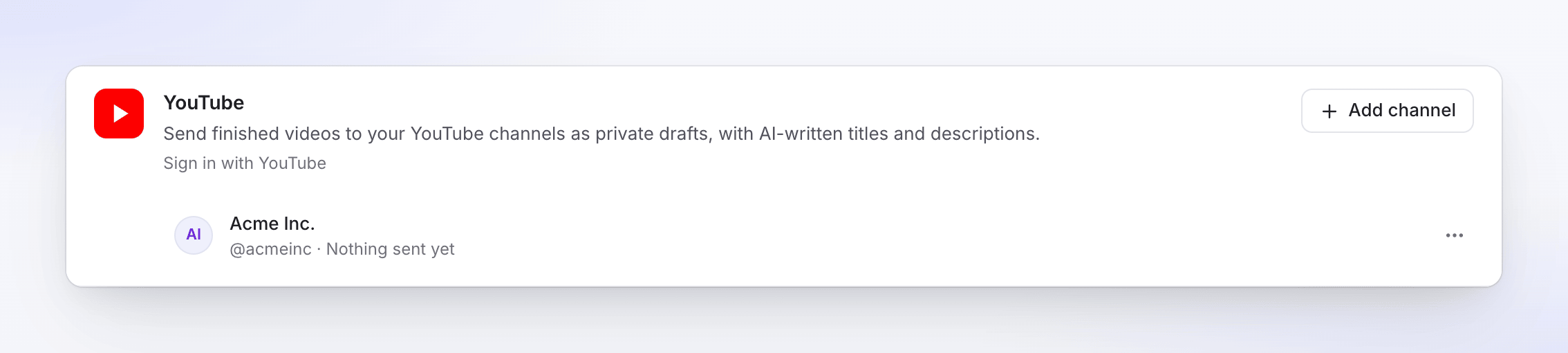
Pour ajouter une autre chaîne, cliquez sur Ajouter une chaîne et choisissez l'autre chaîne ou compte de marque sur l'écran de Google. Chaque chaîne est sur sa propre ligne.
Envoyer une vidéo sur YouTube
Ouvrir l'onglet Publier
Ouvrez la vidéo, cliquez sur Partager, puis sur Publier. Cliquez sur Publier… (ou Publier à nouveau).
Cocher la chaîne
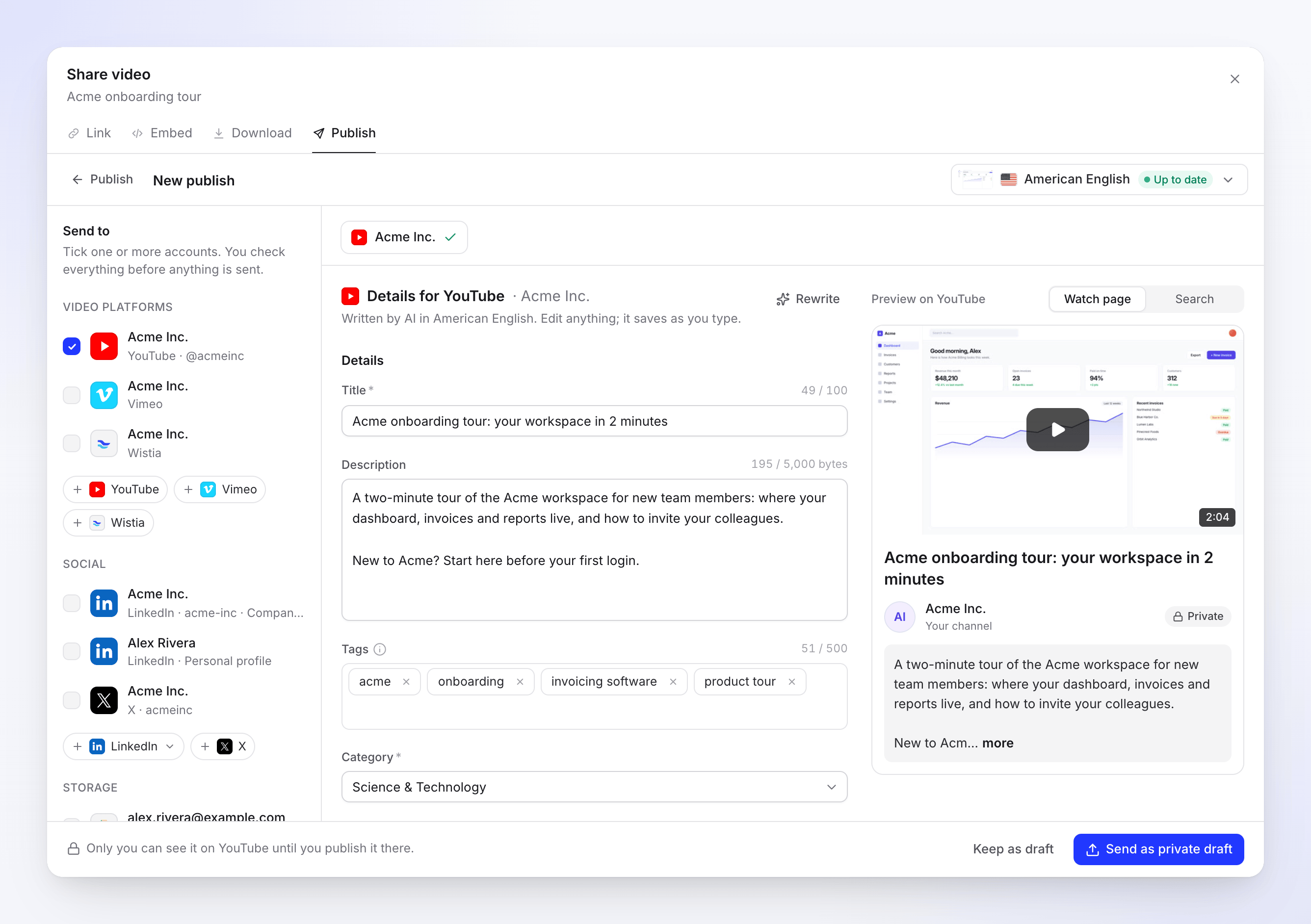
Sous Envoyer vers → Plateformes vidéo, cochez la chaîne YouTube.
Vérifier les détails
L'IA rédige le titre, la description et les tags et choisit une catégorie, dans la langue du rendu sélectionné. Modifiez tout ce que vous voulez ; les changements sont enregistrés au fur et à mesure. Basculez l'aperçu entre Page de visionnage et Rechercher pour voir comment YouTube coupe le titre et la description.
Définir la visibilité et répondre aux déclarations
Faites défiler jusqu'à Visibilité, Notifier les abonnés, Chapitres et Miniature, puis répondez à Conçu pour les enfants et Contenu modifié ou synthétique sous Vos déclarations.
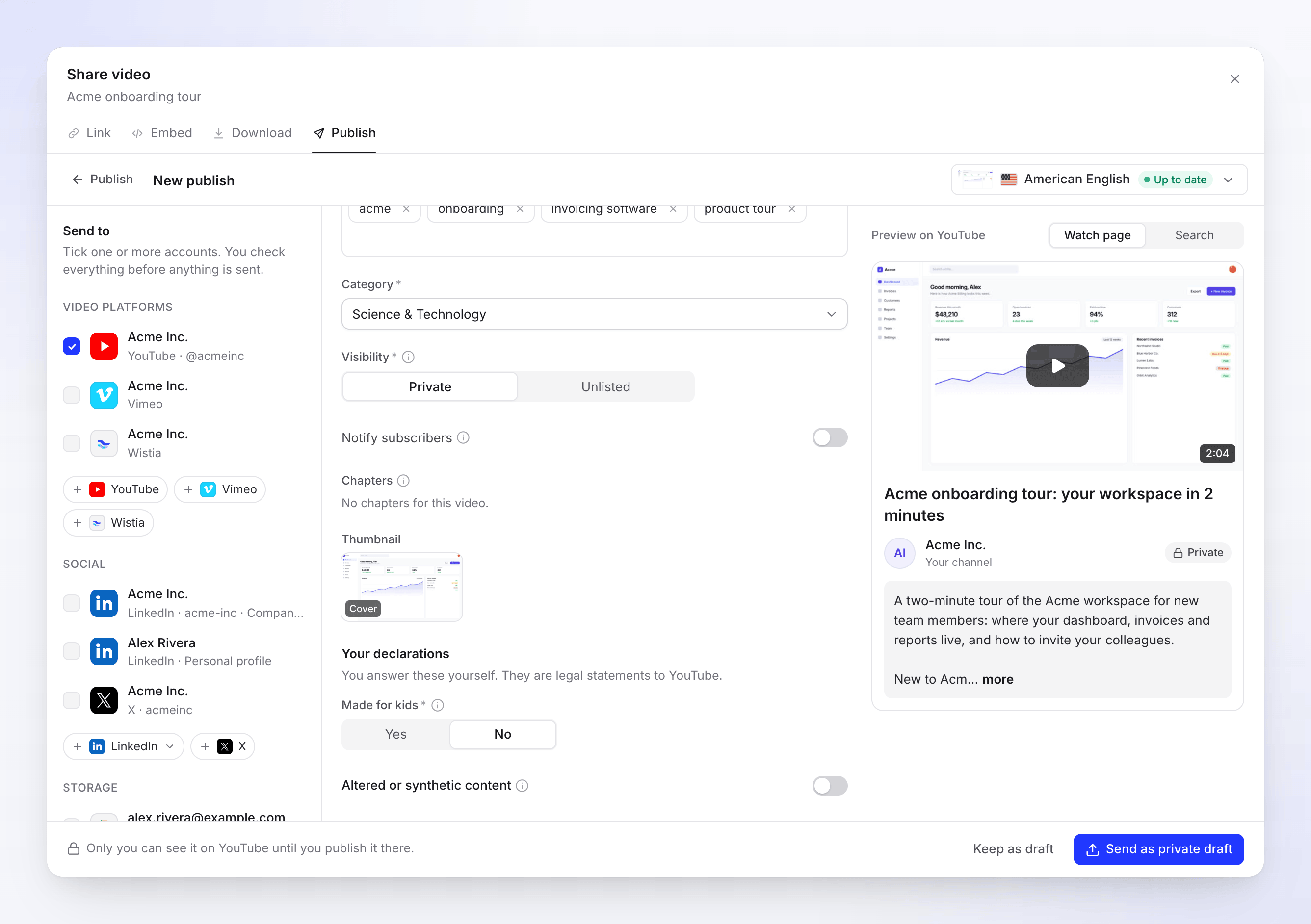
Vous répondez vous-même aux déclarations. L'IA ne les définit jamais. Envoyer
Cliquez sur Envoyer en tant que brouillon privé (ou Envoyer en tant que non répertorié, ou Publier maintenant pour Public). Pour terminer plus tard, cliquez sur Conserver comme brouillon.
Champs et limites
| Champ | Rempli par | Limite ou choix | Notes |
|---|---|---|---|
| Titre | IA | 100 caractères, requis | < et > ne sont pas autorisés. |
| Description | IA | 5 000 | Le compteur compte les caractères, par exemple "1 203 / 5 000". Les lettres accentuées, les autres écritures et les émojis prennent plus de place, donc ils sont moins nombreux ; près de la limite, une note l'indique. Les chapitres comptent dans la limite. |
| Tags | IA | 500 caractères au total | Appuyez sur Entrée après chaque tag. Les virgules ne sont pas autorisées à l'intérieur d'un tag. |
| Catégorie | IA | L'une des catégories de votre chaîne, requise | Commence par Science et technologie. |
| Visibilité | Vous | Privé, Non répertorié ; Public après examen par Google | Privé par défaut. |
| Notifier les abonnés | Vous | Activé ou désactivé | Désactivé, le téléchargement reste discret tant qu'il s'agit d'un brouillon. |
| Chapitres | Votre vidéo | Titres modifiables, temps fixes | Voir Chapitres. |
| Miniature | IA | Couverture, Vignette ou Image 1–3 | Envoyée sous forme de JPEG 1280×720. |
| Conçu pour les enfants | Vous | Oui ou Non, requis | Une déclaration légale en vertu du COPPA. |
| Contenu modifié ou synthétique | Vous | Activé ou désactivé | Activez cette option lorsque des personnes, des lieux ou des événements réalistes ont été créés ou modifiés avec l'IA. |
Comment les tags sont comptés : YouTube ajoute la longueur de chaque tag, plus 2 pour chaque tag contenant un espace (YouTube l'entoure de guillemets), plus 1 pour chaque virgule entre les tags. Un # au début et les tags en double sont supprimés lors de l'envoi.
Langue : la langue du rendu est envoyée comme langue de la vidéo. Il n'y a pas de champ séparé.
Shorts : une vidéo verticale de 3 minutes ou moins est prévisualisée en tant que Short. Une vidéo carrée indique "Peut apparaître comme un Short."
Votre Visibilité, Notifier les abonnés et vos déclarations sont mémorisés pour la chaîne et remplis la prochaine fois. Si la vidéo contient un présentateur IA, Contenu modifié ou synthétique est activé par défaut. Réécrire demande à l'IA un nouveau texte, jusqu'à 10 fois par jour par brouillon.
Chapitres
Les chapitres proviennent de la structure même de votre vidéo, jamais devinés par l'IA. Vous pouvez modifier leurs titres ; les temps correspondent toujours à la vidéo. Lorsque vous envoyez, Clevera les ajoute à la fin de la description sous forme de lignes telles que 0:00 Introduction.
YouTube n'affiche que les chapitres qui respectent ses règles, donc Clevera les vérifie d'abord :
- au moins 3 chapitres,
- le premier commence à 0:00,
- chaque chapitre dure au moins 10 secondes.
S'ils ne sont pas admissibles, ou si la vidéo n'en a pas, Chapitres indique "Aucun chapitre pour cette vidéo." et rien n'est ajouté.
Exigences vidéo
| Limite | |
|---|---|
| Durée | 1 seconde à 12 heures ; jusqu'à 15 minutes sur une chaîne non vérifiée |
| Taille du fichier | Jusqu'à 256 Go |
| Format | MP4 |
Statuts que vous verrez
| Statut | Ce que cela signifie |
|---|---|
| En attente de rendu | Envoi dès que le rendu est terminé. |
| En file d'attente / Téléchargement N% | La vidéo est en route vers YouTube. |
| En attente de YouTube | La capacité de téléchargement quotidienne de YouTube est atteinte. L'envoi se fait automatiquement après l'heure indiquée. |
| Traitement sur YouTube | "YouTube traite la vidéo. Cela peut prendre quelques minutes." |
| Privé sur YouTube | "Vous seul pouvez le voir. Publiez-le depuis YouTube Studio quand vous êtes prêt." |
| Non répertorié sur YouTube | "Non répertorié sur YouTube. Seules les personnes disposant du lien peuvent le regarder." |
| Publié | Public sur YouTube : "En ligne sur YouTube." |
| échec | YouTube a refusé le téléchargement. Le message indique pourquoi. |
| Supprimé | La vidéo a été supprimée sur YouTube. |
Ouvrir dans YouTube Studio ouvre la page de modification de la vidéo dans YouTube Studio, ou sa page de visionnage une fois qu'elle est publique.
Avertissements sur une ligne envoyée
Lorsque la vidéo est arrivée mais qu'un élément supplémentaire ne l'a pas été, la ligne affiche une note orange sous son statut :
- "YouTube garde les téléchargements provenant d'applications en cours d'examen privés pour le moment. Modifiez la visibilité dans YouTube Studio." est accompagné d'un lien Ouvrir dans YouTube Studio.
- "La vidéo est sur YouTube, mais sa miniature personnalisée n'a pas pu être définie. Définissez-la sur YouTube."
Sur YouTube par la suite
Le téléchargement est une vidéo normale dans YouTube Studio. Changez sa visibilité, planifiez-la, ajoutez des écrans de fin ou une playlist à cet endroit. Pendant environ une semaine après l'envoi, Clevera vérifie la vidéo toutes les quelques heures, donc la publier dans Studio fait passer la ligne à Publié, et la supprimer la fait passer à Supprimé.
Dépannage
Réessayer ne s'affiche que lorsque réessayer peut aider.
| Message | Que faire |
|---|---|
| "Ce compte n'a aucune chaîne YouTube pouvant recevoir des vidéos." | Cliquez sur Créer une chaîne, configurez-en une sur YouTube, puis reconnectez-vous. |
| "Vérifiez votre chaîne pour importer des vidéos de plus de 15 minutes." | Cliquez sur Vérifier la chaîne, terminez la vérification de YouTube, reconnectez la chaîne, puis Réessayer. |
| "La capacité de téléchargement quotidienne de YouTube est épuisée. Nous l'enverrons automatiquement après …" | Rien à faire. L'envoi se fera automatiquement à ce moment-là. |
| "Cette chaîne a atteint la limite de téléchargement de YouTube. Réessayez plus tard." | YouTube limite le nombre de vidéos qu'une chaîne peut télécharger par jour. Cliquez sur Réessayer plus tard. |
| "Une autorisation nécessaire à Clevera a été décochée sur l'écran de consentement YouTube. Connectez-vous à nouveau et laissez toutes les autorisations cochées." | Connectez-vous à nouveau et gardez toutes les autorisations cochées sur l'écran de Google. |
| "Reconnectez votre compte YouTube pour envoyer ceci." | La connexion a pris fin, par exemple après avoir supprimé Clevera de votre compte Google. Cliquez sur Reconnecter YouTube, puis Réessayer. |
| "YouTube n'a pas accepté certains détails. Vérifiez-les et renvoyez." | YouTube a refusé le titre, la description, les tags ou la catégorie. Cliquez sur Modifier les détails, ajustez et renvoyez. |
| "YouTube a rejeté la vidéo : c'est un doublon d'une vidéo déjà présente sur le compte." | YouTube a détecté la même vidéo déjà présente sur la chaîne. |
| "YouTube a rejeté la vidéo : elle a fait l'objet d'une réclamation pour atteinte aux droits d'auteur." | YouTube a trouvé du contenu qu'il considère comme protégé par le droit d'auteur, souvent la musique. Modifiez-la et effectuez le rendu à nouveau. |
| "YouTube a rejeté la vidéo : …" (format, durée ou autres vérifications) | La raison est lue comme une phrase, par exemple "elle n'a pas pu être traitée." Effectuez le rendu de la vidéo à nouveau, puis envoyez. |
| "Le téléchargement a été interrompu. Réessayez pour continuer là où il s'est arrêté." | Cliquez sur Réessayer. |
| "Une erreur s'est produite lors de l'envoi vers YouTube. Veuillez réessayer. Référence : …" | Cliquez sur Réessayer. Si l'échec persiste, contactez le support avec la référence. |
Si YouTube refuse la miniature personnalisée, par exemple parce que la chaîne n'est pas vérifiée, la vidéo est tout de même téléchargée et YouTube utilise sa propre image. La ligne l'indique dans une note orange.
Déconnecter YouTube
- Ouvrez Intégrations, trouvez la chaîne sur la carte YouTube et cliquez sur ⋯ → Déconnecter.
- Confirmez. Clevera révoque son accès auprès de Google, arrête les envois en cours, et les vidéos déjà présentes sur YouTube y restent. Si vous avez connecté plusieurs chaînes lors d'une même session, l'accès est maintenu jusqu'à ce que la dernière d'entre elles soit déconnectée.
Pour vérifier du côté de Google, ouvrez votre compte Google, allez dans Sécurité → Vos connexions à des applications et services tiers, et supprimez Clevera si l'application y figure toujours.
FAQ
Pourquoi l'option Public est-elle absente ? En attendant que Google termine l'examen de l'application YouTube de Clevera, les mises en ligne ne peuvent être que Privées ou Non répertoriées. Envoyez la vidéo en privé, puis publiez-la dans YouTube Studio.
Mes abonnés seront-ils avertis ? Pas à moins que vous n'activiez Notify subscribers.
Puis-je ajouter la vidéo à une playlist ou la programmer ? Pas encore depuis Clevera. Effectuez ces deux actions dans YouTube Studio une fois la vidéo arrivée.
Puis-je choisir ma propre image de miniature ? Vous pouvez choisir parmi la couverture, l'affiche ou une image de la vidéo. Pour utiliser une autre image, modifiez-la dans YouTube Studio.
La publication sur YouTube utilise-t-elle des crédits ? Il n'y a pas de frais par envoi.