

Mettre à jour l'application de bureau
Gardez l'application de bureau Clevera à jour sur Mac et Windows, comprenez pourquoi une application obsolète ne peut pas enregistrer et corrigez une mise à jour qui échoue.
Clevera vous permet uniquement d'enregistrer avec la dernière version de l'application de bureau. La mise à jour ne prend qu'une minute et conserve vos paramètres, raccourcis et connexion. Sur Mac, l'application vous indique lorsqu'une mise à jour est en attente ; sur Windows, vous vérifiez vous-même les mises à jour.
Pourquoi les mises à jour sont nécessaires
Les enregistrements de l'application de bureau alimentent l'IA qui construit votre vidéo, et chaque version de l'application modifie ce qu'elle capture et comment. Pour garantir que chaque enregistrement fonctionne avec la version actuelle de Clevera, les serveurs de Clevera rejettent les enregistrements provenant d'anciennes versions. Vos enregistrements et vidéos précédents ne sont pas affectés.
L'application Mac effectue également une vérification avant chaque enregistrement. Si une version plus récente est disponible, Démarrer l'enregistrement affiche Mise à jour requise au lieu de démarrer.
L'application Windows ne vous avertit pas avant l'enregistrement. Lorsque l'application est obsolète, le démarrage d'un enregistrement échoue avec le message "Recording initialization failed: …". Mettez à jour l'application (ci-dessous) et enregistrez à nouveau.
Quand Clevera recherche des mises à jour
| Quand | Ce que vous voyez s'il y a une mise à jour |
|---|---|
| Quelques secondes après l'ouverture de l'application (au plus une fois par jour) | Nouvelle version disponible — "Une nouvelle version de Clevera est disponible. … Veuillez mettre à jour pour obtenir les dernières fonctionnalités et améliorations." avec Mettre à jour maintenant et Plus tard. |
| Chaque fois que vous démarrez un enregistrement | Mise à jour requise — "Veuillez mettre à jour Clevera vers la dernière version avant d'enregistrer." avec Mettre à jour maintenant et Annuler. |
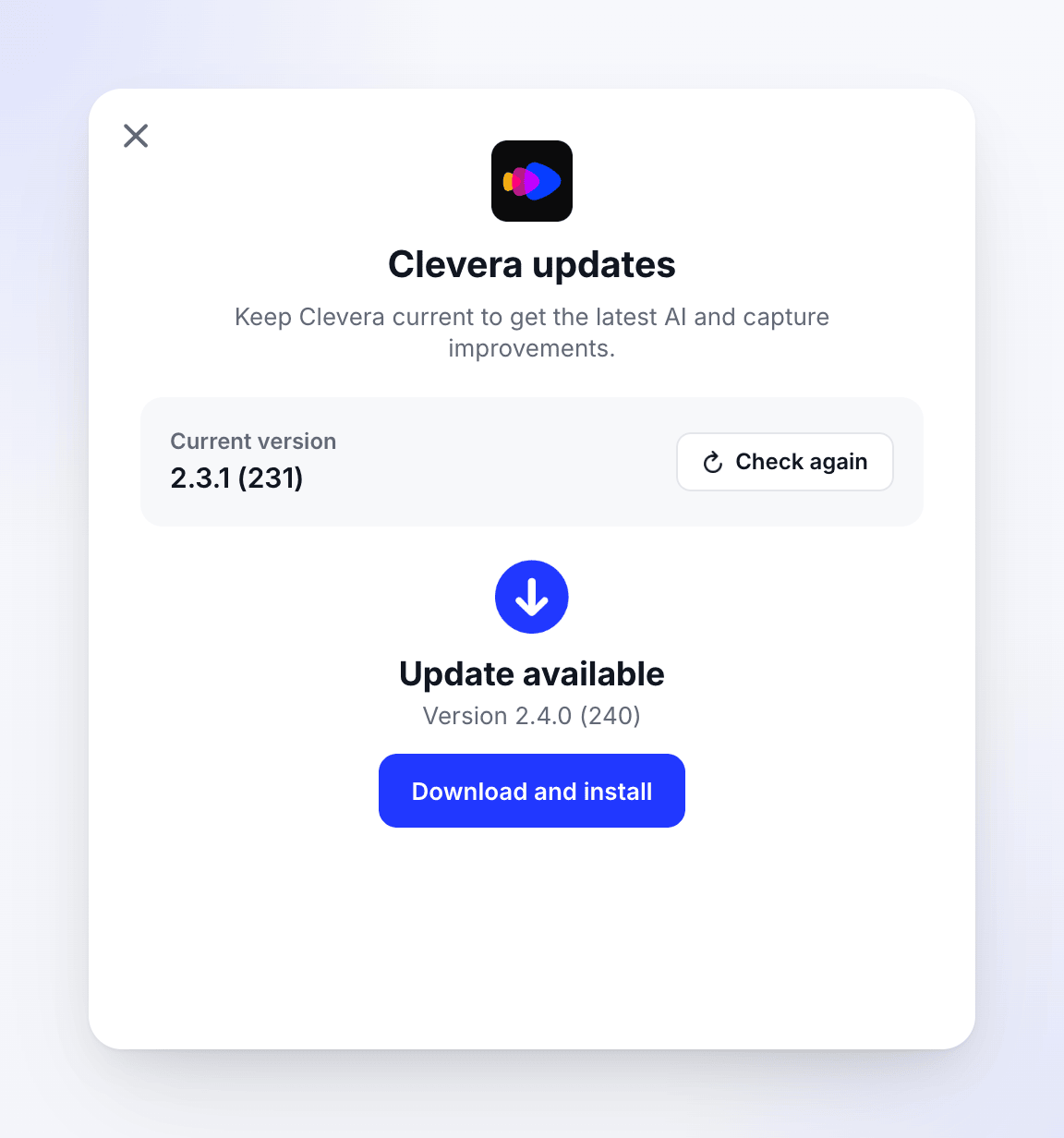
| Lorsque vous choisissez Rechercher des mises à jour... | La fenêtre Mises à jour Clevera affiche Mise à jour disponible. |

Si Clevera ne peut pas atteindre le serveur de mise à jour, il ne vous bloque pas du côté de l'application, mais vous avez toujours besoin d'une connexion pour démarrer un enregistrement.
L'application Windows vérifie quelques secondes après son ouverture (au plus une fois par jour), mais elle n'affiche pas d'alerte lorsqu'elle trouve une mise à jour. Pour voir si une mise à jour est en attente, ouvrez vous-même Mises à jour Clevera :
- Faites un clic droit sur l'icône Clevera dans la zone de notification (barre d'état système) → Rechercher des mises à jour.
- Ou ouvrez la fenêtre d'enregistrement → plus → Rechercher des mises à jour....
Vérifiez chaque semaine environ, et toujours lorsqu'un enregistrement ne démarre pas.
Mettre à jour l'application
Ouvrir les mises à jour Clevera
Sur Mac, cliquez sur Mettre à jour maintenant dans l'une ou l'autre des alertes. Sur les deux plateformes, vous pouvez ouvrir la fenêtre d'enregistrement et cliquer sur plus → Rechercher des mises à jour... (sur Mac, également via le menu Clevera → Rechercher des mises à jour... ; sur Windows, également via l'icône de la barre d'état → Rechercher des mises à jour).
La fenêtre Mises à jour Clevera affiche votre Version actuelle et vérifie automatiquement. Cliquez sur Vérifier à nouveau pour revérifier.
Télécharger la mise à jour
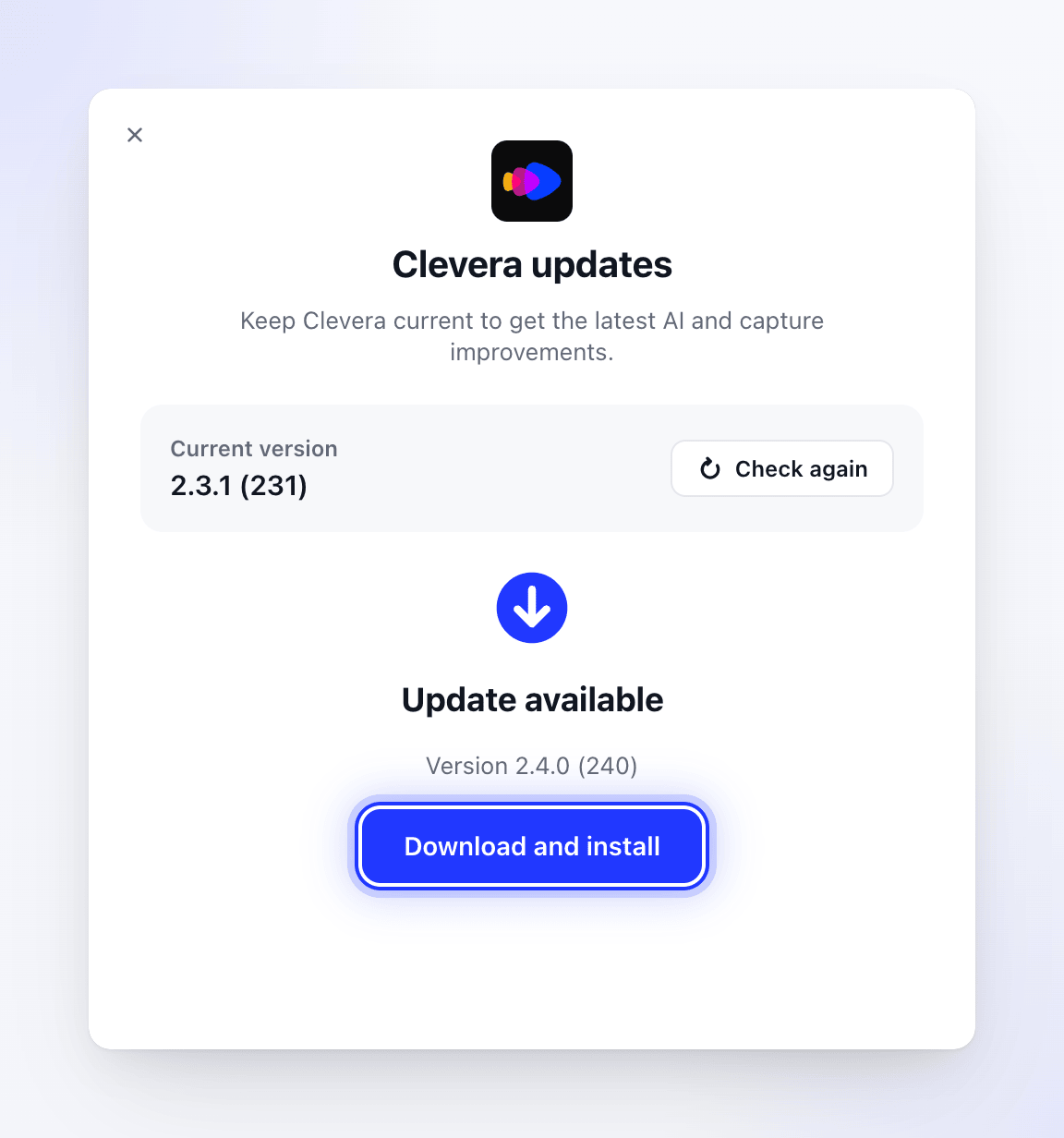
Si une nouvelle version est disponible, vous voyez Mise à jour disponible avec son numéro de version. Cliquez sur Télécharger et installer. La fenêtre affiche Téléchargement de la mise à jour et sa progression.
L'installer
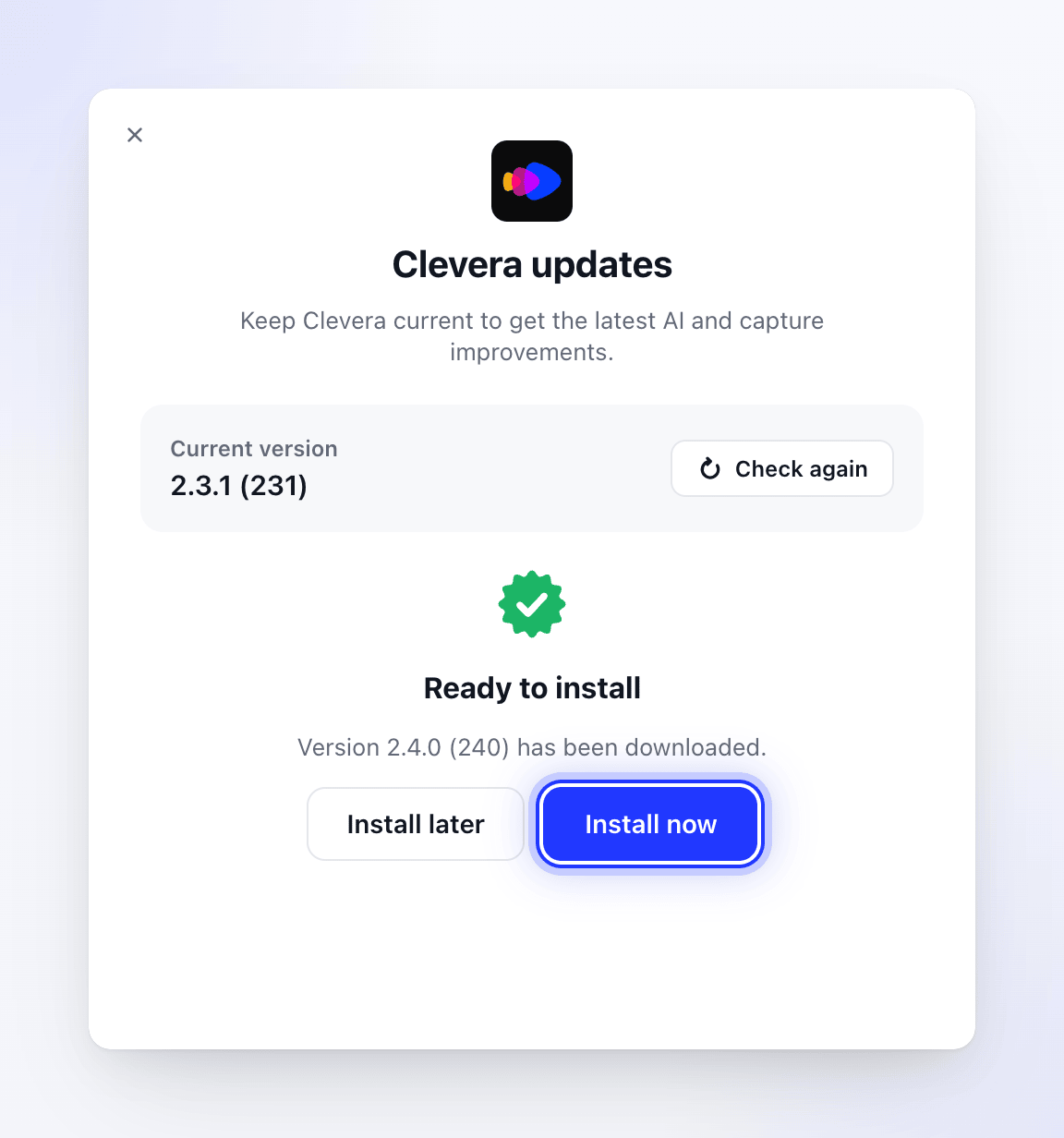
Une fois le téléchargement terminé, vous voyez Prêt à installer. Cliquez sur Installer maintenant, ou sur Installer plus tard pour continuer à travailler et installer depuis cette fenêtre plus tard.
Laisser Clevera redémarrer
La fenêtre affiche Installation de la mise à jour — "Clevera redémarrera automatiquement une fois l'installation terminée." Clevera se ferme, installe la nouvelle version et s'ouvre à nouveau. Sur Windows, l'installateur s'exécute en arrière-plan sans aucune fenêtre.
Si Clevera est déjà à jour, la fenêtre indique Vous êtes à jour — "Clevera continuera de vérifier en arrière-plan."
Ce que fait la mise à jour
- Télécharge la nouvelle version dans votre dossier Téléchargements sous le nom
Clevera-Update.dmg. - Remplace Clevera dans votre dossier Applications, en conservant une sauvegarde jusqu'à ce que l'installation réussisse.
- Redémarre Clevera.
Vos paramètres, raccourcis, notes de l'orateur, connexion et autorisations macOS sont conservés. Si macOS demande à nouveau une autorisation après une mise à jour, consultez Accorder les autorisations dont Clevera a besoin pour enregistrer.
- Télécharge le nouvel installateur vers
%TEMP%\Clevera. - Ferme Clevera et installe la nouvelle version par-dessus l'ancienne dans
%LOCALAPPDATA%\Programs\Clevera. Aucun droit d'administrateur n'est requis. - Ouvre à nouveau Clevera.
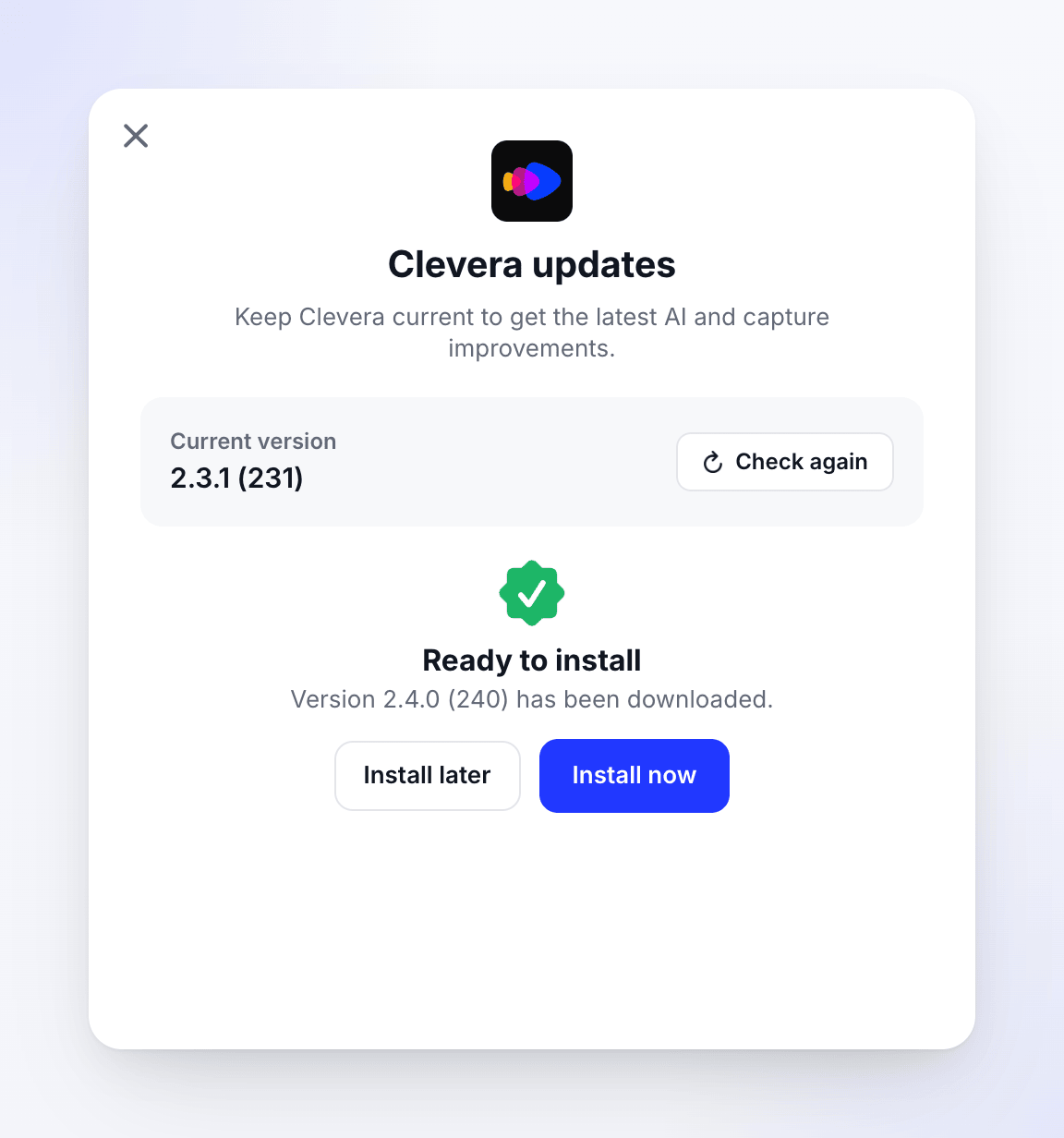
Vos paramètres, raccourcis, notes de l'orateur et connexion sont conservés.
Si une mise à jour échoue
La fenêtre affiche La mise à jour a échoué avec un bouton Réessayer.
| Message | Que faire |
|---|---|
| "Network connection failed" | Vérifiez votre connexion internet et cliquez sur Réessayer. |
| "Failed to download update" | Cliquez sur Réessayer. Si cela continue d'échouer, essayez un autre réseau. |
| "Failed to mount DMG: …" | Supprimez Clevera-Update.dmg de votre dossier Téléchargements et réessayez. |
| "Failed to copy new app: …" | Assurez-vous que votre utilisateur Mac peut modifier les applications dans le dossier Applications, puis réessayez. |
| "Current app not found at expected location: …" | Clevera ne s'exécute pas depuis le dossier Applications. Installez-le là (voir ci-dessous). |
La fenêtre indique "We could not complete the update. Please try again." Cliquez sur Réessayer. Si cela continue d'échouer, essayez un autre réseau ou mettez à jour manuellement (ci-dessous).
Mettre à jour manuellement
Si la mise à jour dans l'application continue d'échouer, installez la dernière version par-dessus :
- Quittez Clevera.
- Téléchargez la dernière version depuis
https://app.clevera.ai/download/app/mac. - Ouvrez l'image disque et faites glisser Clevera vers Applications. Choisissez Remplacer lorsque vous y êtes invité.
- Ouvrez Clevera.
@tab Windows
- Quittez Clevera : faites un clic droit sur l'icône de la barre d'état → Quitter.
- Téléchargez la dernière version depuis
https://app.clevera.ai/download/app/windows. - Ouvrez le fichier ZIP et exécutez
CleveraSetup-<version>.exe. - Ouvrez Clevera.
Vos paramètres et votre connexion sont conservés.