

Mettre en pause, redémarrer ou annuler un enregistrement
Utilisez la barre d'enregistrement Clevera, les raccourcis ou les menus de la barre des menus et de la zone de notification pour mettre en pause, redémarrer, supprimer ou arrêter un enregistrement, découvrir ce qui se passe lorsqu'un enregistrement est interrompu, comment masquer la barre et ce que fait la fermeture de l'application.
Pendant que vous enregistrez, la barre d'enregistrement se place en bas de l'écran enregistré. Utilisez-la, vos raccourcis clavier ou le menu Clevera pour mettre en pause, recommencer, supprimer la prise ou arrêter et mettre en ligne. La barre n'apparaît jamais dans votre enregistrement.
La barre d'enregistrement
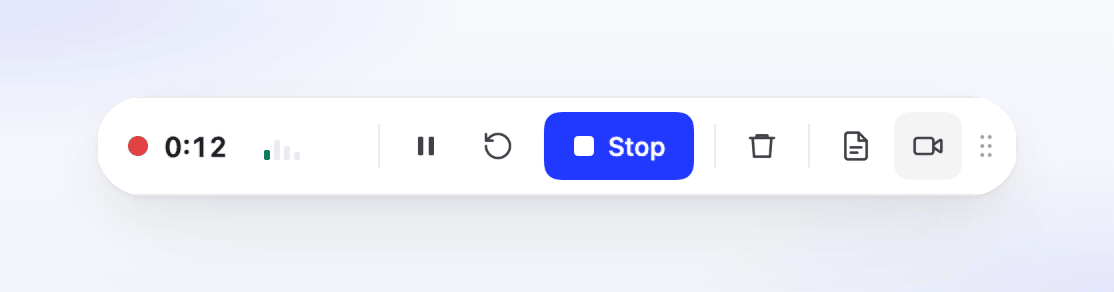
| Contrôle | Action | Mac | Windows |
|---|---|---|---|
| Point rouge et minuteur | Temps enregistré jusqu'à présent (mm:ss) et niveau du micro, ou Pas de micro. | — | — |
| Mettre en pause / Reprendre | Met en pause ou reprend tout simultanément. | ⌥⇧P | Ctrl+Alt+Shift+P |
| Redémarrer… | Supprime ce que vous avez enregistré et recommence. Demande confirmation. | Non défini | Ctrl+Alt+Shift+R |
| Arrêter | Termine l'enregistrement et le met en ligne. | ⌥⇧S | Ctrl+Alt+Shift+Enter |
| Supprimer l'enregistrement… | Supprime l'enregistrement. Demande confirmation. | Non défini | Ctrl+Alt+Shift+X |
| Notes | Affiche ou masque vos notes de présentation. | ⌥⇧N | Ctrl+Alt+Shift+N |
| Bouton caméra | Masquer l'aperçu caméra / Afficher l'aperçu caméra. Uniquement lorsqu'une caméra est activée. La caméra continue d'enregistrer dans les deux cas. | — | — |
| Poignée de déplacement | "Faites glisser pour déplacer". | — | — |
"Non défini" signifie que l'action n'a pas de raccourci tant que vous ne lui en attribuez pas un dans Paramètres → Raccourcis. Voir Raccourcis clavier.
Mettre en pause et reprendre
Cliquez sur Mettre en pause. La barre devient "En pause · 12:34" et Reprendre est mis en évidence. Clevera met en pause l'écran, le microphone, la caméra, l'audio système ainsi que vos clics et votre saisie simultanément, de sorte que le temps de pause n'est pas inclus dans l'enregistrement. Utilisez cette fonction pour effectuer une recherche, saisir un mot de passe ou faire une pause.
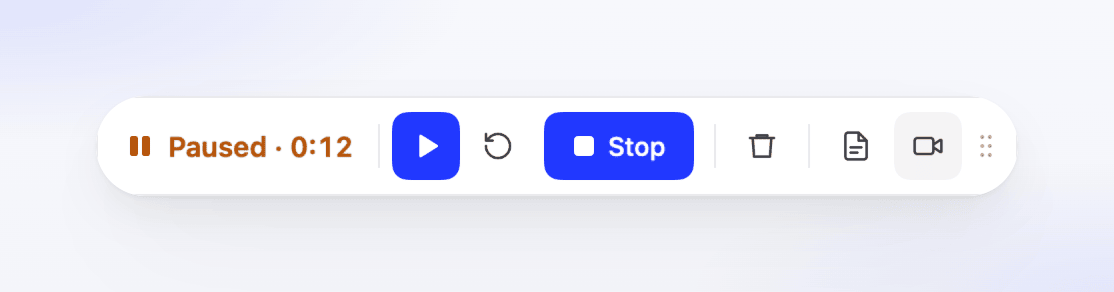
Cliquez sur Reprendre, ou appuyez à nouveau sur le raccourci de pause, pour continuer.
Redémarrer un enregistrement
Cliquez sur Redémarrer…. La barre demande Redémarrer l'enregistrement ? — "Ce que vous avez enregistré jusqu'à présent sera supprimé." Cliquez sur Redémarrer pour revenir au compte à rebours, ou sur Continuer l'enregistrement.
Continuer l'enregistrement est l'option par défaut sécurisée : appuyer sur ↩ ou Enter poursuit l'enregistrement. L'enregistrement d'un iPhone ou d'un iPad ne propose pas de redémarrage.
Supprimer un enregistrement
Cliquez sur Supprimer l'enregistrement…. La barre demande Supprimer cet enregistrement ? — "Il ne pourra pas être récupéré." Cliquez sur Supprimer pour rejeter la prise, ou sur Continuer l'enregistrement. Rien n'est mis en ligne.
Arrêter et mettre en ligne
Cliquez sur Arrêter. La barre affiche Enregistrement…, puis une carte de mise en ligne apparaît dans le coin supérieur droit, et votre navigateur ouvre l'enregistrement une fois celui-ci mis en ligne. Voir Trouver votre enregistrement après sa mise en ligne.
Un enregistrement arrêté dans les 2,5 premières secondes est trop court pour être conservé : vous verrez "C'était trop court pour être enregistré." et rien ne sera mis en ligne.
Toutes les façons de contrôler un enregistrement
Les mêmes questions apparaissent quelle que soit la méthode choisie, afin qu'un raccourci accidentel ne puisse pas supprimer votre travail.
- Barre d'enregistrement : les boutons ci-dessus.
- Clavier : les raccourcis dans le tableau. Appuyez sur ⌥⇧B pour déplacer le focus du clavier vers la barre et utiliser ses boutons avec le clavier.
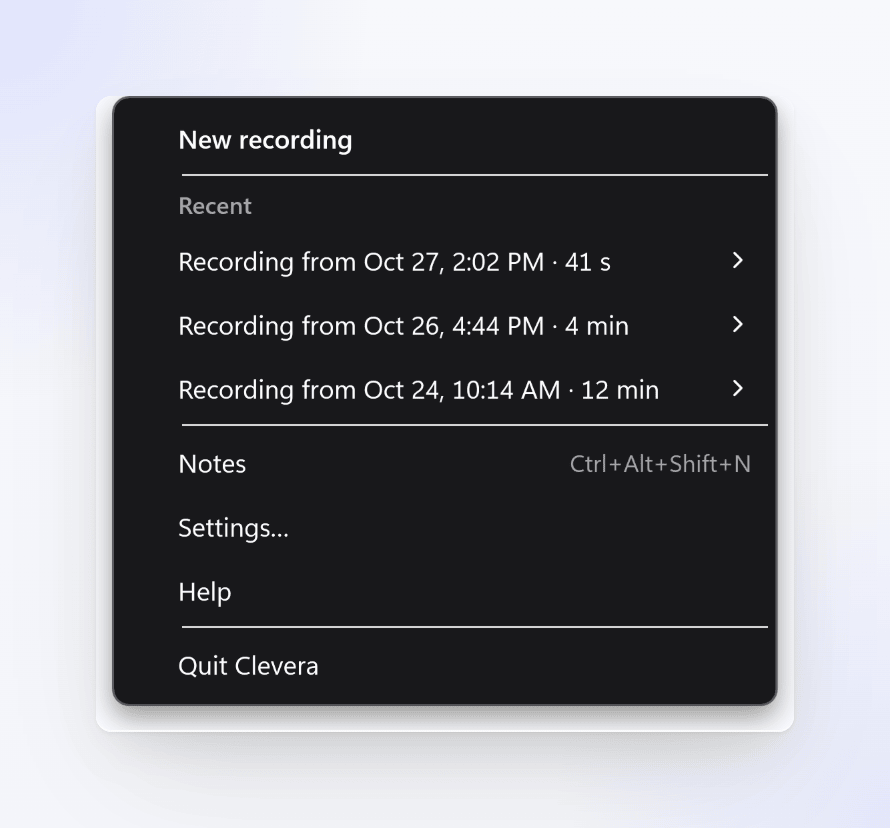
- Barre des menus : cliquez sur l'icône Clevera (elle affiche un point rouge et le minuteur). Le menu contient Mettre en pause ou Reprendre, Arrêter et mettre en ligne, Redémarrer…, Supprimer l'enregistrement…, Masquer la barre d'enregistrement, Focus sur la barre d'enregistrement, Notes et Quitter Clevera….
@tab Windows
- Barre d'enregistrement : les boutons ci-dessus.
- Clavier : les raccourcis dans le tableau. La barre elle-même ne peut pas recevoir le focus du clavier.
- Zone de notification : cliquez sur l'icône Clevera. Le menu contient Mettre en pause ou Reprendre, Arrêter et mettre en ligne, Redémarrer…, Supprimer l'enregistrement…, Masquer la barre d'enregistrement, Notes et Quitter Clevera…, chacun avec son raccourci.
- Barre des tâches : cliquez sur le bouton Clevera de la barre des tâches pour ouvrir le même menu.
Arrêter avant le début de l'enregistrement
Pendant le compte à rebours, cliquez sur Annuler (⎋ ou Esc) pour revenir à l'enregistreur sans rien enregistrer, ou sur Démarrer maintenant (↩ ou Enter) pour ignorer le reste du compte à rebours.
Lorsqu'un enregistrement est interrompu
Si un événement arrête la capture d'écran, Clevera met l'enregistrement en pause et demande quoi faire. Rien de ce qui a été enregistré jusqu'ici n'est perdu : "Tout ce qui a été enregistré jusqu'à 12:34 est conservé. Choisissez la suite."
| Ligne sur la barre | Quand |
|---|---|
| "Enregistrement en pause. L'affichage a été déconnecté." | L'écran enregistré a été débranché. |
| "Enregistrement en pause. macOS a arrêté la capture d'écran." (Mac) | macOS a mis fin à la capture, par exemple après Arrêter le partage ou un changement de permission. |
| "Enregistrement en pause. Windows a arrêté la capture d'écran." (Windows) | Windows a mis fin à la capture. |
| "Enregistrement en pause. La fenêtre a été fermée." (Windows) | Vous avez fermé la fenêtre que vous enregistriez. |
| "Enregistrement en pause. Ce PC s'est mis en veille." (Windows) | Le PC s'est mis en veille pendant l'enregistrement. |
Choisissez Reprendre pour continuer, Arrêter et mettre en ligne pour conserver ce que vous avez, ou Supprimer… pour tout rejeter. Si la reprise échoue, vous verrez "Clevera n'a pas pu reprendre la capture d'écran. Arrêtez et mettez en ligne ce que vous avez, ou supprimez-le." avec Réessayer.
Un Mac reste éveillé pendant qu'il enregistre et met en ligne.
Masquer la barre d'enregistrement
Masquer la barre ne fait que libérer votre vue ; elle n'apparaît jamais dans la vidéo de toute façon. L'enregistrement continue de tourner.
- Appuyez sur ⌥⇧H, ou choisissez Masquer la barre d'enregistrement dans le menu Clevera. Appuyez à nouveau sur ⌥⇧H pour la faire réapparaître.
- Pour démarrer chaque enregistrement avec la barre masquée, désactivez Paramètres → Enregistrement → Afficher la barre d'enregistrement au démarrage. Ensuite, mettez en pause et arrêtez depuis le menu Clevera ou avec vos raccourcis.
@tab Windows
- Appuyez sur Ctrl+Alt+Shift+C, ou choisissez Masquer la barre d'enregistrement dans le menu de la zone de notification. Appuyez à nouveau sur Ctrl+Alt+Shift+C pour la faire réapparaître.
Quitter pendant un enregistrement ou une mise en ligne
Clevera demande confirmation avant de quitter, et rien n'est perdu :
| Lorsque vous quittez | Question | Choix |
|---|---|---|
| Pendant l'enregistrement | "Vous êtes toujours en train d'enregistrer." — "Arrêter et mettre en ligne ce que vous avez enregistré, ou continuer l'enregistrement." | Continuer l'enregistrement ou Arrêter et quitter. Arrêter et quitter enregistre la vidéo ; elle sera mise en ligne la prochaine fois que vous ouvrirez Clevera. |
| Pendant la mise en ligne | "Votre enregistrement est en cours de mise en ligne." — "Elle se terminera la prochaine fois que vous ouvrirez Clevera." | Continuer la mise en ligne ou Quitter. |
Chaque enregistrement est sauvegardé sur votre ordinateur avant d'être mis en ligne, donc une mise en ligne interrompue reprendra la prochaine fois. Si Clevera se ferme de manière inattendue pendant un enregistrement, il vous proposera l'enregistrement au prochain lancement : "Nous avons conservé votre enregistrement". Voir Récupérer un enregistrement dont la mise en ligne n'a pas abouti.