

Récupérer un enregistrement Chrome qui n'a pas été importé
L'extension Chrome conserve chaque enregistrement dans Chrome jusqu'à ce que Clevera confirme l'importation. Découvrez la signification de chaque carte d'importation, comment importer ou supprimer un enregistrement en attente, et combien de temps il est conservé.
Votre enregistrement est en sécurité. L'extension Chrome enregistre chaque capture dans Chrome pendant que vous filmez et conserve cette copie jusqu'à ce que Clevera confirme l'importation, afin qu'une connexion perdue ou une fermeture de navigateur ne vous fasse rien perdre. Cet article explique la signification de chaque carte d'importation dans la fenêtre contextuelle Clevera et comment importer ou supprimer un enregistrement en attente.
Comment Clevera conserve votre enregistrement
- Chaque seconde de l'enregistrement est sauvegardée dans Chrome, sur cet ordinateur, pendant que vous filmez.
- Certaines parties sont importées pendant l'enregistrement ; le reste est importé lorsque vous arrêtez.
- La copie dans Chrome n'est supprimée que lorsque Clevera confirme l'importation, lorsque vous supprimez l'enregistrement, ou 7 jours après un enregistrement qui n'a jamais été importé, avec un avertissement préalable. Voir Combien de temps un enregistrement est conservé.
Lorsqu'un enregistrement nécessite votre attention, l'icône Clevera affiche ! (« Clevera, nécessite une attention »). Cliquez dessus : la carte se trouve en bas de la fenêtre contextuelle, sous Démarrer l'enregistrement. La fenêtre affiche jusqu'à trois cartes à la fois. Les cartes ne s'affichent pas lorsque vous êtes déconnecté ou pendant qu'un enregistrement est en cours.
Coupures de connexion
Si votre connexion est interrompue pendant l'importation d'un enregistrement, l'importation se met en attente et reprend automatiquement lorsque vous êtes de nouveau en ligne. Vous n'avez rien à faire, et un enregistrement en cours se poursuit. Démarrer un nouvel enregistrement nécessite une connexion.
Si l'importation ne peut toujours pas se terminer après environ 15 minutes sans progression, elle s'arrête et la carte indique Impossible d'importer cet enregistrement.
Impossible d'importer cet enregistrement
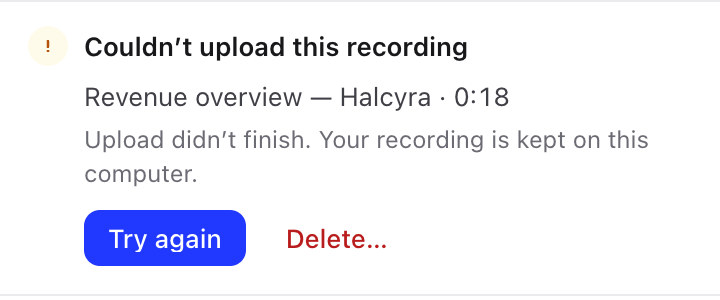
Vérifiez votre connexion, puis cliquez sur Réessayer. L'importation redémarre à partir de la copie dans Chrome.
| La carte indique | Que faire |
|---|---|
| « L'importation ne s'est pas terminée. Votre enregistrement est conservé sur cet ordinateur. » | Cliquez sur Réessayer. Si cela continue d'échouer, envoyez les journaux et contactez le support. |
| « Clevera ne peut pas accepter cet enregistrement, il ne peut donc pas être importé. Supprimez-le lorsque vous n'en avez plus besoin. » | Le serveur de Clevera a refusé cet enregistrement, donc réessayer ne servira à rien, et la carte ne propose que Supprimer…. Cela peut arriver lorsque vous n'avez plus accès à l'espace de travail ou que votre rôle ne vous permet pas d'y enregistrer. Voir Rôles et licences de créateur. |
| « La copie locale de cet enregistrement est manquante, il ne peut donc pas être importé. » | La copie dans Chrome a disparu, il n'y a donc rien à importer. Cliquez sur Supprimer… pour retirer la carte. |
Nous avons conservé votre enregistrement
Cette carte apparaît lorsqu'un enregistrement s'est terminé de manière inhabituelle : « Chrome a arrêté l'enregistrement prématurément. Tout ce qui a été enregistré est sauvegardé. Importez-le ou supprimez-le si vous n'en avez pas besoin. »
Cela arrive, par exemple, lorsque :
- vous quittez Chrome, ou que Chrome ou votre ordinateur s'éteint pendant que vous enregistriez,
- l'enregistreur de l'extension s'est arrêté de manière inattendue.
Cliquez sur Importer pour envoyer ce qui a été enregistré, ou sur Supprimer… si vous n'en avez pas besoin.
Lorsque vous rouvrez Chrome
- Un enregistrement qui était en cours de téléversement lors de la fermeture de Chrome continue de s'importer automatiquement lors de la prochaine exécution de Chrome. S'il ne parvient toujours pas à se terminer après quelques tentatives, sa carte indique Impossible d'importer cet enregistrement.
- Un enregistrement qui était en cours d'enregistrement lors de la fermeture de Chrome revient sous la forme Nous avons conservé votre enregistrement.
- Un enregistrement qui était en attente pour vous est toujours en attente.
Supprimer un enregistrement
Cliquez sur Supprimer… sur la carte. Clevera demande Supprimer cet enregistrement ? (« Il est supprimé de ce navigateur et ne peut pas être récupéré. »). Cliquez sur Supprimer. Rien n'est envoyé vers votre espace de travail.
Combien de temps un enregistrement est conservé
Un enregistrement qui n'a jamais été importé est supprimé de Chrome 7 jours après avoir été enregistré. Clevera vous en informe au préalable :
- À partir de deux jours avant, la carte indique, par exemple, « Il sera supprimé de ce navigateur le » suivi du jour et de l'heure, et l'infobulle de l'icône Clevera indique « Clevera, un enregistrement sera bientôt supprimé ».
- L'enregistrement n'est jamais supprimé moins d'un jour après l'apparition de cet avertissement.
- Un enregistrement en cours d'importation n'est jamais supprimé.
Importez ou supprimez les enregistrements en attente avant cette échéance.
Déconnexion et suppression de l'extension
- Les enregistrements dans Chrome y restent si vous vous déconnectez. Leurs cartes réapparaissent lorsque vous vous reconnectez. Vous ne pouvez pas vous déconnecter pendant que vous enregistrez (« Disponible une fois l'enregistrement terminé. »).
- La suppression de l'extension efface ses données dans Chrome, y compris les enregistrements qui n'ont pas été importés. Importez-les ou supprimez-les d'abord.
- Les enregistrements sont conservés dans le profil Chrome avec lequel vous avez enregistré. La suppression de ce profil les supprime également.